
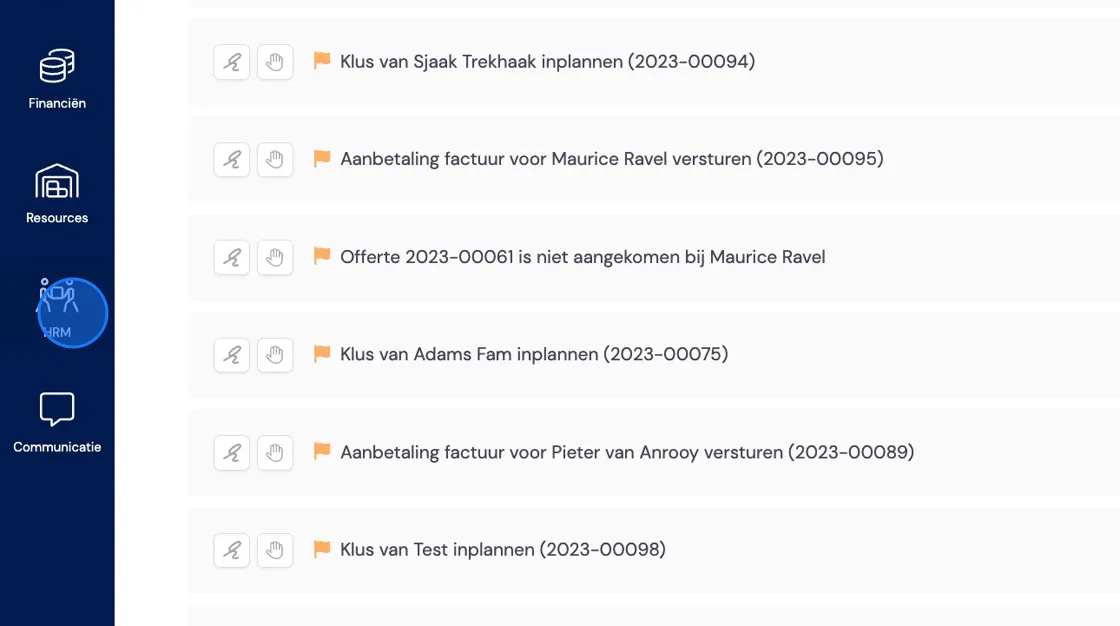
Het kan zijn dat een verhuizer kosten maakt tijdens de werkzaamheden die voor rekening zijn van de zaak. Via de app kan hij dan een declaratie indienen en die kun je verwerken op onderstaande manier. Voor het instellen van categorieën kun je onderaan de pagina kijken. Ga naar HRM.
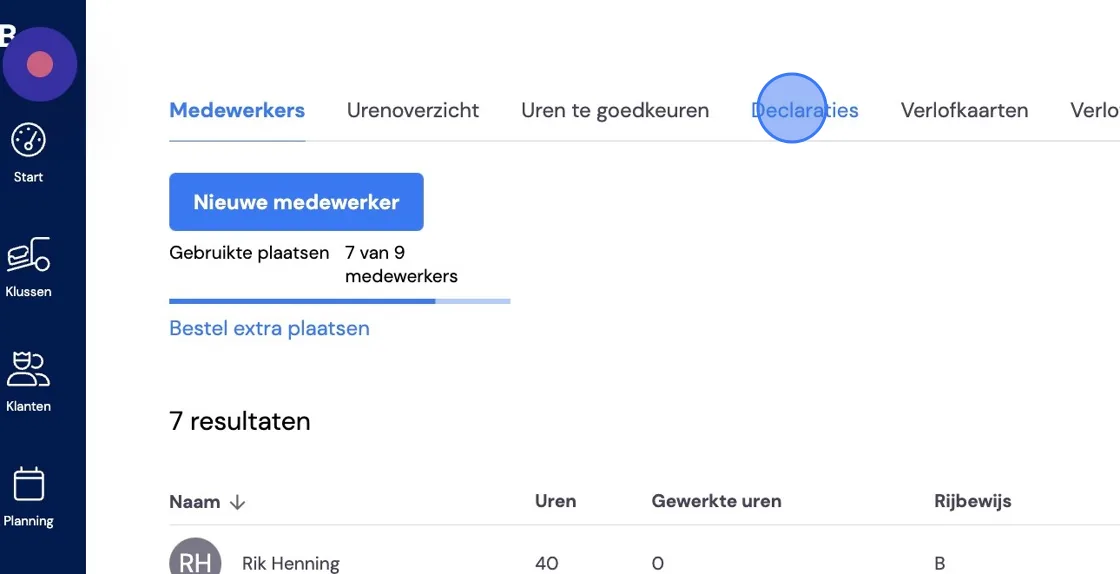
Ga naar Declaraties.
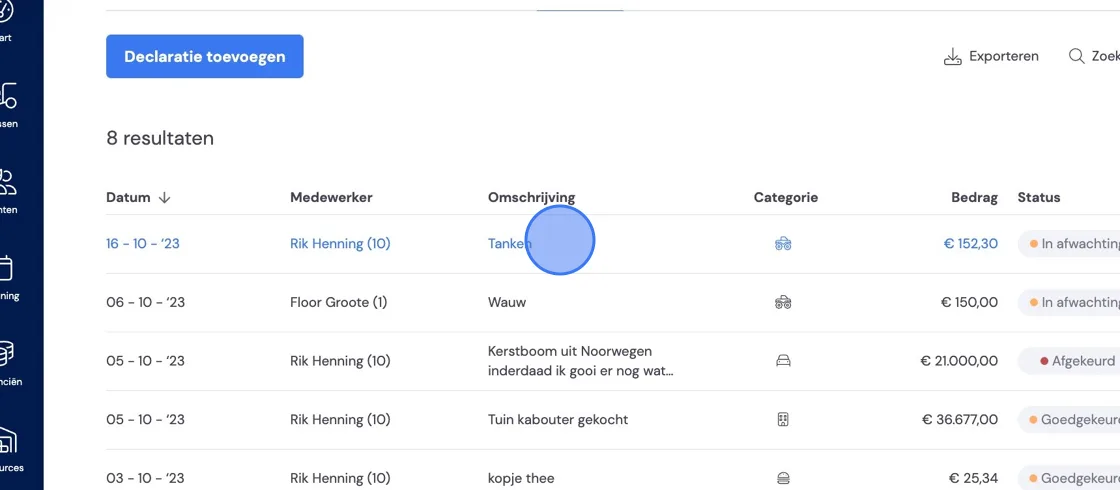
Hier zie je een overzicht met alle aanvragen en de status daarvan.
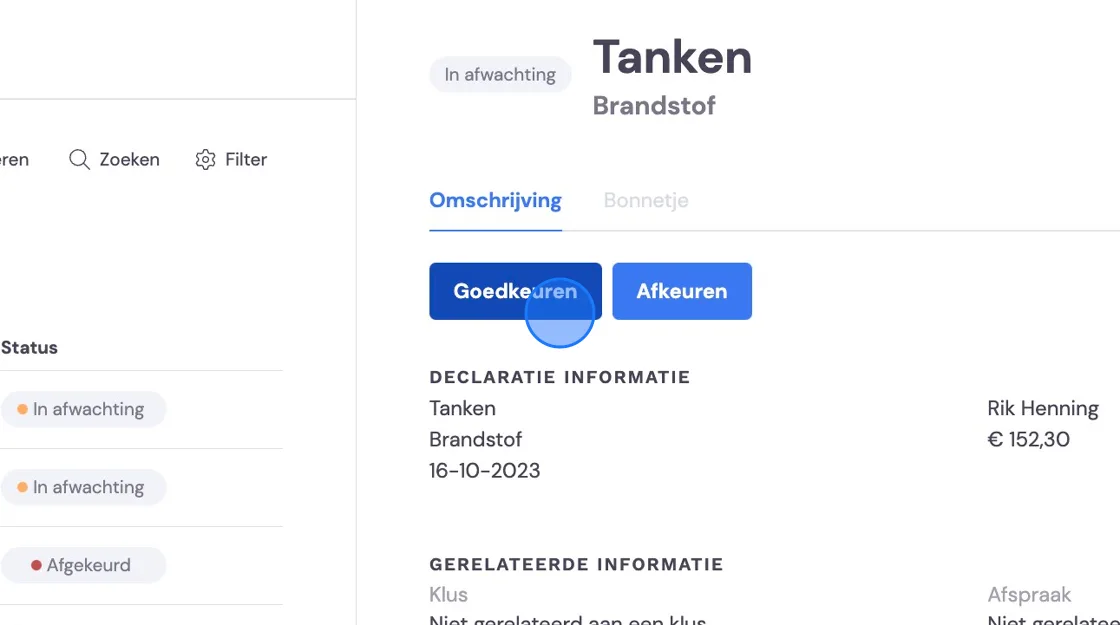
Je kunt een willekeurige aanvraag bekijken. Mocht de werknemer een foto hebben gemaakt van het bonnetje dan wordt die knop zichtbaar. Eventuele opmerkingen kunt je hier ook vinden. Als je akkoord gaat met het verzoek dan kun je op goedkeuren drukken.
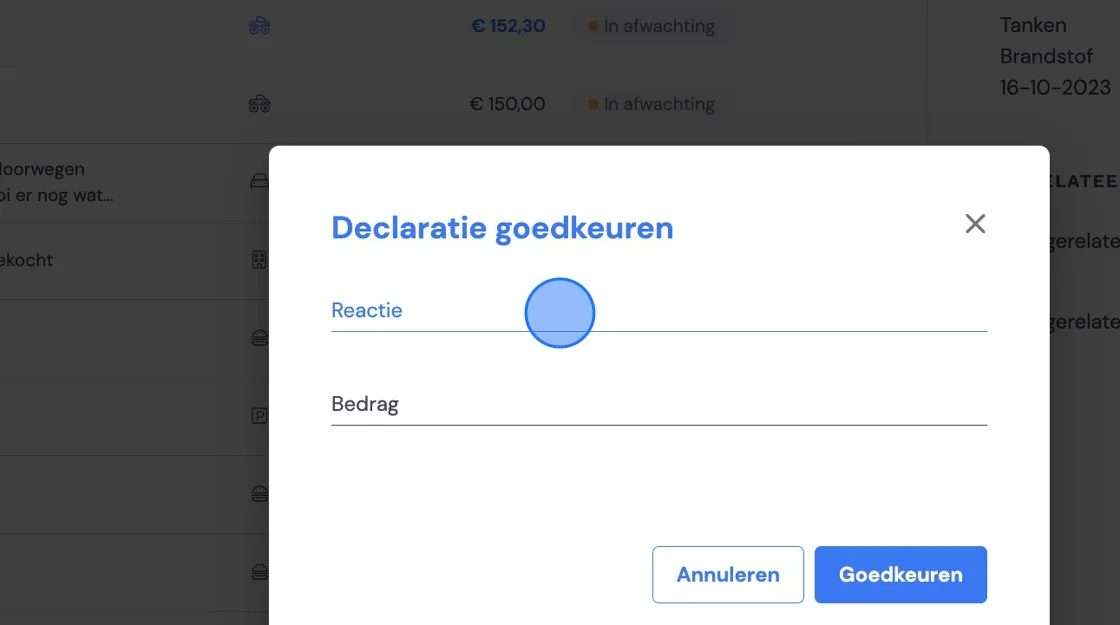
Geef een reactie en vul het bedrag in wat je gaat vergoeden.
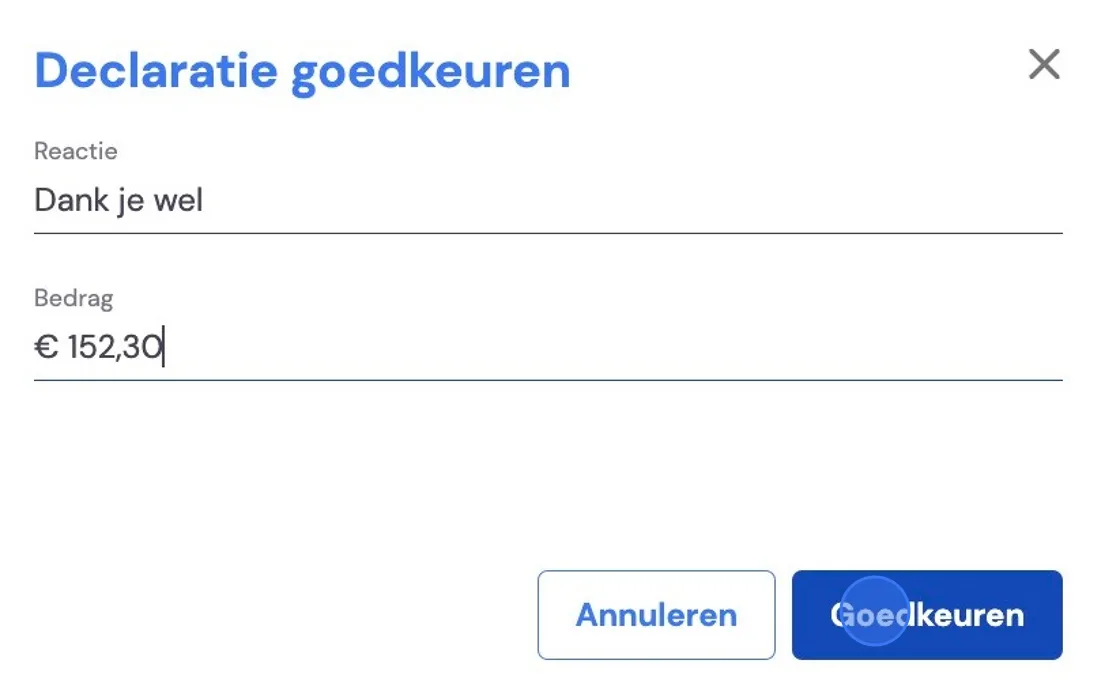
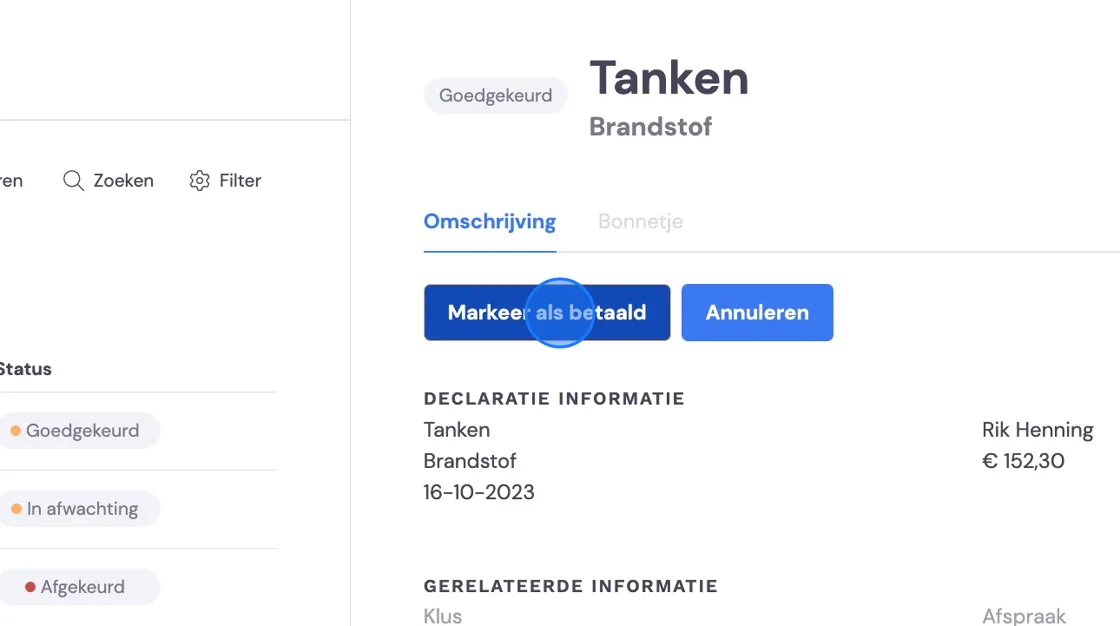
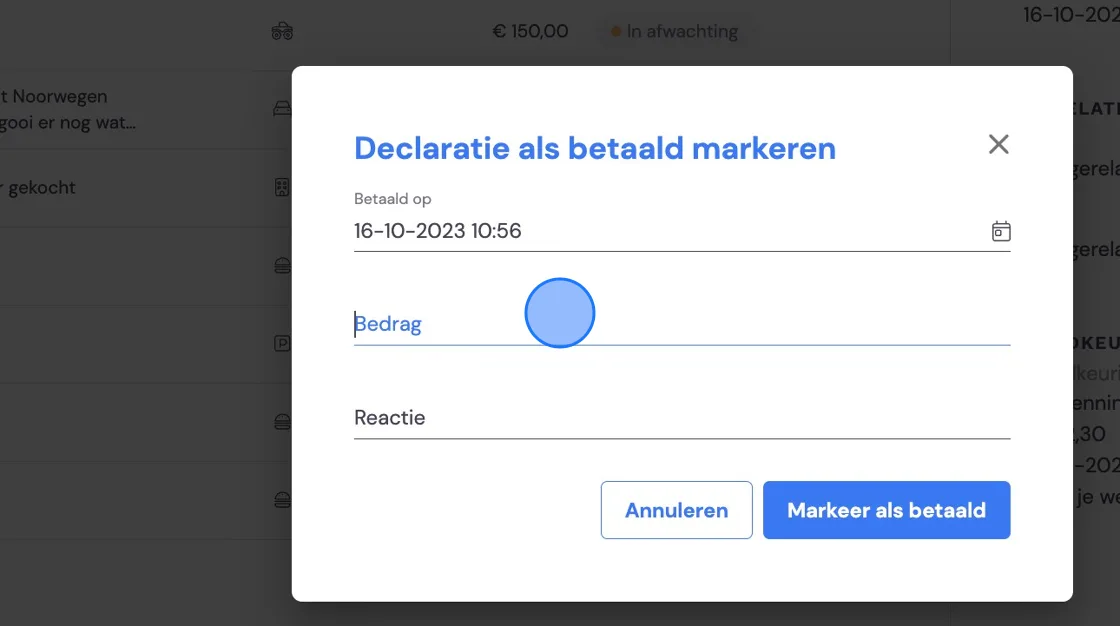
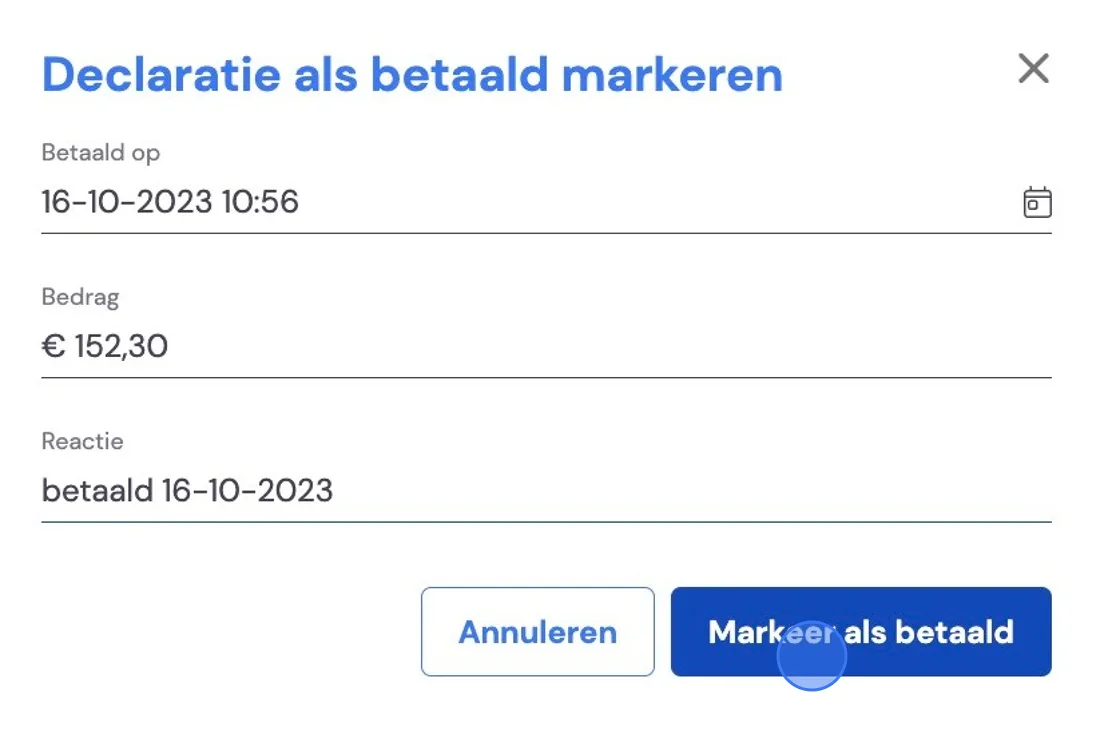
Je hebt dan nog een stap te voltooien en dat is deze declaratie als betaald te markeren zodra je de betaling ook hebt gedaan.
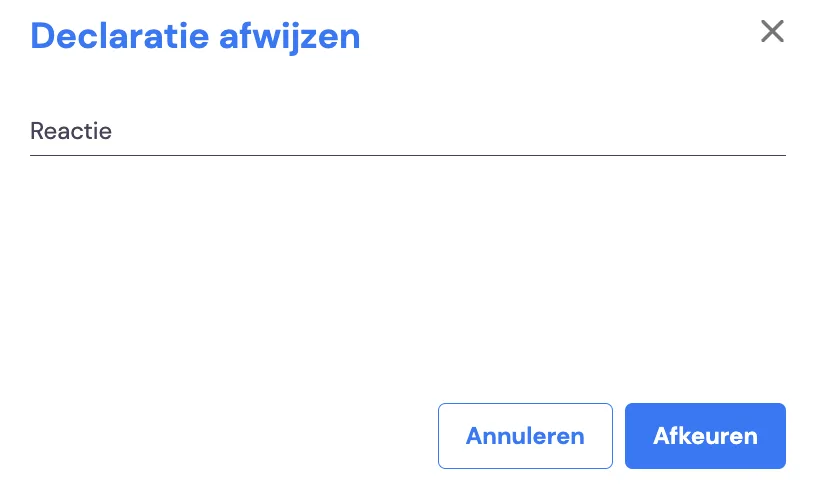
Je kunt het verzoek ook afkeuren. Dan stel je de werknemer in staat om wijzigingen in te vullen of een nieuw verzoek in te dienen mochten er zaken zijn die niet kloppen. Alles wat je hier invult of verwerkt is direct voor de werknemer zichtbaar op zijn app.
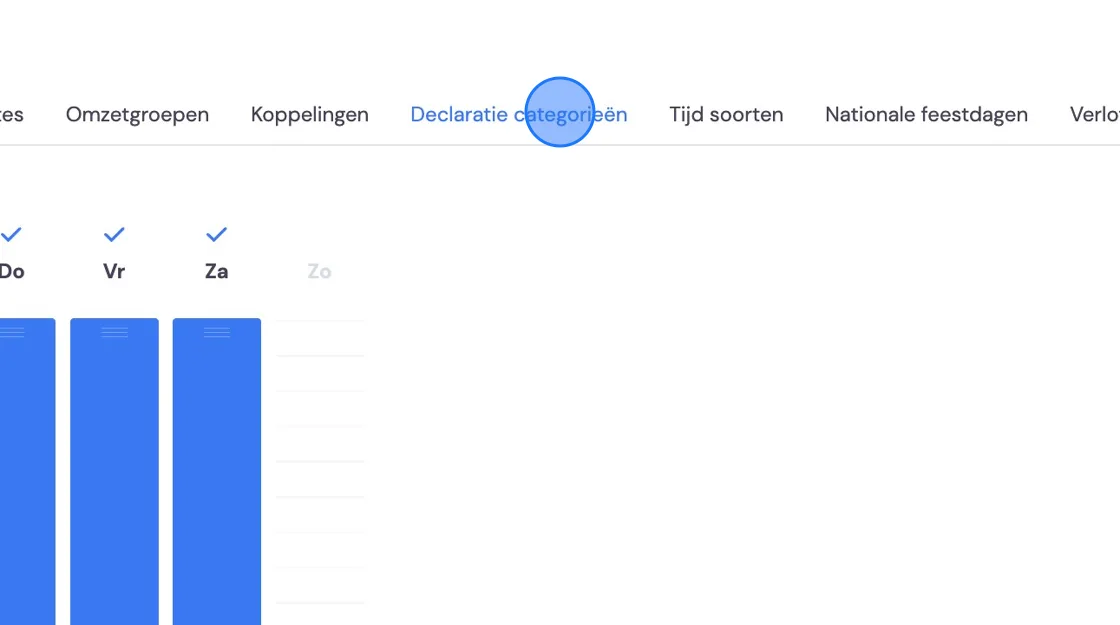
Het is tevens mogelijk om zelf categorieën aan te maken voor de soorten declaraties. Hieronder vind je waar u dat kunt doen. U gaat naar Instellingen -> Declaratie categorieën.
Hier heb je een overzicht van alle categorieën. Hier kunt u ook wijzigingen aanbrengen aan een bestaande categorie.
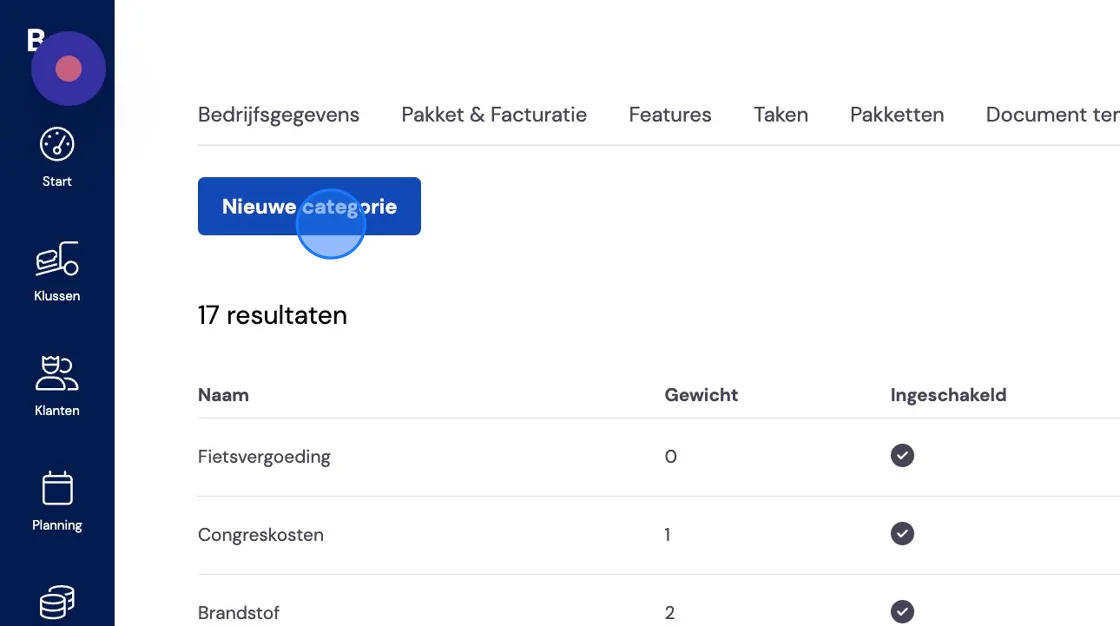
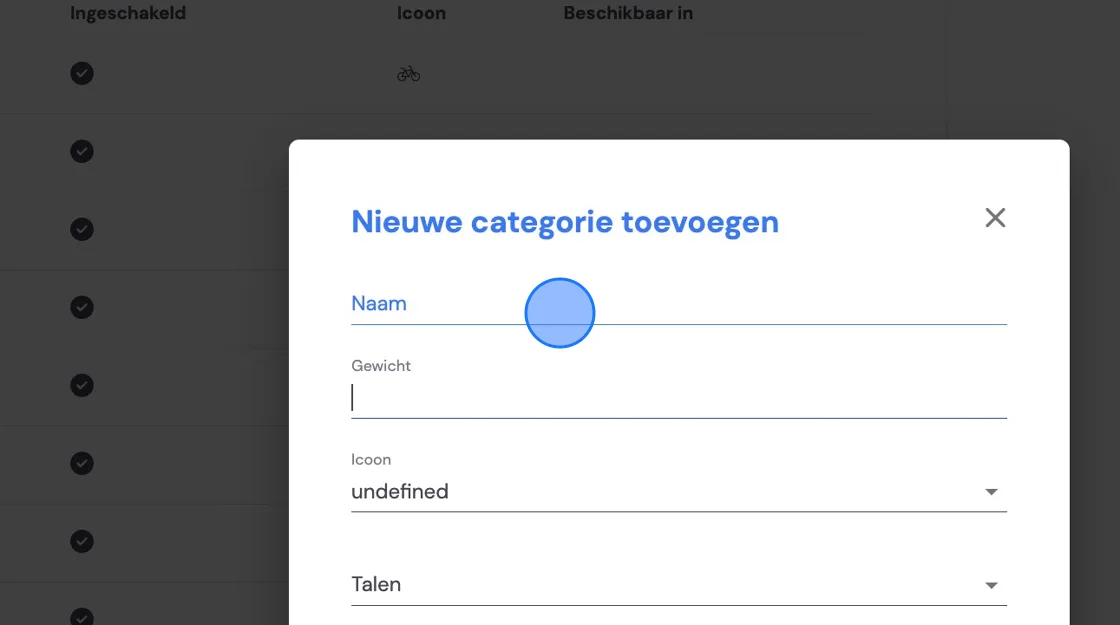
Je kan het hier een naam geven. Met gewicht bepaald je hoe hoog deze op de lijst komt te staan voor uw medewerkers en u kunt icoontjes kiezen.