
Wanneer de klant akkoord is gegaan veranderd de status naar "Klant akkoord" en kunnen we de "Klus" gaan plannen. Op het dashboard staat de "Klus" bij de "Klussen actie lijst" onder het tabblad "Klant akkoord".

Klik op de knop "Plan verhuizing". Er verschijnt een pop-up venster om de verhuizing te gaan plannen.
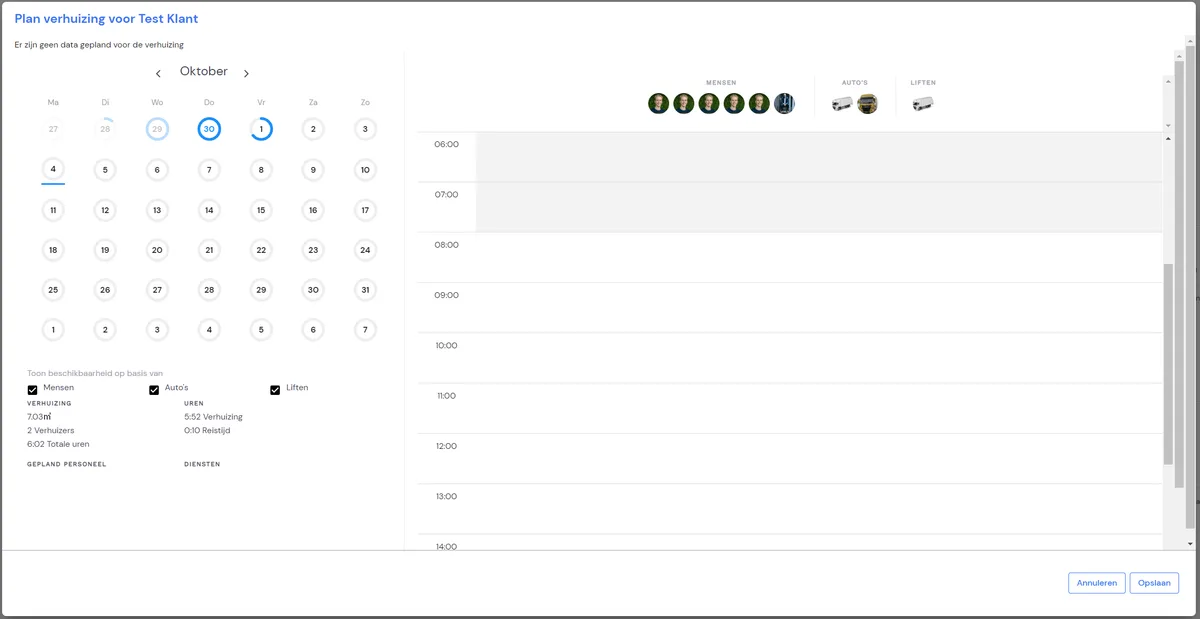
Als er een voorkeursdatum ingevuld is dan krijg je deze automatisch te zien. Wanneer er geen datum bekend is kun je nu een datum gaan selecteren.
Klik op een datum en vervolgens op een starttijd. Je krijgt een pop-up venster.
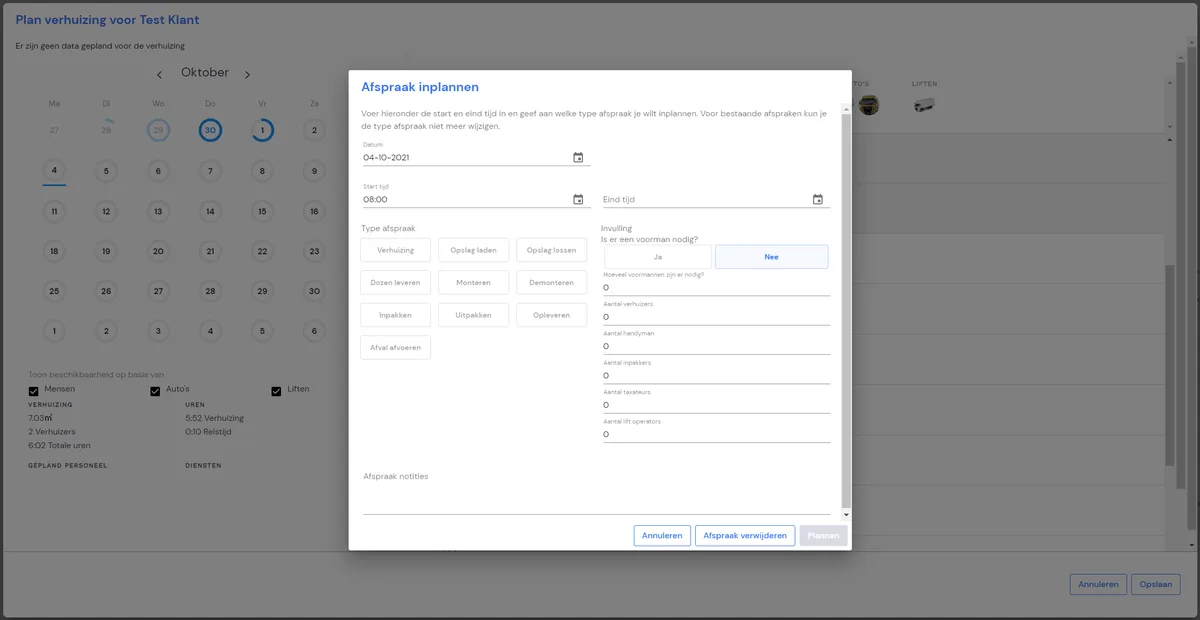
Kies vervolgens de juist type afspraak (Verhuizing, dozen leveren, opslag laden, enz.). Selecteer een "verwachte" eindtijd en vul de bezetting in. Rechtsonder kun je eventueel een extra notitie toevoegen voor de verhuizers (bel kapot, neem extra ... mee, enz.). Vervolgens kun je deze stap herhalen voor andere soorten afspraak types. Denk hierbij aan bijvoorbeeld het plannen van het leveren van verhuisdozen en het plannen van de verhuizing. Klik vervolgens op "Plannen" en vervolgens op "Opslaan".
Zodra je op "Opslaan" hebt geklikt krijgt de klant automatisch een afspraakbevestiging per email.
De klus is nu gepland. Het is nu aan de planner om vervolgens de verhuizers te koppelen aan de klus.
Ga naar "Planning".
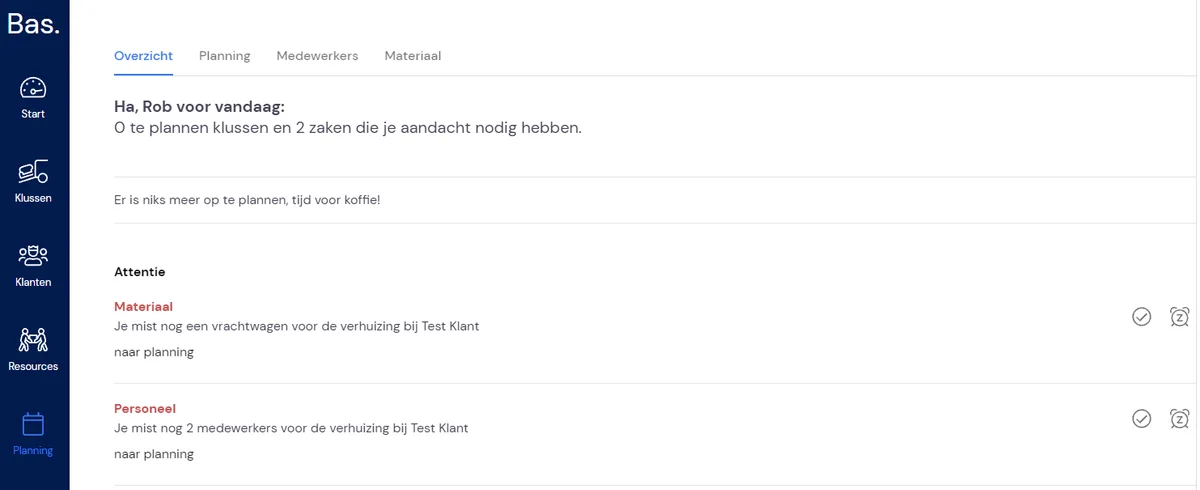
Bas geeft hier attenties aan de planner. Wanneer je klikt op "naar planning" bij de attentie zie je aan de rechterkant het dossier. Klik op het tabblad "Mensen" om medewerkers aan de klus te koppelen.
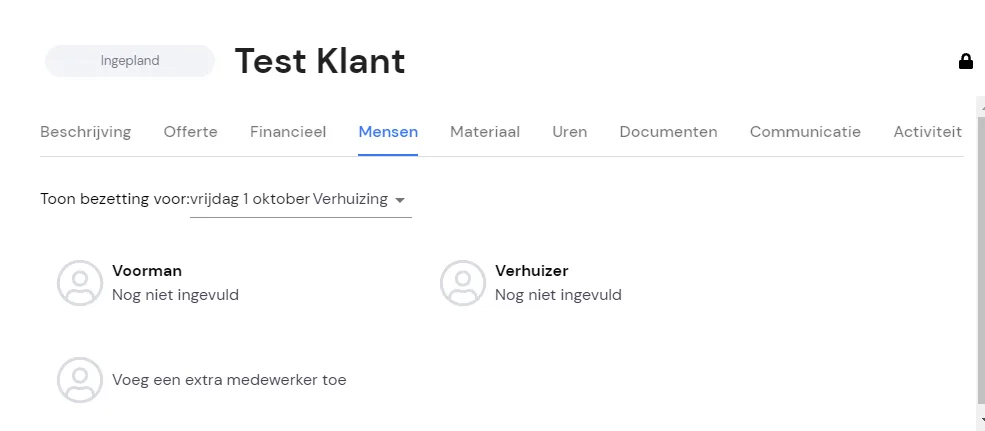
Wanneer je klikt op "Voorman" krijg je een lijst te zien met medewerkers.
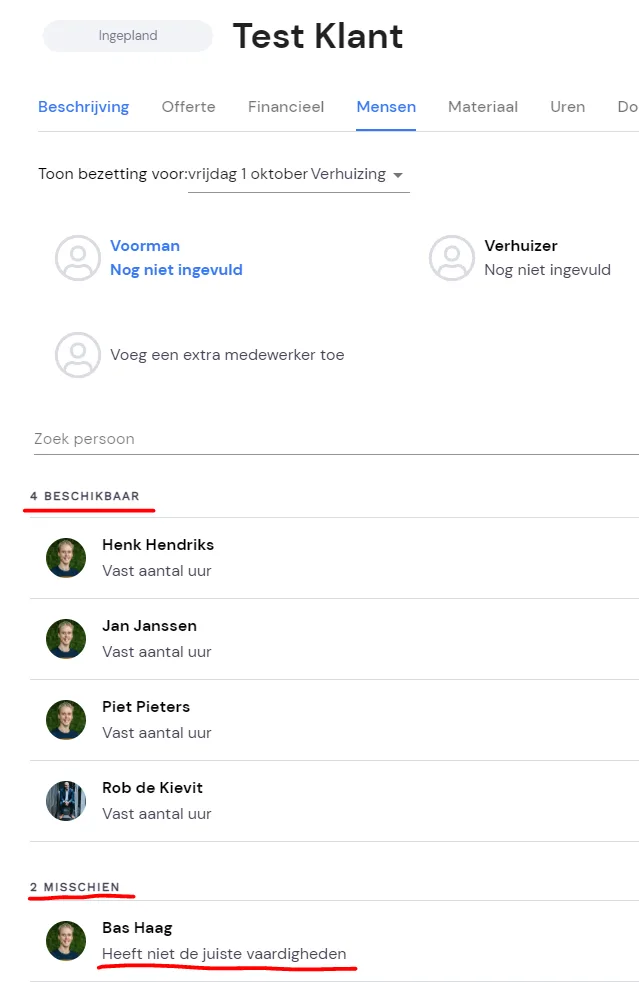
Bij "Beschikbaar" zie je de beschikbare medewerkers met de "Rol" voorman. Wanneer je geen medewerker beschikbaar hebt kun je ook een medewerker selecteren bij "misschien". Dit zijn de medewerkers die niet de "Rol" "Voorman" hebben. Je kunt dit dus altijd overrulen.
Wanneer je op een medewerker klikt wordt die automatisch aan de klus gekoppeld en ziet de medewerker in zijn medewerker-omgeving dat hij erop is ingedeeld.
Vervolgens doe je hetzelfde met materiaal.
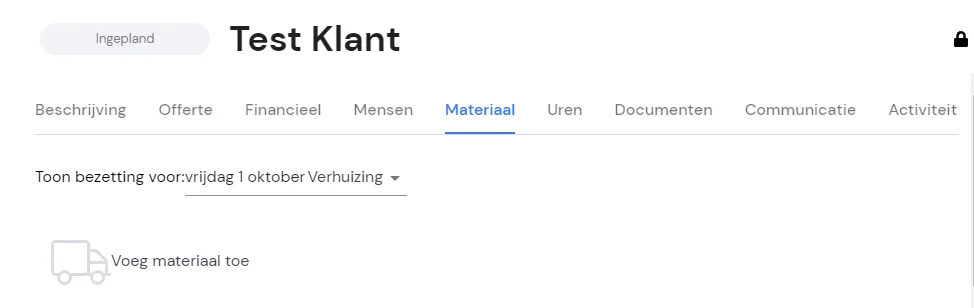
Klik op het tabblad "Materiaal" en klik op "Voeg materiaal toe".
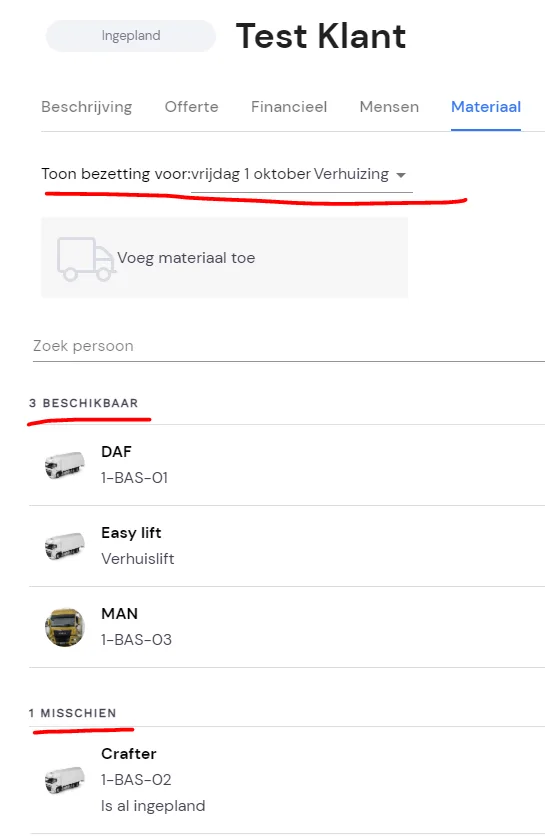
Klik op het materiaal die je wilt koppelen aan de klus. Opslaan gaat automatisch.
Nu heb je medewerkers en materiaal gekoppeld aan de klus.
Nu kun je de attenties "Afvinken" voor op het "vinkje" te klikken.
Klik je op de wekker, dan kun je de melding snoozen voor morgen of einde dag.
