
De klus die je hebt aangemaakt heeft de status 'offerte opname'. Je hebt een taxatie ingepland en aan een medewerker met de vaardigheid 'taxateur' gekoppeld. De medewerker kan de taxatie in de app doen.
In dit voorbeeld doen we de taxatie via de desktop versie, deze komt 100% overeen met de stappen in de app. Je kunt deze taxatie op elk moment uitvoeren. Als je een taxatie hebt uitgevoerd wordt op basis van de informatie de offerte voor de klant klaargezet voor verzending.
Taxatie uitvoeren
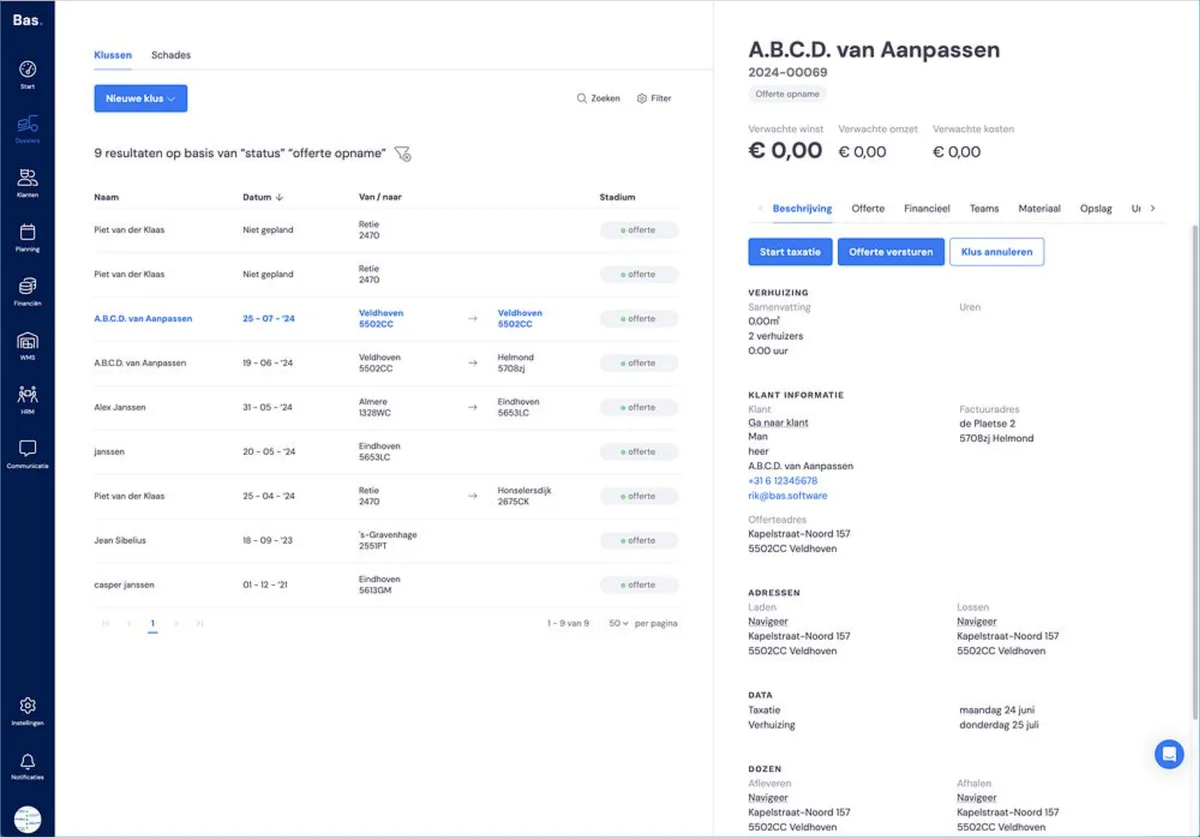
Klik op 'Start taxatie'. Hierna word je door een wizard heen geleid waarmee je de taxatie uitvoert. Hieronder staan niet alle stappen opgesomd, wel de aandachtspunten.
Stap 1 - Adressen en locatiegegevens
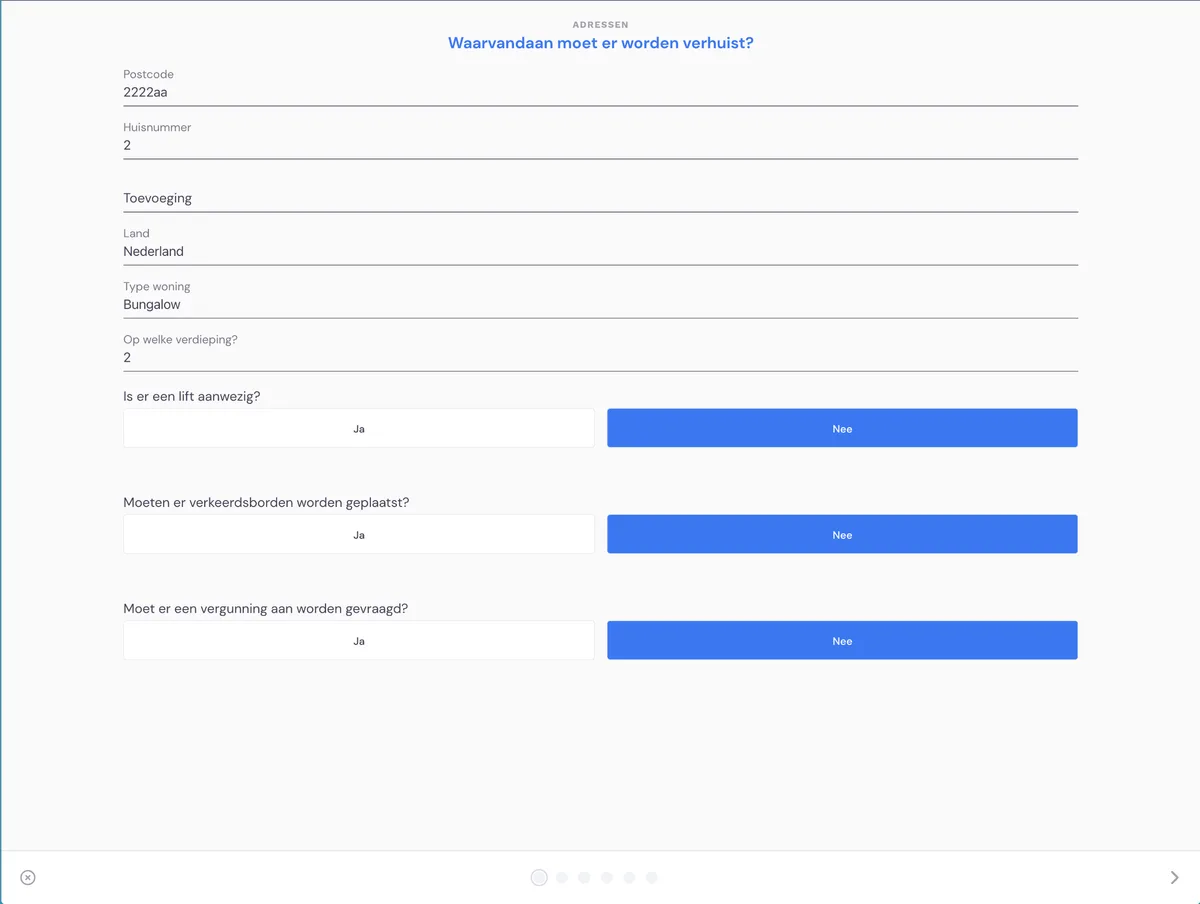
De eerder ingevoerde gegevens zijn in de taxatie opgenomen. Je hoeft bij de eerste stap - adressen en locatiegegevens - alleen te controleren of deze gegevens correct zijn.
Stap 2 - diensten
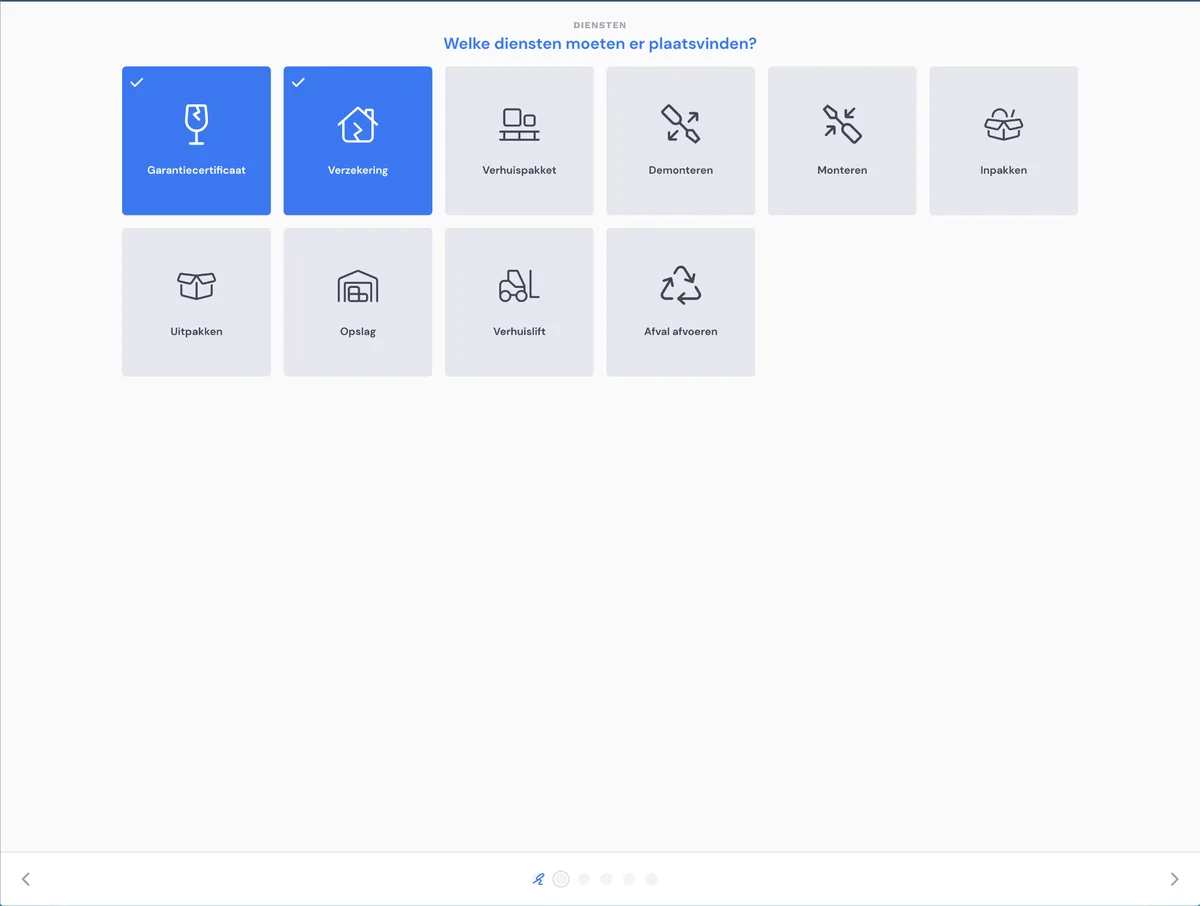
In deze stap kies je de diensten die je aan de klussen wil toevoegen:
Sommige diensten kun je eenvoudig toevoegen zoals een garantiecertificaat, verzekering, verhuispakket. Deze worden bij de offerte opgenomen als kostenpost.
Voor andere diensten zoals monteren, demonteren, inpakken, uitpakken en opslag wordt in de taxatie gevraagd voor welke meubels je dit wilt aanbieden.
Stap 3 - opnemen kamers
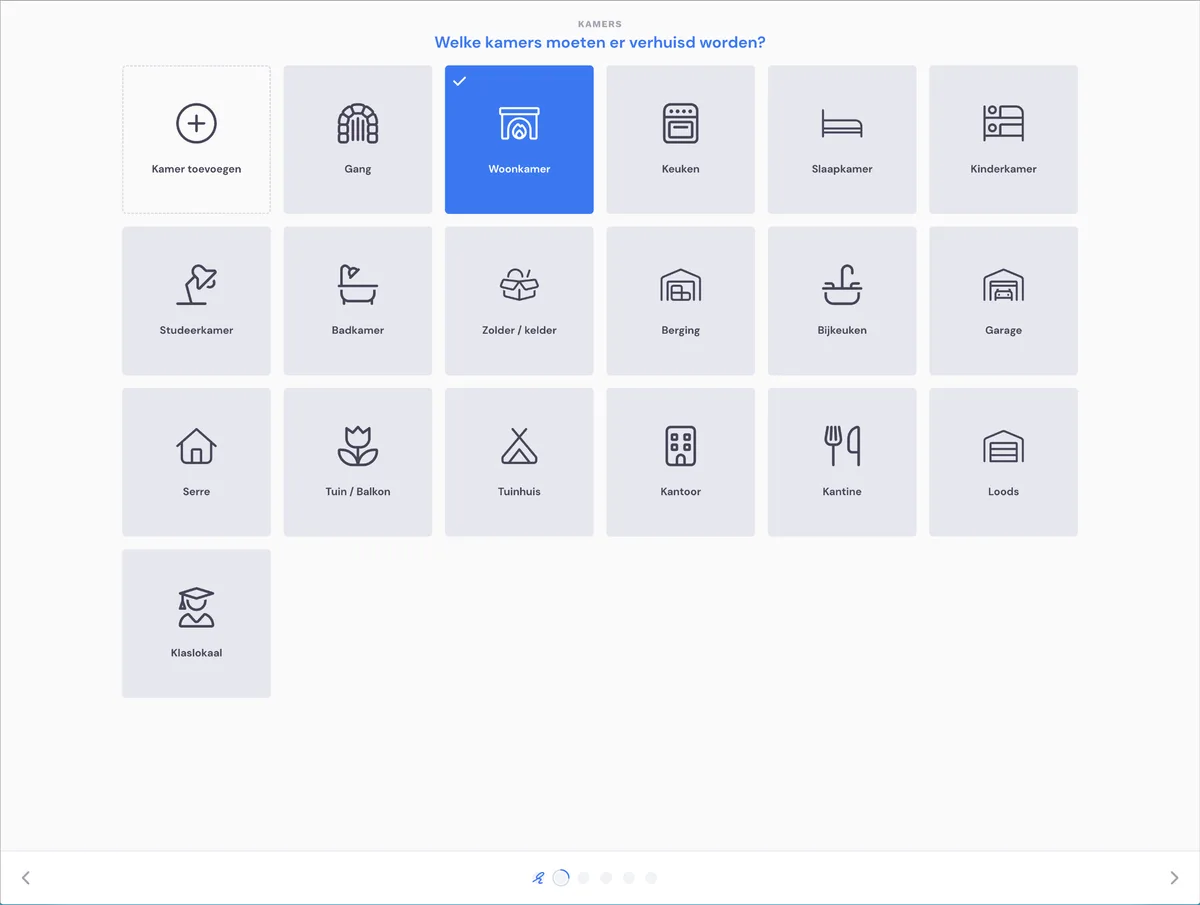
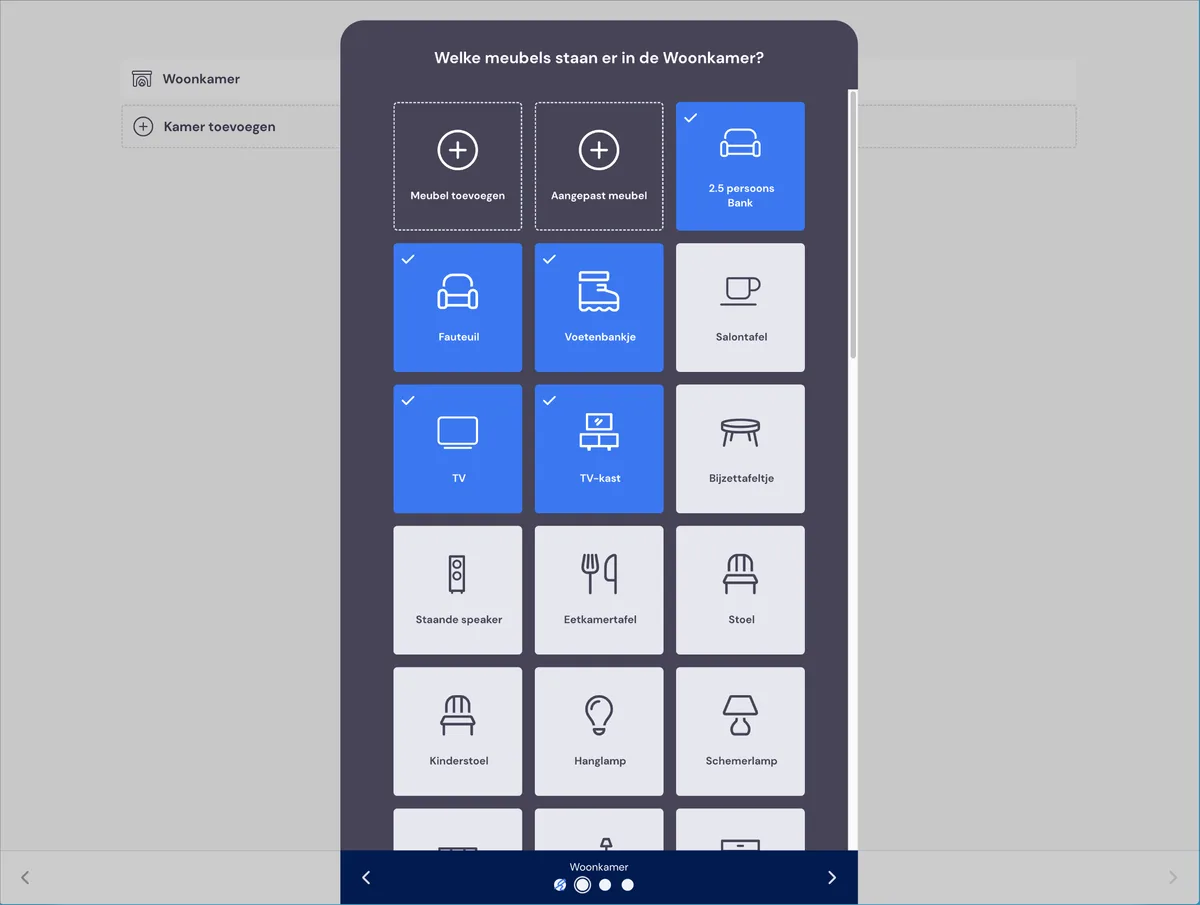
Kies eerst voor de kamers waar inventaris staat die verhuist moet worden. Kies in de volgende stap per kamer welke meubels verhuisd moeten worden.
Stap 4 - materialen
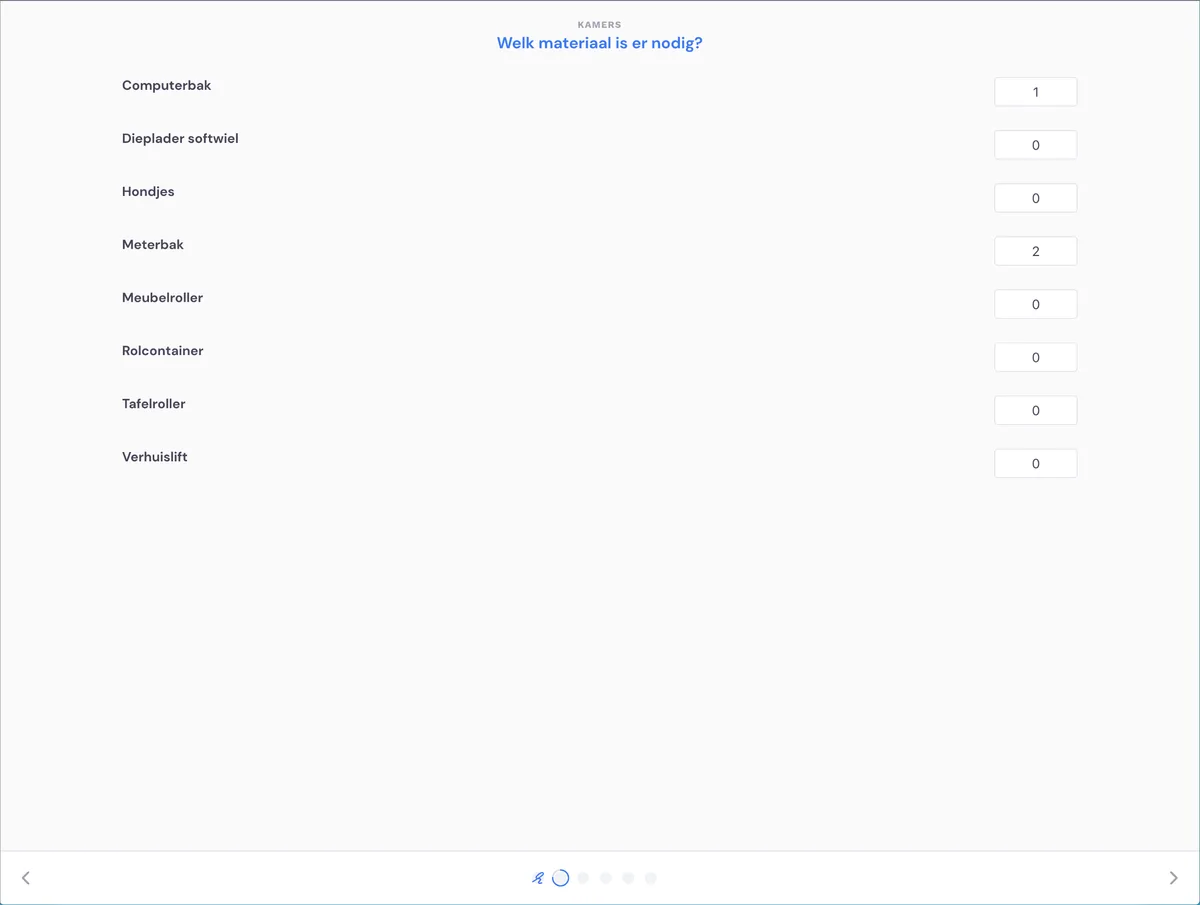
Kies bij materialen, welke materialen bij deze klus gebruikt moeten worden. Deze lijst wordt toegevoegd aan de klus, zodat uiteindelijk de verhuizer weet welke materialen meegenomen moeten worden als ze gaan verhuizen.
Stap 5 - notities
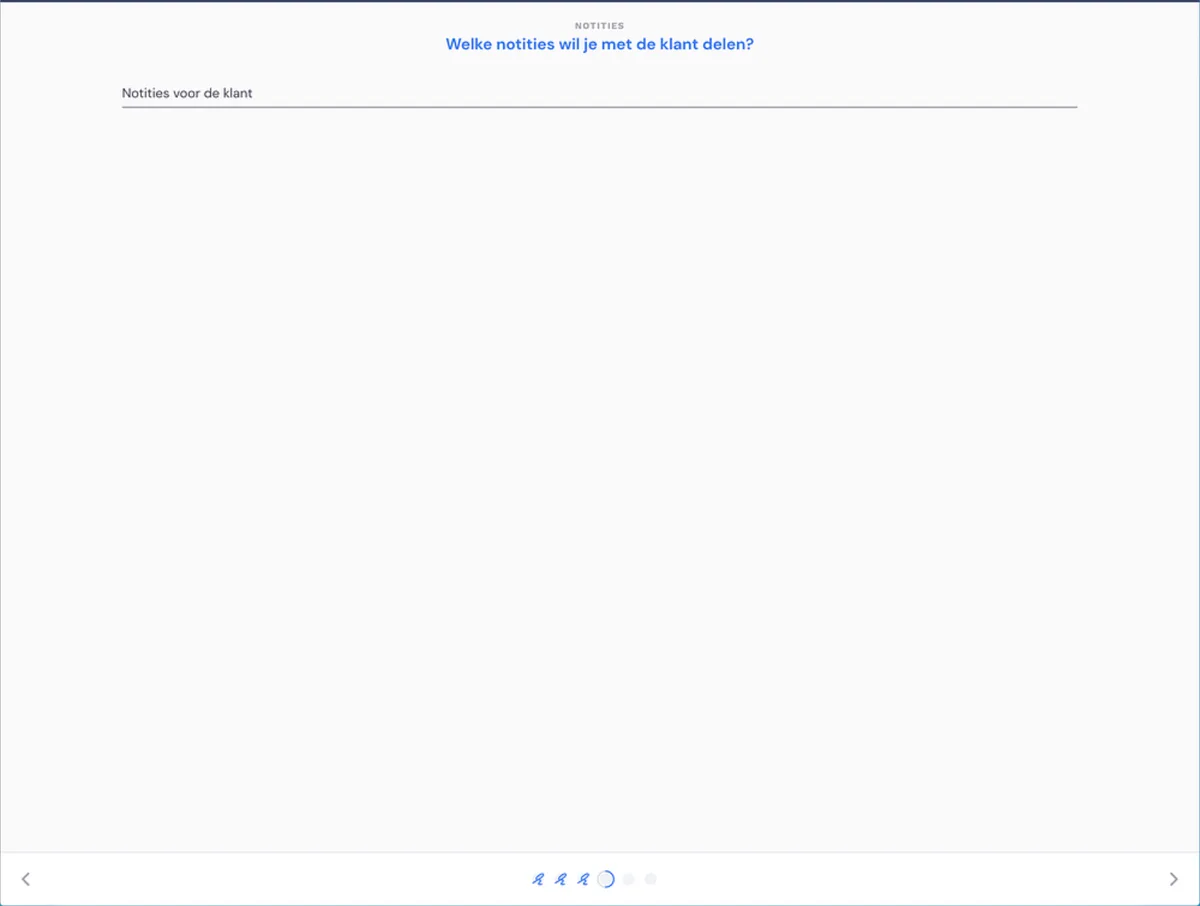
Voeg in deze stap notities toe. Je kunt notities voor intern gebruik toevoegen, of notities voor de klant. Deze laatste worden in de offerte opgenomen.
Stap 6 - betalingsafspraken
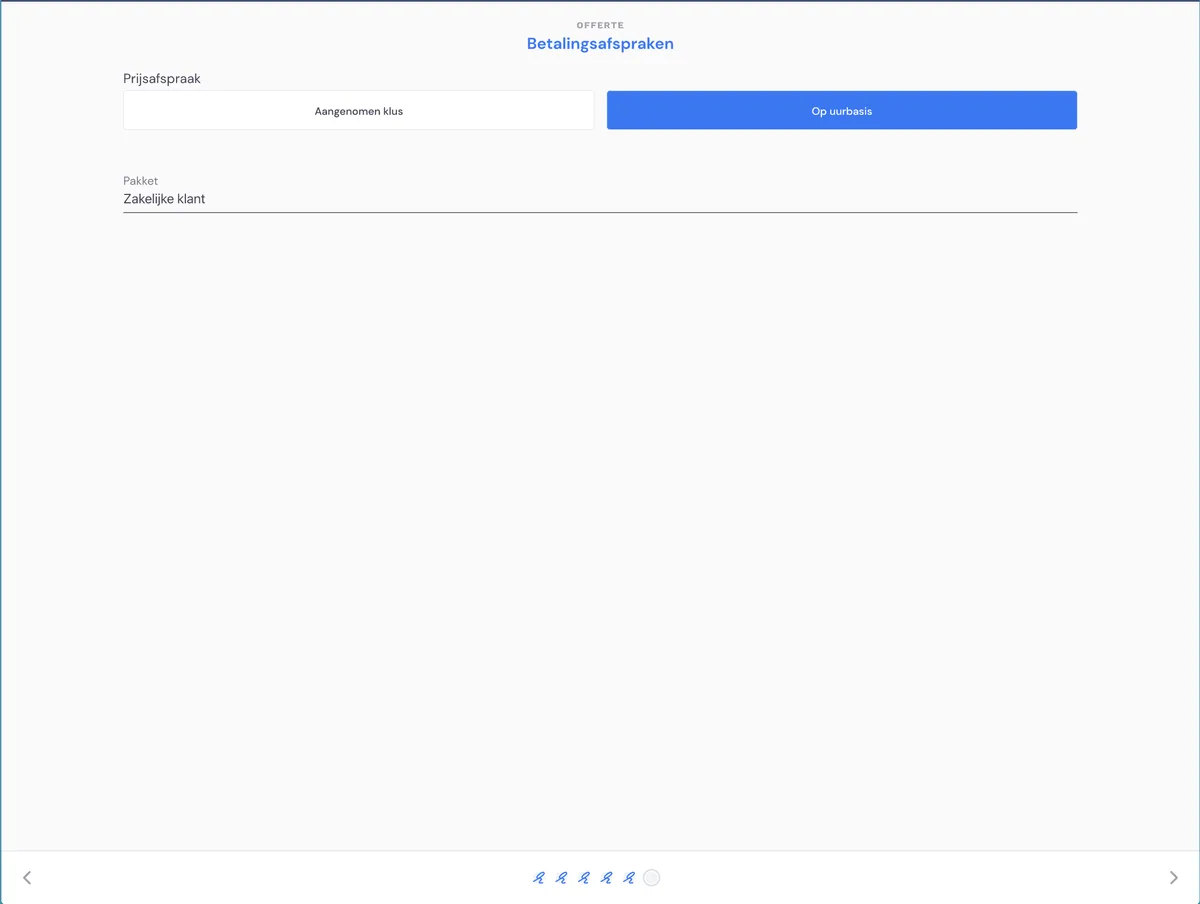
Kies bij deze stap voor de prijsafspraak (aangenomen klus of op uurbasis, dus op nacalculatie). Daarna kies je voor het pakket (hiermee worden de documenttemplates, facturatiemomenten, klantberichten etc. bepaald).
Stap 7 - inschatting
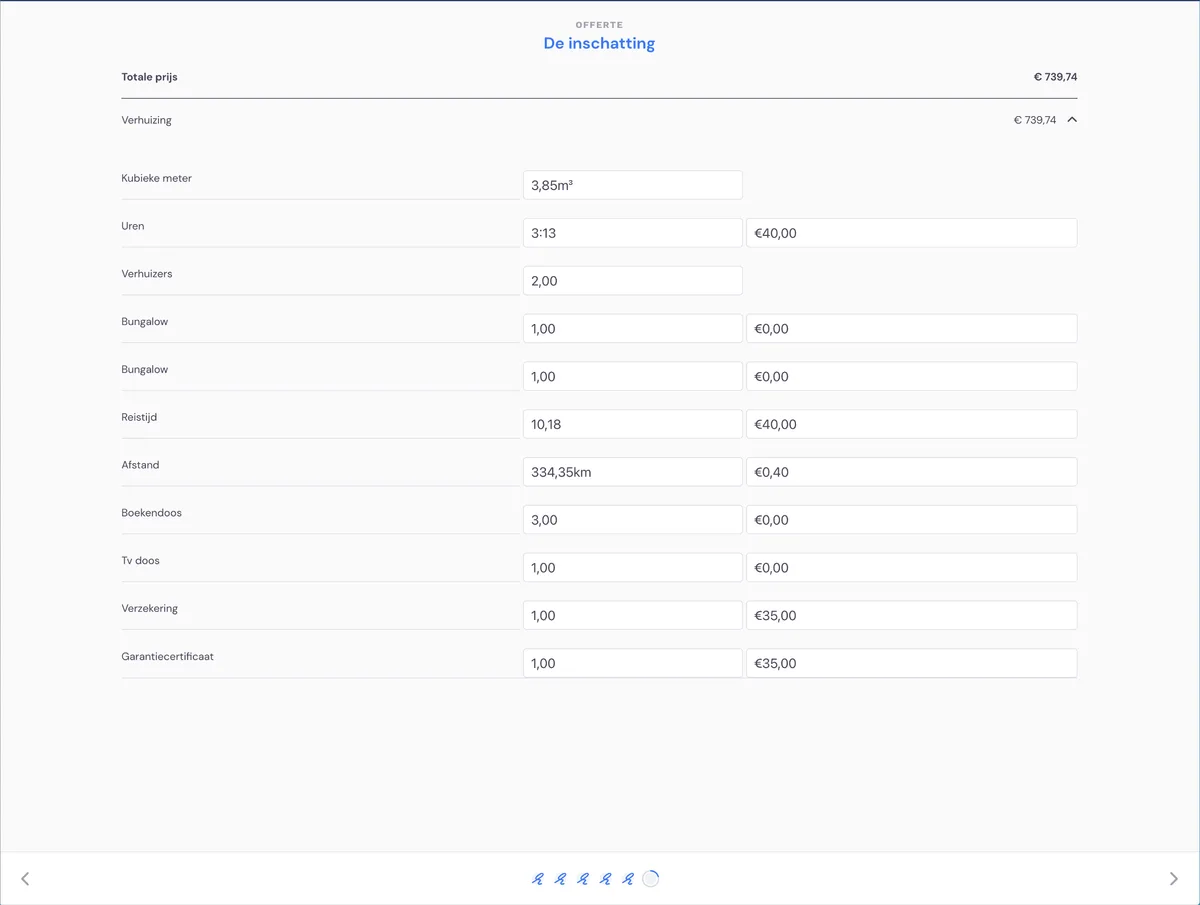
Bij de inschatting zie je wat er op basis van het de taxatie aan kubieke meters en kosten wordt ingeschat. Je kunt deze aanpassen als je wilt, zo heb je altijd controle over de inhoud van de offerte.
Stap 8 - de offerte
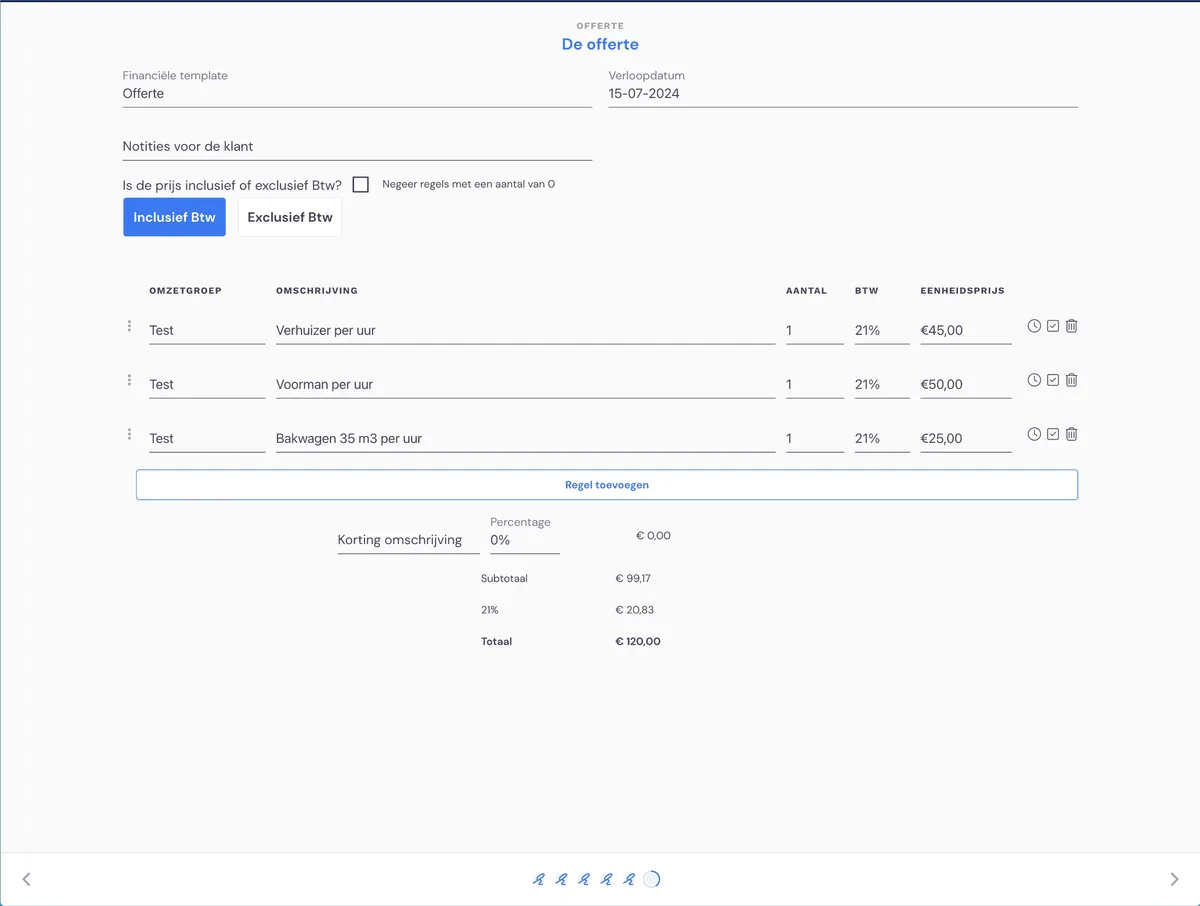
Na controle van de inschatting worden de kosten in regels onder elkaar gezet. Deze kunnen worden aangepast, je kunt ook regels toevoegen. Je kunt hier ook een korting geven aan de klant.
Stap 9 - verzending
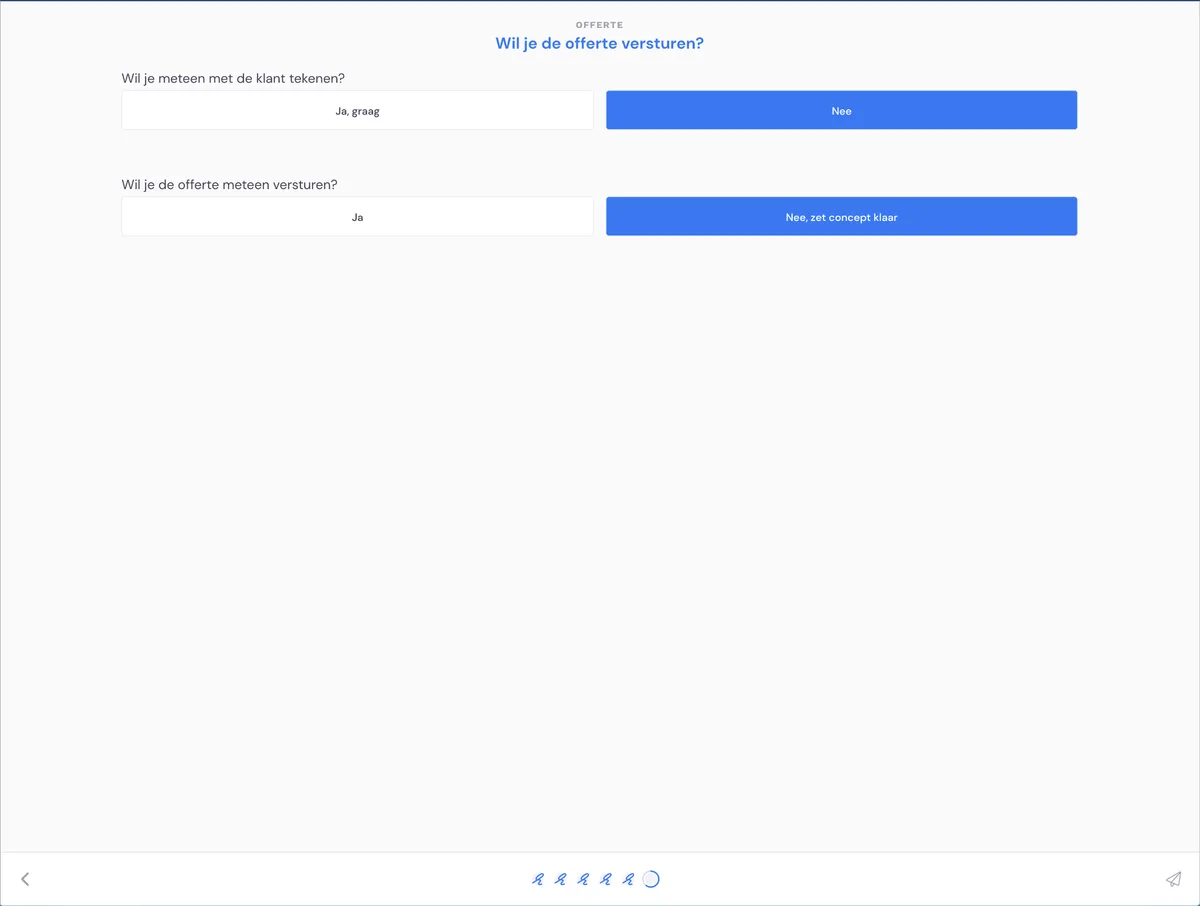
In de laatste stap kies je voor de afhandeling van de offerte. Je kunt:
de klant direct laten tekenen (dit kan alleen met de app)
de offerte direct versturen (naar het mailadres van de klant)
de offerte als concept opslaan (zodat je deze kunt controleren en later versturen)
Sla in deze stap de offerte als concept op.
De taxatie is gereed!
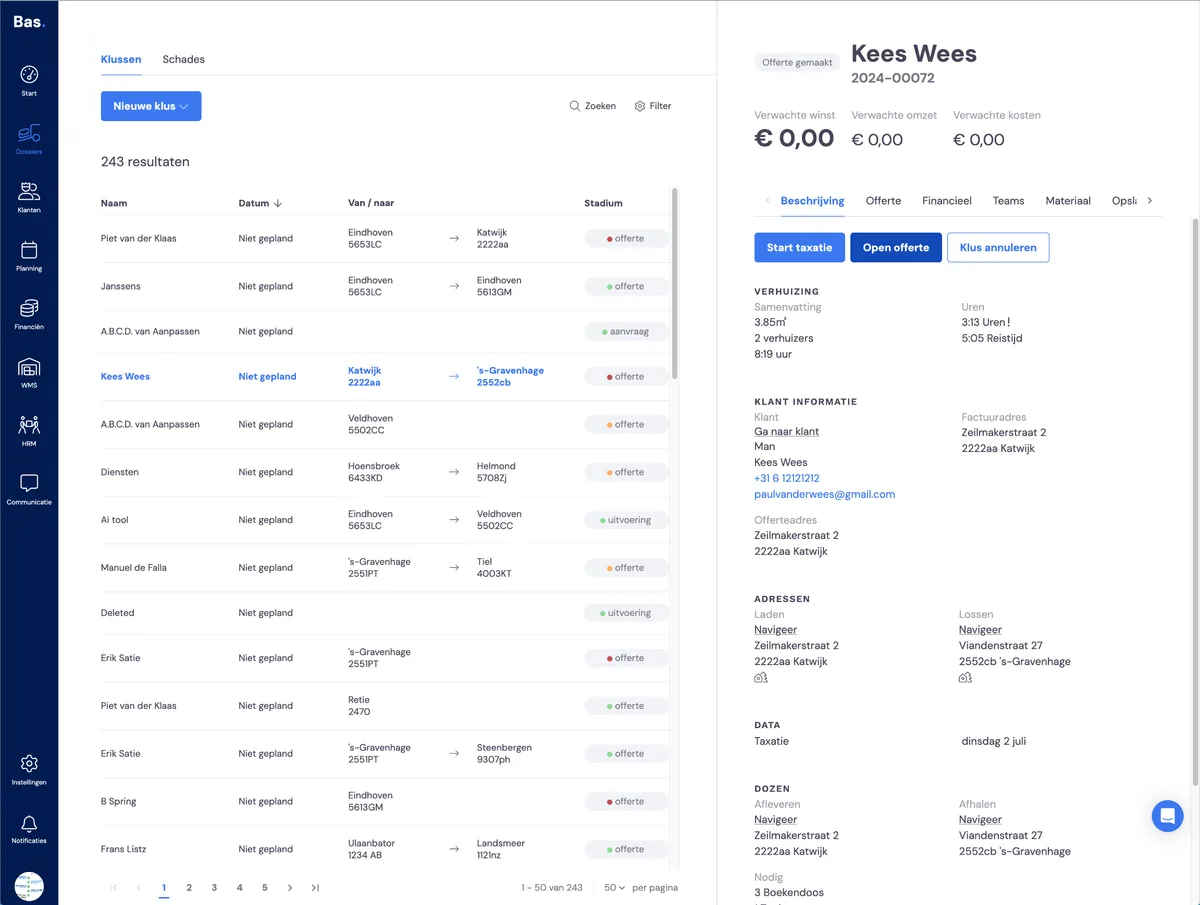
De offerte staat klaar bij de klus. Klik op 'open offerte'.
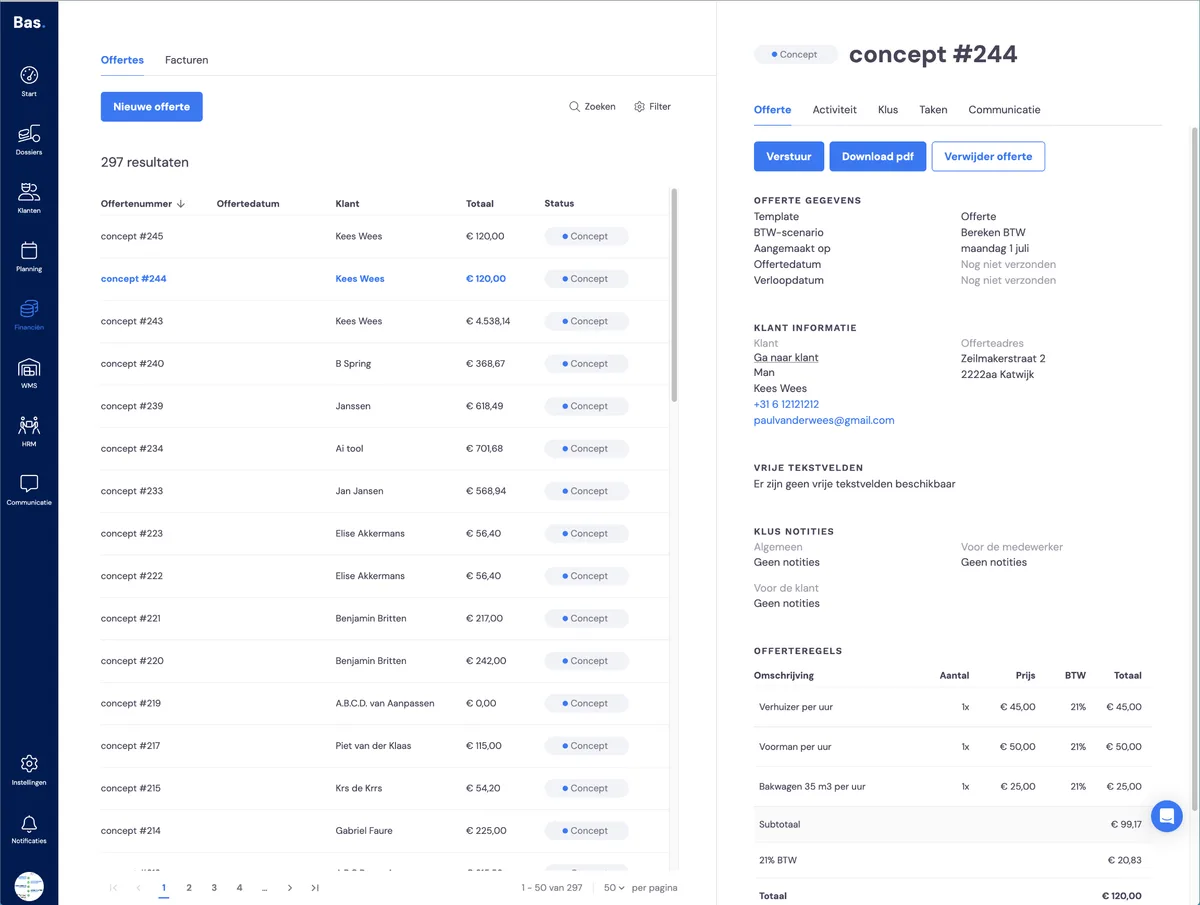
Je kunt hier de PDF downloaden zodat je kunt controleren of deze helemaal correct is, zowel de inhoud als de opmaak.