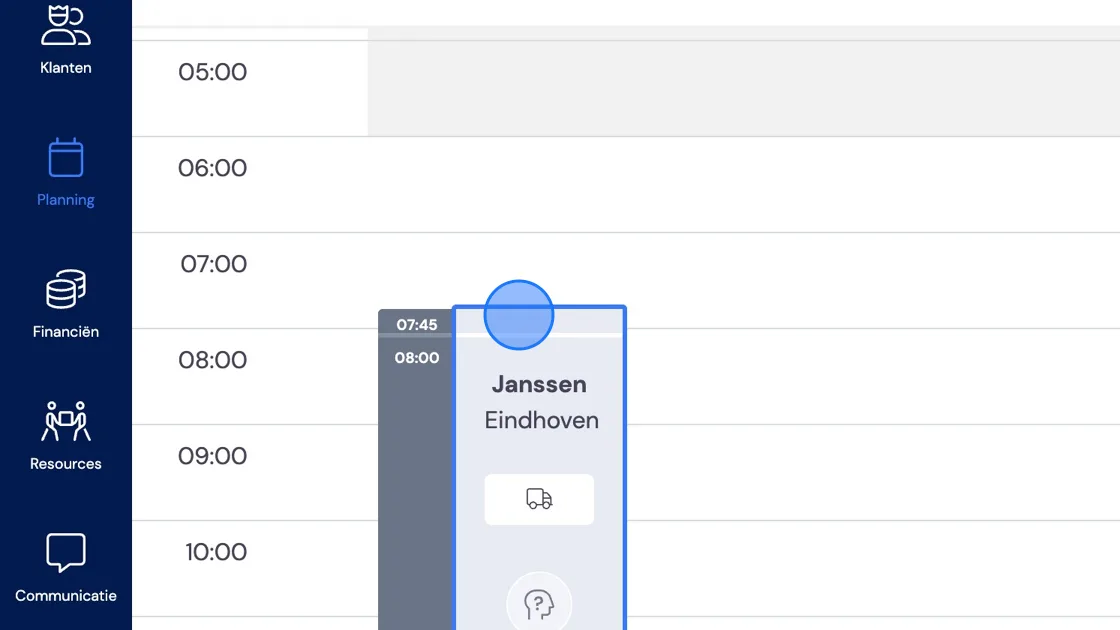
Wenn Sie Mitarbeiter und Fahrzeuge einplanen möchten, gehen Sie zu 'Planung'. Hier sehen Sie eine Tagesplanung, in der alle Termine dieses Tages sichtbar sind.
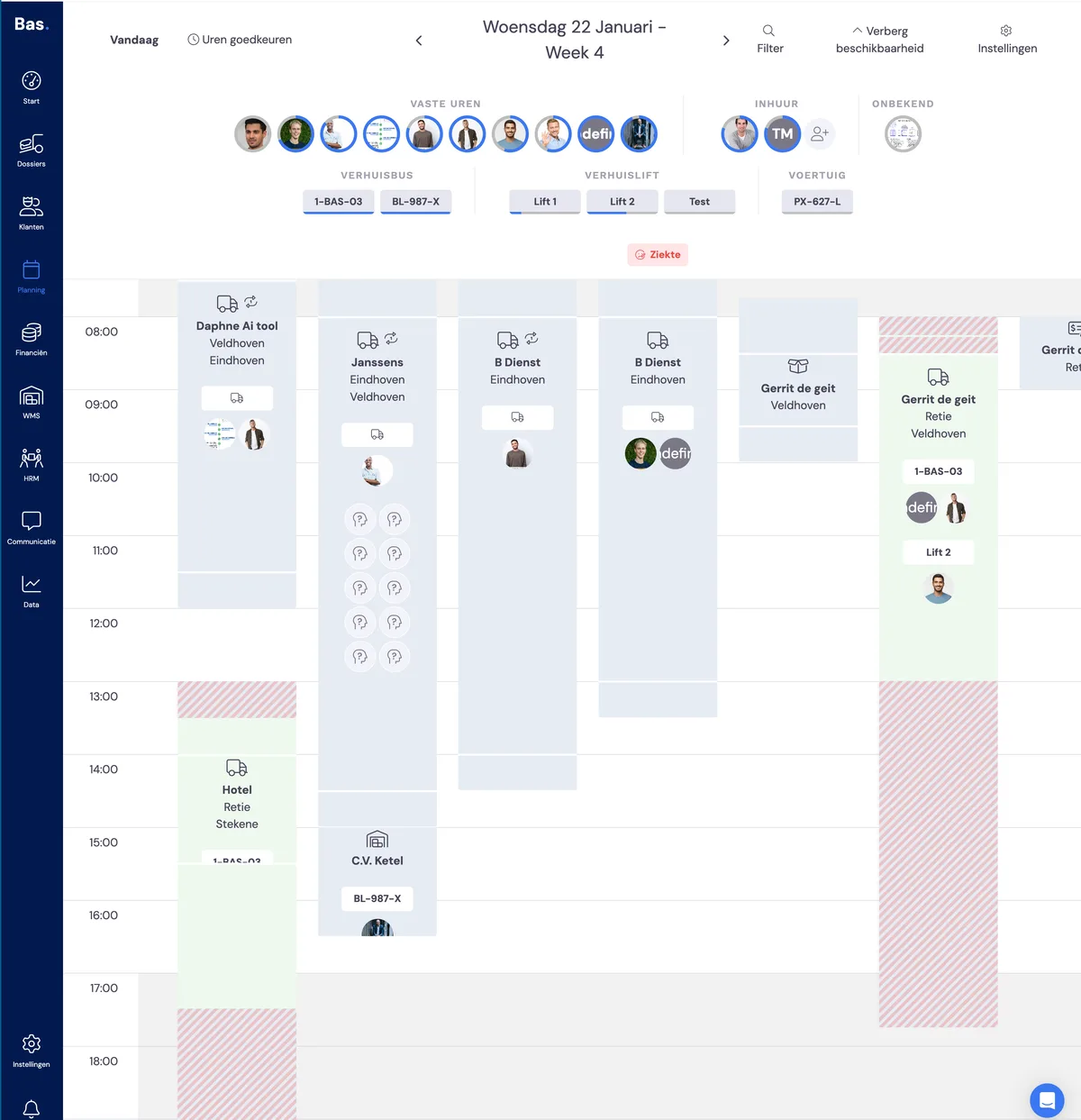
Arten von Terminen in der Planung
reservierte Termine (orange)
Termine, die zu einem Auftrag gehören, der noch nicht beauftragt wurde
bestätigte Termine (blau)
Termine, die zu einem Auftrag gehören, bei dem der Auftrag erteilt wurde
abgeschlossene Termine (grün)
Termine, die vom Vorarbeiter über die App gestartet wurden, bei denen Sie auch die Zeiten einsehen können
Datumsauswahl
Oben im Bildschirm sehen Sie Datum und Wochennummer.
Wenn Sie mit dem Cursor darüberfahren, erhalten Sie direkt Einblick in die Verfügbarkeit der Mitarbeiter.
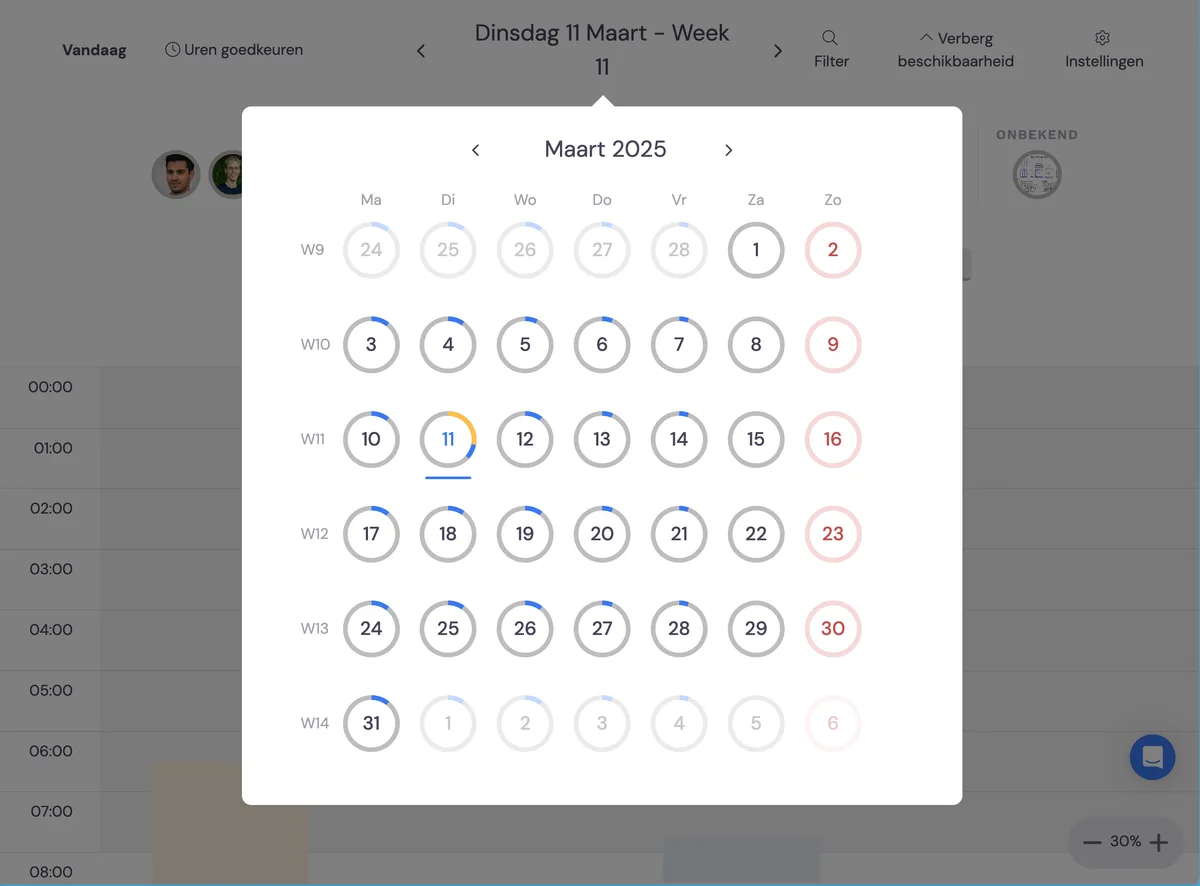
Klicken Sie auf Datum und Wochennummer, um den Kalender zu öffnen.
Die Kreise um die Daten zeigen an, ob bereits Mitarbeiter reserviert sind (der orange gefärbte Teil des Kreises) und ob bereits Mitarbeiter eingeplant sind (der blaue Teil des Kreises).
Wenn der Rand des Kreises vollständig eingefärbt ist, sind alle verfügbaren Mitarbeiter eingeplant
Hier klicken Sie auf ein Datum, um zu diesem Datum in der Planung zu gehen.
Ansicht der Planung
Nach Mitarbeiter filtern
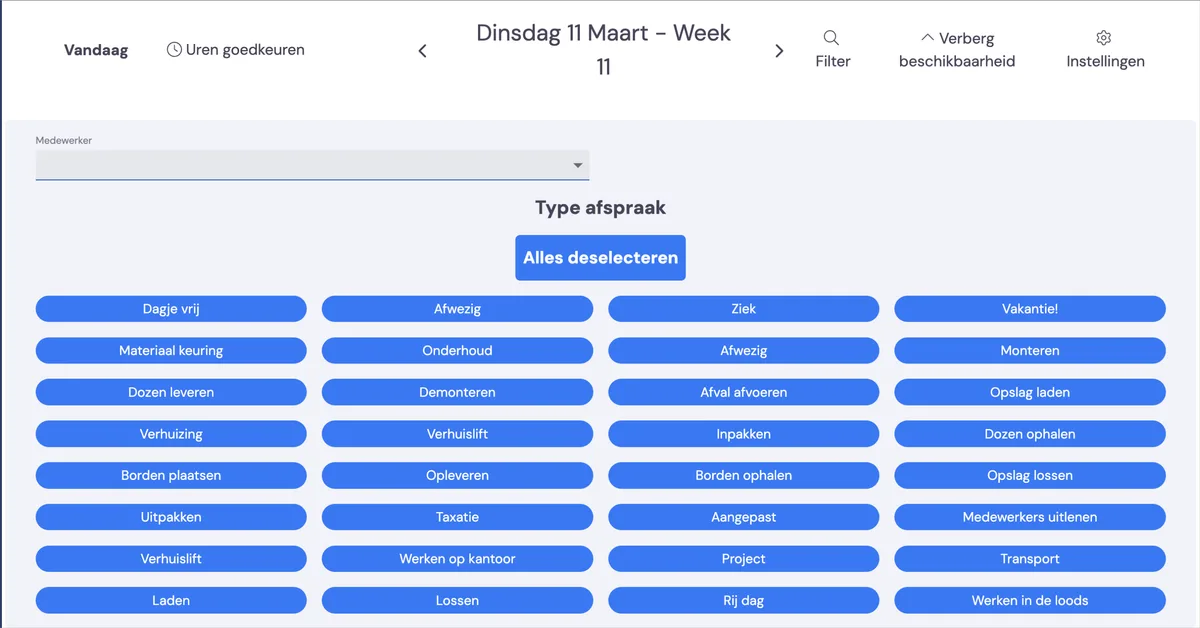
Klicken Sie auf Filter. Wählen Sie einen Mitarbeiter aus, um nur die Planung dieses Mitarbeiters einzusehen.
Nach Termintyp filtern
Klicken Sie auf Filter. Wählen Sie den Termintyp aus, den Sie einsehen möchten. Sie sehen dann nur Termine dieses Typs.
Nach Fähigkeit filtern
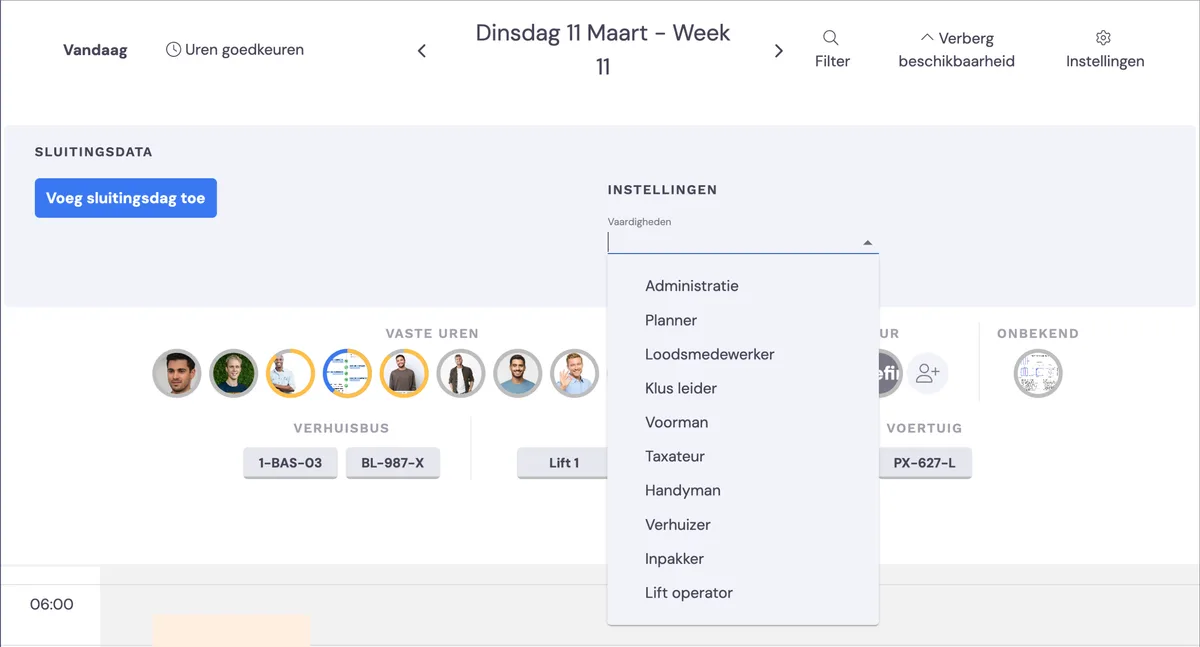
Wenn Sie nur Mitarbeiter mit einer bestimmten Fähigkeit sehen möchten, wählen Sie bei den Einstellungen diese Fähigkeit aus.
Ausführung: Start-/Endzeit des Termins anzeigen
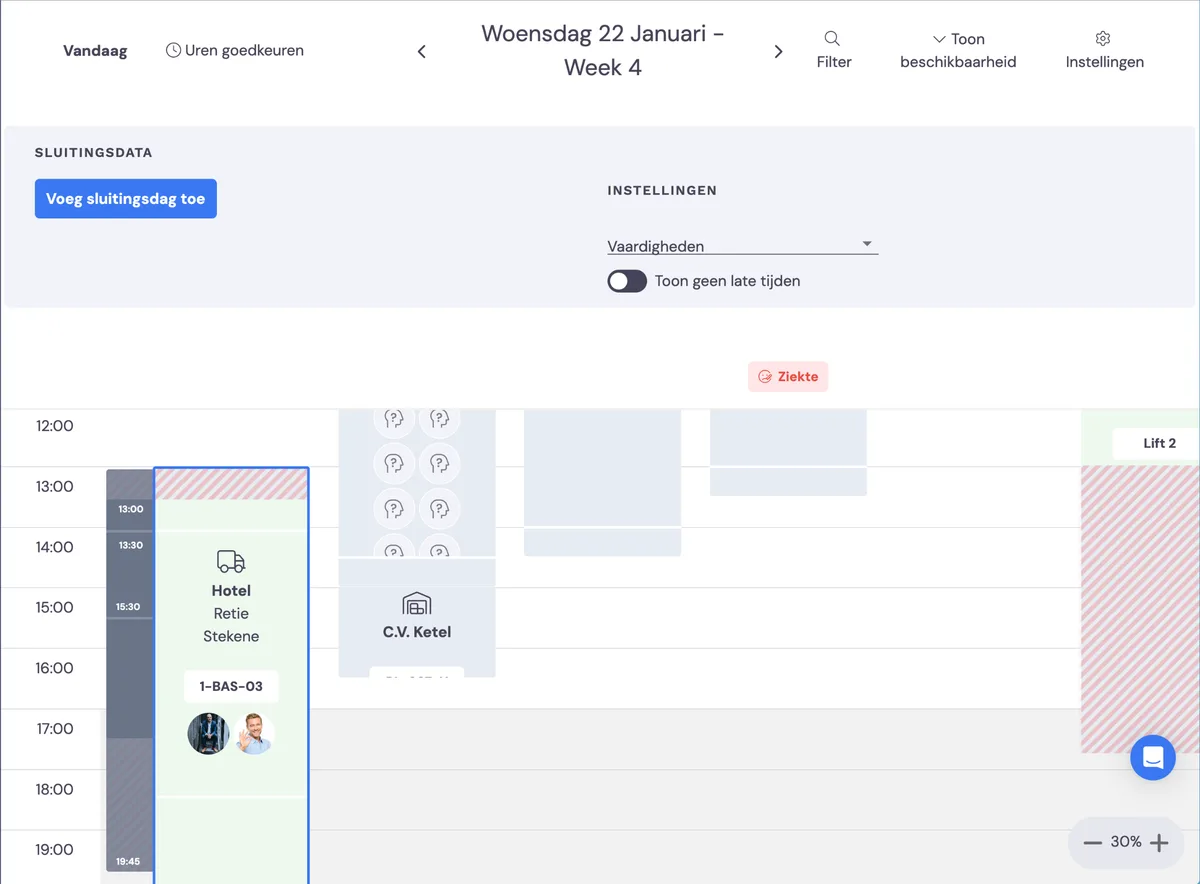
Möchten Sie die Zeitpunkte, zu denen der Vorarbeiter den Termin gestartet und/oder abgeschlossen hat, nicht mehr in der Planung angezeigt bekommen? Schalten Sie diese dann mit 'Keine späten Zeiten anzeigen' aus. Der schraffierte Bereich beim Termin wird dann nicht mehr angezeigt.
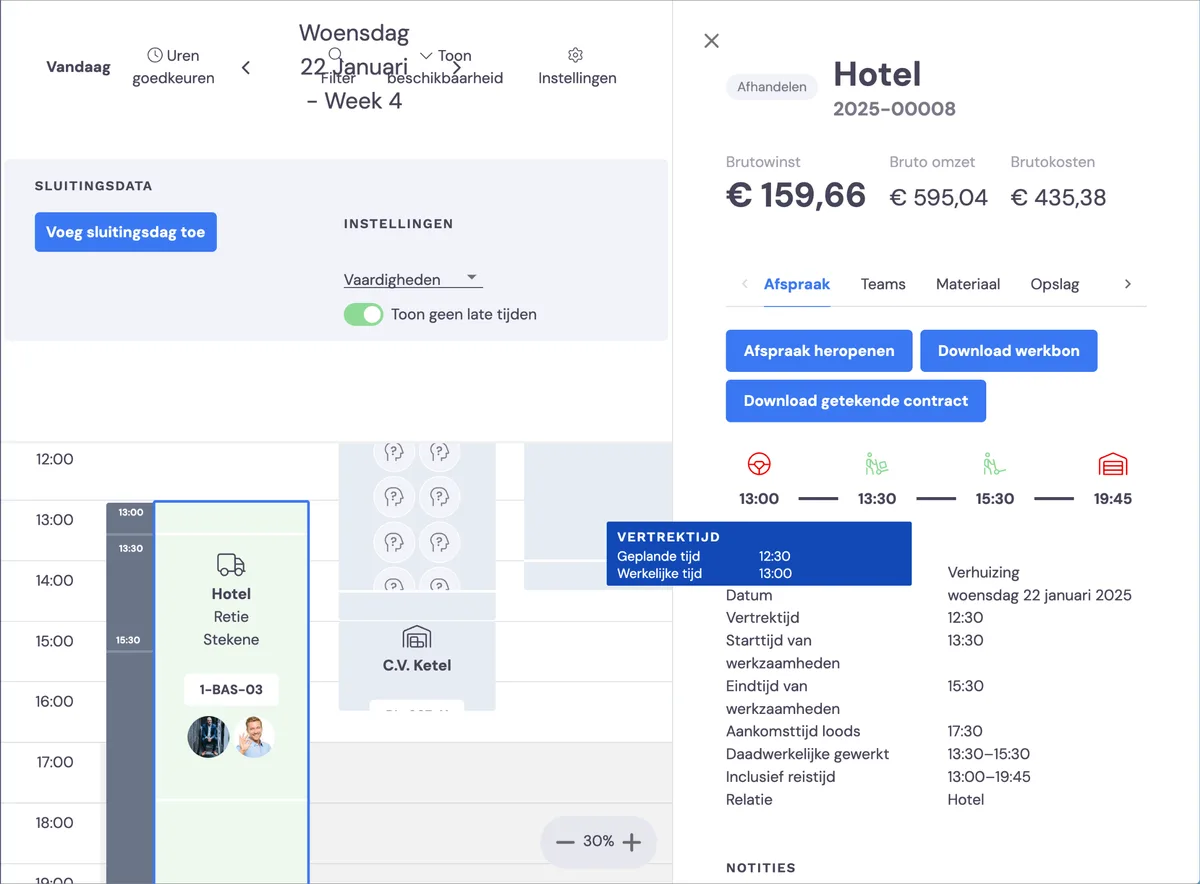
Wenn Sie auf einen Termin doppelklicken, sehen Sie die vom Vorarbeiter registrierten Zeiten des Termins trotzdem.
Kapazität einplanbarer Mitarbeiter sehen
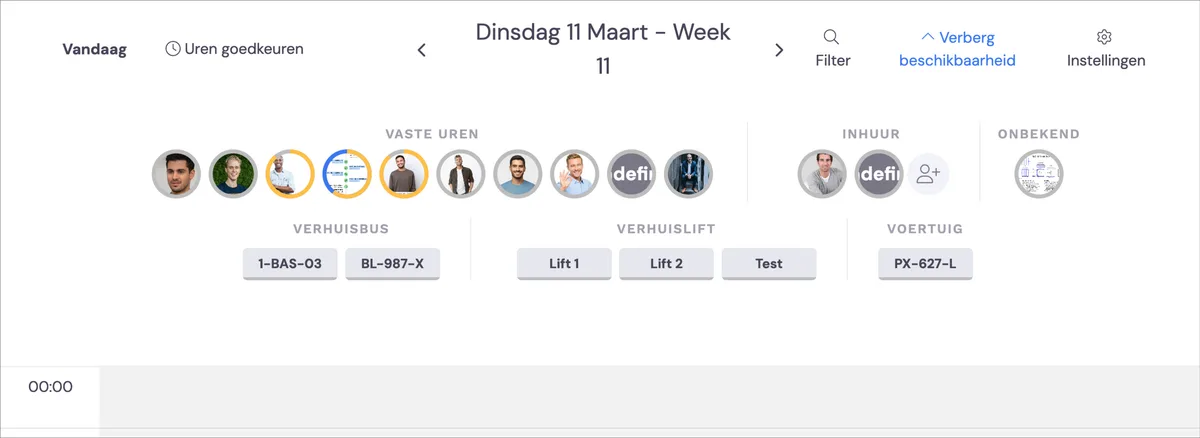
Sie sehen dann alle Mitarbeiter. Bei den Mitarbeitern, die eingeplant sind, sehen Sie einen orangen oder einen blauen Kreis. Ist der Kreis grau, ist der Mitarbeiter vollständig verfügbar.
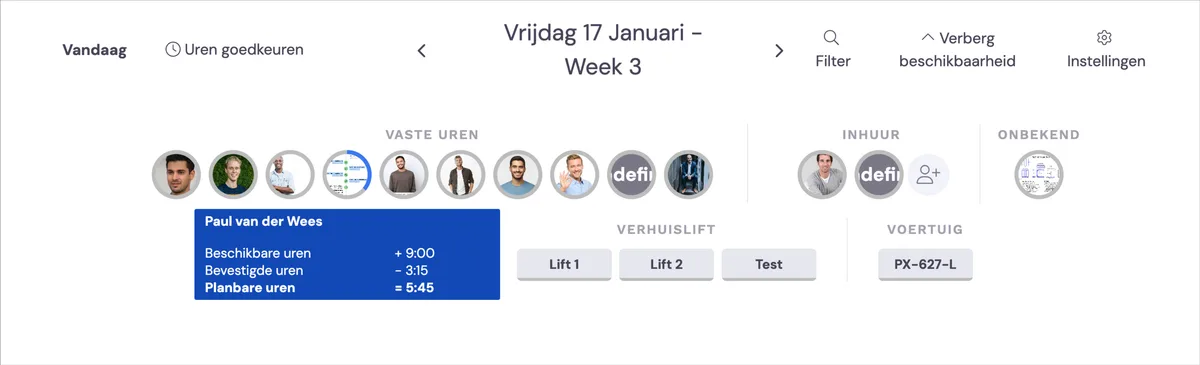
Wenn Sie mit dem Cursor über einen Mitarbeiter fahren, sehen Sie die Anzahl der verfügbaren Stunden, reservierten Stunden und eingeplanten Stunden. Unten sehen Sie die Anzahl der Stunden, die der Mitarbeiter noch einplanbar ist.
Zeiten eines Termins
Wenn Sie auf den Termin klicken, klappt er vollständig auf mit allen Informationen. 1. Der erste Zeitpunkt ist die Abfahrtszeit vom Lager/Startort 2. Die 2. Zeit ist die erwartete Ankunftszeit vor Ort. 3. Der 3. Zeitpunkt ist die erwartete Endzeit vor Ort 4. Wenn Sie noch Rückfahrzeit haben, ist das die erwartete Ankunftszeit am Lager.