
Nach dem Erstellen und Drucken der Etiketten mit QR-Codes für die Lieferung kann der Lagermitarbeiter die Kolli beim Empfang mit Etiketten versehen, scannen und Artikel verknüpfen. Danach ist der Empfang registriert. Für den Kunden und für die Backoffice-Mitarbeiter ist einsehbar, welche Artikel empfangen wurden (und welche nicht)
Übersicht der Empfänge
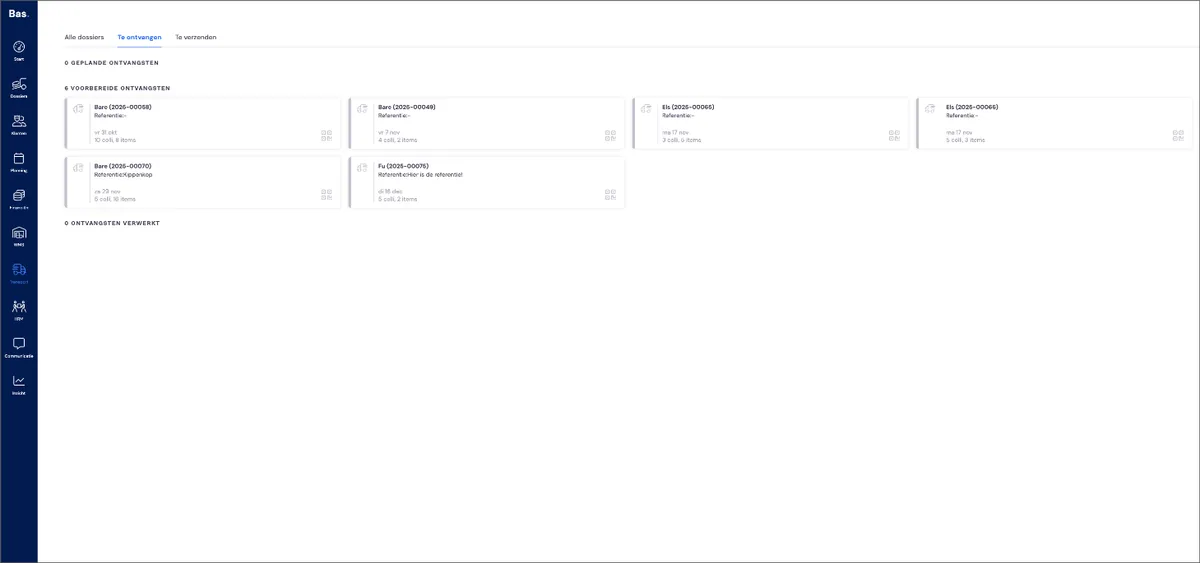
Alle Lieferungen, die empfangen werden müssen, stehen im Backoffice unter Transport > Zu empfangen.
Teillieferung empfangen
Wenn Kolli angeliefert werden, nehmen Sie die gedruckten Etiketten für den Termin und kleben Sie diese auf die Kolli. Danach öffnen Sie auf dem iPad den geplanten Empfang.
Wählen Sie den Empfang
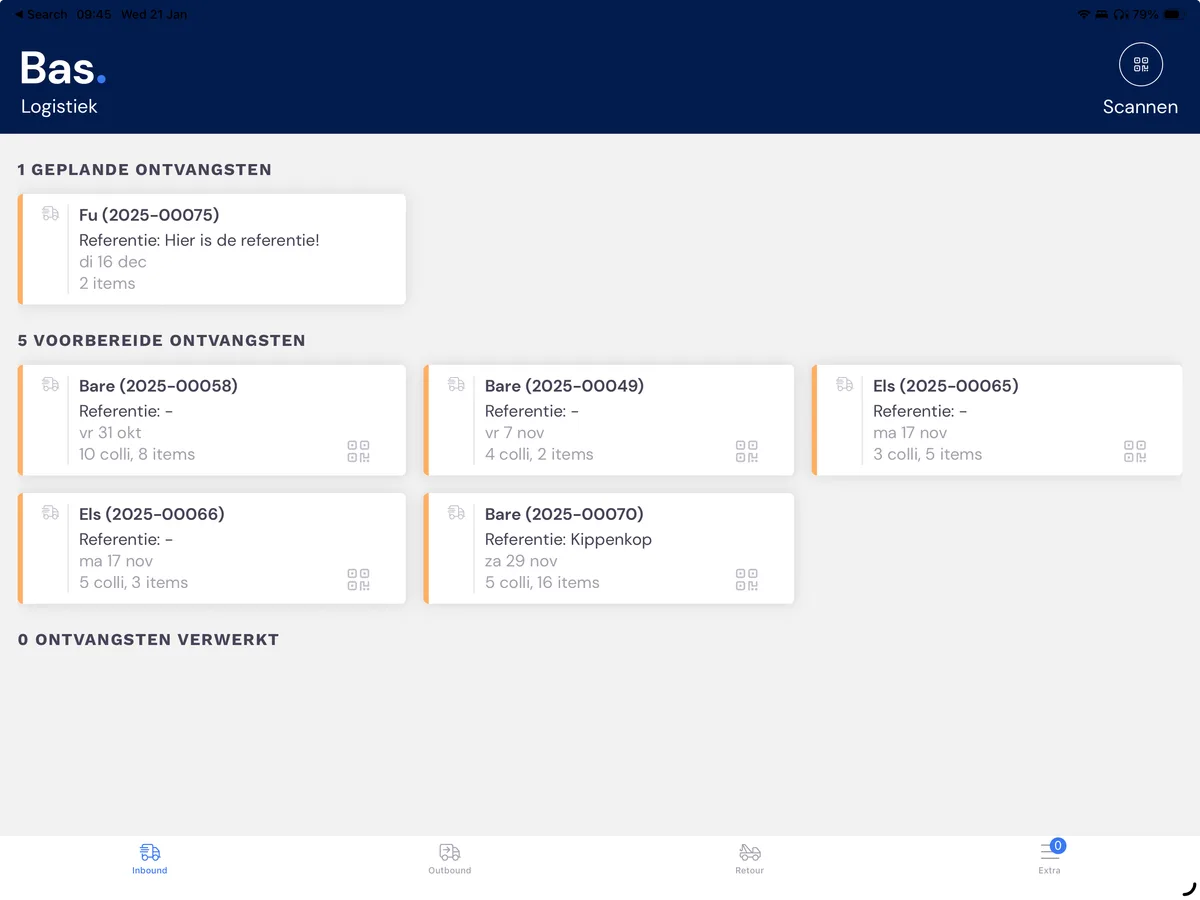
Wählen Sie den richtigen Vorgang aus, um die Artikel zu empfangen, indem Sie auf die Karte klicken
Scannen Sie die Kolli
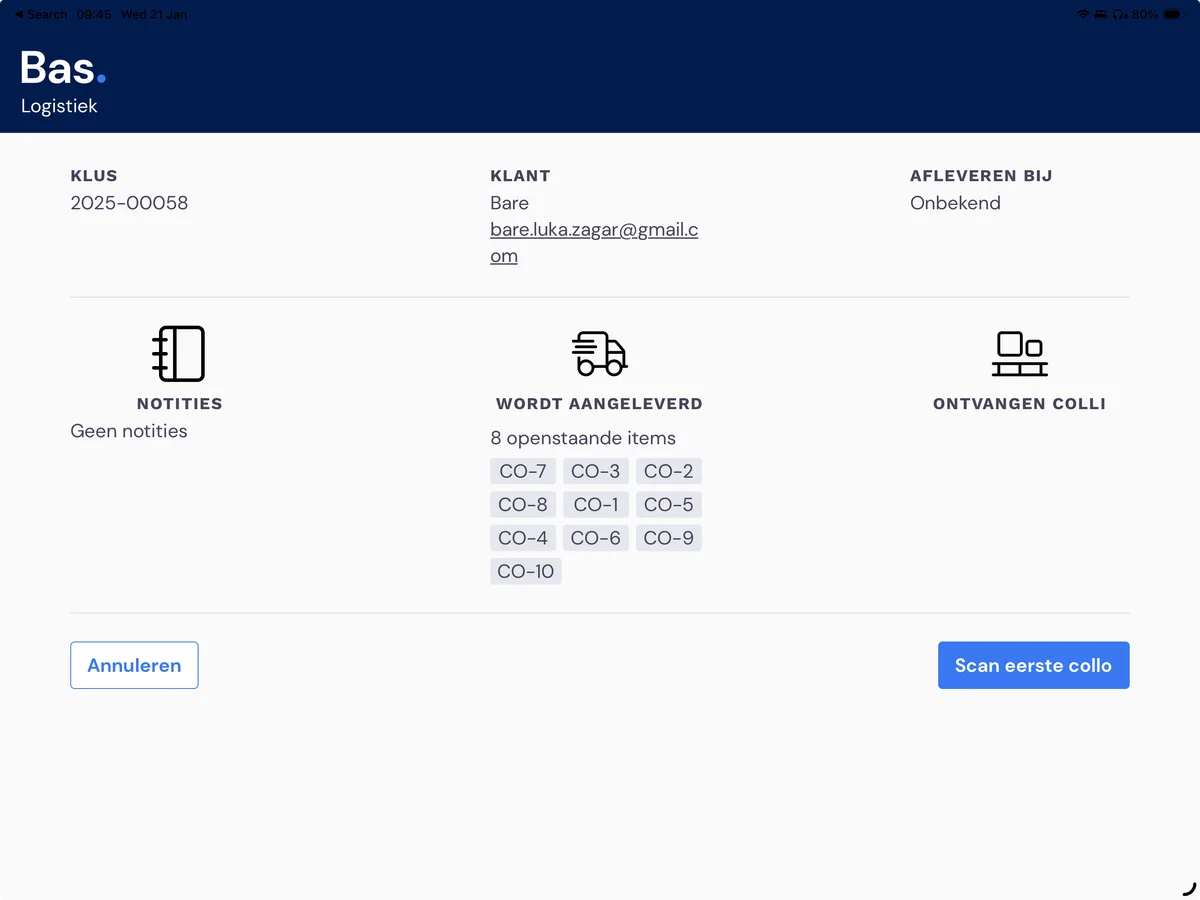
Sie sehen, dass für diese Lieferung 8 Artikel empfangen werden müssen. Unter den Artikeln stehen die Etiketten für die Kolli (CO-07, CO-08 usw.). Wählen Sie hier „Erstes Kollo scannen"
Artikel verknüpfen
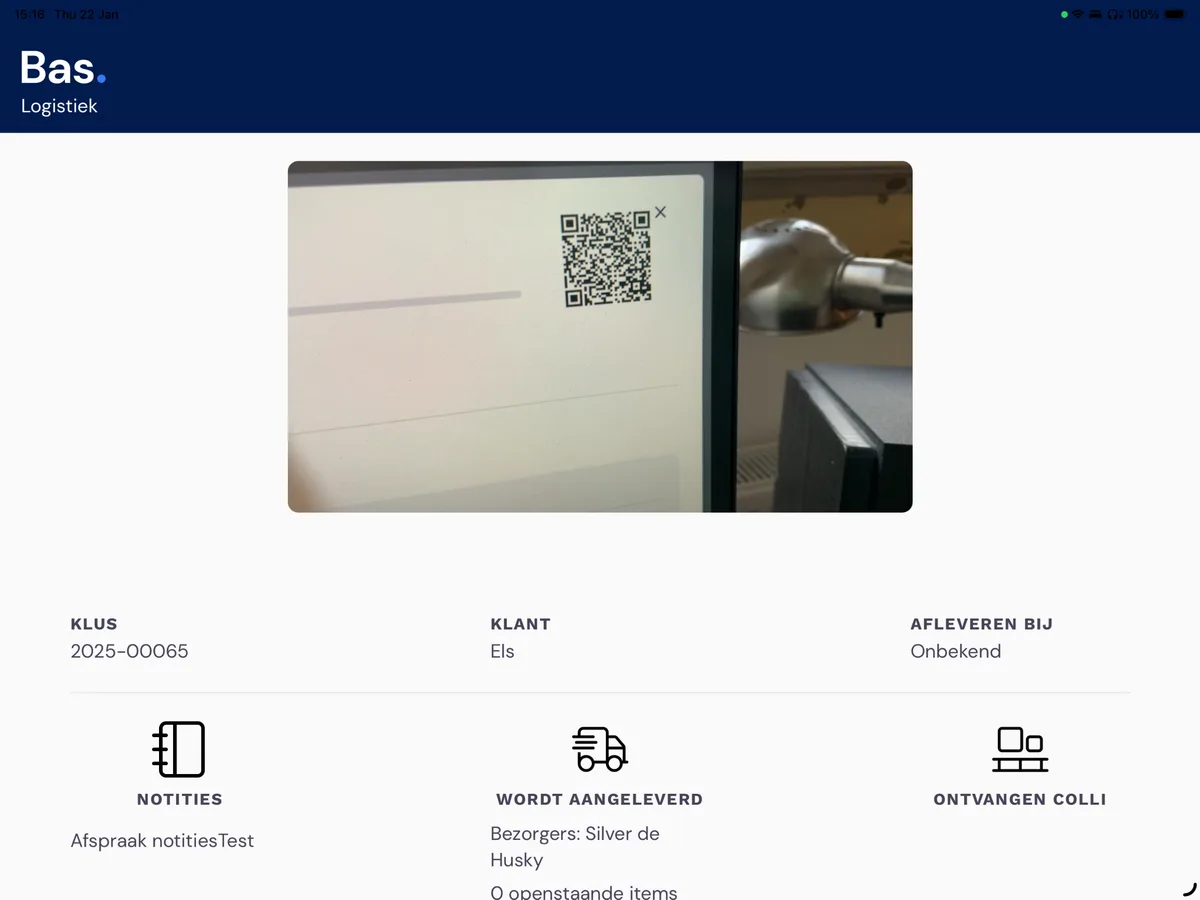
Wenn Sie den QR-Code des Kollos gescannt haben, erscheint die Übersicht aller Artikel im Vorgang, die noch nicht empfangen sind.
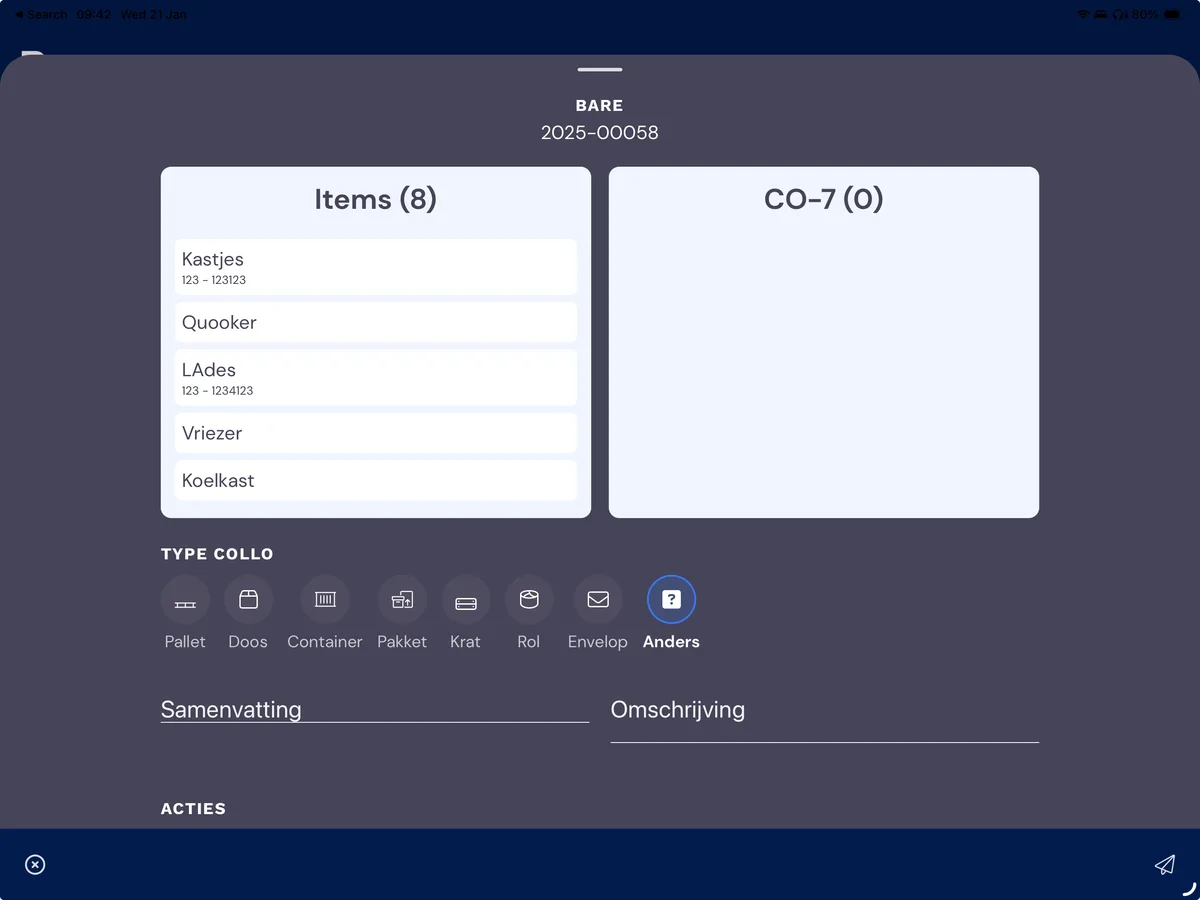
Ziehen Sie die Artikel, die sich auf dem Kollo befinden, nach rechts. Wenn alle Artikel des Kollos gezogen wurden, wählen Sie noch den Typ des Kollos (Palette) und können noch Text für die Zusammenfassung und die Beschreibung eingeben. Klicken Sie dann auf „Alle Artikel gescannt".
Machen Sie dies für alle Kolli und klicken Sie dann auf „Alle Kolli gescannt". Damit ist der Empfang fertig!
Vorgang
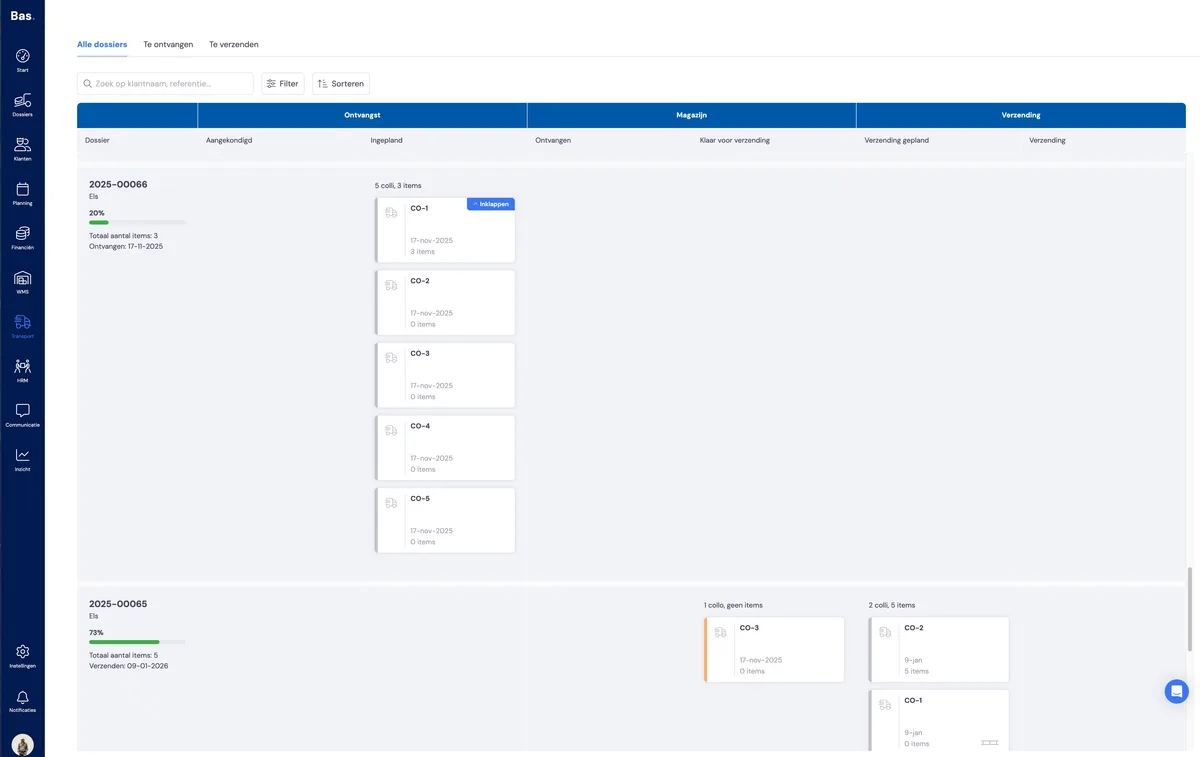
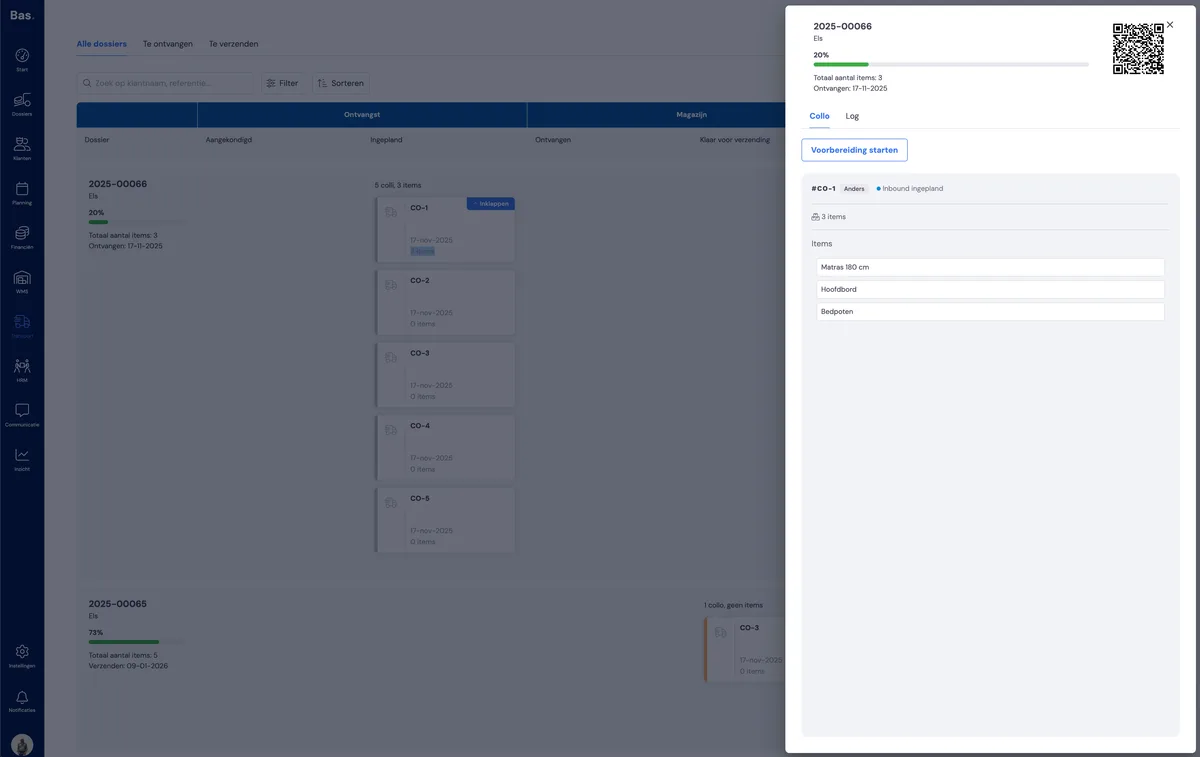
Im Backoffice sehen Sie die Kolli und die Artikel, die empfangen wurden, bei „Transport > Alle Vorgänge". Jedes Kollo hat eine eigene Karte, und wenn Sie darauf klicken, sehen Sie die Detailinformationen: Kollo, Artikel und Logzeilen.
Übrige Artikel für die nächste Lieferung
Sollten noch Artikel vorhanden sein, die bei einer nächsten Lieferung angeliefert werden, wird automatisch ein neuer Termin eingeplant. Hierfür müssen Sie also nichts tun. Auch die Etiketten bleiben einfach nutzbar.
Nächster Schritt
Der nächste Schritt ist das „Bereitstellen für den Versand". Damit wird eine E-Mail an den Planer gesendet, um die Lieferung einzuplanen. Der Kunde erhält ebenfalls eine E-Mail mit einem Link zum Kundenportal. Der Kunde ist dann über den Status informiert und kann bei Fragen oder Anmerkungen gegebenenfalls Kontakt aufnehmen.