
In Phase 1 wurden Lager und Lagerplätze angelegt. In diesem Schritt üben Sie das Einlagern von Inventar für einen Kunden. Sie wählen eine Lagereinheit aus, beladen diese und regeln dabei auch die Abrechnung.
Lager
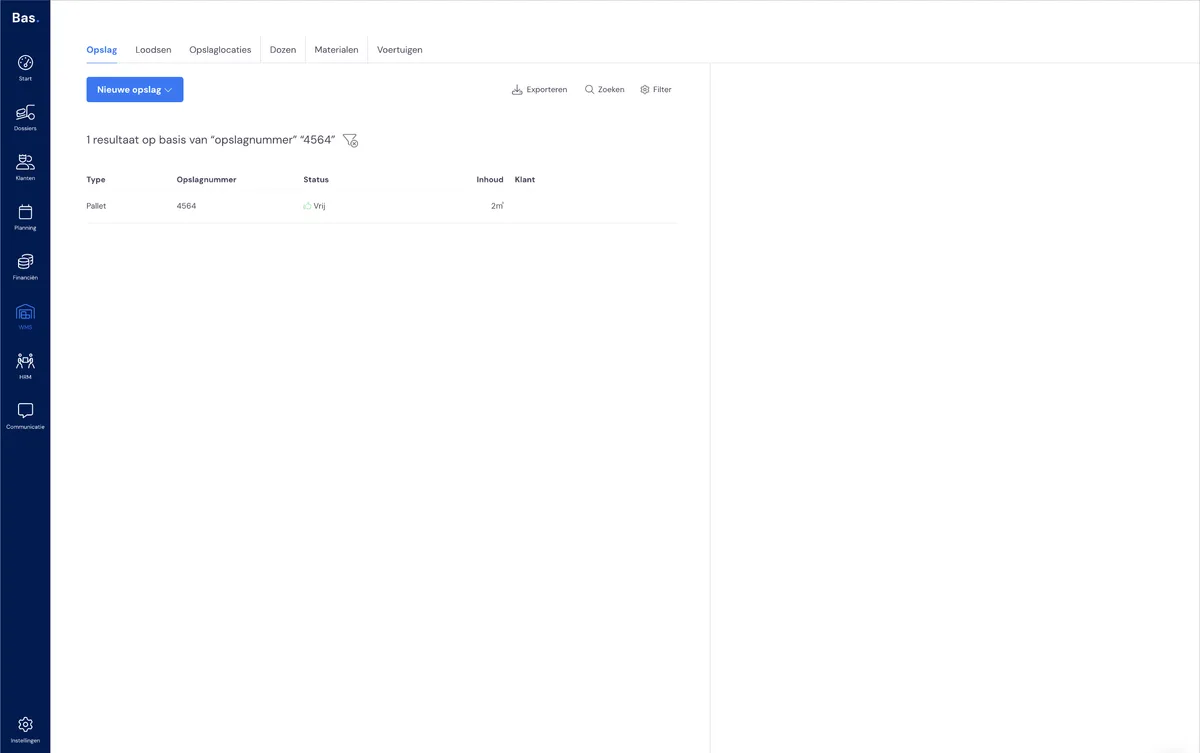
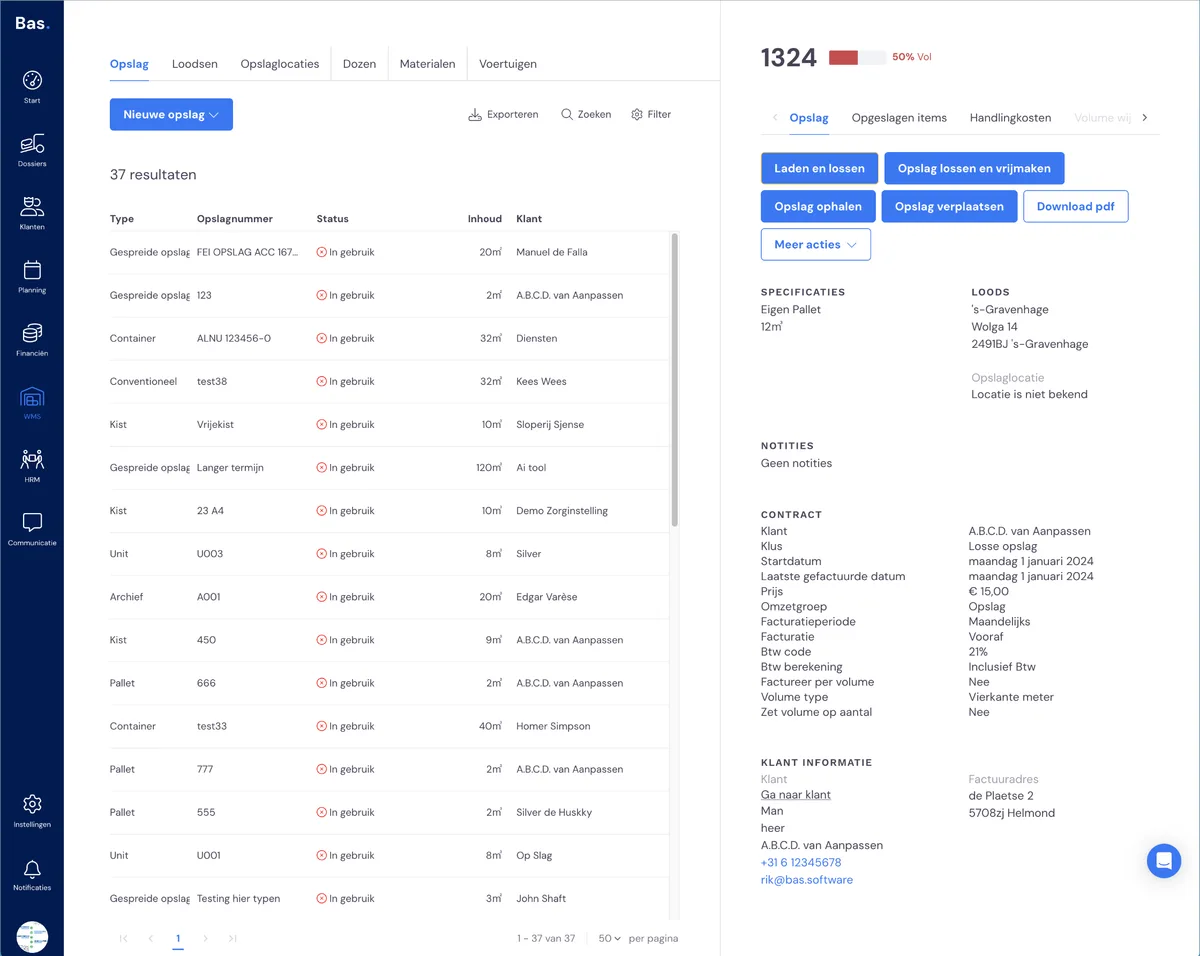
Sie finden das Lager über WMS > und dann Lager. Hier finden Sie alle zuvor angelegten Lagereinheiten: Paletten, Container usw. Wenn Lagereinheiten bereits für Kunden verwendet werden, sind diese 'in Gebrauch'. Andere Lagereinheiten sind 'frei', hier können Sie Inventar für einen Kunden einlagern.
Lager mit Kunde verknüpfen
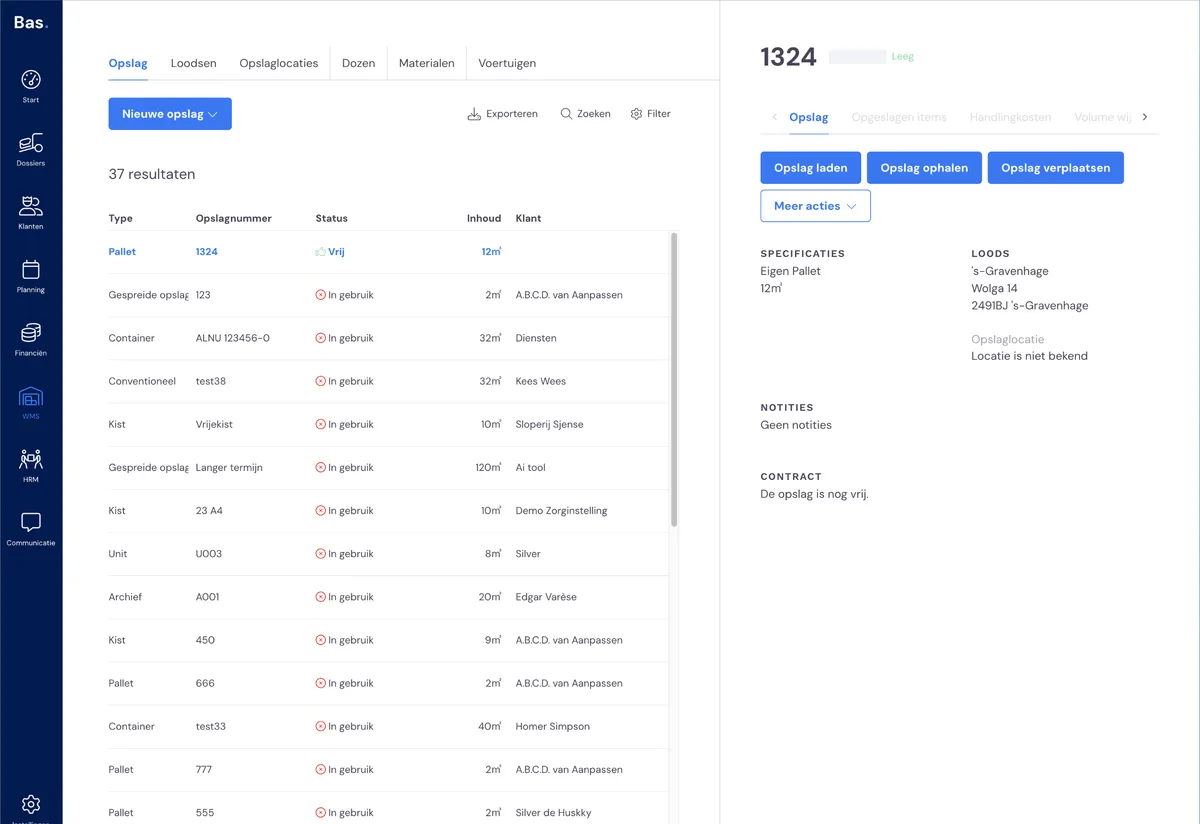
Wählen Sie eine der Lagereinheiten in der Liste unter 'Lager' aus. Wählen Sie eine Lagereinheit, die 'frei' ist. Wählen Sie dann 'Lager beladen'. Sie werden dann durch alle Schritte geführt, um das Lager für den Kunden zu beladen. Wählen Sie zunächst, ob Sie das Lager für einen bestehenden Kunden oder einen neuen Kunden in Gebrauch nehmen möchten.
Schritt 1 - Wählen Sie den Kunden
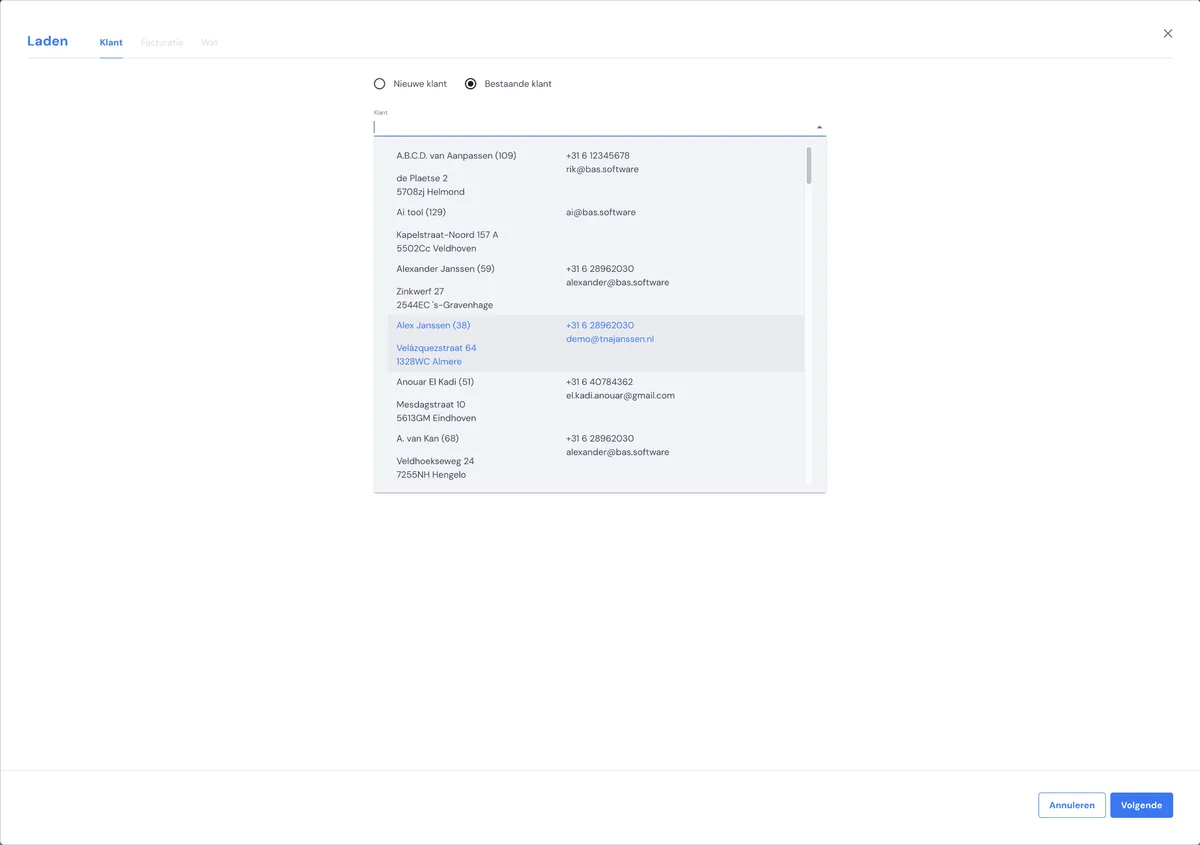
Beim Üben haben Sie sich selbst als Kunde angelegt. Wählen Sie sich selbst aus.
Schritt 2 - Richten Sie die Abrechnung ein
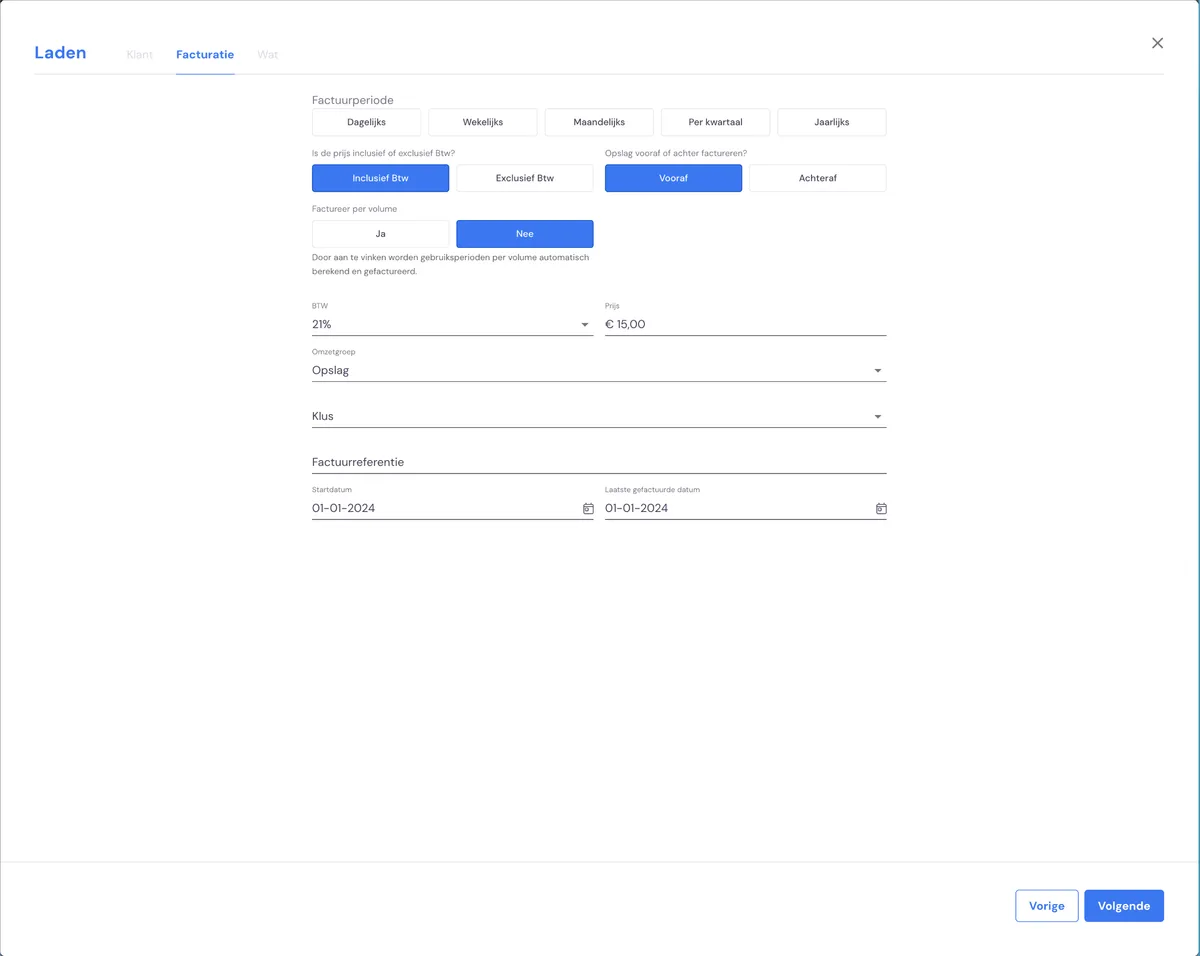
Wählen Sie einen Abrechnungszeitraum und richten Sie die weiteren Merkmale der Abrechnung ein.
Schritt 3 - Fügen Sie die beladenen Positionen hinzu
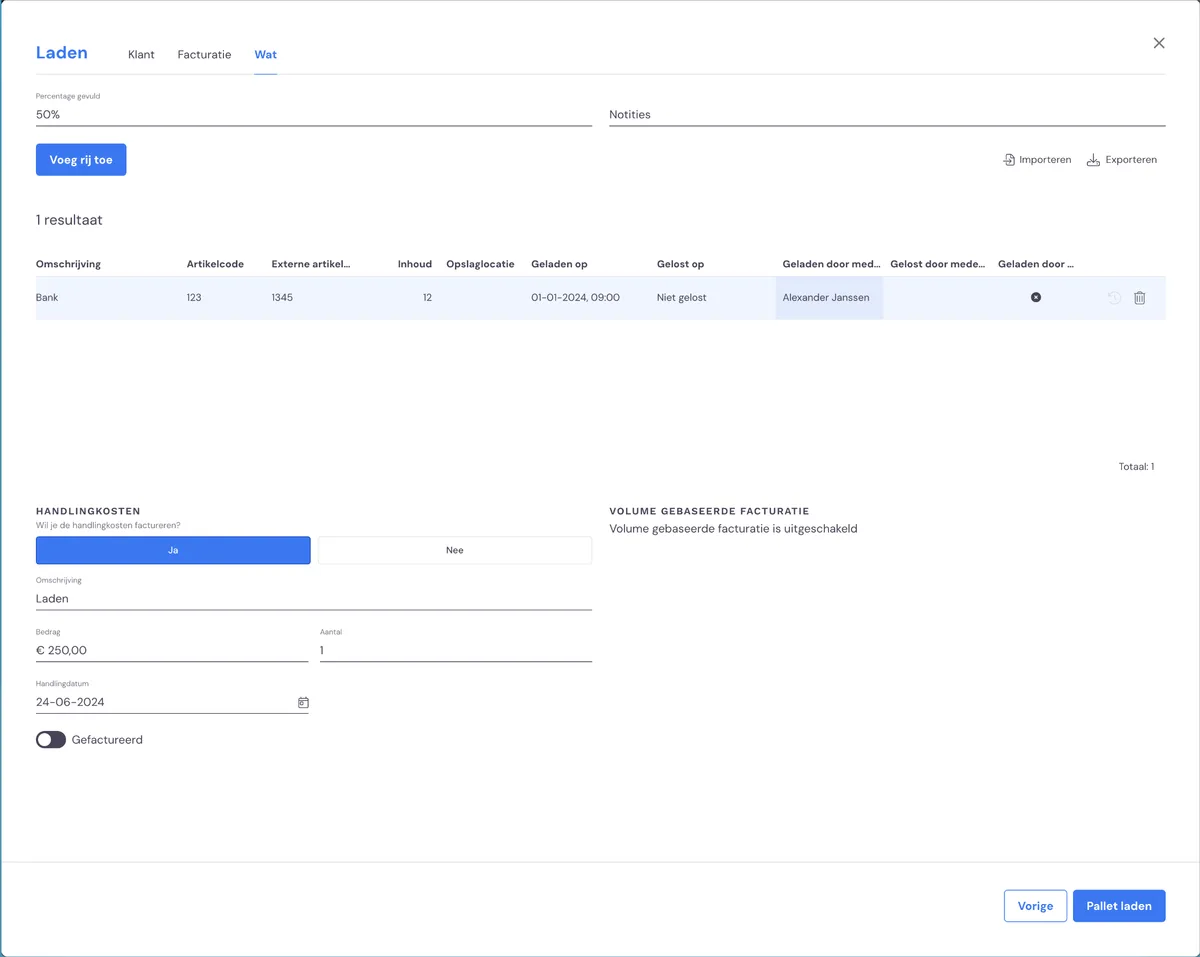
Danach fügen Sie die Positionen hinzu, die beladen wurden. Optional können Sie Bearbeitungskosten hinzufügen. Nach dem Klicken auf 'Lager beladen' ist das Lager in Gebrauch genommen und die Abrechnung ist geregelt.
Nächster Schritt
Nach diesem Schritt haben Sie Phase 3 abgeschlossen: die Grundlagen beherrschen Sie. Haben Sie alle Schritte durchlaufen, sind Sie bereit, in Phase 4 tiefer auf die Situationen einzugehen, die für Sie in Ihrer spezifischen Rolle innerhalb Ihres Teams relevant sind. Gehen Sie jetzt zurück zur Übersicht >