
Vous pouvez connecter votre site web à Bas afin de pouvoir traiter dans Bas les demandes de leads provenant de votre site web. Vous le faites via Zapier. Dans cet article, vous découvrez exactement comment procéder.
Étape 1 : créer un formulaire sur votre site web
Vous créez un formulaire sur votre site web avec lequel les visiteurs peuvent effectuer une demande de lead.
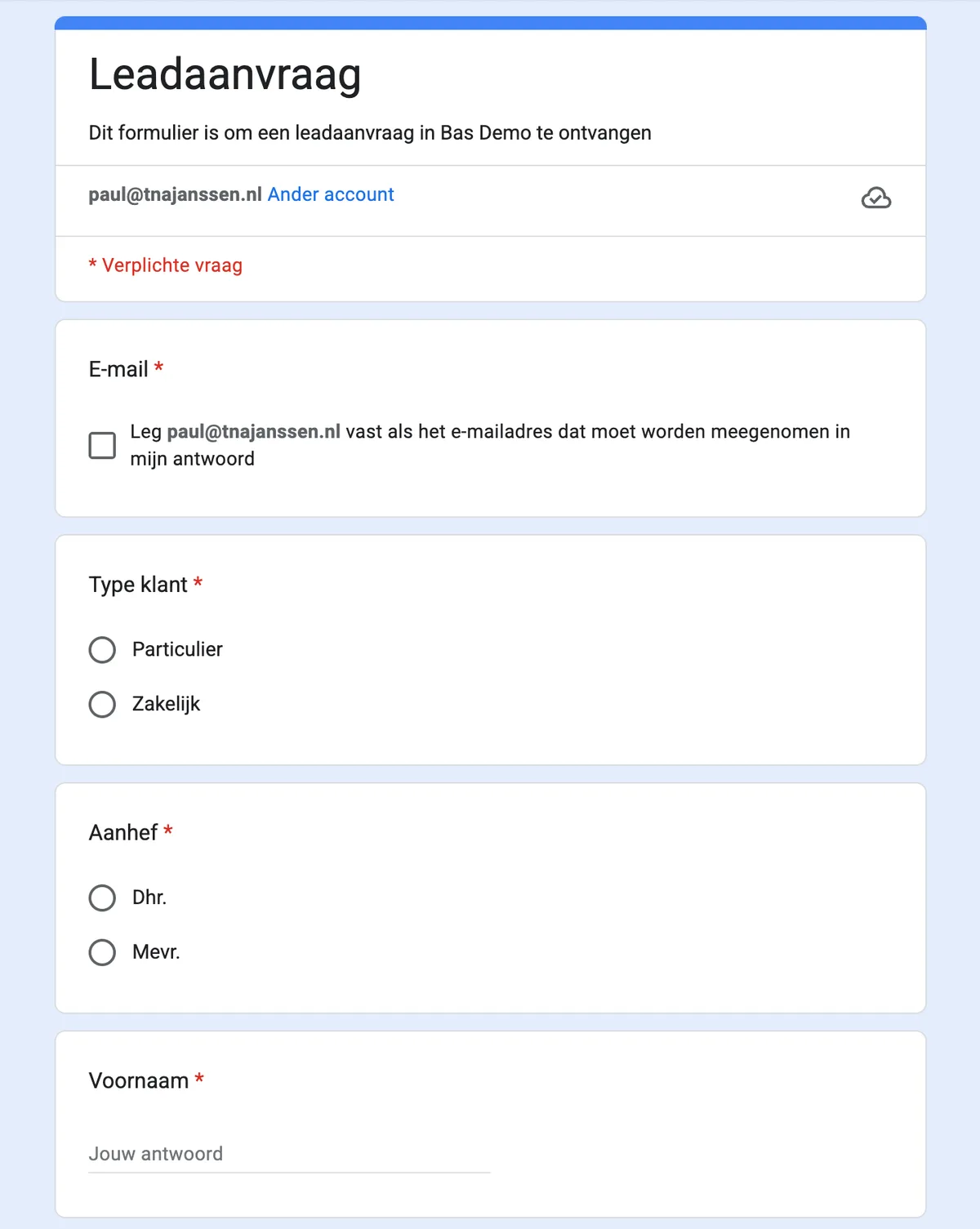
Intégrez en tout cas les données ci-dessous dans ce formulaire ; elles sont nécessaires pour pouvoir traiter une demande de lead dans Bas :
type de prospect : particulier ou professionnel
civilité, prénom, particule, nom de famille
numéro de téléphone, adresse e-mail
adresse de chargement : rue, numéro, complément, code postal, ville
adresse de déchargement : connue oui/non et si connue : rue, numéro, complément, code postal, ville
date de déménagement souhaitée
remarques
Vous devez inclure ces champs séparément dans votre formulaire, afin de pouvoir facilement les relier aux champs disponibles dans Zapier. De cette manière, vous obtenez toutes les informations correctement dans Bas.
Astuce : reliez la date de déménagement souhaitée depuis votre formulaire via Zapier au champ de notes dans Bas. Ainsi, vous n'obtenez pas de réservations dans votre planning sur base de cette date, ce qui évite d'encombrer votre planning.
Étape 2 : créer l'intégration dans Bas
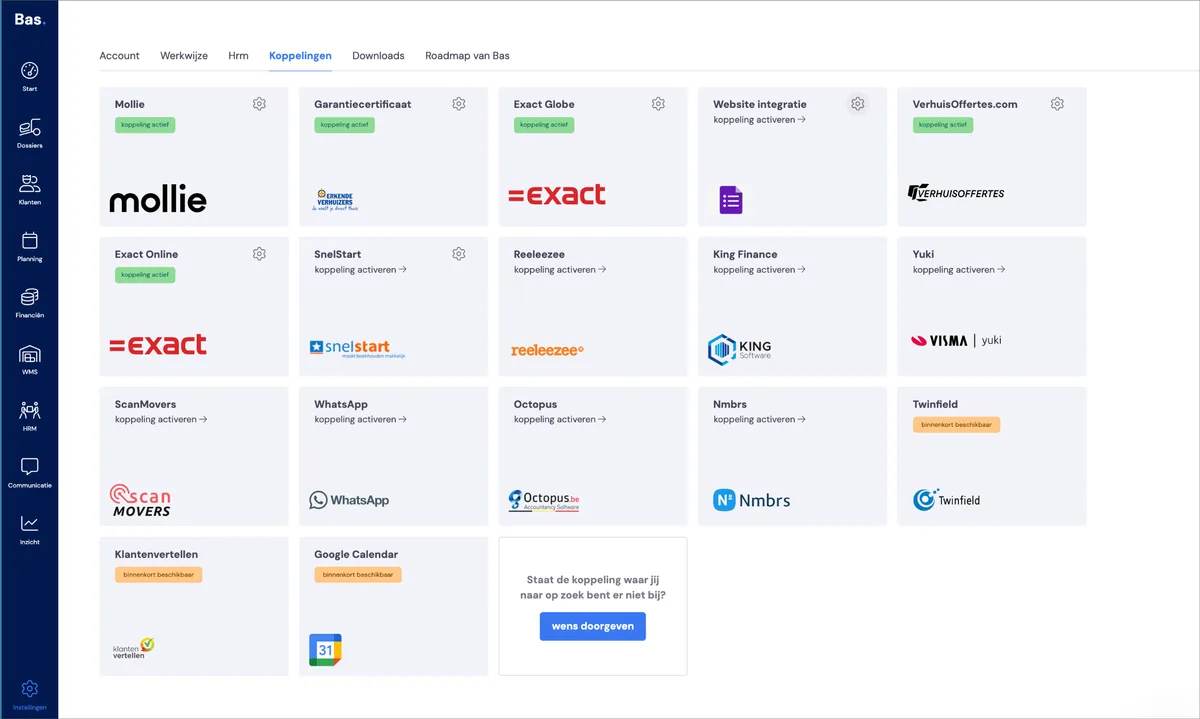
Allez dans paramètres puis dans intégrations. Choisissez ensuite intégration site web et cliquez sur activer l'intégration.
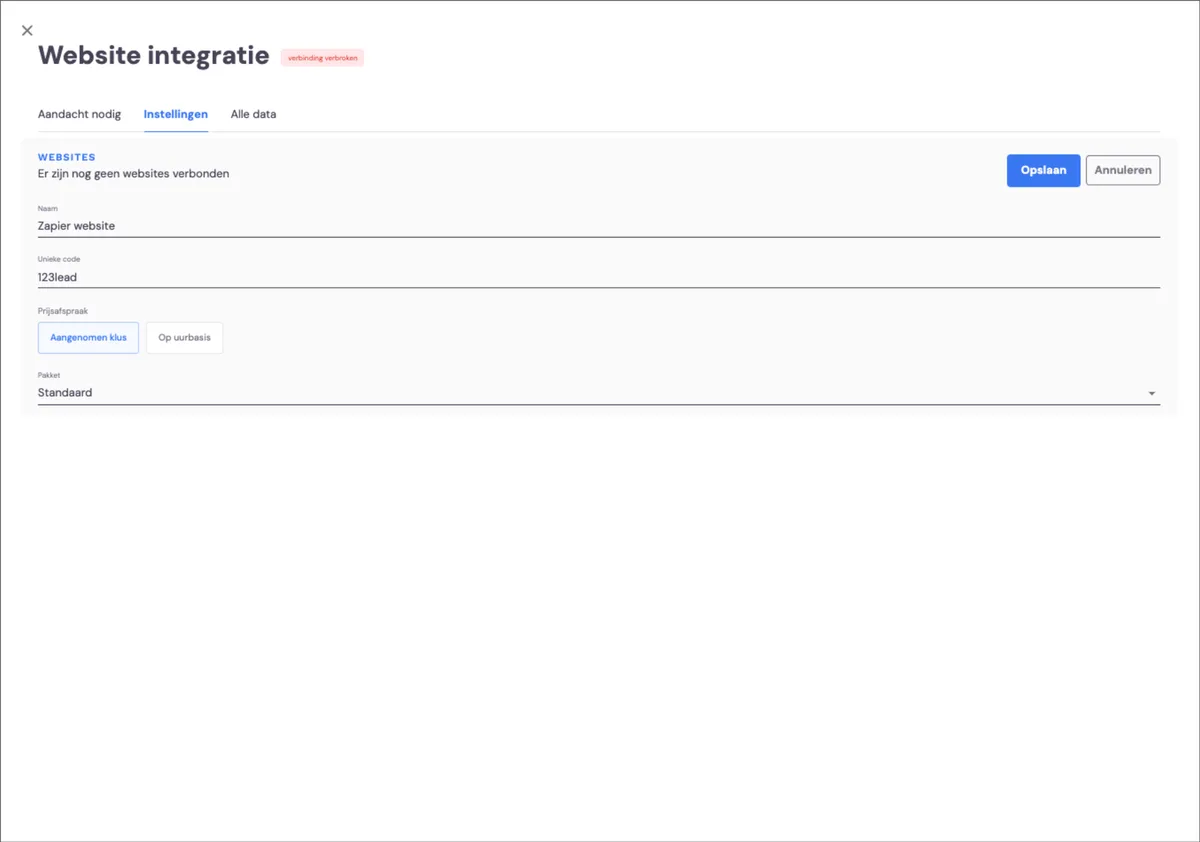
Cliquez ensuite sur 'paramètres' et modifiez les paramètres en déplaçant le curseur sur le champ et en cliquant sur le crayon.
Saisissez ici un nom pour l'intégration (ce nom est libre),
Saisissez le code unique que vous avez créé sur le site web
Choisissez ensuite les caractéristiques du chantier qui est créé dans Bas sur la base de la demande de lead. Vous choisissez le forfait et le type d'accord tarifaire.
Cliquez ensuite sur enregistrer. La partie dans Bas est ainsi terminée.
Données pour Zapier
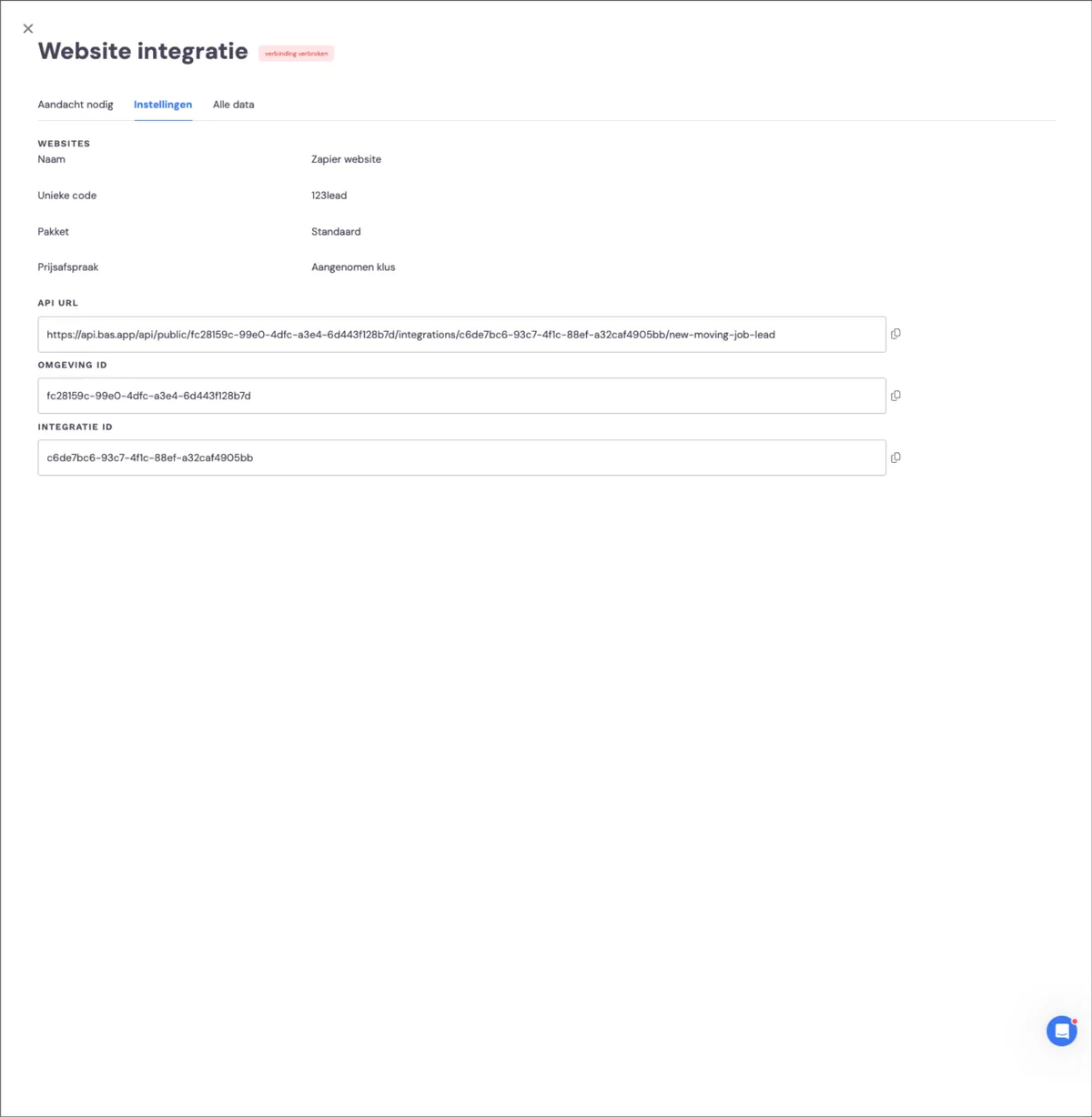
Après avoir saisi les données pour l'intégration et cliqué sur 'enregistrer', les données dont vous avez besoin pour Zapier apparaissent :
URL de l'API
ID d'environnement
ID d'intégration
Étape 3 : demander le lien pour Zapier
Pour connecter votre site web à Zapier, vous devez recevoir un lien d'invitation depuis Bas. Vous pouvez le demander via [email protected].
Après avoir cliqué sur ce lien, vous pouvez créer un compte dans Zapier et établir le lien entre le formulaire sur votre site web et Bas. L'écran ci-dessous apparaît :
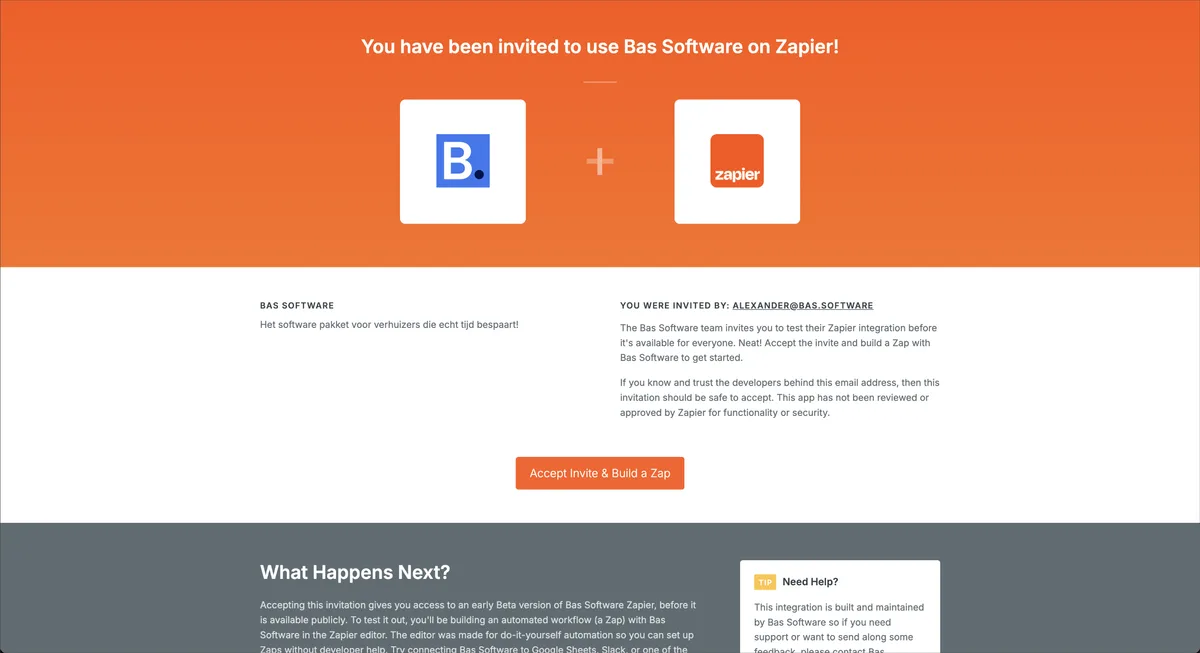
Cliquez dans cet écran sur 'Accept and Build a Zap'. (Dans Zapier, un zap est une automatisation avec laquelle vous pouvez créer l'intégration).
Étape 4 : créer le déclencheur pour le 'Zap'
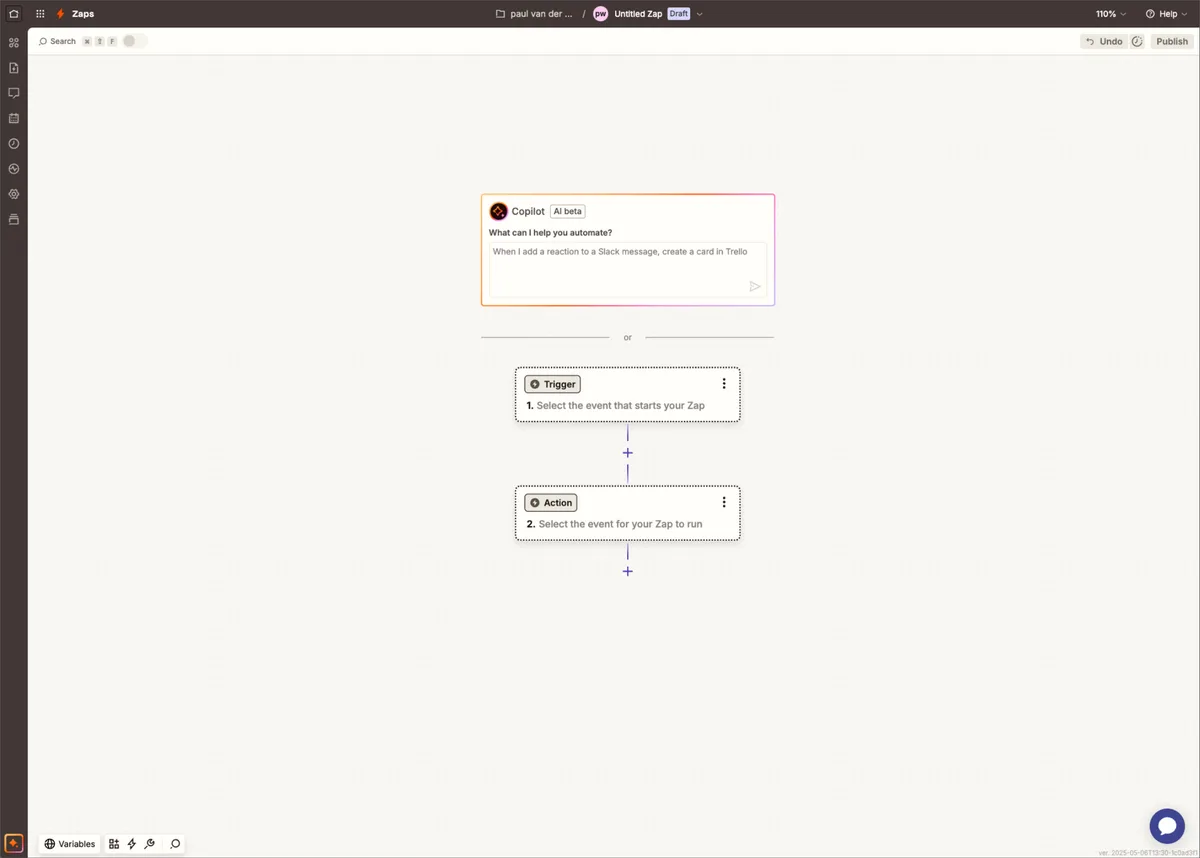
Allez dans le Zap et suivez les étapes suivantes :
Trigger - avec lequel vous démarrez le zap
Le trigger est l'événement avec lequel la demande est envoyée dans Bas. Vous configurez cela sur la base du formulaire que vous avez créé. Dans l'exemple, un Google Form est utilisé.
Configuration du trigger
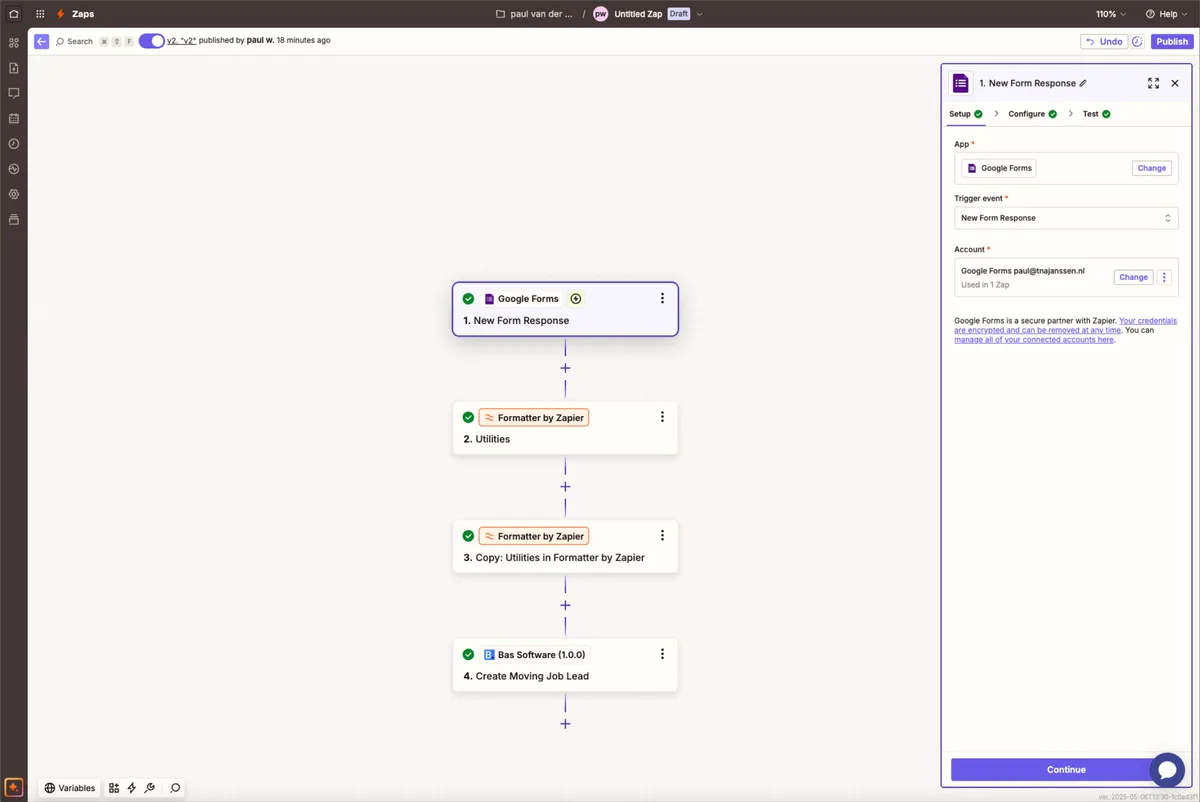
Setup
Si vous utilisez un Google Form, suivez les étapes suivantes :
Choisissez 'Google Forms' pour App.
Choisissez pour trigger event 'New form response'
Reliez votre compte pour 'Account'
Configure
Choisissez le bon formulaire pour 'Form'
Test
Pour tester le fonctionnement, saisissez une demande de lead dans votre formulaire. Les données devraient alors apparaître. Vérifiez que vous disposez de tous les champs nécessaires pour pouvoir établir la liaison.
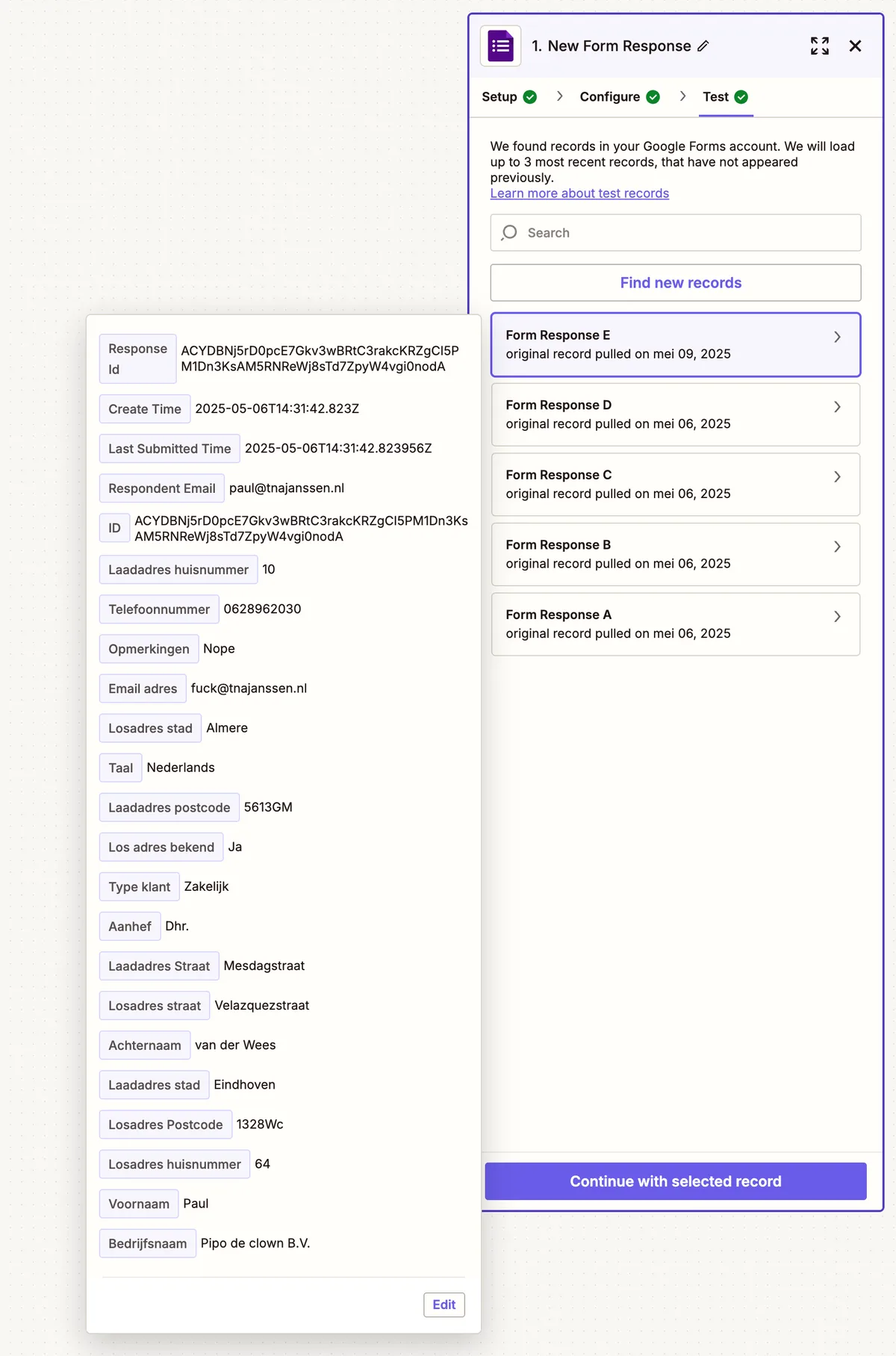
Si cela a fonctionné, vous êtes prêt pour l'étape suivante : le formatage des informations afin que Bas puisse les traiter. Si vous utilisez une autre application, choisissez-la et suivez les mêmes étapes.
Étape 5 : création des formatters
Bas attend des données dans un format spécifique. Avec les formatters, vous pouvez convertir les données de votre formulaire vers le format requis si nécessaire.
Données et format :
Type de client
relationtype ='private' or 'business'
Civilité
UNKNOWN = '';
HEER = 'heer';
MEVROUW = 'mevrouw';
DE_HEER_EN_MEVROUW = 'de heer en mevrouw';
FAMILIE = 'familie';
DHR = 'Dhr.';
MVR = 'Mevr.';
FAM = 'Fam.';
MR = 'Mr';
MS = 'Ms';
FAMILY = 'family';
Sexe
UNKNOWN = '';
MALE = 'male';
FEMALE = 'female';
Type de bâtiment
APARTMENT = 'apartment'
STUDIO = 'studio'
HOUSE = 'house'
BUNGALOW = 'bungalow'
OFFICE = 'office'
STORAGE = 'storage'
DRIVE_IN = 'drive-in'
DOUBLE_APARTMENT = 'double-apartment'
VILLA = 'villa'
FARM = 'farm'
TWO_UNDER_ONE_ROOF = 'two-under-one-roof'
MANSION = 'mansion'
UPSTAIRS_APARTMENT = 'upstairs-apartment'
DETACHED_HOUSE = 'detached-house'
TERRACED_HOUSE = 'terraced-house'
CORNER_HOUSE = 'corner-house'
SCHOOL = 'school'
NURSING_HOME = 'nursing-home'
ASSISTED_LIVING_CENTER = 'assisted-living-center'
SENIOR_HOUSING = 'senior-housing'
COMMERCIAL_BUILDING = 'commercial-building'
DIKE_HOUSE = 'dike-house'
SCHOOL_BUILDING = 'school-building'
HOUSEBOAT = 'houseboat'
GARAGE = 'garage'
UNKNOWN = '';
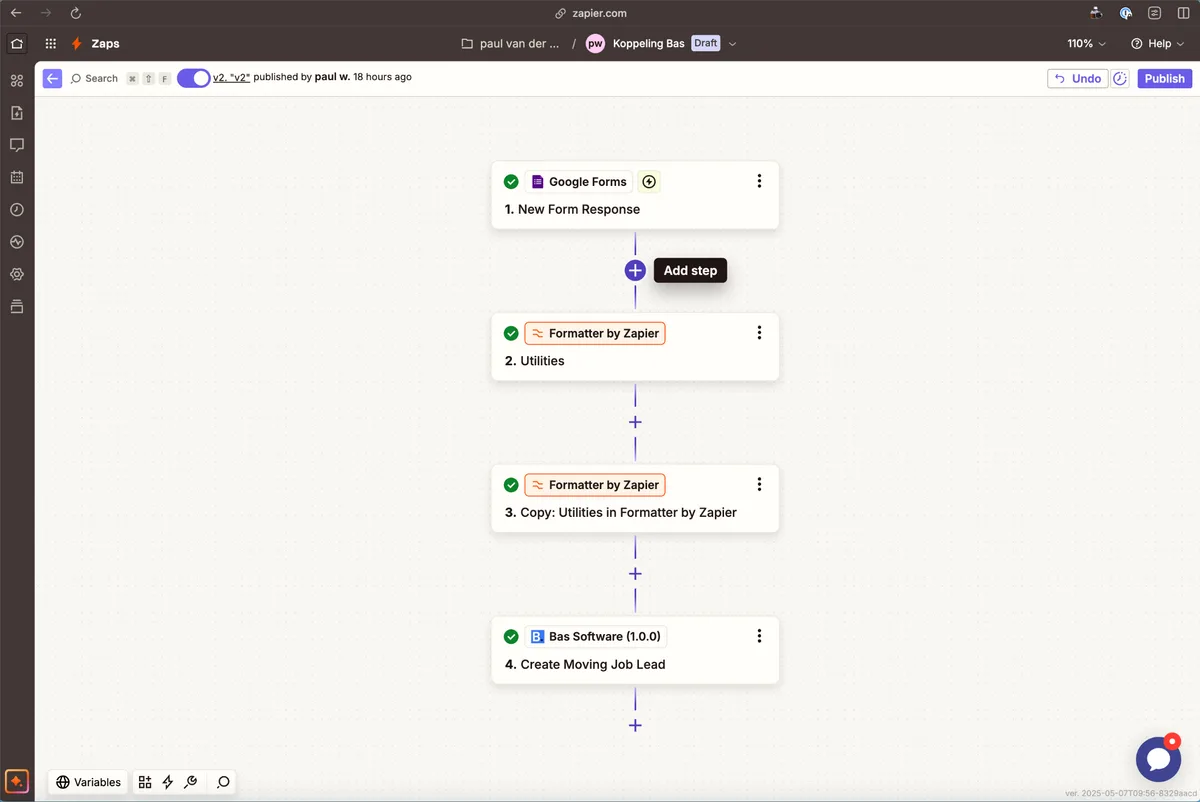
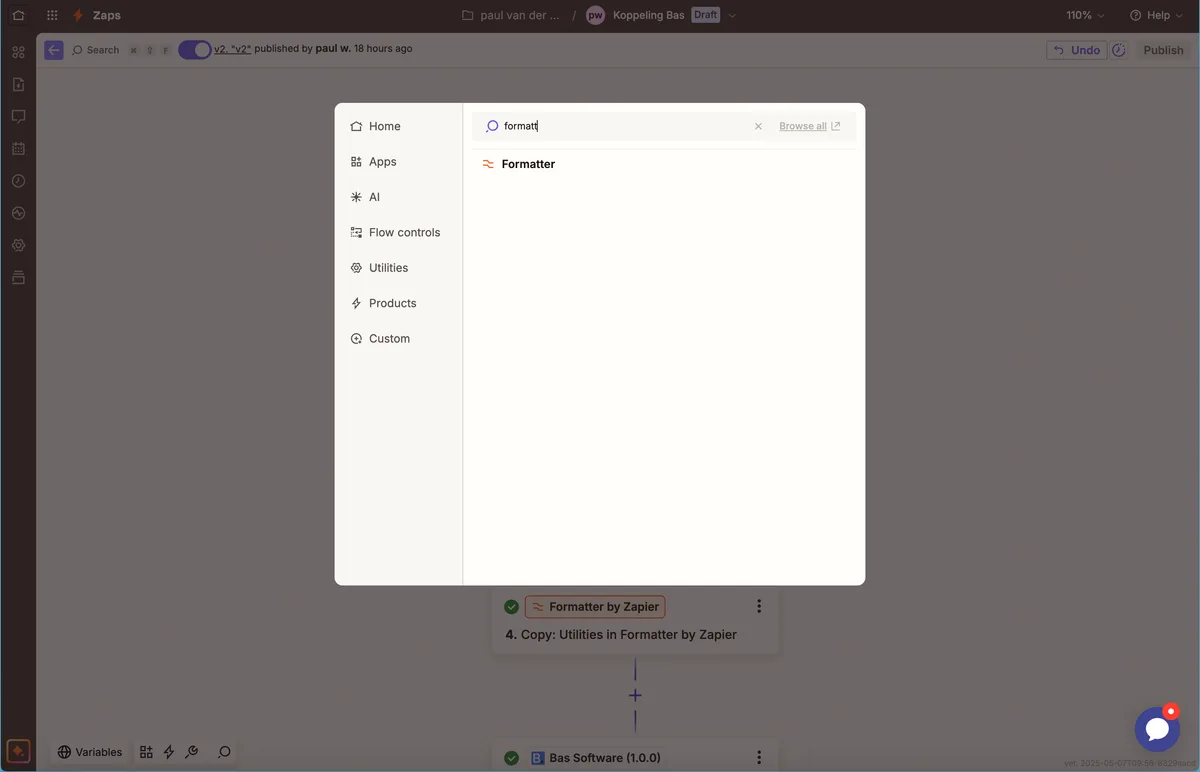
Cliquez sur 'add step'. Choisissez ensuite 'formatter'.
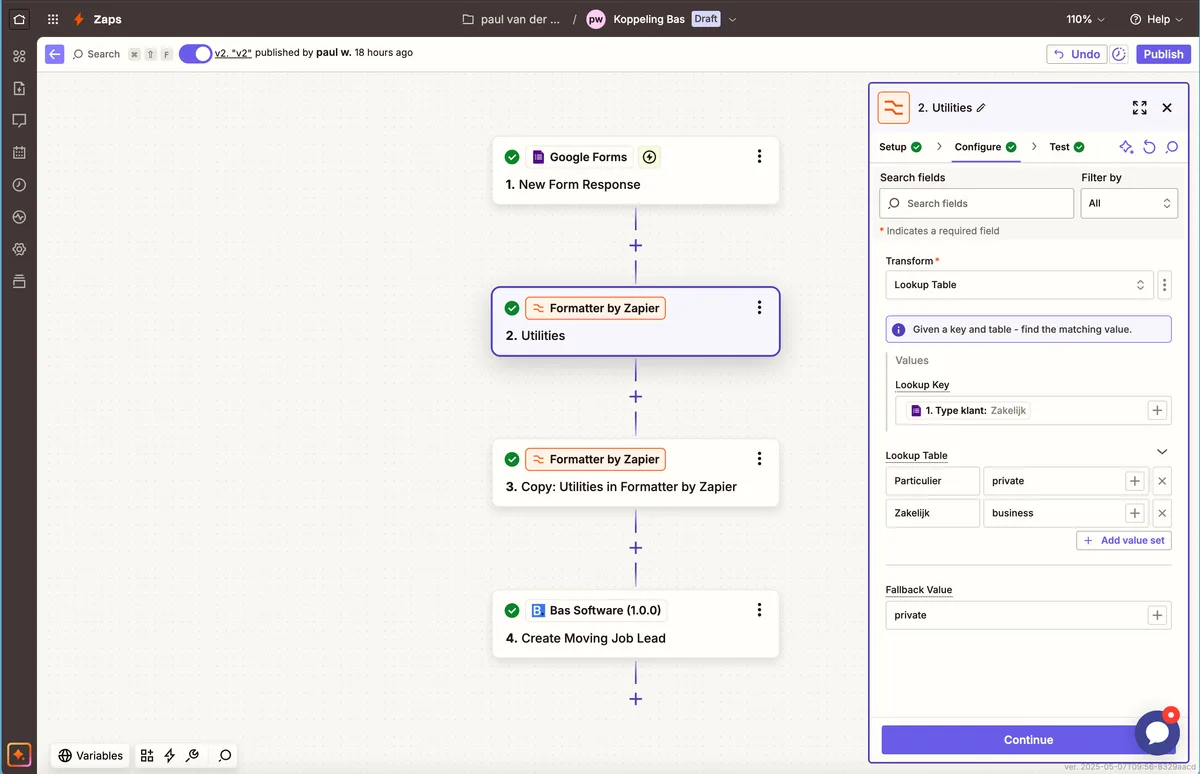
Dans le formatter, vous convertissez la sortie de votre formulaire vers le format requis. Ci-dessous, vous voyez l'exemple où la sortie du formulaire 'type de client : particulier ou professionnel' est convertie vers le format requis : private ou business.
Adaptez tous les champs de données afin que tous les champs soient fournis à Bas dans le bon format.
Étape 6 : configurer l'action
Dans action, vous saisissez tout pour recevoir la demande de lead dans Bas.
Setup
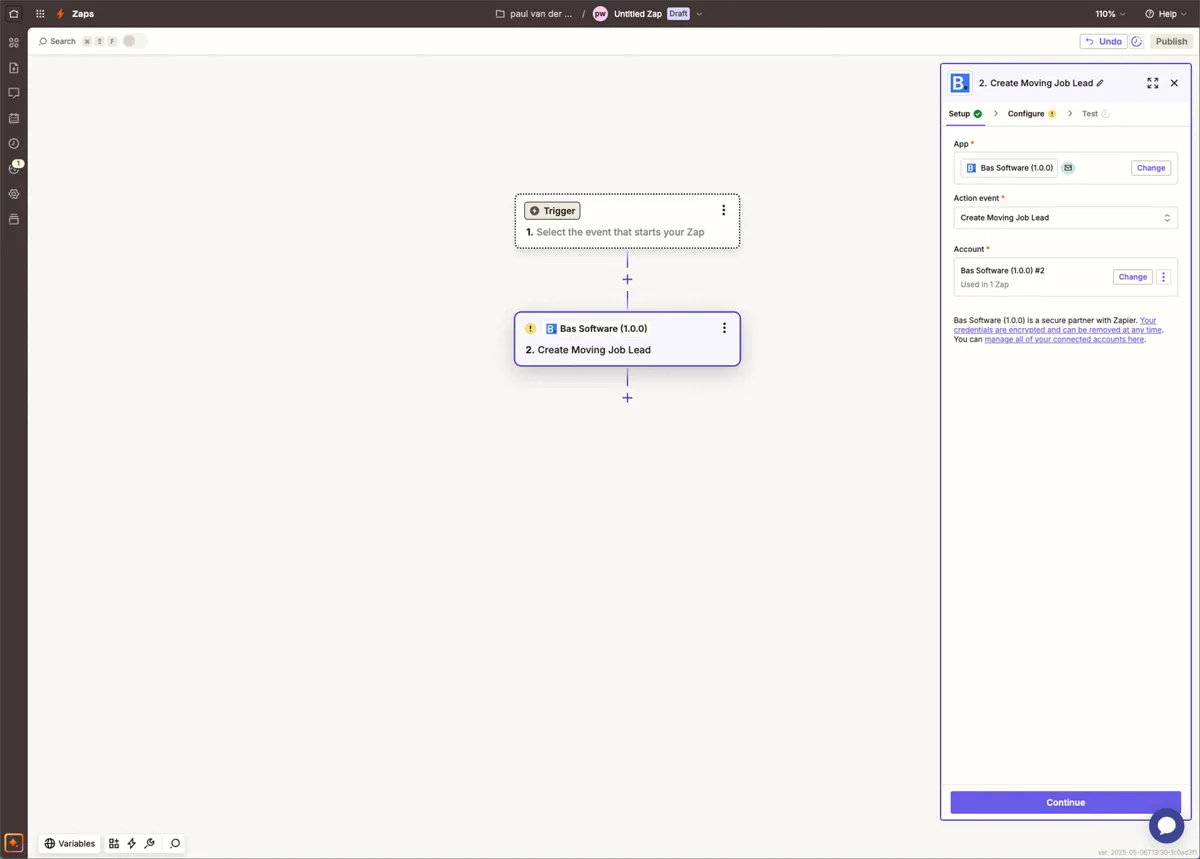
App
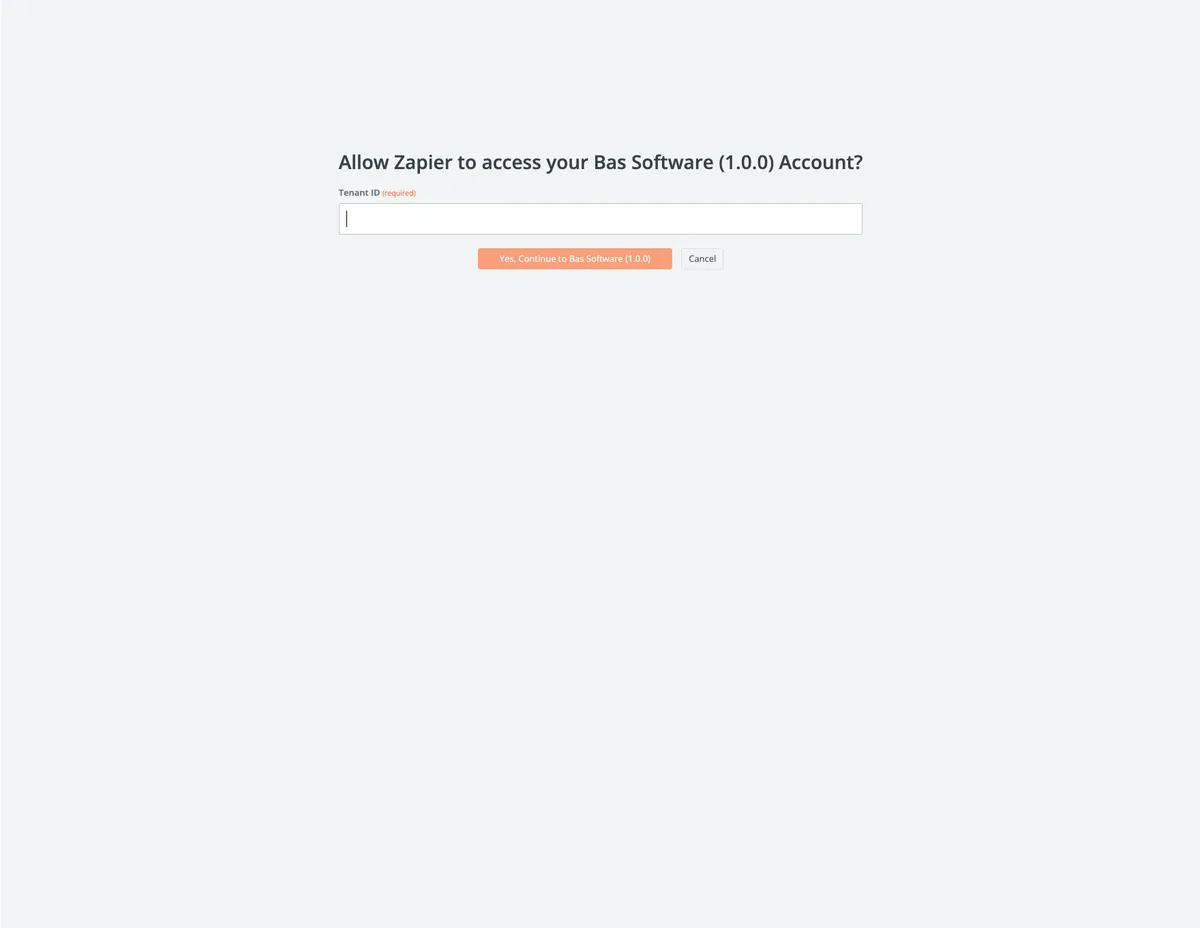
Sélectionnez ici Bas Software. Dans l'écran suivant, saisissez le tenant ID, il s'agit du numéro unique de votre environnement client. (Vous trouvez cette information au niveau de l'intégration dans Bas sous 'ID d'environnement').
Action event
Choisissez pour Action Event 'Creating Moving Job Lead'. La demande est ainsi convertie en un nouveau chantier avec les caractéristiques que vous avez précédemment configurées au niveau de l'intégration dans Bas.
Configure
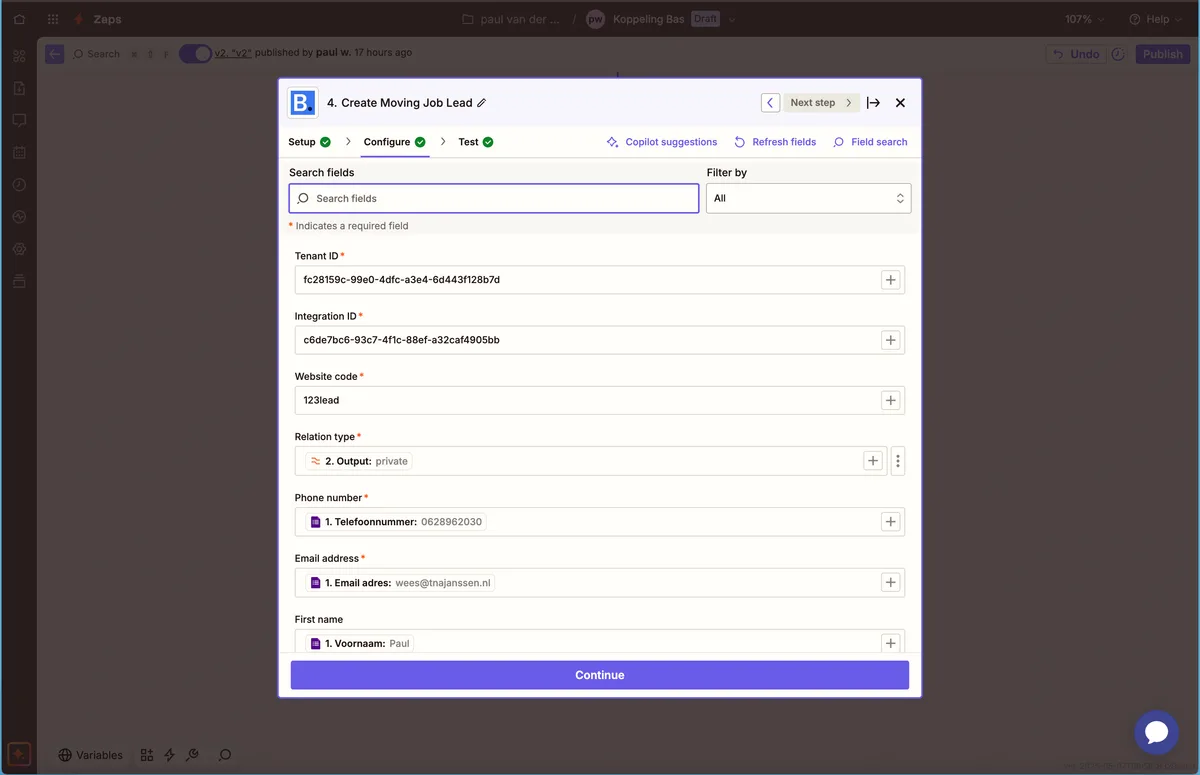
Dans configure, vous reliez les champs de votre formulaire aux champs dans Zapier. Les champs dans Zapier sont déjà prêts.
Informations générales
vous les trouvez au niveau de l'intégration que vous avez créée dans Bas :
Tenant ID
Integration ID
Site web
code du site web : votre code unique relié à votre formulaire
Champs du formulaire
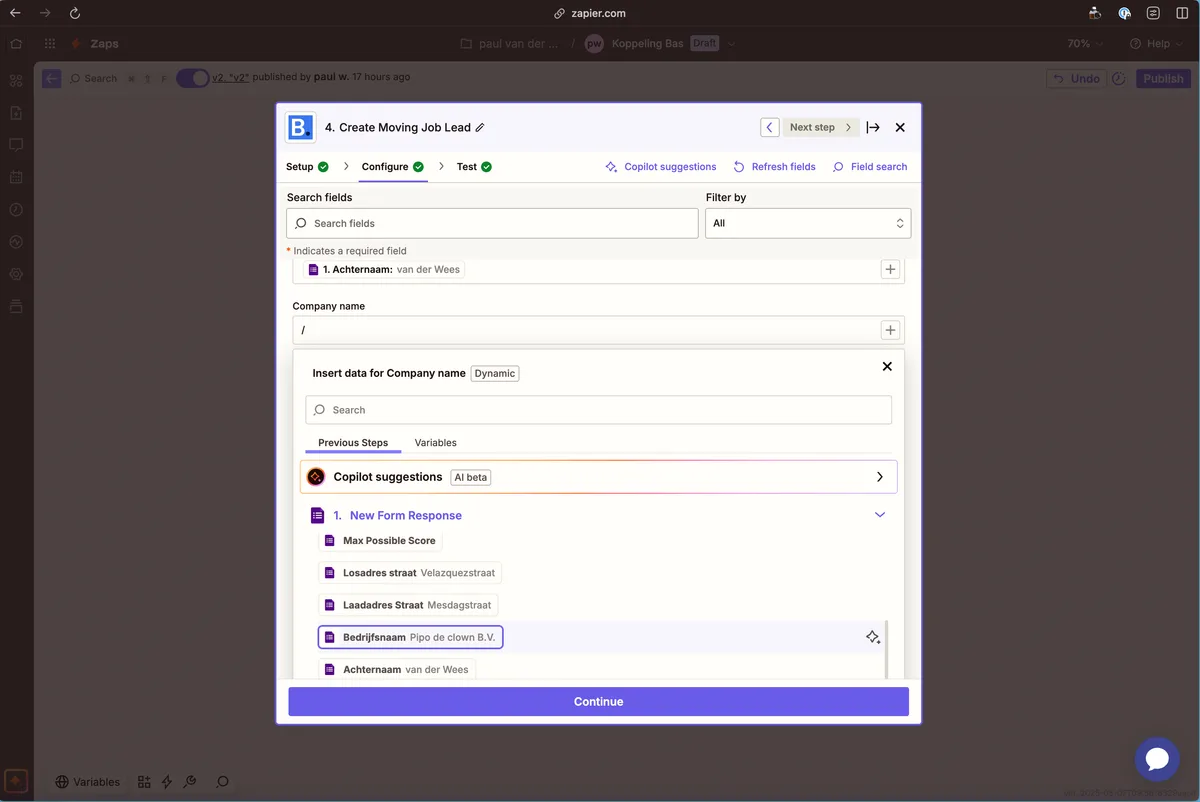
Ensuite, vous allez mapper tous les champs de votre formulaire. Voyez ci-dessous le mapping du nom de l'entreprise entre Zapier et Bas.
Saisissez d'abord un /. Zapier vous propose ensuite les options pour relier un champ de formulaire. Dans l'exemple, vous choisissez Nom de l'entreprise.
Test
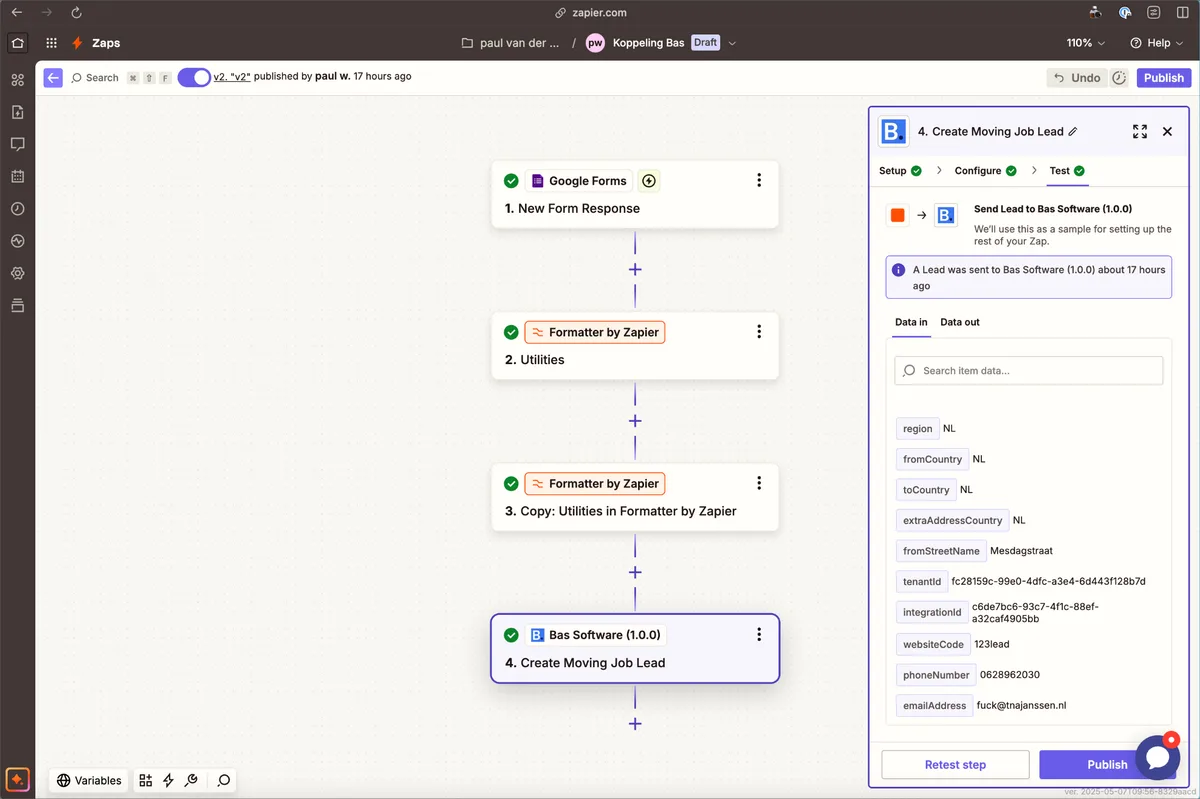
Avez-vous saisi toutes les données, vous pouvez alors passer à Test. Vous trouvez ici, sous Data in et Data out, un aperçu de toutes les données reçues et envoyées.
Étape 7. Recevoir et traiter les leads dans Bas
Lorsque vous recevez un lead, il apparaît comme un nouveau chantier sous dossiers. À partir de ce moment, vous pouvez continuer à suivre le lead.
Suivre la demande de lead
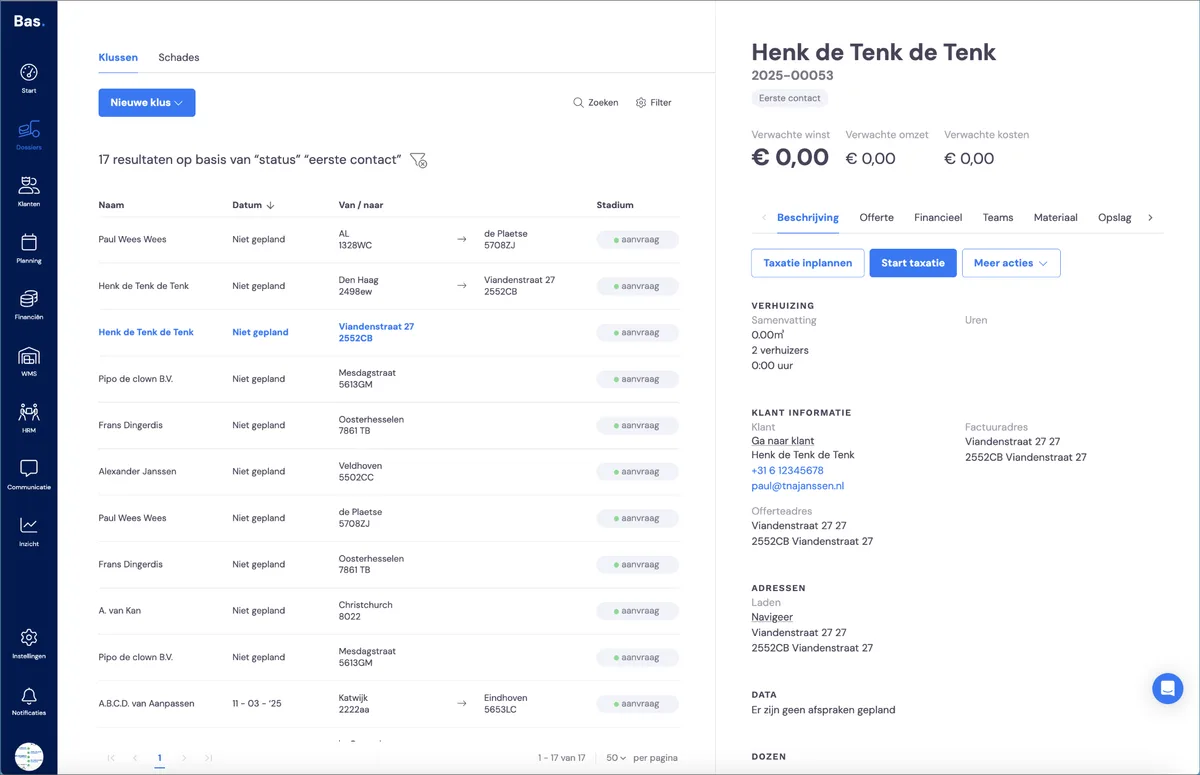
Toutes les demandes de lead sont converties en un dossier ; vous pouvez suivre directement ces dossiers en contactant le client. Dans Bas, la tâche 'Planifier la visite technique' est prête pour vous. (À condition que vous ayez activé la tâche).
Vérifier l'intégration
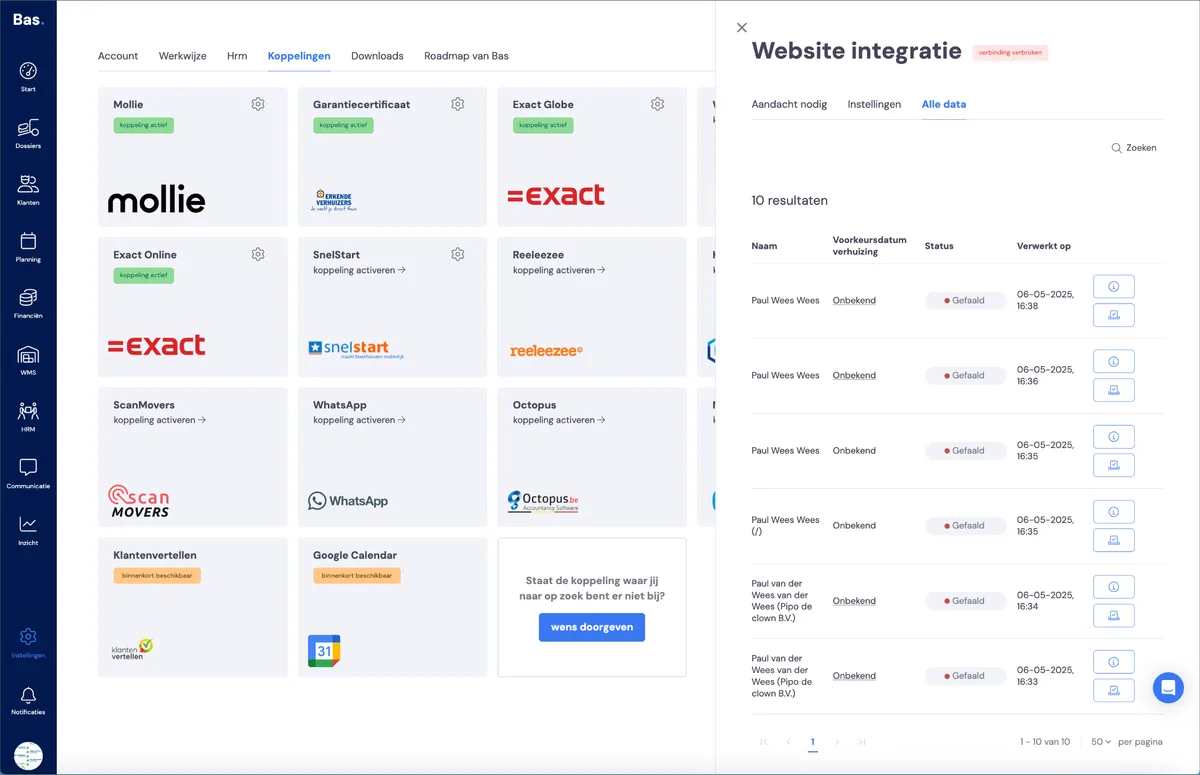
Vous pouvez consulter les demandes de lead reçues via paramètres > intégrations > intégration site web puis vers l'onglet 'Toutes les données'. Vous voyez ici une liste de toutes les demandes et les données correspondantes.
Résoudre les erreurs
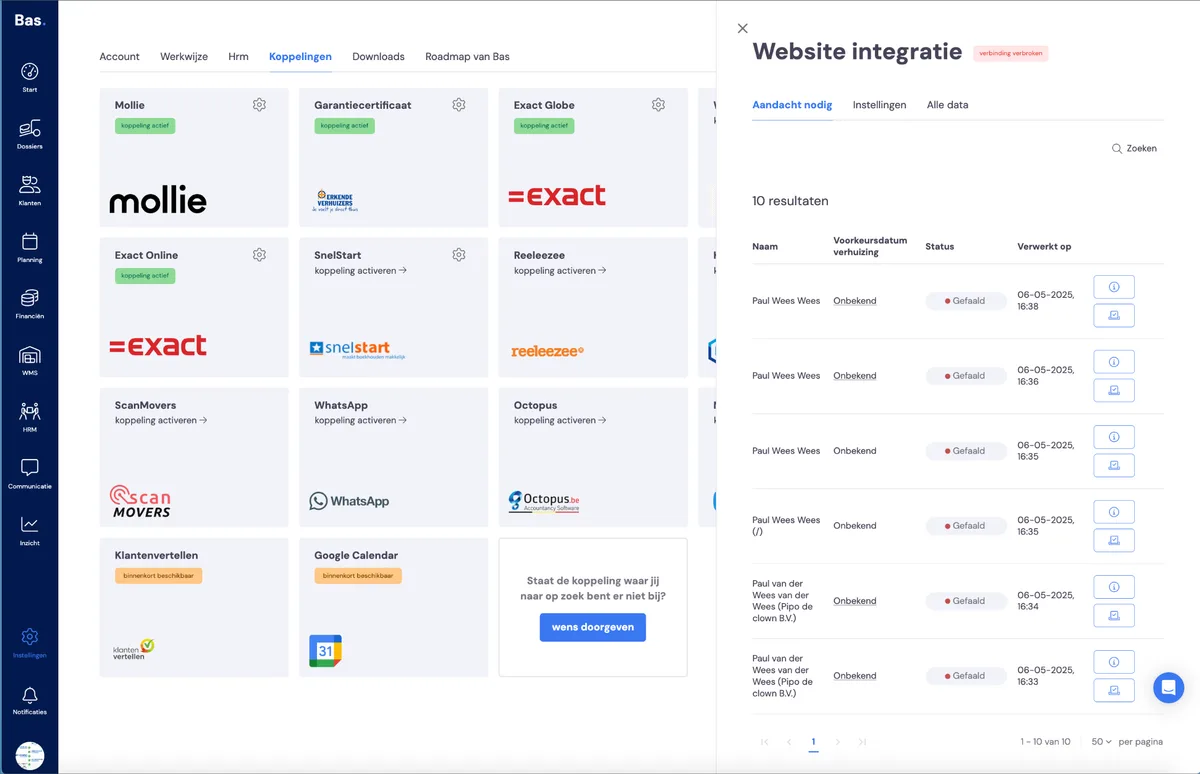
Vous trouvez toutes les demandes de lead qui n'ont pas été traitées correctement sous 'attention requise'. Lorsque vous passez le curseur sur la pastille du statut échoué, vous voyez le message d'erreur. Vous pouvez à nouveau marquer la demande de lead comme terminée ou essayer de la traiter à nouveau.