
Dans Bas, vous pouvez facilement ajouter de nouveaux employés. Voici comment cela fonctionne : vous créez un nouvel employé, saisissez toutes les données pertinentes et enregistrez. L'employé est ensuite invité par e-mail à créer un compte.
Créer et inviter un nouvel employé
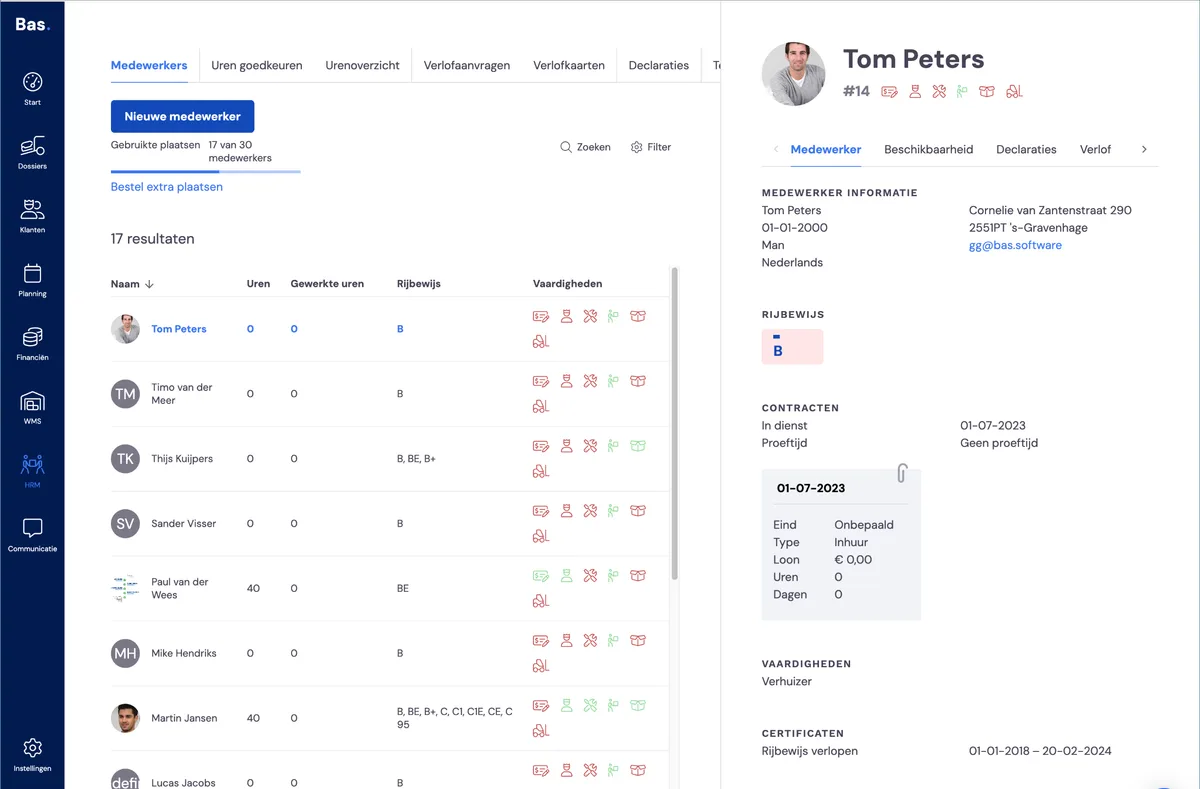
Allez dans RH. L'écran s'ouvre sur l'aperçu des employés. Pour créer et inviter un nouvel employé, utilisez le bouton « Nouvel employé ». Vous saisissez ensuite toutes les informations pertinentes en plusieurs étapes. Après l'enregistrement, l'employé est automatiquement invité.
Voici quelques points d'attention importants.
Date d'entrée en service
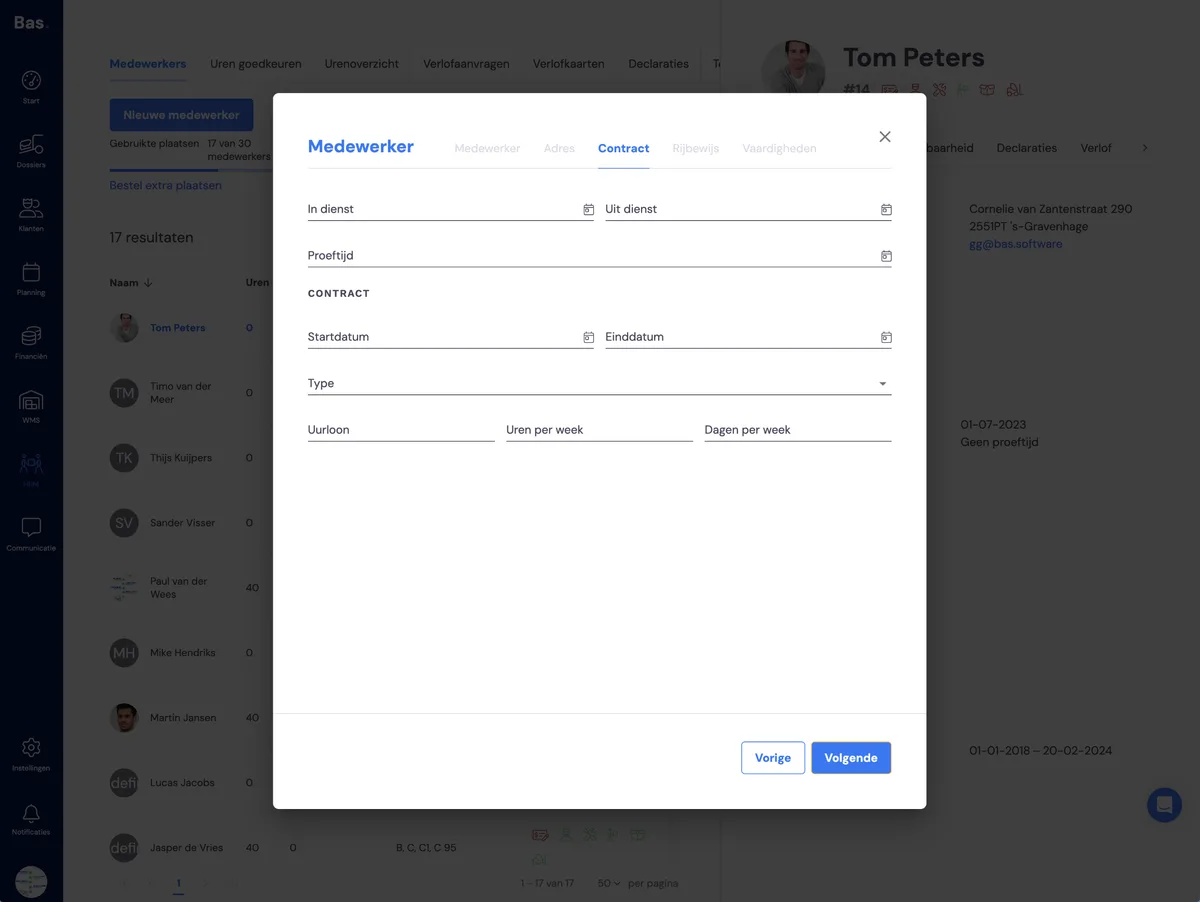
Un employé ne peut se connecter que s'il est « en service ». Saisissez donc une date qui ne se situe pas dans le futur.
Type de contrat
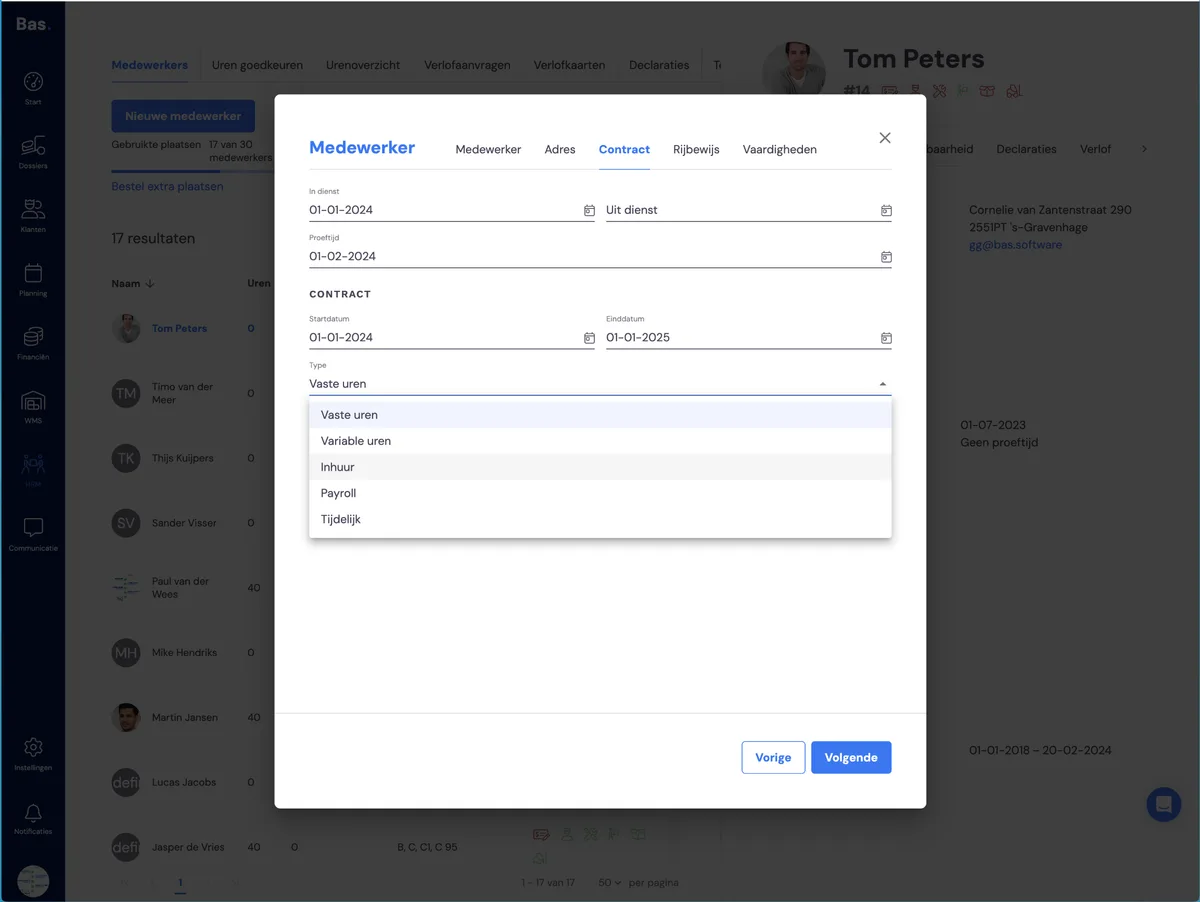
Choisissez le bon type de contrat. Dans la planification, les employés en contrat fixe sont affichés dans un aperçu séparé afin que vous puissiez les planifier en premier, puis seulement ensuite les intérimaires.
Compétences
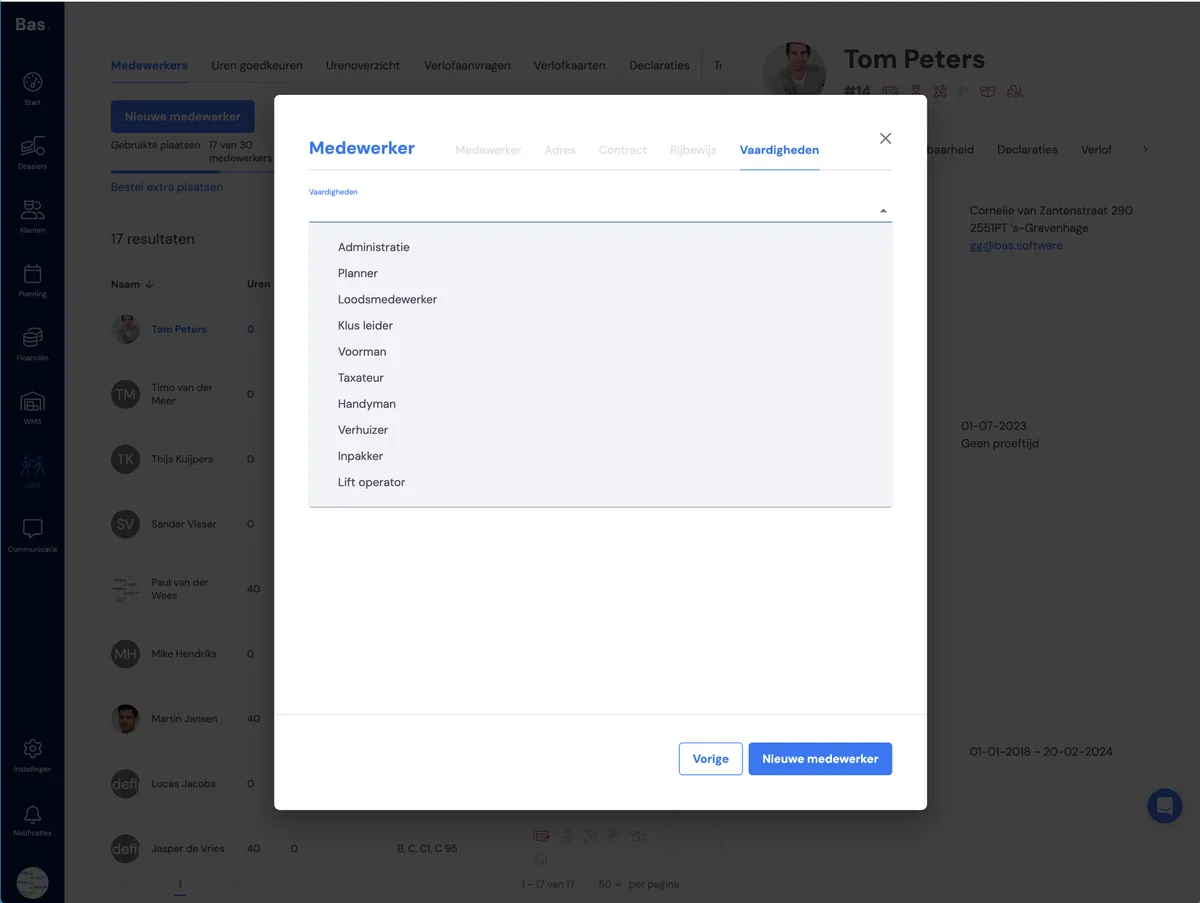
Lors de la saisie des données, les compétences de l'employé seront également demandées. Les choix effectués ici influencent ce qu'un employé est autorisé à faire et à quoi il ou elle a accès dans Bas.
Administration
N'a accès qu'au backoffice.
Si votre entreprise utilise des générateurs de leads et que ceux-ci sont connectés à Bas, ils arriveront dans la boîte de messagerie de cet employé. Chaque confirmation d'un devis accepté apparaît également dans la boîte de messagerie.
Planificateur
Peut uniquement accéder au backoffice
Chef de mission / chef d'équipe
Peut uniquement accéder à l'application des employés.
A la possibilité de faire signer le client et d'effectuer un paiement via notre application.
Conseiller déménagement
Peut accéder à l'application des employés où il dispose de l'option « visite technique », et peut également accéder au backoffice
Employé d'entrepôt
Peut accéder au menu travaux d'entrepôt dans l'application et au WMS dans le backoffice.
Déménageur
Peut uniquement accéder à l'application des employés
Handyman
Peut uniquement accéder à l'application des employés au niveau des travaux d'entrepôt
Emballeur
Peut uniquement accéder à l'application des employés
Opérateur monte-meuble
Peut uniquement accéder à l'application des employés
Invitation avec un lien valable 24 heures
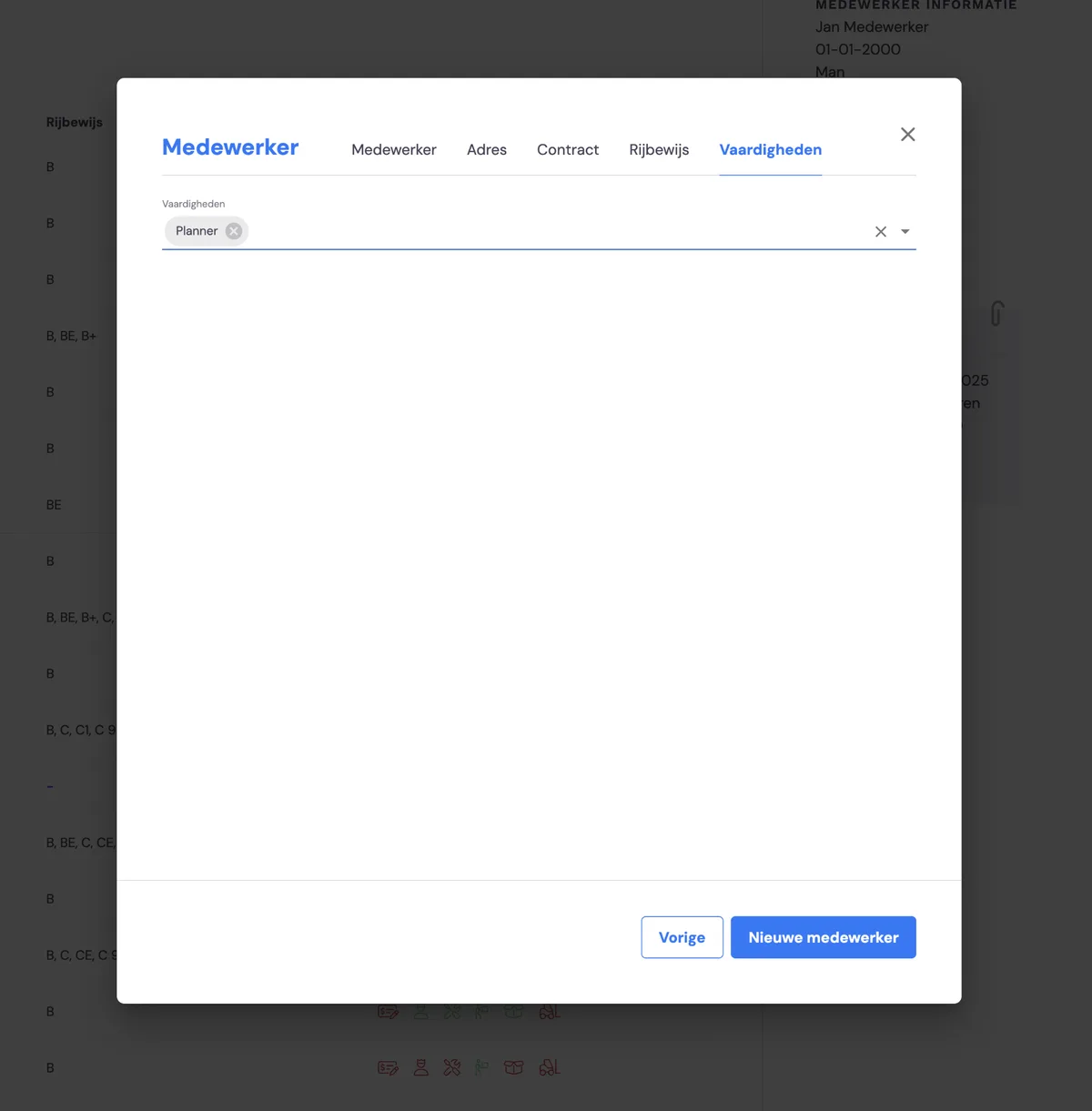
Après avoir saisi les informations nécessaires, cliquez sur « nouvel employé ». Le nouvel employé reçoit ensuite un e-mail contenant un lien d'invitation. Ce lien est valable 24 heures.
Si le lien d'invitation ne fonctionne plus
Si la connexion ne fonctionne plus, votre employé peut d'abord demander un nouveau mot de passe. Il reçoit alors un nouvel e-mail avec un nouveau lien. Celui-ci est à nouveau valable 24 heures.
Dernière étape : saisie de l'horaire de travail pour le calcul de capacité dans la planification
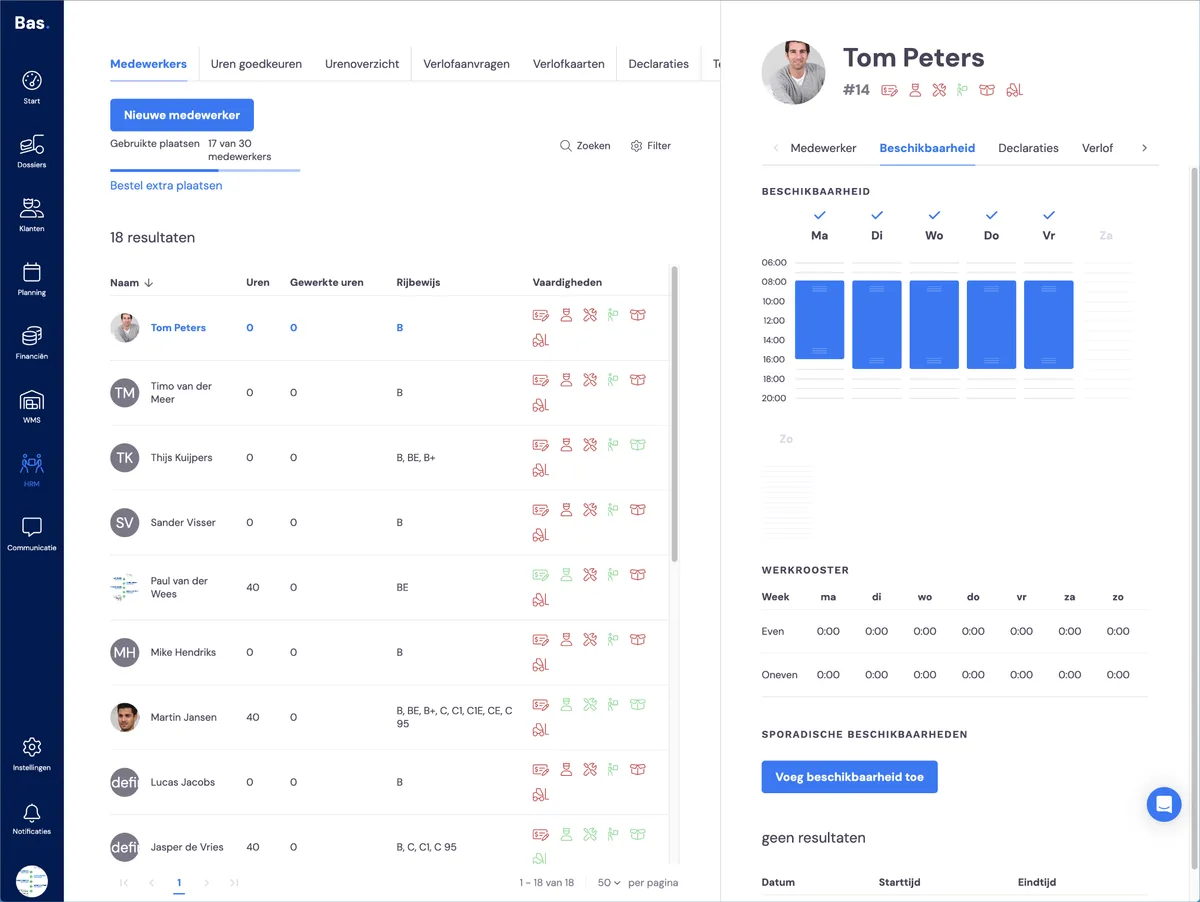
Il semble qu'après cette étape vous ayez terminé, mais n'oubliez pas de transmettre encore l'horaire de travail pour le planificateur.
Allez à l'employé dans la liste. Saisissez les heures de travail sous « horaire de travail » chez l'employé.