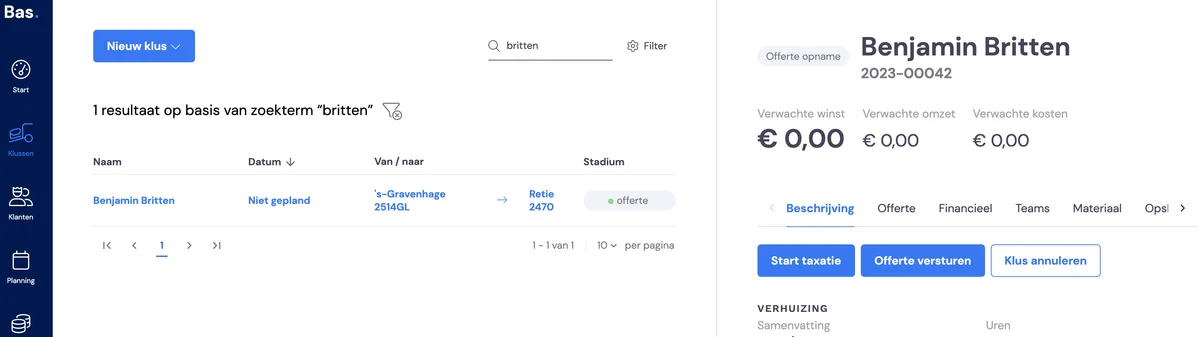
Jeder Umzug beginnt mit einer Anfrage per Telefon, Lead oder E-Mail. Manche Daten können direkt in Bas landen und Sie müssen nur noch einen Termin für eine Besichtigung planen. Wenn Sie alle Daten selbst eingeben müssen, folgen Sie den Schritten in diesem Artikel.
Sie finden die untenstehenden Schaltflächen auf der Startseite rechts oben. Für Bestandskunden gibt es einen separaten Schnellzugriff, bei dem die Reihenfolge anders ist.
Ist es nicht nötig, ein Angebot und/oder eine Besichtigung durchzuführen, können Sie nach dem Eingeben der Daten wählen, das Angebot zu überspringen, und die Aufgabe geht direkt an den Planer zur Bearbeitung.
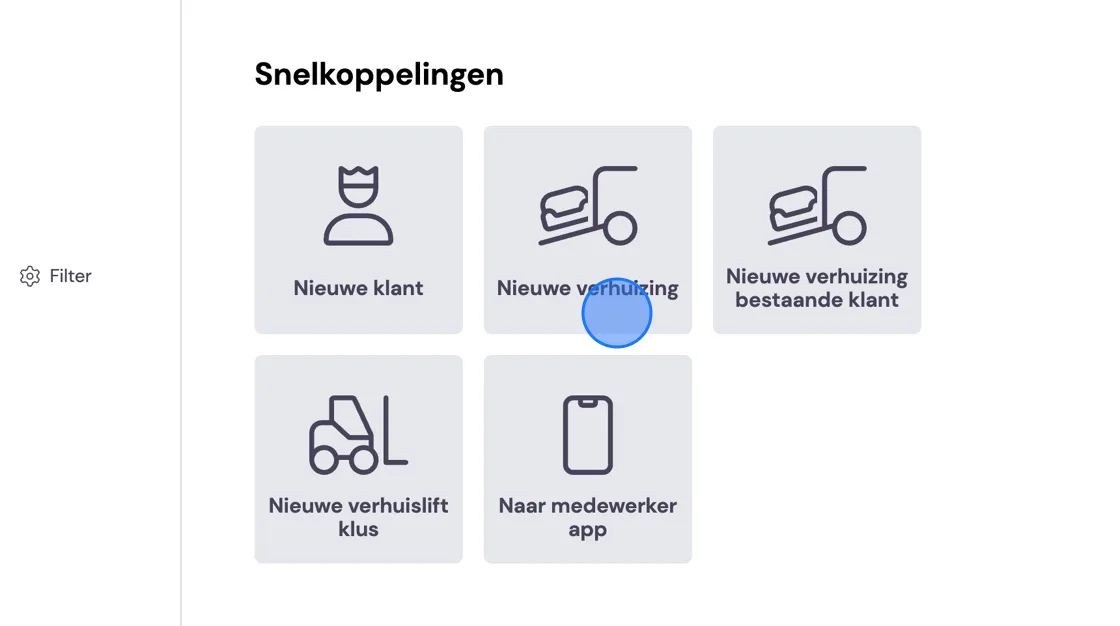
Nachdem Sie sich für einen neuen Umzug entschieden haben, sehen Sie den untenstehenden Kalender. Dies hängt allerdings von den Einstellungen ab, die Sie in Bas vorgenommen haben. Sie können sich nämlich dafür entscheiden, mit dem Besichtigungstermin zu beginnen. Bei dieser Option müssen Sie erst alle Schritte durchlaufen, bevor Sie einen Termin erstellen können.
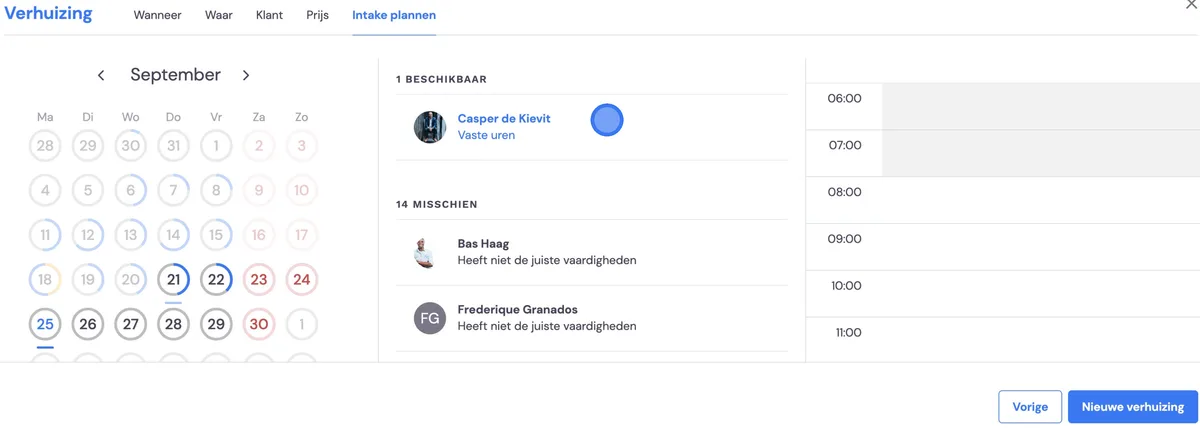
Im Kalender befinden sich Kreise um das Datum. Diese zeigen an, wie viele Personen an diesem Tag noch verfügbar sind und ob Sie noch in der Lage sind, einen Umzug durchzuführen. Blau ist belegt, grau verfügbar, gelb ist für den Planer, um noch Stunden zu genehmigen.
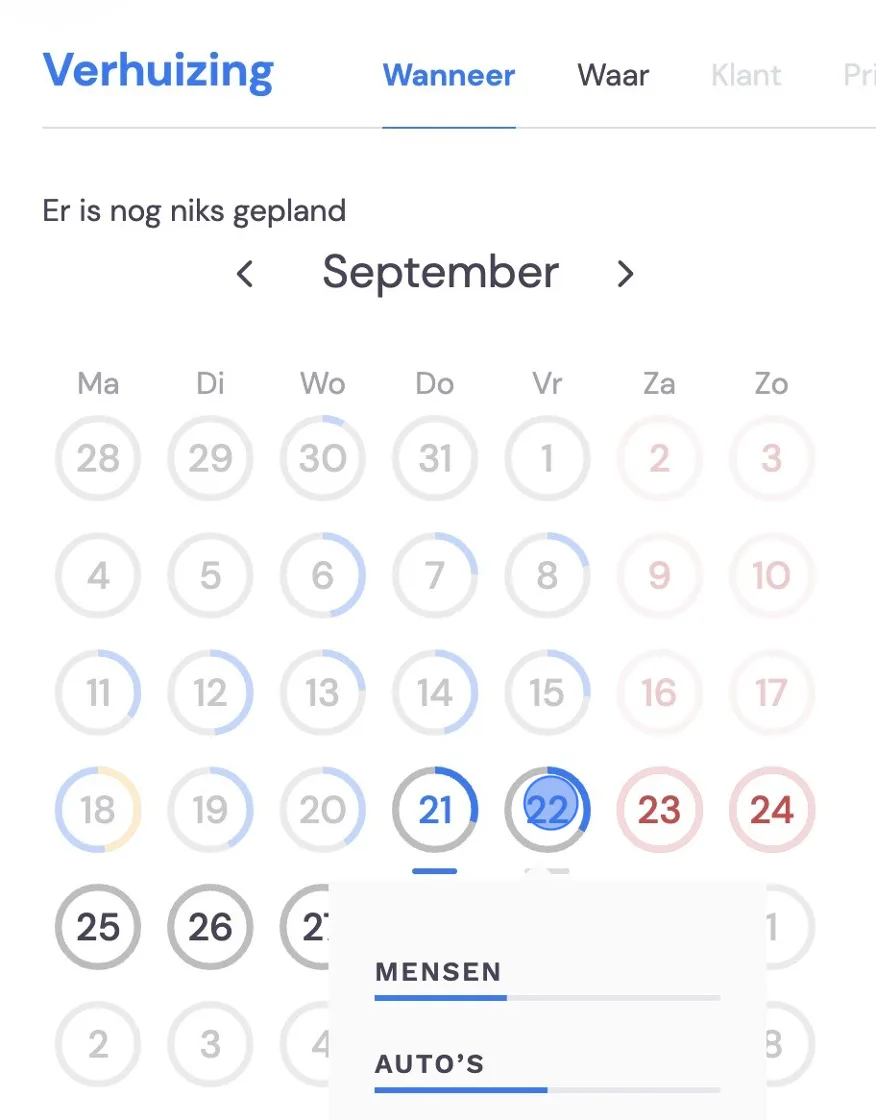
Sollte der Kunde noch kein Datum wissen, können Sie diesen Schritt überspringen, indem Sie auf Weiter drücken.
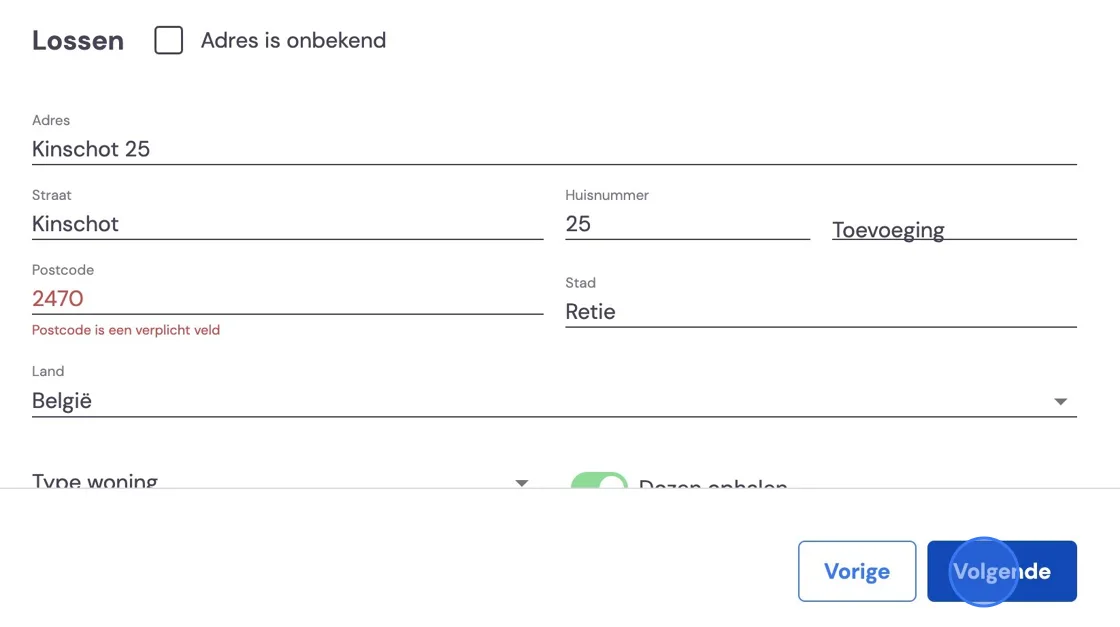
Anschließend benötigen Sie Adressdaten für das Beladen. In Bas reicht das Eingeben von Postleitzahl und Hausnummer im Allgemeinen aus. Ist die Adresse zu neu, müssen Sie sie leider von Hand eingeben.
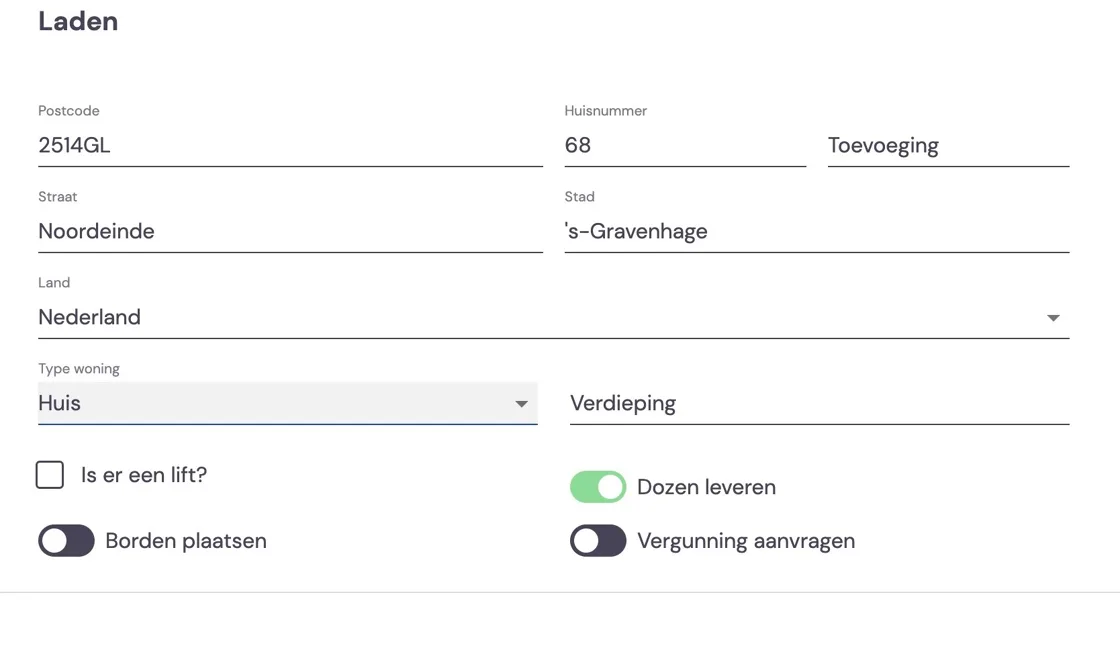
Für das Eingeben einer Adresse im Ausland wählen Sie hier das entsprechende Land.
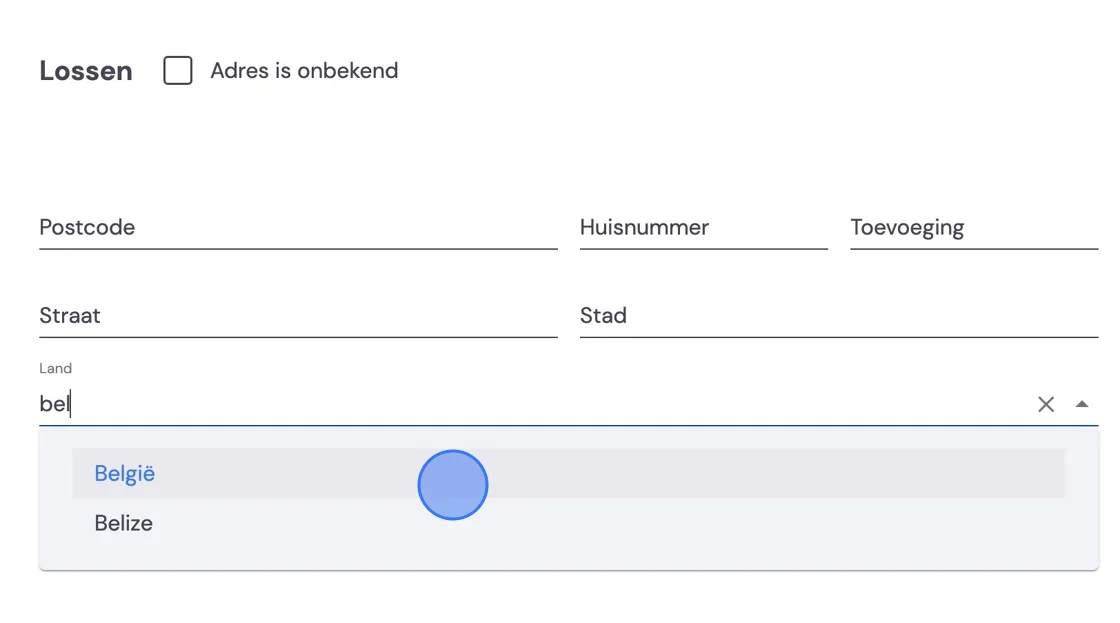
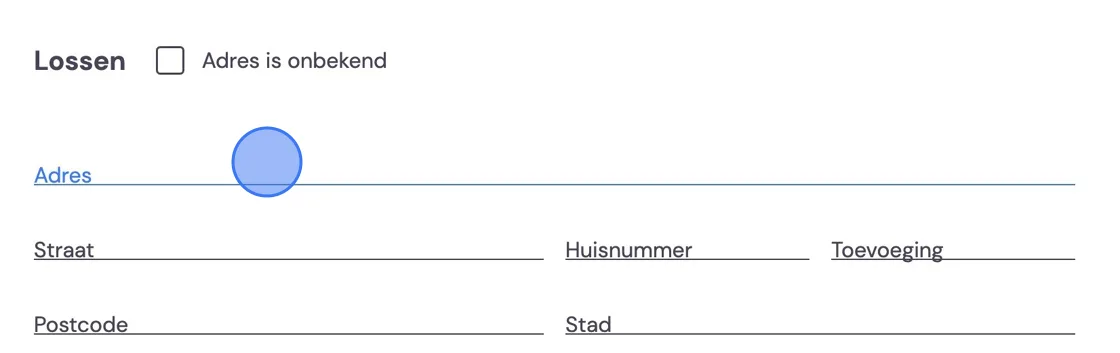
Und anschließend können Sie in der ersten Zeile beginnen, die Adresse einzutippen.
Bas macht Vorschläge für die Adressen. Sie können auch mit der Hausnummer beginnen. Das kann in manchen Fällen schneller funktionieren.
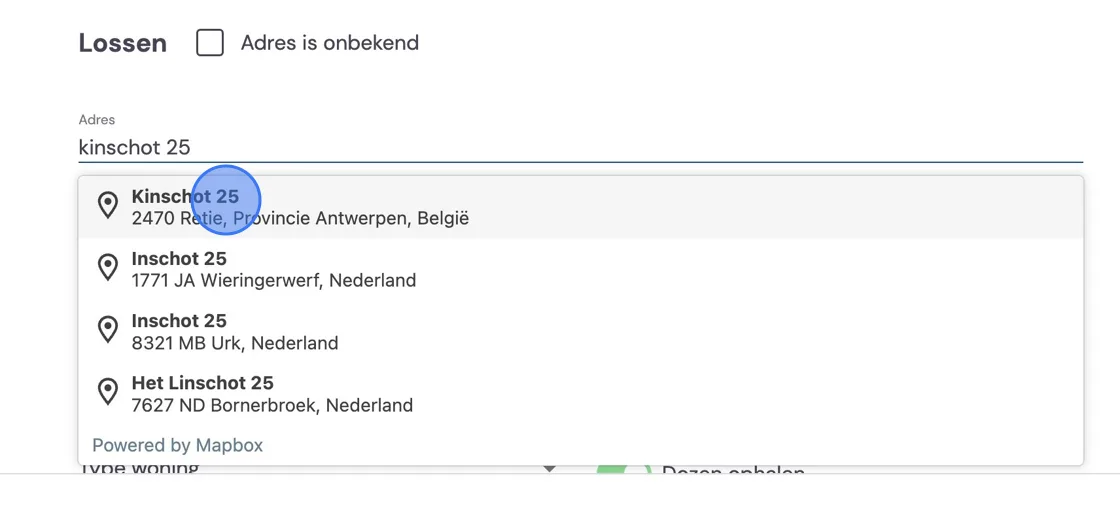
Bas füllt alles Weitere für Sie aus.
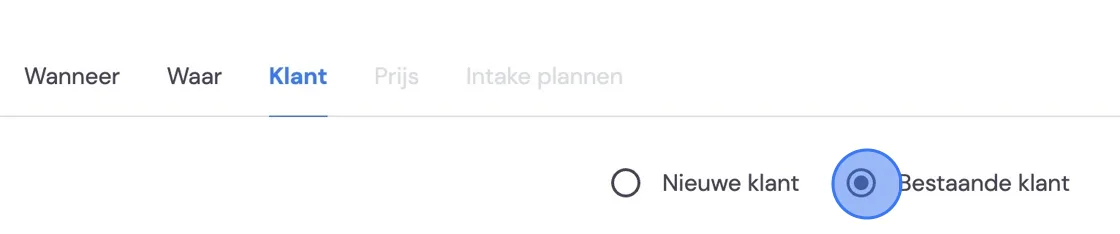
Im nächsten Schritt können Sie doch noch einen Bestandskunden wählen. Hätten Sie im Startmenü einen Umzug für einen Bestandskunden gewählt, wäre dieser Schritt als erstes gekommen und Sie hätten aus den bereits vorhandenen Adressen wählen können, die zu diesem Kunden gehören.
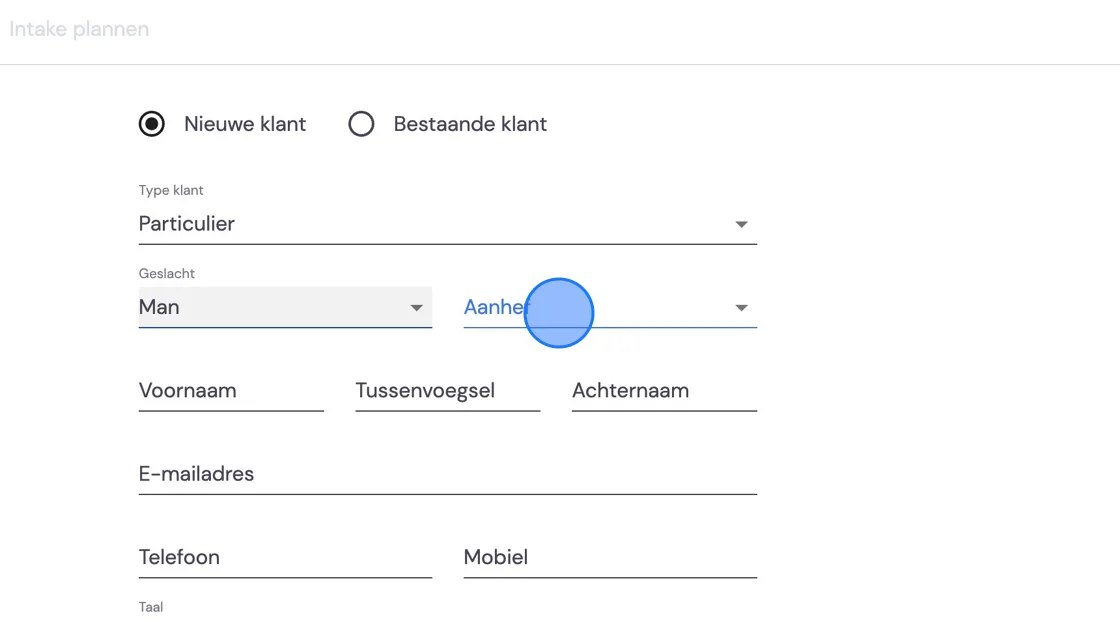
Bei einem neuen Kunden geben Sie alle erforderlichen Daten ein. Die Anrede, sofern Sie sich in Ihren Templates dafür entschieden haben, geben Sie hier ein.
Die Sprache wählen Sie hier. Damit bestimmen Sie für diesen Kunden, ob von Ihren Templates die niederländischen oder die englischen in allen Phasen des Umzugs verwendet werden. Angebote, Rechnungen und automatische Kundenbenachrichtigung.
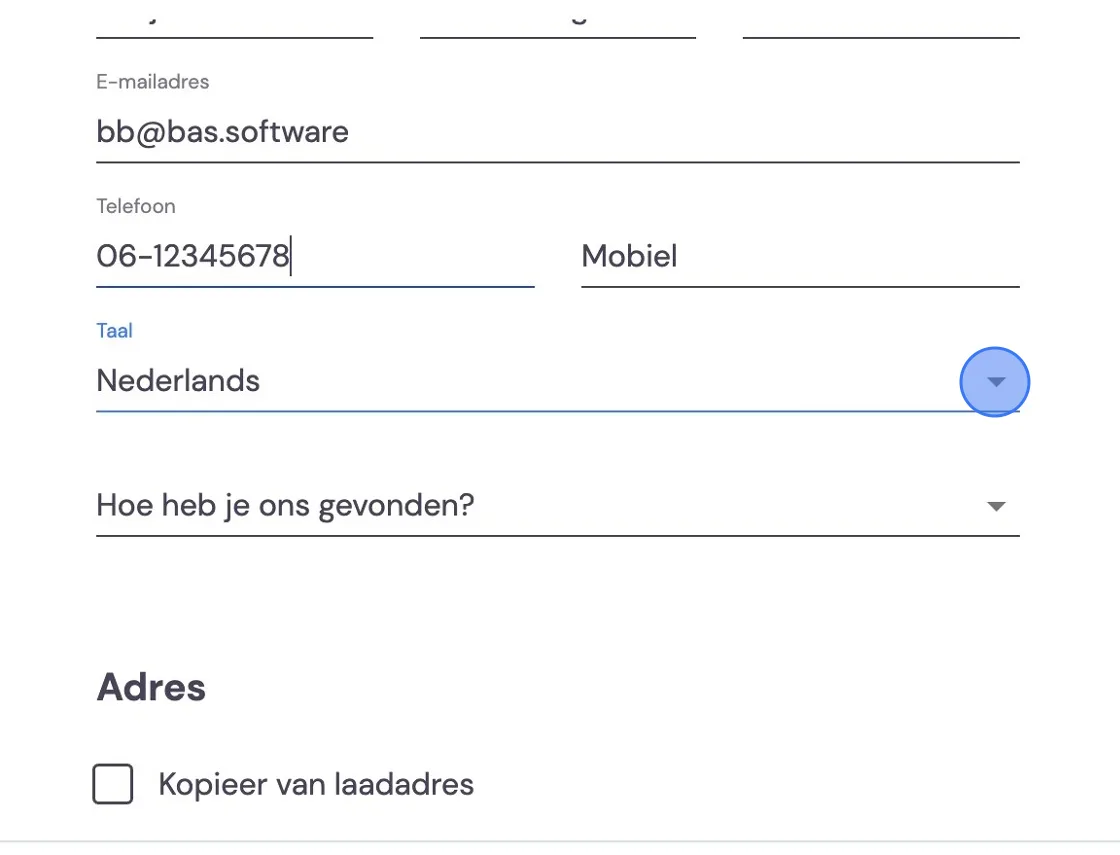
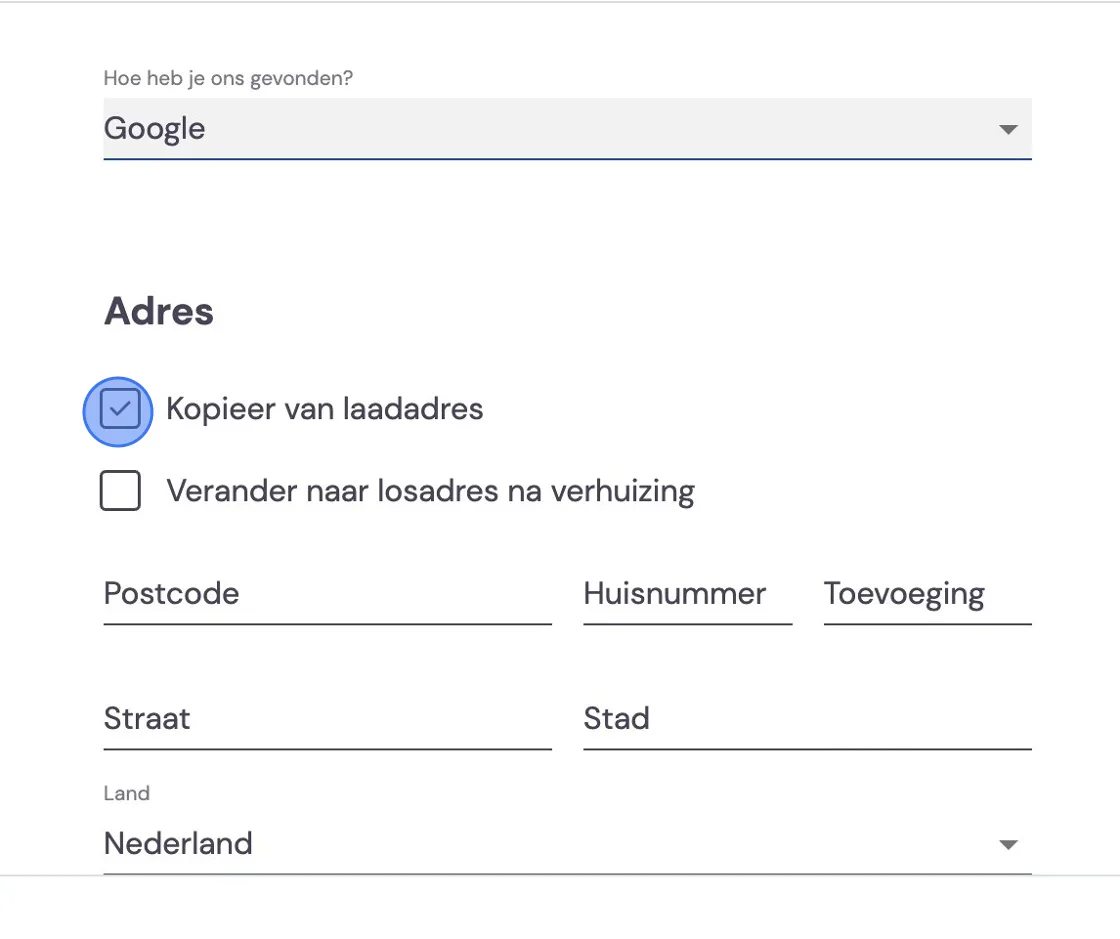
Bei Adresse geben Sie die Kontakt-/Rechnungsadresse ein. Angenommen, ein Vater organisiert für die Tochter einen Umzug oder Familie organisiert Omas Umzug, dann geben Sie hier eine andere Adresse ein. Später können Sie beim Auftrag und bei den Kundendaten weitere Anpassungen vornehmen. Für Personen, die selbst umziehen, können Sie hier die Daten automatisch kopieren und gegebenenfalls nach dem Umzug auch zur neuen Adresse mit umziehen lassen.
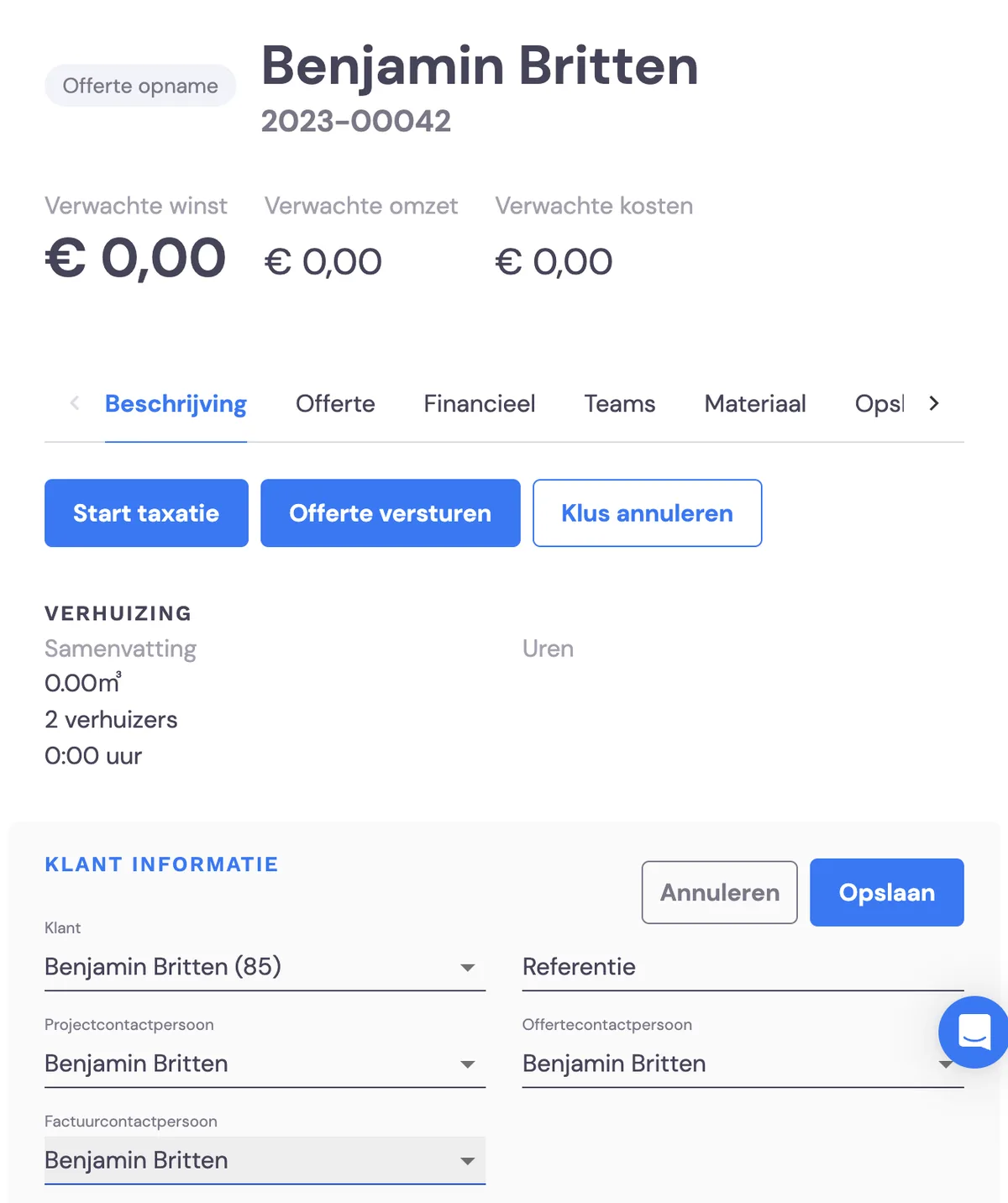
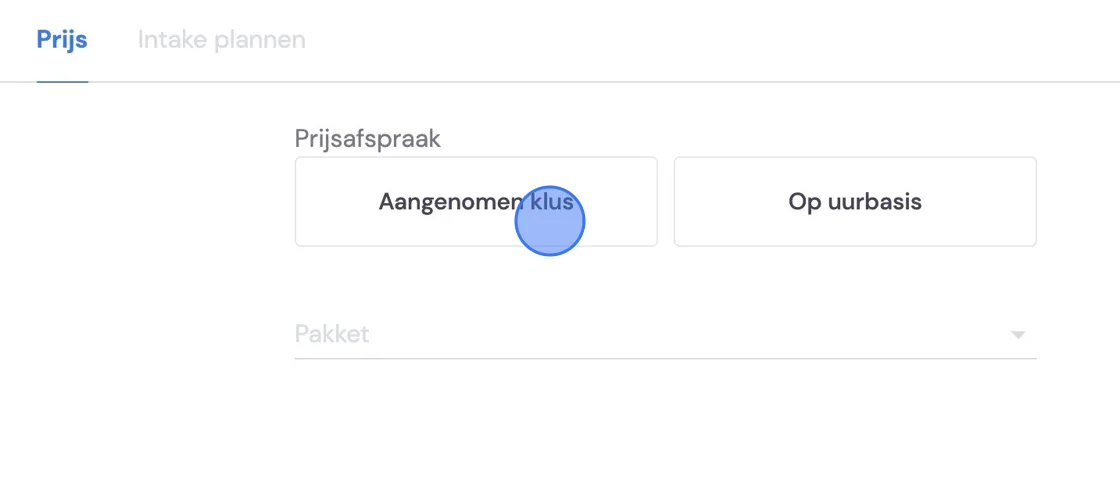
Beim nächsten Schritt wählen Sie, was für ein Umzug es wird. Sie haben hier eine Auswahl aus den Paketen, die Sie zusammengestellt haben. Auch wenn Sie nicht sicher wissen, ob der Kunde direkt umzieht oder über eine Einlagerung, müssen Sie hier eine Wahl treffen. Für das Erstellen von Paketen verweise ich Sie unter anderem auf:
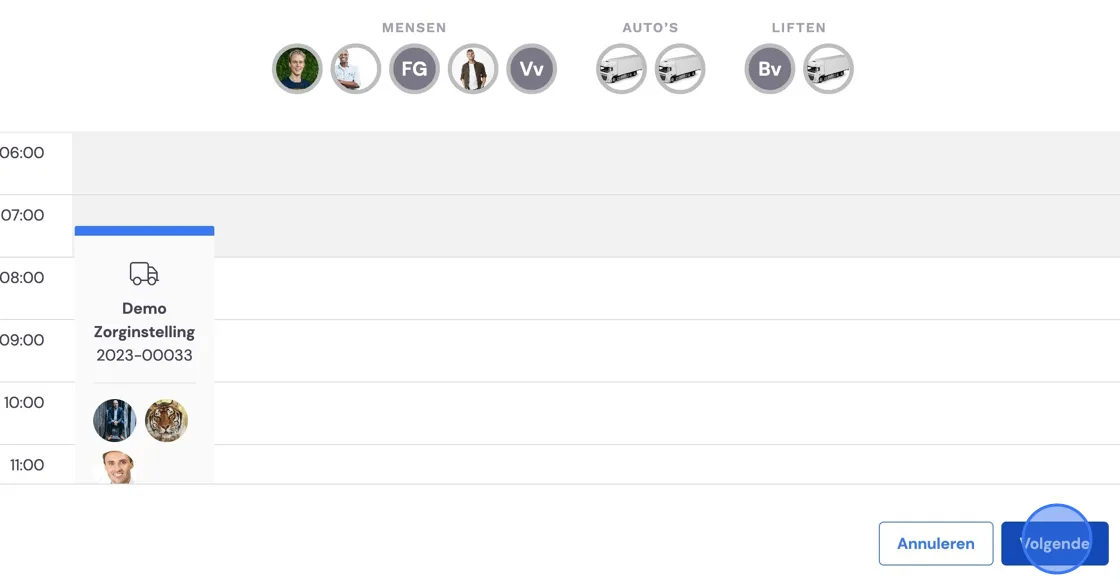
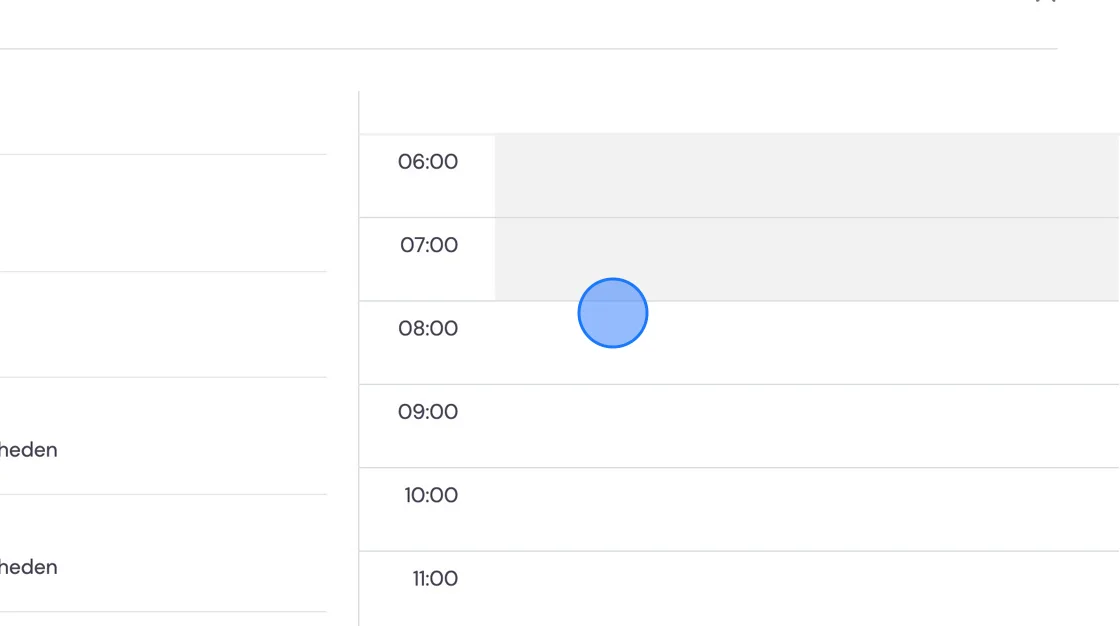
Im nächsten Schritt wählen Sie zuerst in der Mitte einen Umzugsberater. Links sehen Sie die Tage mit Verfügbarkeit und rechts können Sie auf Stundenebene sehen, was am ausgewählten Tag alles passiert.
Wählen Sie den vereinbarten Zeitpunkt
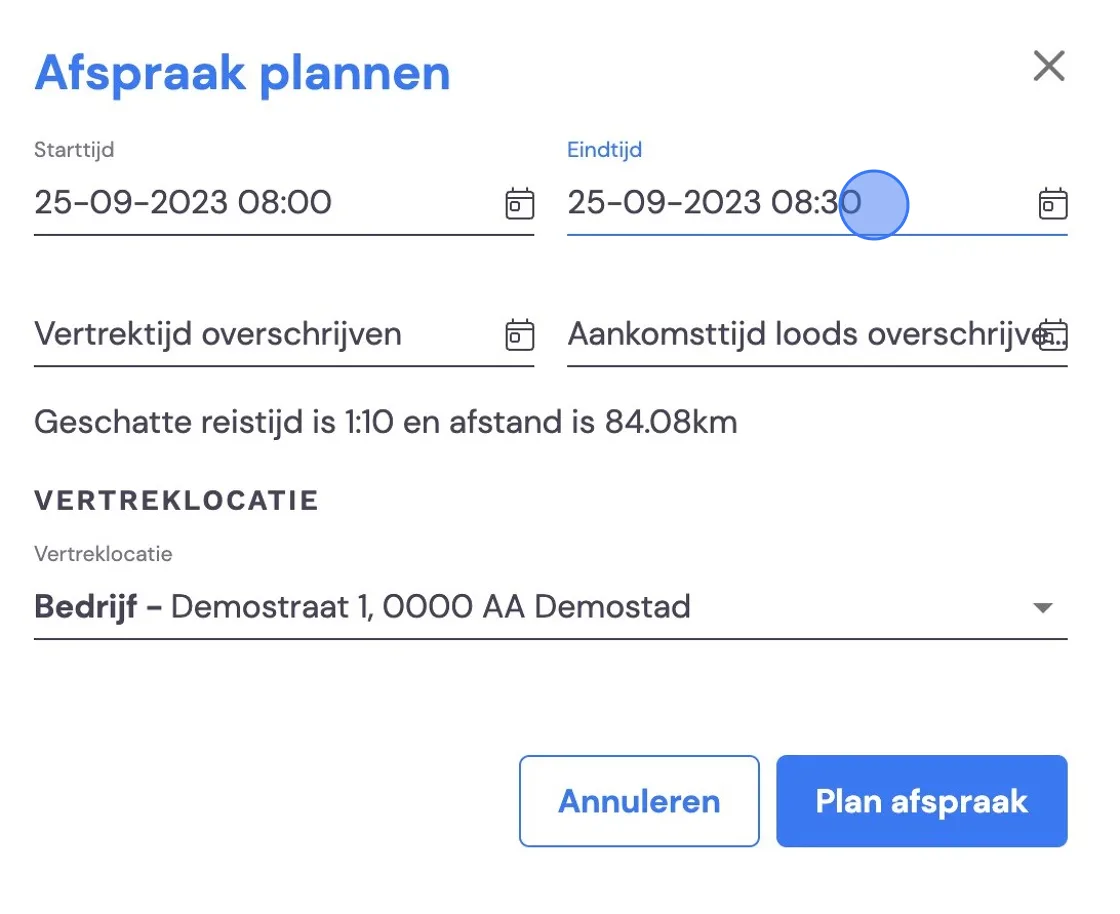
Standardmäßig dauert ein Termin eine halbe Stunde. Diesen können Sie hier anpassen. Sie sehen sofort eine Schätzung der Fahrzeit ab dem Lager. Angenommen, Sie haben mehrere Besichtigungen (oder Umzüge) an einem Tag geplant, dann erscheinen diese Adressen bei Abfahrtsort. Die Fahrzeit wird dann auch an diese zwei Adressen angepasst.
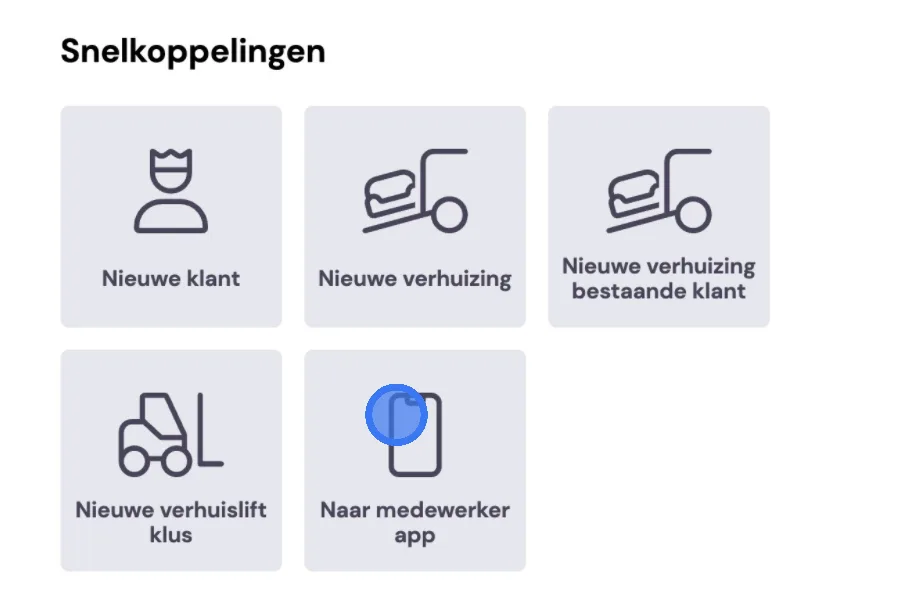
Wenn Sie den Termin speichern, steht dieser für den Umzugsberater bereit. Sind Sie selbst der Umzugsberater, können Sie über die Schnellzugriffe zur Mitarbeiter-App gehen, um die Aufgabe zu sehen. Sitzen Sie in der Verwaltung und müssen die Besichtigung für den Umzugsberater eintragen, gehen Sie zum letzten Schritt.
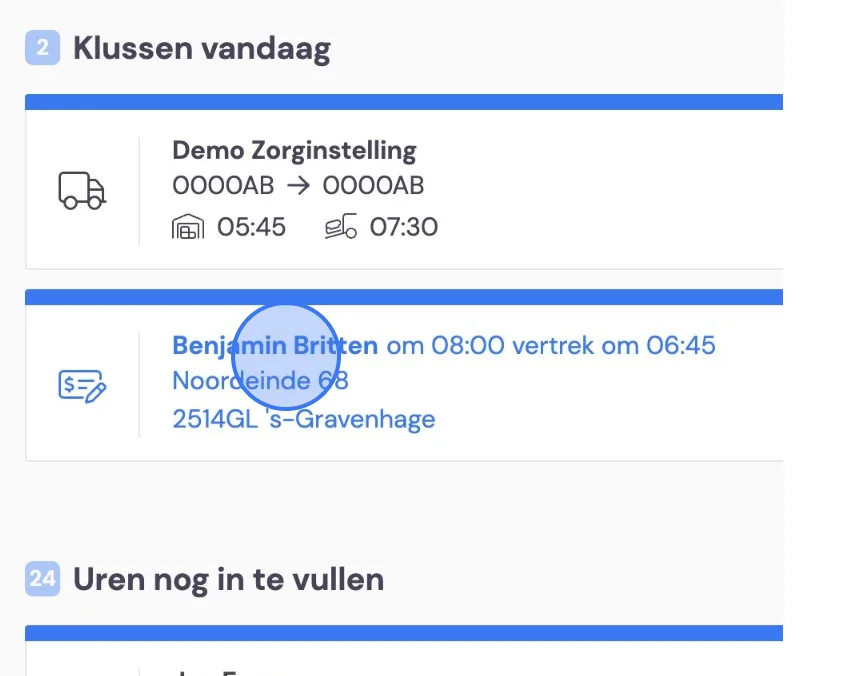
Der Umzugsberater bekommt dies in seiner App zu sehen. Startzeit, Abfahrtszeit und Adresse.
Angenommen, Sie sind als Umzugsberater irgendwo und möchten eine neue Besichtigung starten, die noch nicht eingetragen ist. Dann können Sie selbst eine über die Schaltfläche Neue Besichtigung starten. Sie müssen dann allerdings selbst alle Daten eingeben, die normalerweise vom Backoffice eingegeben werden.
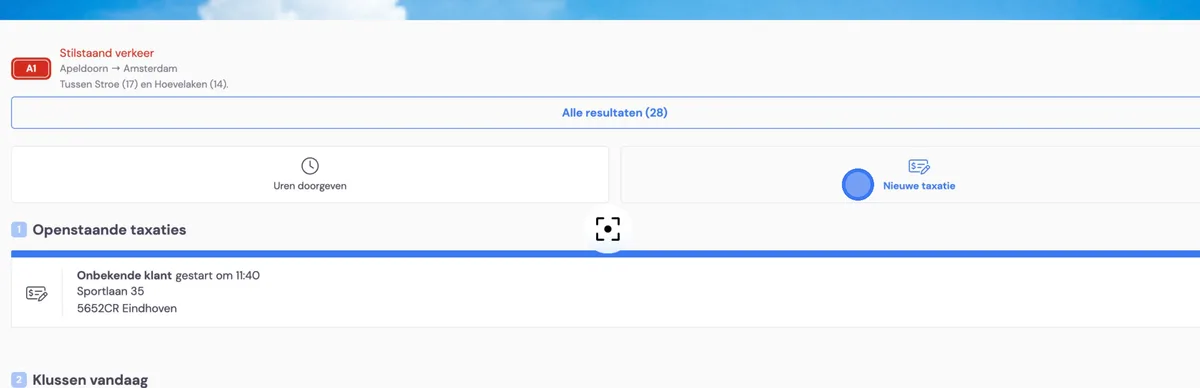
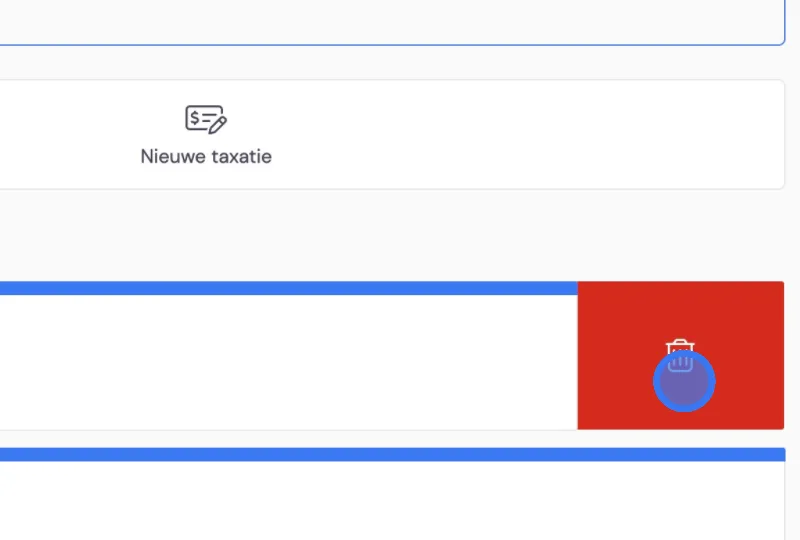
Eventuell falsch gestartete neue Besichtigungen können Sie löschen, indem Sie diese nach links wischen und anschließend hier löschen.
Im Backoffice können Sie ebenfalls eine Besichtigung starten, indem Sie zum Auftrag gehen und dort auf Besichtigung starten klicken. Das Durchführen einer Besichtigung erklären wir in einem anderen Artikel.