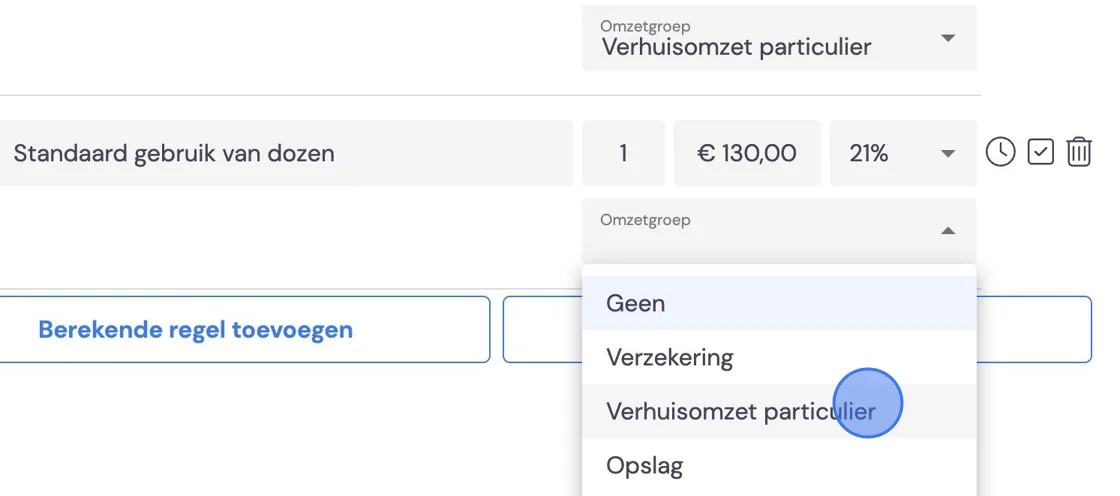
1. Hier stellen Sie einen Umzug so zusammen, wie er voraussichtlich ablaufen wird. Bevor Sie mit diesem Schritt beginnen, müssen Sie bereits einige Dinge geregelt haben.
Für sich klar haben, wie der spezifische Umzug abläuft, mit allen Schritten, die er durchlaufen muss.
Eine zugehörige Rechnungs- und Angebotsvorlage erstellt haben.
Zugehörige Umsatzgruppen erstellt haben.
Haben Sie alles vorbereitet, nehmen wir Sie mit in die erste Phase dieses Prozesses. Sie können Ihr Paket jederzeit speichern und später anpassen. Sollten Sie ein bereits bestehendes und in Gebrauch befindliches Paket ändern, wirken sich die Änderungen nur auf neue Umzüge aus, nicht auf bereits laufende Umzüge.
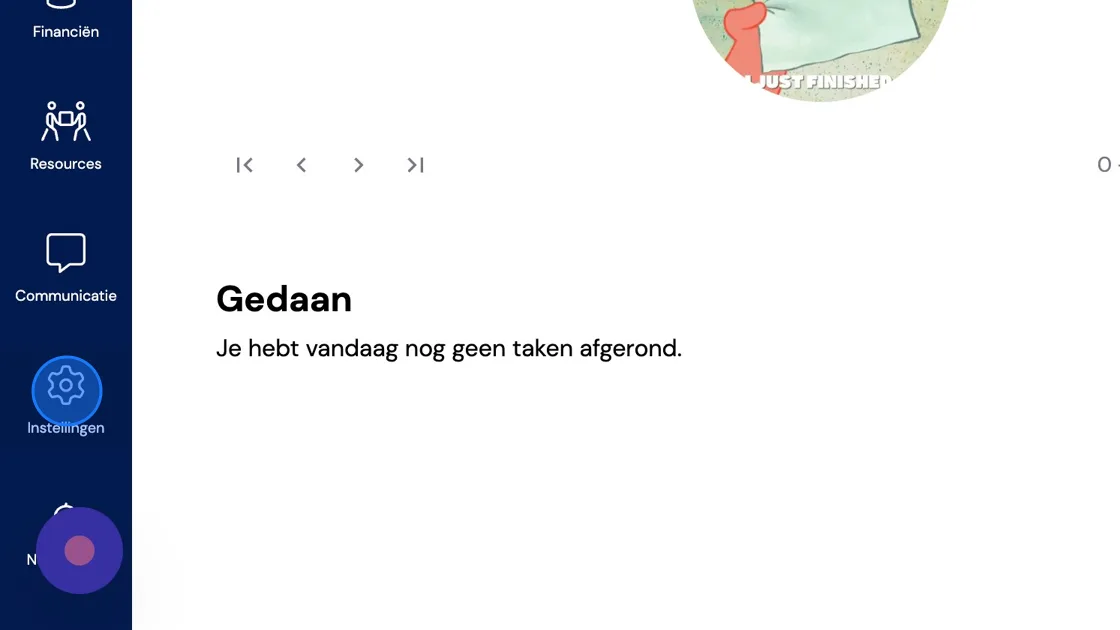
2. Gehen Sie zu den Einstellungen.
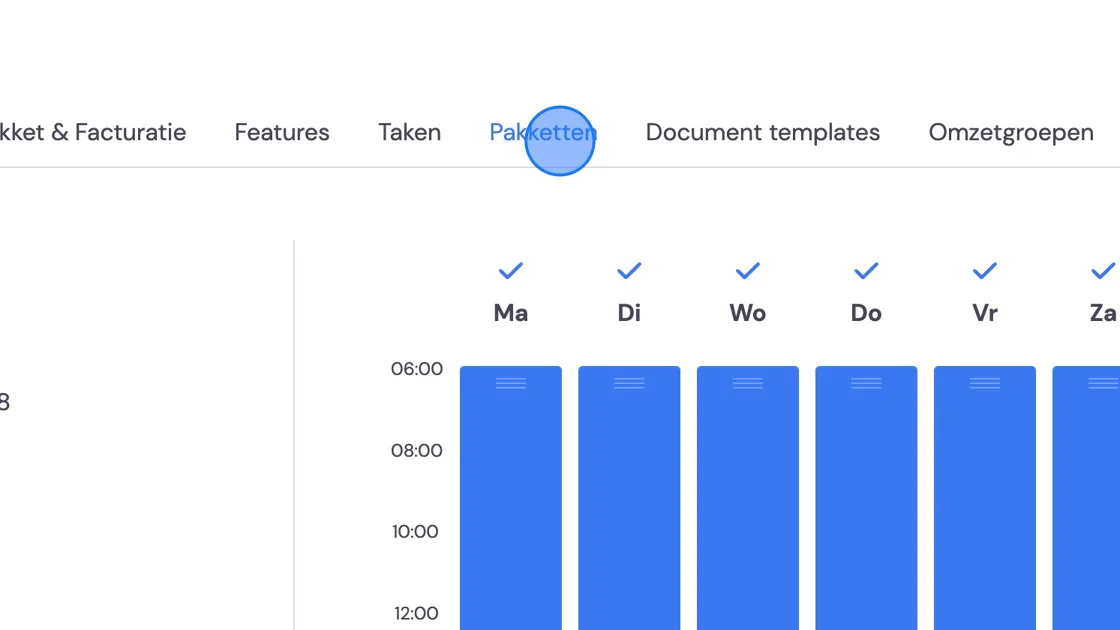
3. Klicken Sie auf "Pakete"
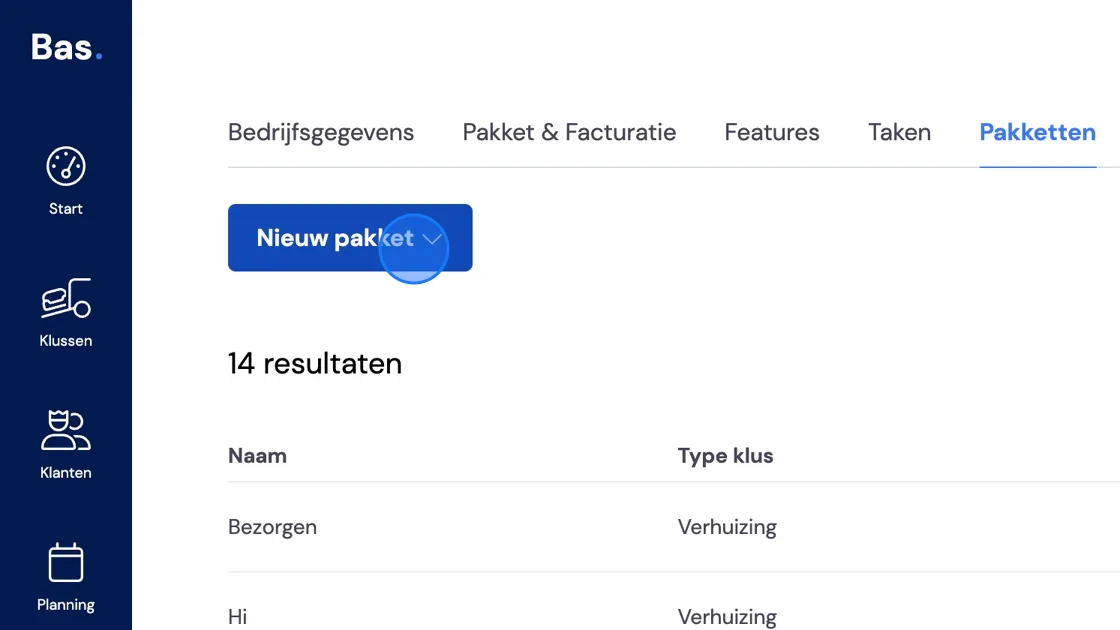
4. Wir erstellen nun ein neues Paket, aber Sie können hier auch Ihr gespeichertes Paket öffnen und anpassen.
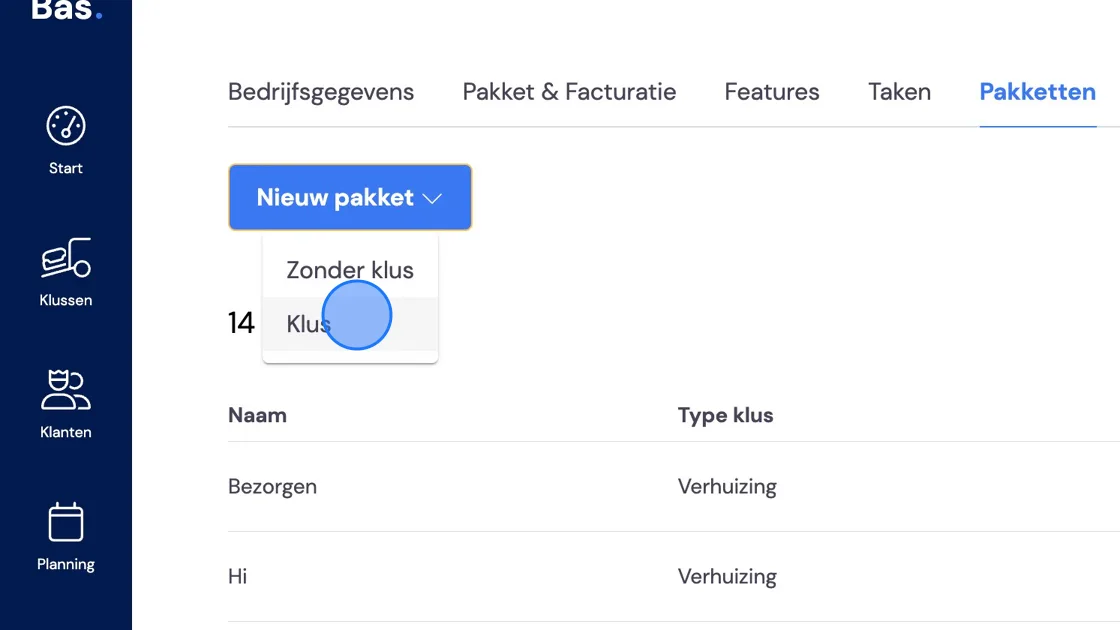
5. Sie treffen nun eine Wahl für ein Paket mit Auftrag. Das bedeutet einen Umzug geschäftlich oder privat. Ohne Auftrag ist es zum Beispiel für die Vermietung von Fahrzeugen oder den Verkauf von Umzugskartons, wofür keine Arbeitsbons erstellt werden müssen. In dieser Anleitung fahren wir fort mit dem Erstellen eines Standard-Privatumzugs. Eine Anleitung für die weitere Ausarbeitung eines Pakets ohne Auftrag finden Sie ebenfalls in unserer Hilfeliste.
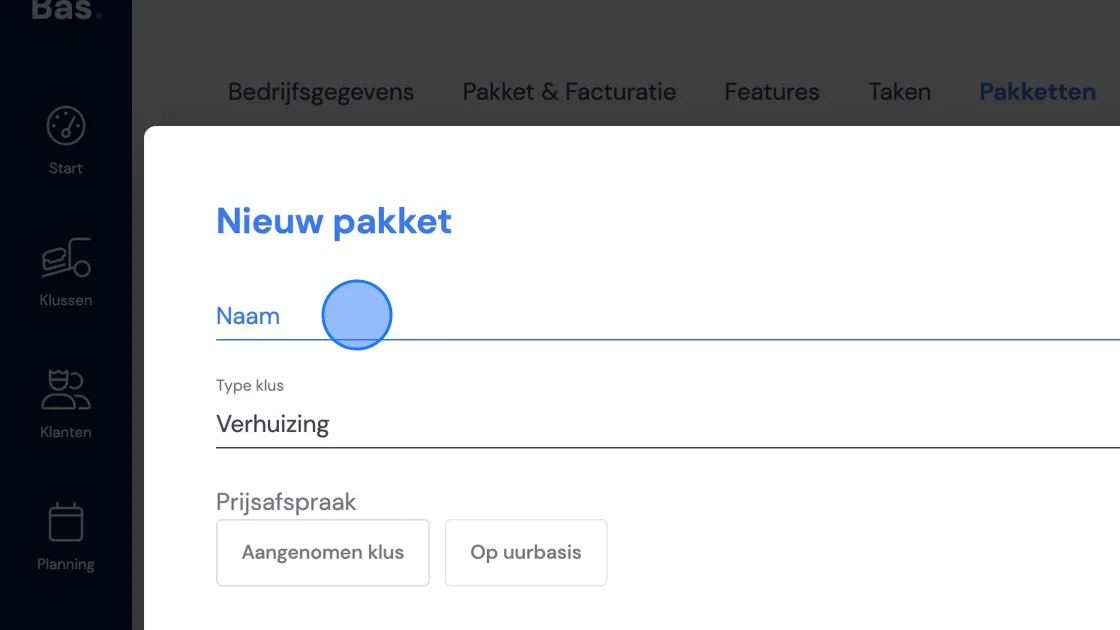
6. Geben Sie Ihrem Paket einen erkennbaren Namen. In der zweiten Zeile können Sie wählen, welchen Auftragstyp Sie festlegen möchten.
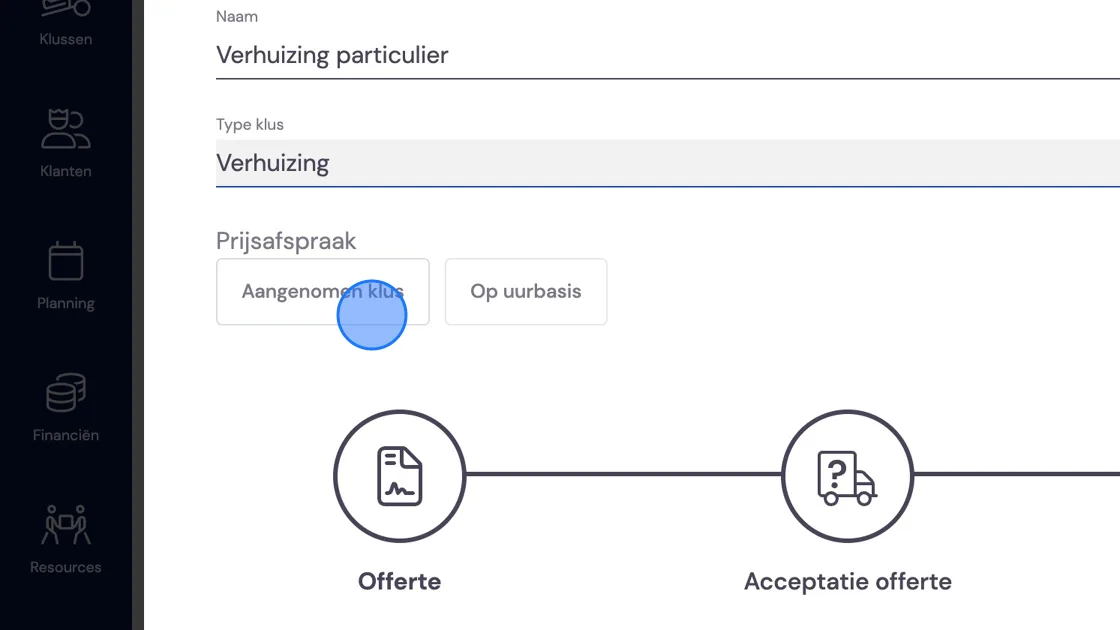
7. Hier können Sie wählen, ob Sie dieses Paket zu einem Festpreis anbieten oder auf Stundenbasis abrechnen möchten. Wir fahren nun fort mit einem Festpreisauftrag. Für ein Paket auf Stundenbasis verweisen wir Sie auf das Erstellen eines gewerblichen Umzugspakets.
8. Wir spezifizieren zunächst das Angebot weiter.
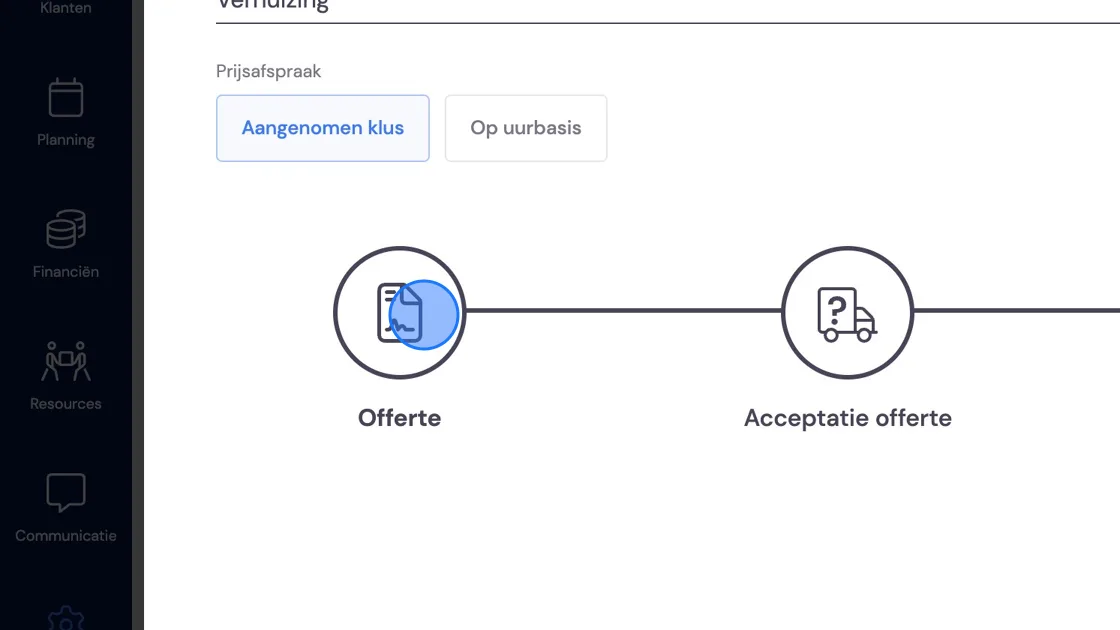
9. Wenn Sie hier auf Nein klicken, fasst Bas alle vom Umzugsberater gesammelten Daten zusammen und schlägt einen Gesamtpreis vor. Wir empfehlen, hier fortzufahren und Ihrem Kunden etwas mehr Klarheit über sein Angebot zu geben. Mit der Option "Ja" spezifizieren wir die Angebotspositionen, zum Beispiel Einpacken auf einer separaten Position.
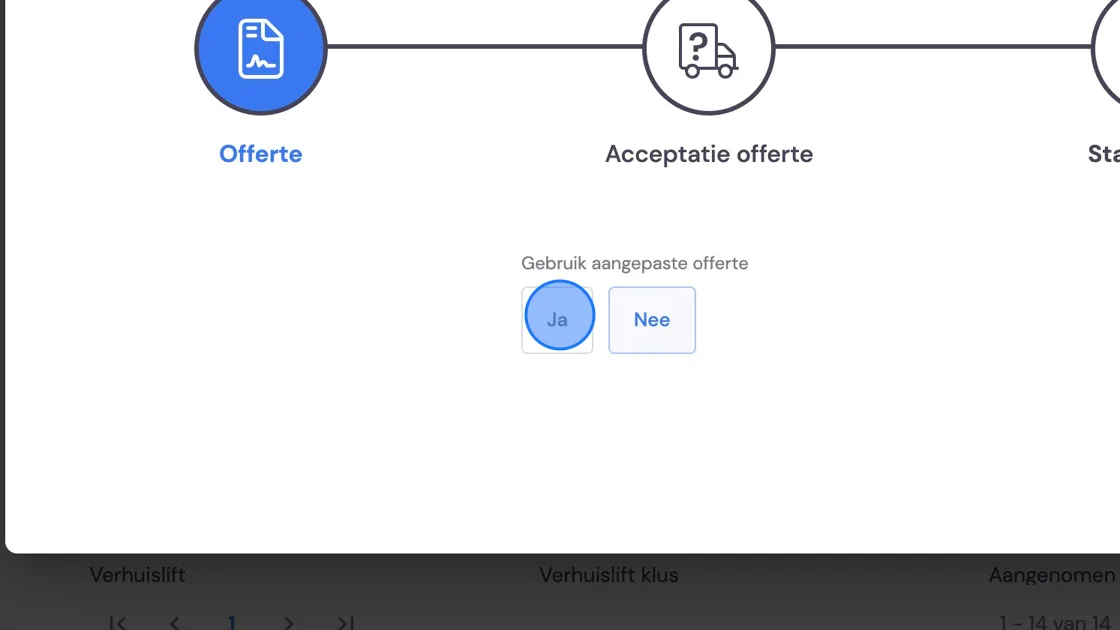
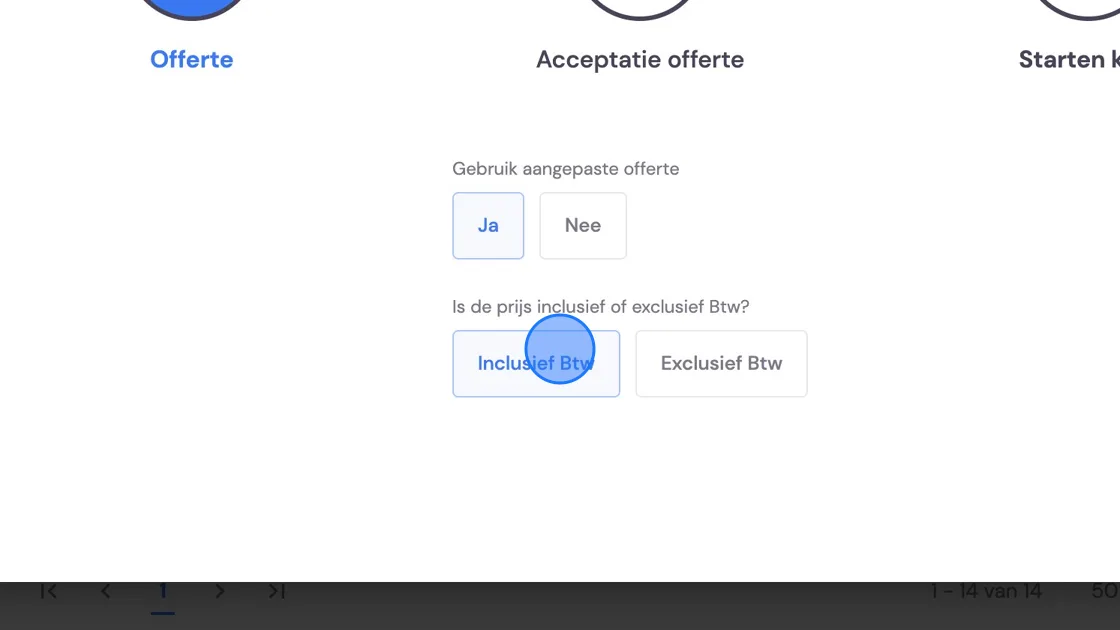
10. Legen Sie hier fest, ob Sie unten auf Ihrem Angebot den Preis "Inklusive MwSt." oder "Exklusive MwSt." anzeigen möchten.
11. Wählen Sie hier das voreingestellte Angebot.
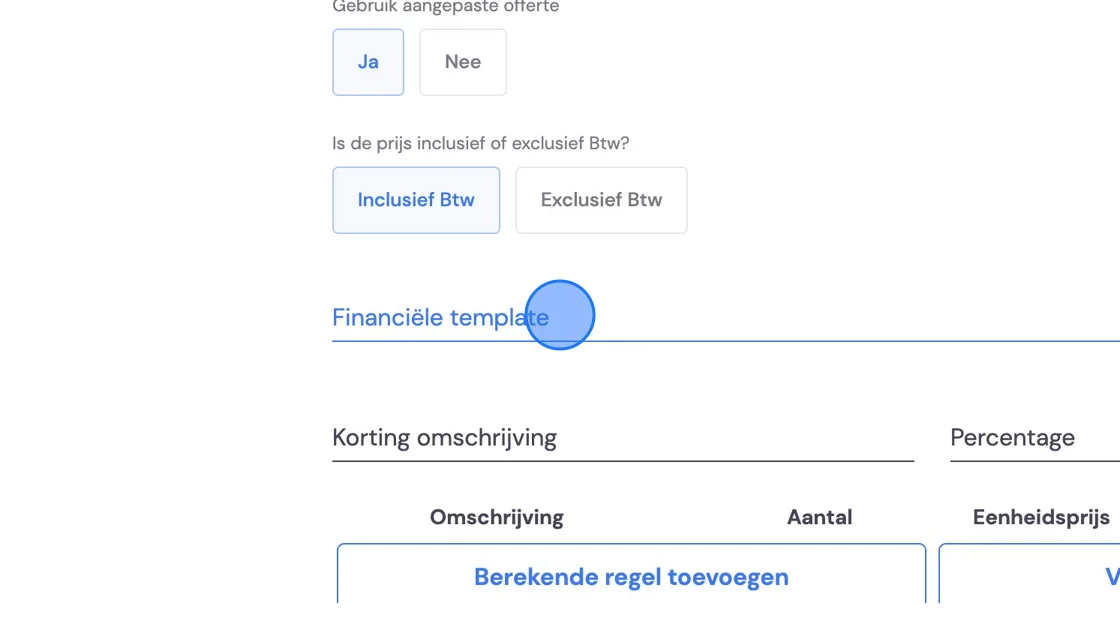
12. Sie können hier Ihre Standard-Rabattpositionen hinzufügen, sofern zutreffend. Danach definieren wir die Preisangabe weiter. Klicken Sie auf "Berechnete Position hinzufügen".
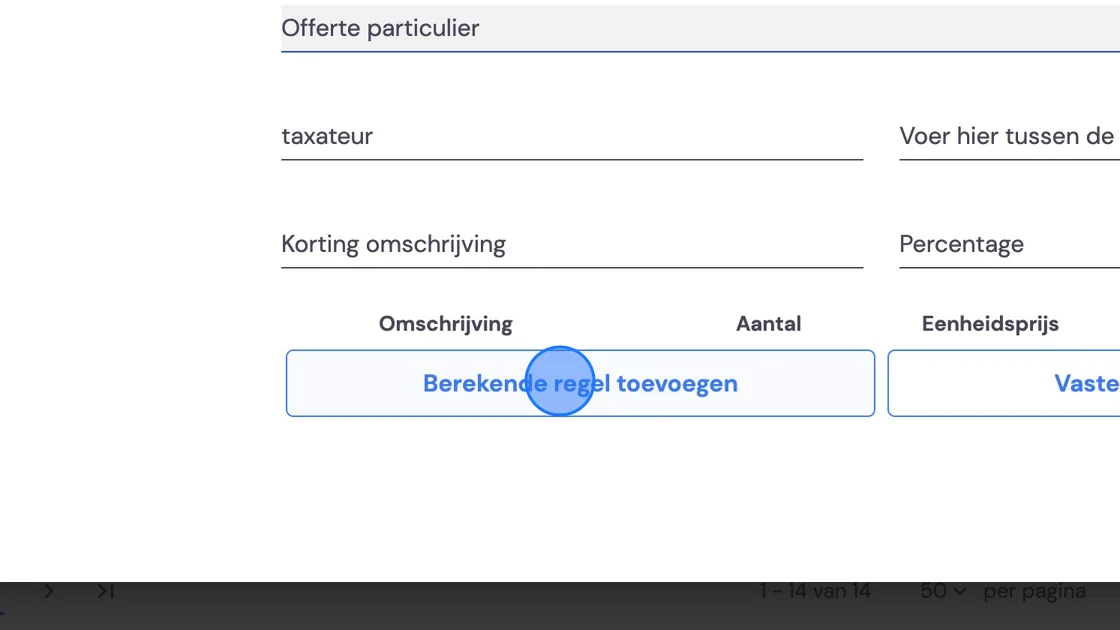
13. Im nun erschienenen Feld können Sie wählen, welche Kosten zu einem Bestandteil gehören.
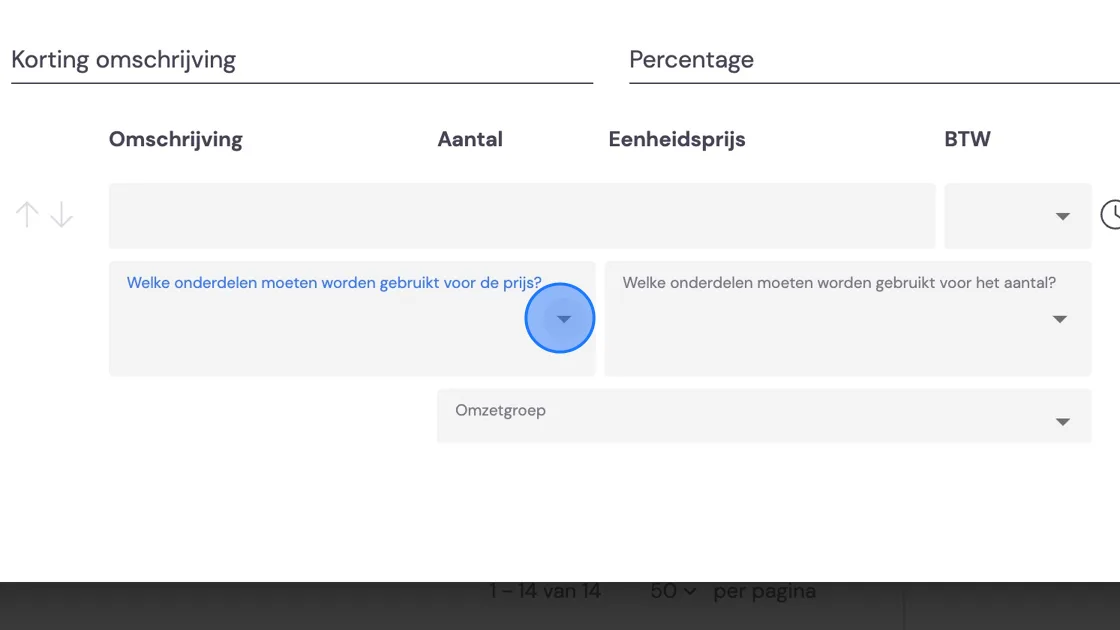
14. Wenn Sie mit der Auswahl zufrieden sind, geben Sie als Nächstes einen Namen ein, der auf dem Angebot erscheint (z. B. "Umzugskosten"), wählen den Mehrwertsteuersatz und die von Ihnen erstellte Umsatzgruppe.
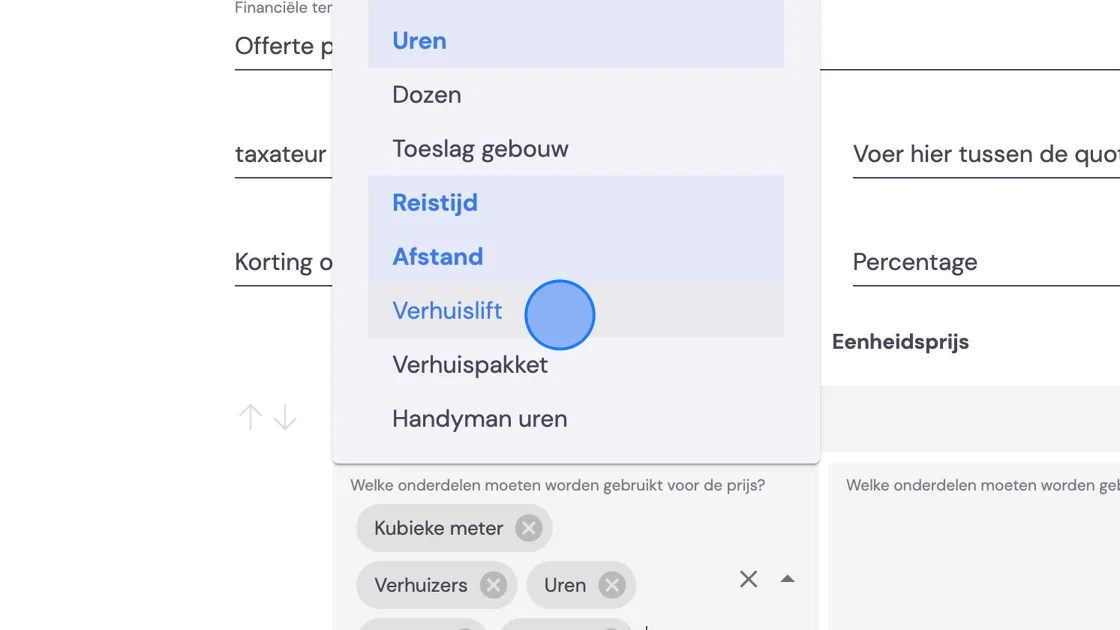
15. Fügen Sie so viele Positionen hinzu, wie nötig.
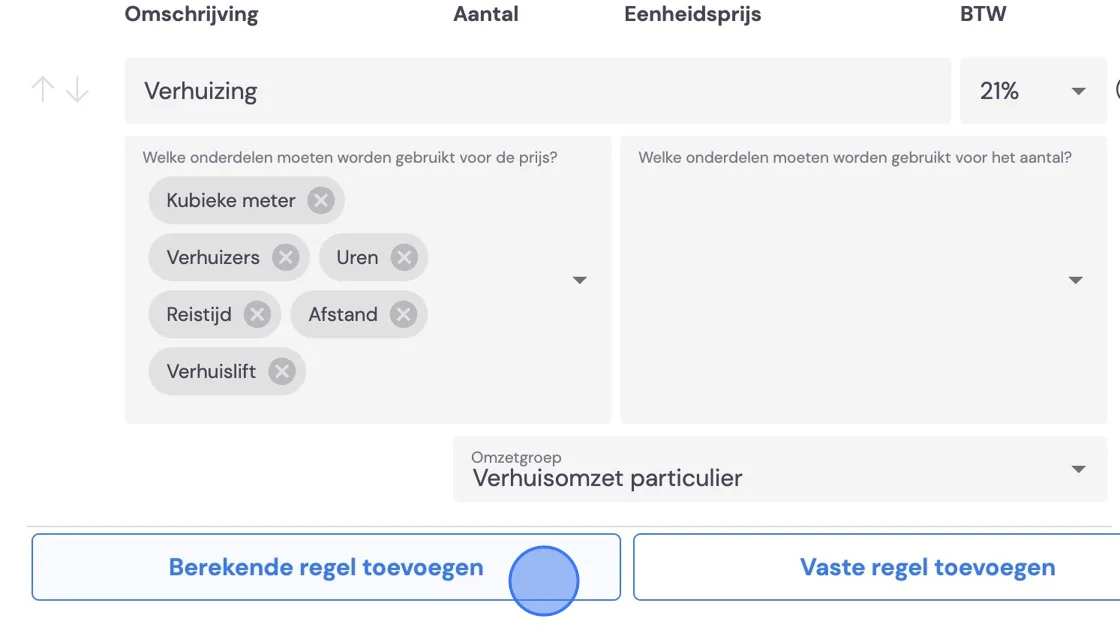
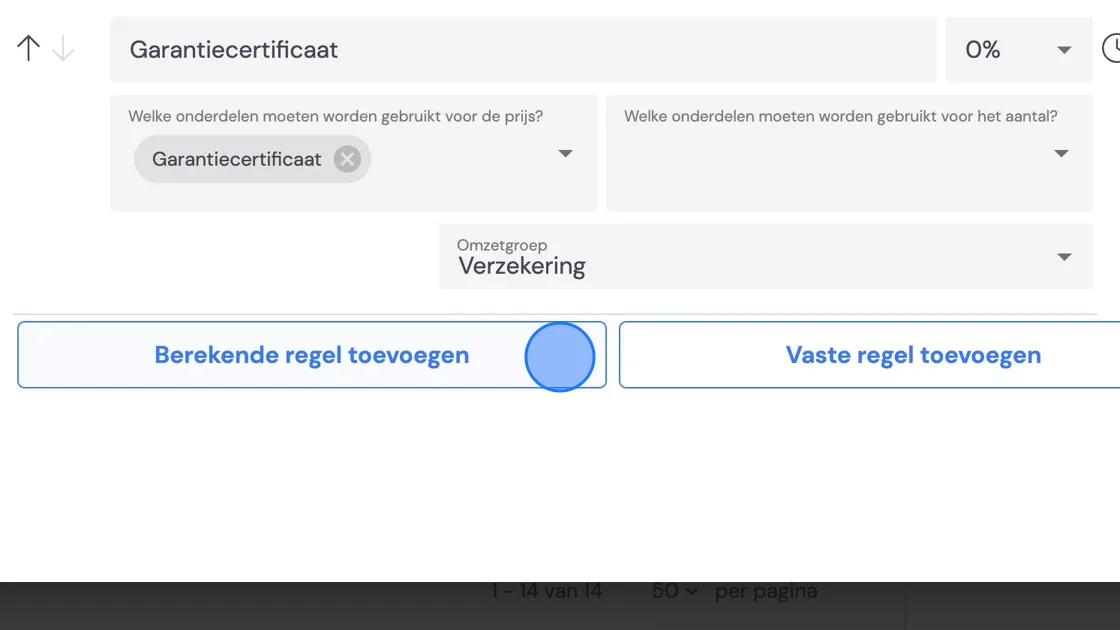
16. Fügen Sie weitere Positionen hinzu, wie zum Beispiel das "Garantiezertifikat"
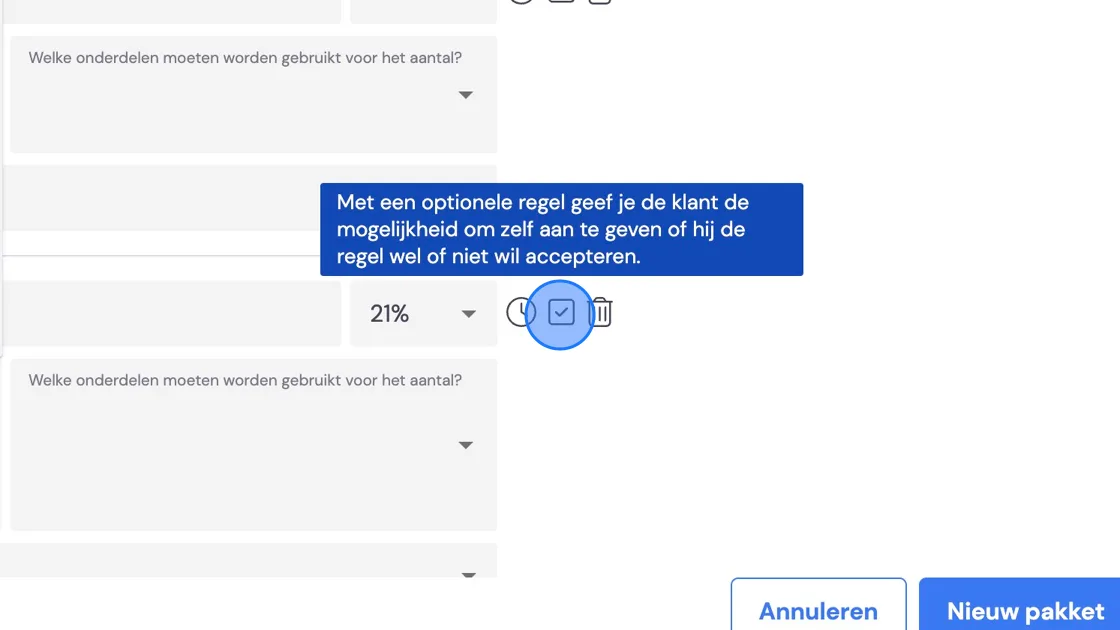
17. Sie können hinter jeder Position dieses Kästchen ankreuzen, um das Feld für den Umzugsberater während der Vor-Ort-Besichtigung optional zu machen. Zum Beispiel das optionale De- und Montieren von Möbeln oder das Ein- und Auspacken der Umzugskartons.
18. Sie haben außerdem die Möglichkeit, eine "Feste Position hinzuzufügen". Hier können Sie nicht vorkalkulierte Kosten vorab festlegen.
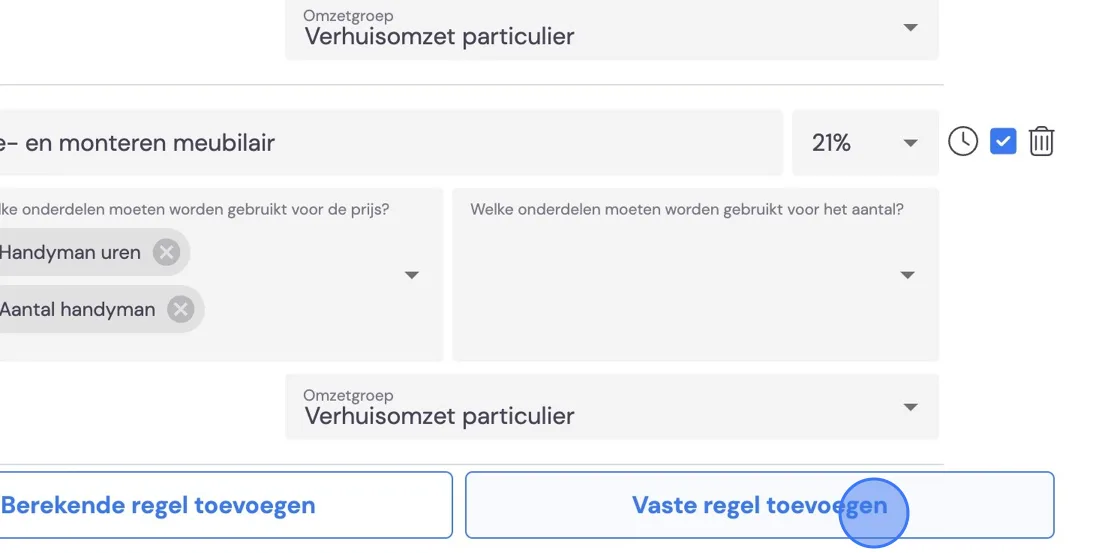
19. Auf dieser Position können Sie, falls gewünscht, zum Beispiel feste Kosten für einen Umzug festlegen.
Das war's für Teil 1 des Einrichtens eines Umzugspakets. Holen Sie sich schnell eine Tasse Kaffee, dann geht es in Teil 2 fröhlich weiter, wo wir die Rechnungsmomente einstellen.