
Wenn der Kunde akzeptiert hat, ändert sich der Status in "Kunde akzeptiert" und wir können den "Auftrag" planen. Auf dem Dashboard steht der "Auftrag" in der "Auftrags-Aktionsliste" unter dem Tab "Kunde akzeptiert".

Klicken Sie auf die Schaltfläche "Umzug planen". Es erscheint ein Pop-up-Fenster, um den Umzug zu planen.
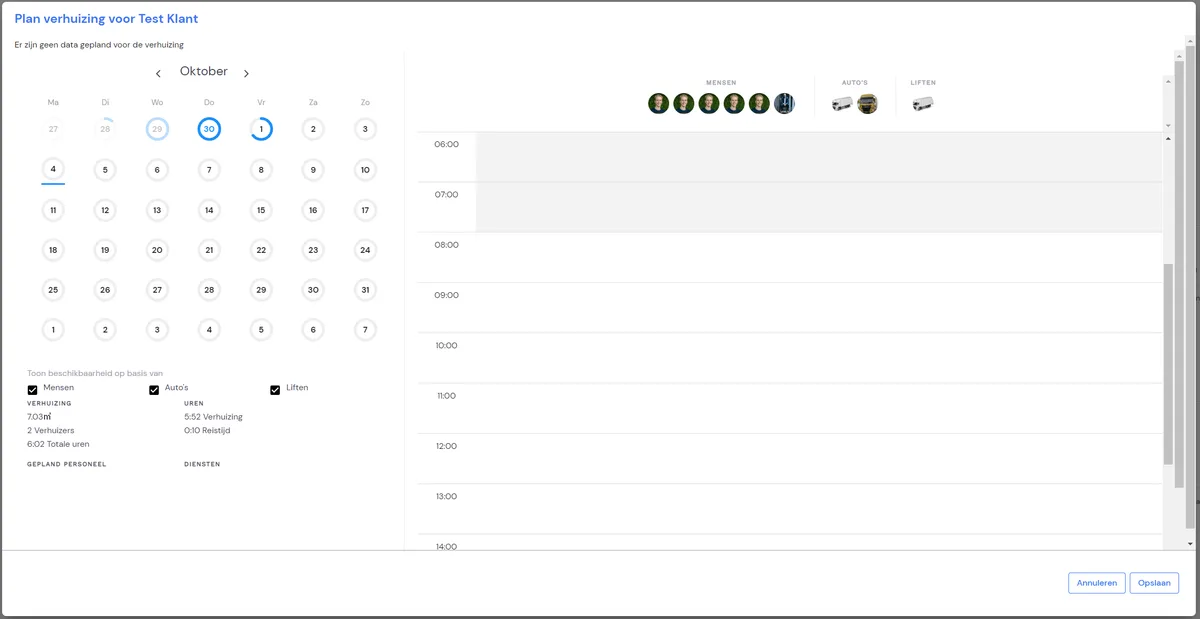
Wenn ein Wunschtermin eingetragen ist, wird Ihnen dieser automatisch angezeigt. Wenn kein Datum bekannt ist, können Sie jetzt ein Datum auswählen.
Klicken Sie auf ein Datum und anschließend auf eine Startzeit. Sie erhalten ein Pop-up-Fenster.
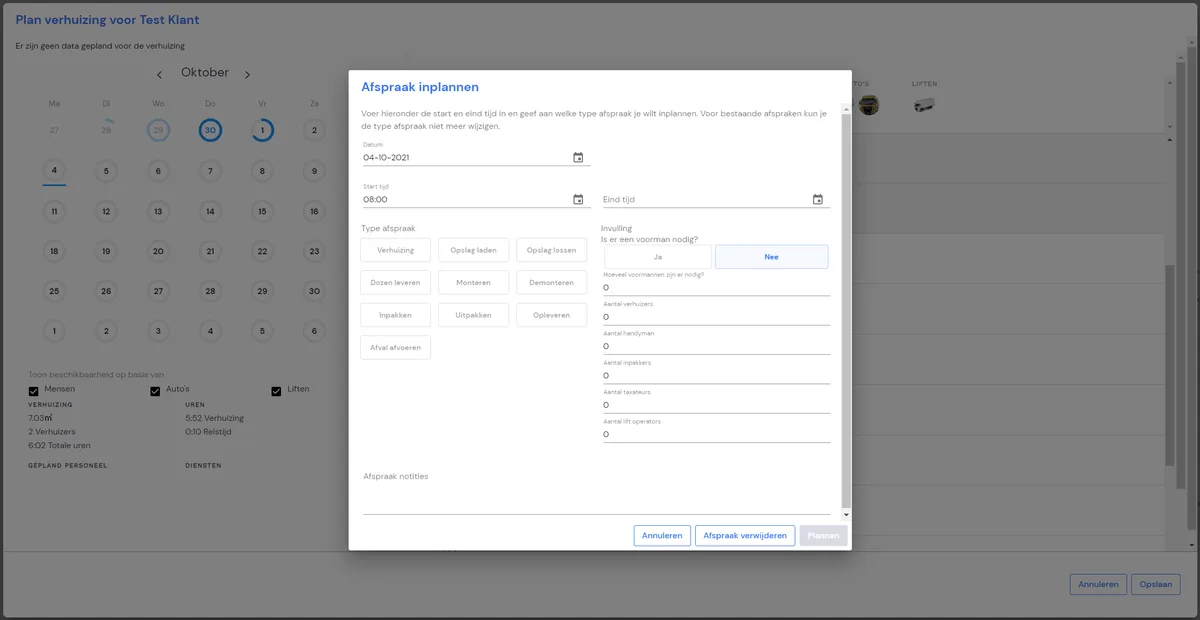
Wählen Sie anschließend den richtigen Termintyp (Umzug, Kartons liefern, ins Lager einladen usw.). Wählen Sie eine "erwartete" Endzeit und tragen Sie die Besetzung ein. Rechts unten können Sie gegebenenfalls eine zusätzliche Notiz für die Umzugshelfer hinzufügen (Klingel defekt, zusätzliches ... mitnehmen usw.). Anschließend können Sie diesen Schritt für andere Termintypen wiederholen. Denken Sie dabei zum Beispiel an das Planen der Lieferung von Umzugskartons und das Planen des Umzugs. Klicken Sie anschließend auf "Planen" und danach auf "Speichern".
Sobald Sie auf "Speichern" geklickt haben, erhält der Kunde automatisch eine Terminbestätigung per E-Mail.
Der Auftrag ist jetzt geplant. Es ist nun Aufgabe des Planers, anschließend die Umzugshelfer mit dem Auftrag zu verknüpfen.
Gehen Sie zu "Planung".
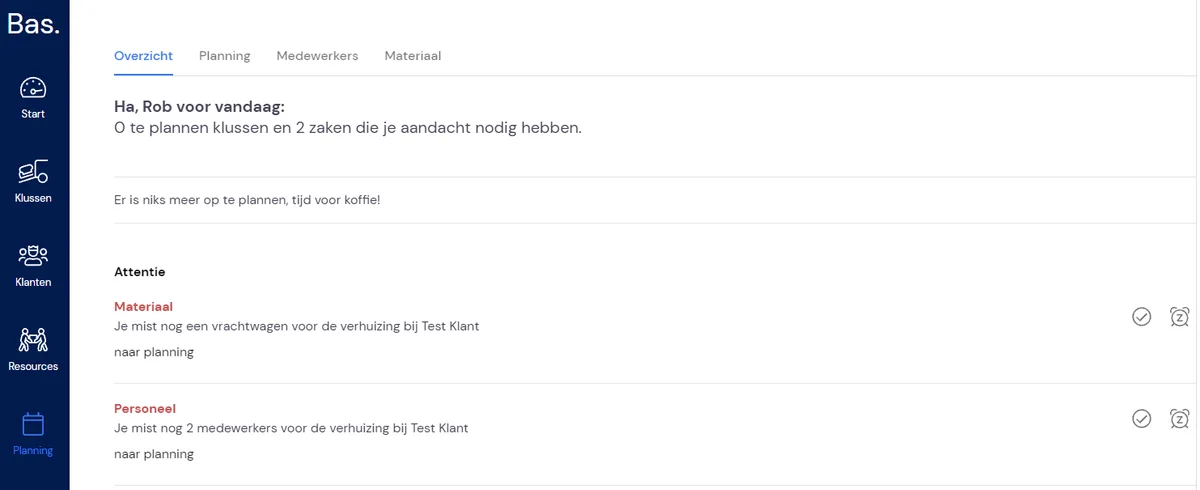
Bas gibt hier Hinweise an den Planer. Wenn Sie beim Hinweis auf "zur Planung" klicken, sehen Sie auf der rechten Seite den Vorgang. Klicken Sie auf den Tab "Personen", um Mitarbeiter mit dem Auftrag zu verknüpfen.
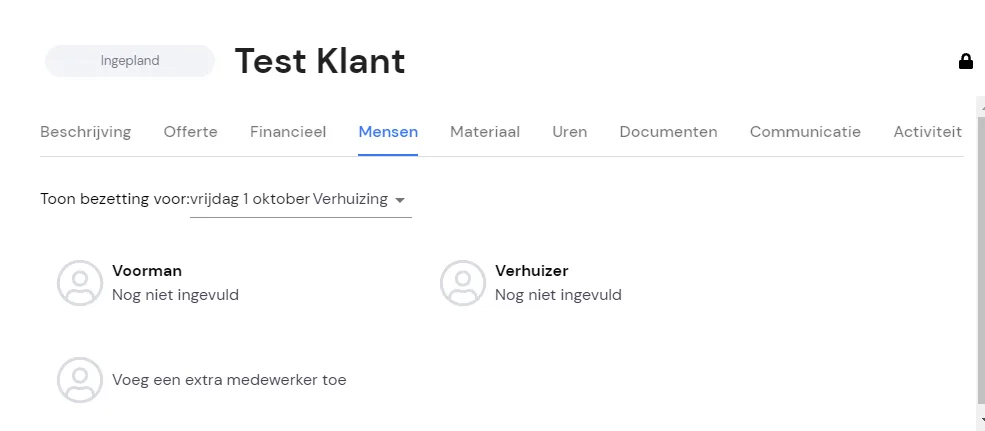
Wenn Sie auf "Vorarbeiter" klicken, sehen Sie eine Liste mit Mitarbeitern.
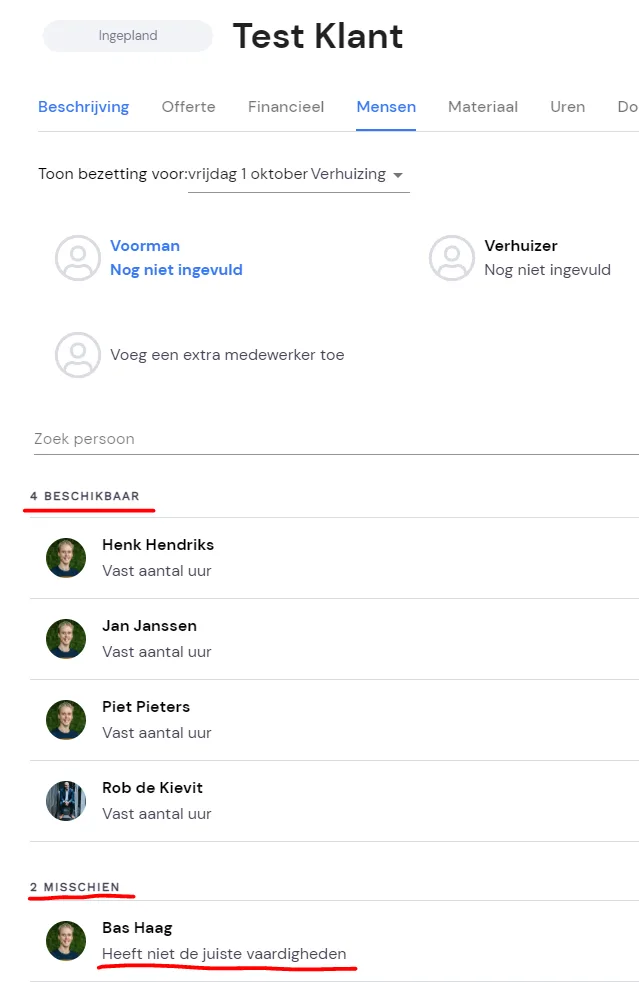
Bei "Verfügbar" sehen Sie die verfügbaren Mitarbeiter mit der "Rolle" Vorarbeiter. Wenn kein Mitarbeiter verfügbar ist, können Sie auch einen Mitarbeiter bei "vielleicht" auswählen. Das sind die Mitarbeiter, die nicht die "Rolle" "Vorarbeiter" haben. Sie können dies also jederzeit übersteuern.
Wenn Sie auf einen Mitarbeiter klicken, wird dieser automatisch mit dem Auftrag verknüpft und der Mitarbeiter sieht in seiner Mitarbeiterumgebung, dass er dafür eingeteilt ist.
Anschließend machen Sie dasselbe mit dem Material.
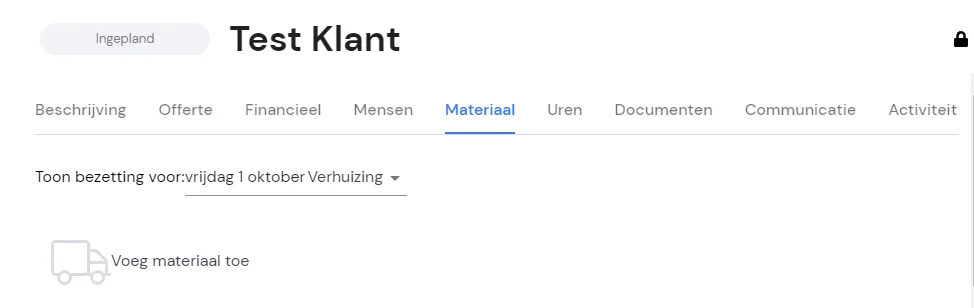
Klicken Sie auf den Tab "Material" und klicken Sie auf "Material hinzufügen".
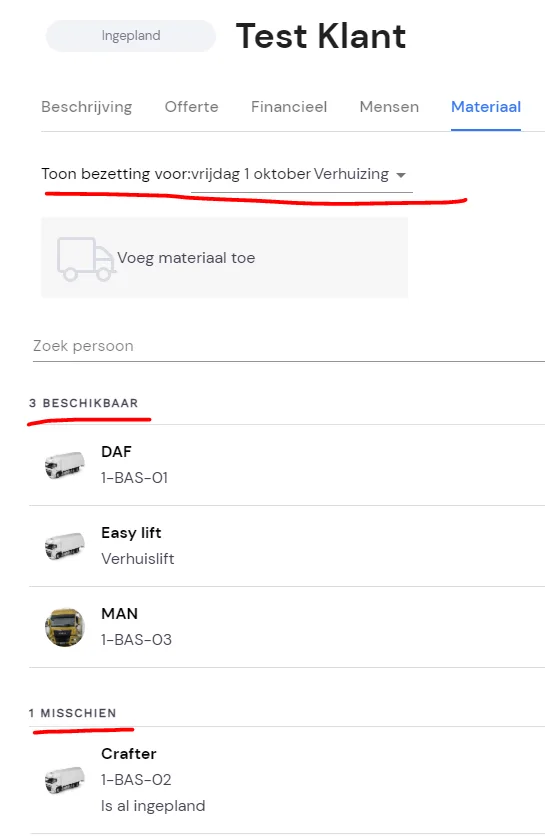
Klicken Sie auf das Material, das Sie mit dem Auftrag verknüpfen möchten. Das Speichern erfolgt automatisch.
Jetzt haben Sie Mitarbeiter und Material mit dem Auftrag verknüpft.
Jetzt können Sie die Hinweise "abhaken", indem Sie auf das "Häkchen" klicken.
Klicken Sie auf den Wecker, können Sie die Meldung bis morgen oder bis zum Tagesende snoozen.
