
Mit dem Erfassen von Stunden beginnen
Der Mitarbeiter startet den Prozess mit der Schaltfläche 'Stunden erfassen' in der App.
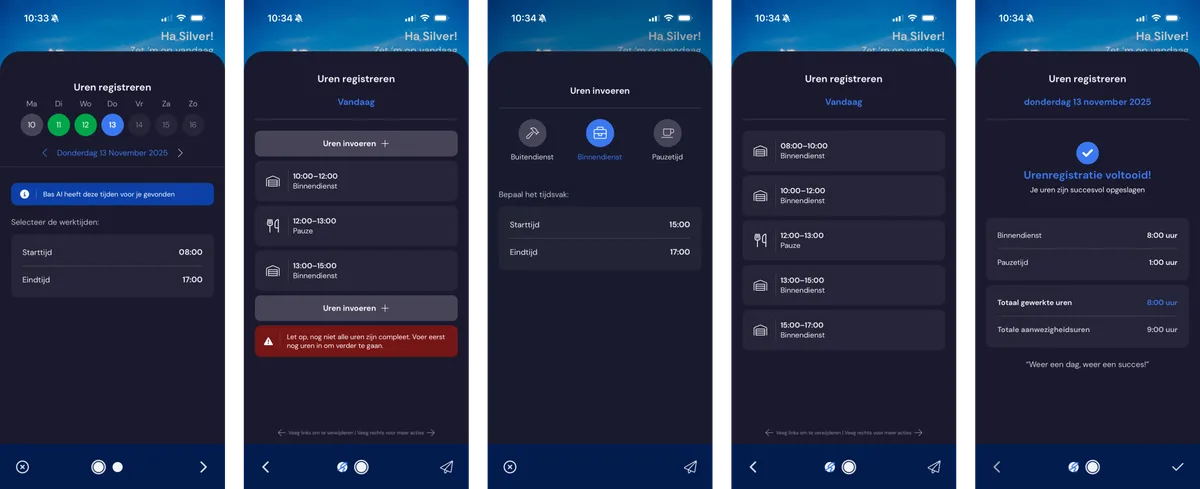
Stunden erfassen durch den Mitarbeiter
Der Mitarbeiter wird in wenigen schnellen Schritten durch das Erfassen der Stunden geführt:
Die App macht danach einen Vorschlag für den Tag, der erfasst werden muss. Dies ist ein Tag, für den noch keine Stunden erfasst wurden, an dem der Mitarbeiter aber laut seinem Vertrag oder seiner Planung arbeiten müsste.
Wenn der Mitarbeiter auf den Tag klickt, macht die App einen Vorschlag für die zu erfassenden Stunden, beginnend mit der Startzeit und Endzeit des gewählten Arbeitstages.
Im nächsten Schritt macht die App einen Vorschlag für die gearbeiteten Stunden und die Pause. Dies geschieht auf Basis der Planung und gegebenenfalls anhand der Stunden, die vom Vorarbeiter erfasst wurden.
Wenn Lücken in der Planung entstehen, kann der Mitarbeiter diese Stunden ergänzen, bis der Tag erfasst ist. (Die Zeiterfassung muss lückenlos sein, ein Tag kann nicht erfasst werden, wenn er nicht vollständig ist).
Kurz gesagt: Wenn ein Mitarbeiter eingeplant ist, muss der Mitarbeiter die Stunden nur kurz kontrollieren und bestätigen.
Aktion für den Mitarbeiter
Schritt 1: Der Mitarbeiter wählt auf dem Startbildschirm der App 'Stunden erfassen'. Die App macht dann einen Vorschlag für den zu erfassenden Tag. Der Mitarbeiter kann unter 'Stunden erfassen' gegebenenfalls einen anderen Tag wählen.
Der Mitarbeiter kontrolliert, ob der Vorschlag für die Startzeit und Endzeit korrekt ist. Wenn dieser Vorschlag nicht korrekt ist, kann der Mitarbeiter diese Zeiten direkt anpassen.
---
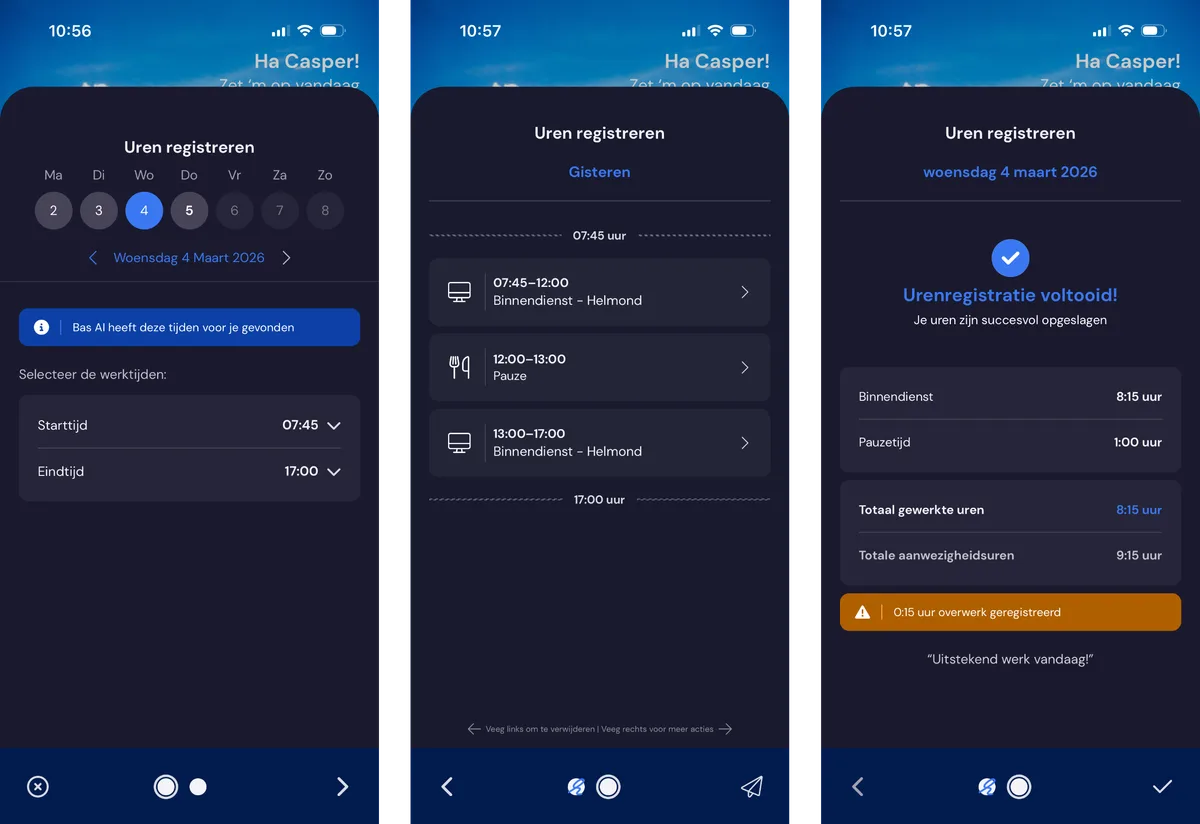
Schritt 2: Vorschlag für gearbeitete Stunden und Pause kontrollieren. Wenn die App auf Basis der Planung und Einstellungen die richtigen Stunden vorgeschlagen hat, klickt der Mitarbeiter weiter.
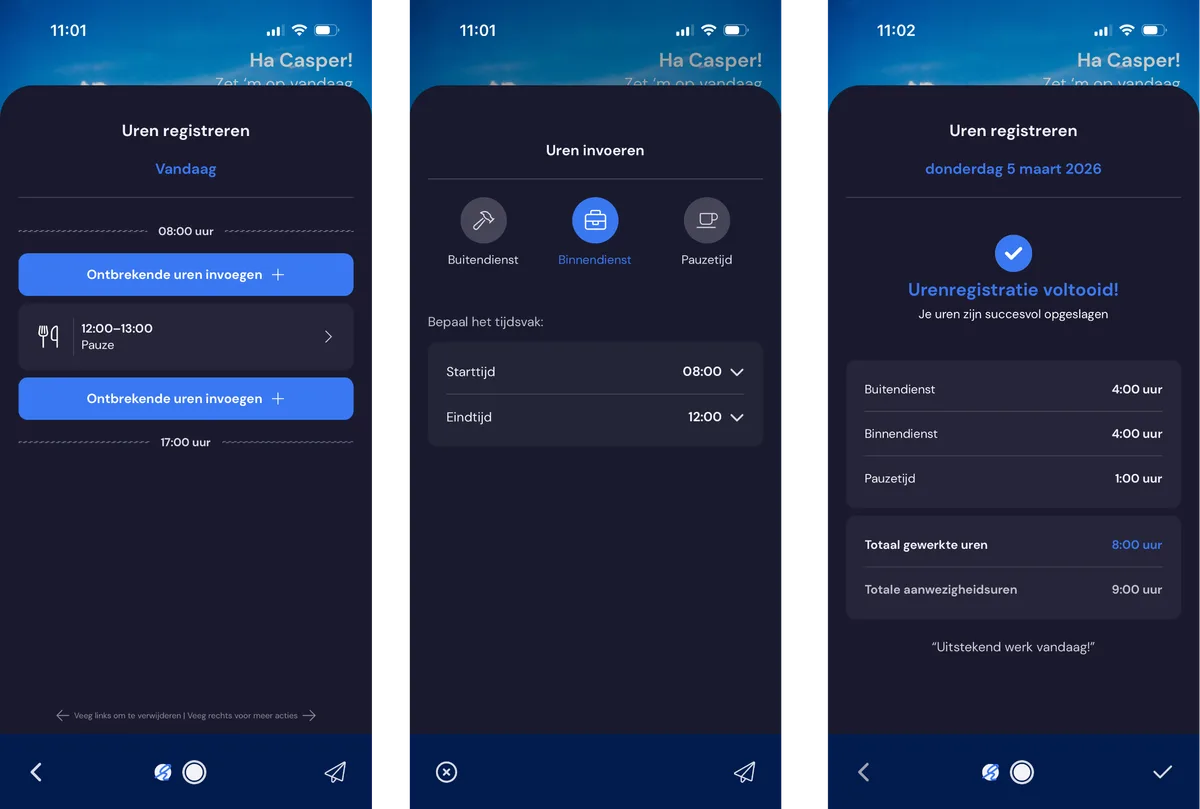
Wenn im Vorschlag Stunden fehlen, kann der Mitarbeiter selbst Stunden hinzufügen mit der Schaltfläche 'Fehlende Stunden hinzufügen'. Danach kann der Mitarbeiter angeben, welche Art von Stunden er gearbeitet hat: Innendienst oder Außendienst. Ein Mitarbeiter kann hier auch die Pause erfassen.
Schritt 3: Abschließen.
Der Mitarbeiter klickt auf das Häkchen und die Stunden sind erfasst. Das Backoffice sieht die erfassten Stunden und kann diese einsehen, anpassen, genehmigen oder ablehnen.
Übersicht der Tage
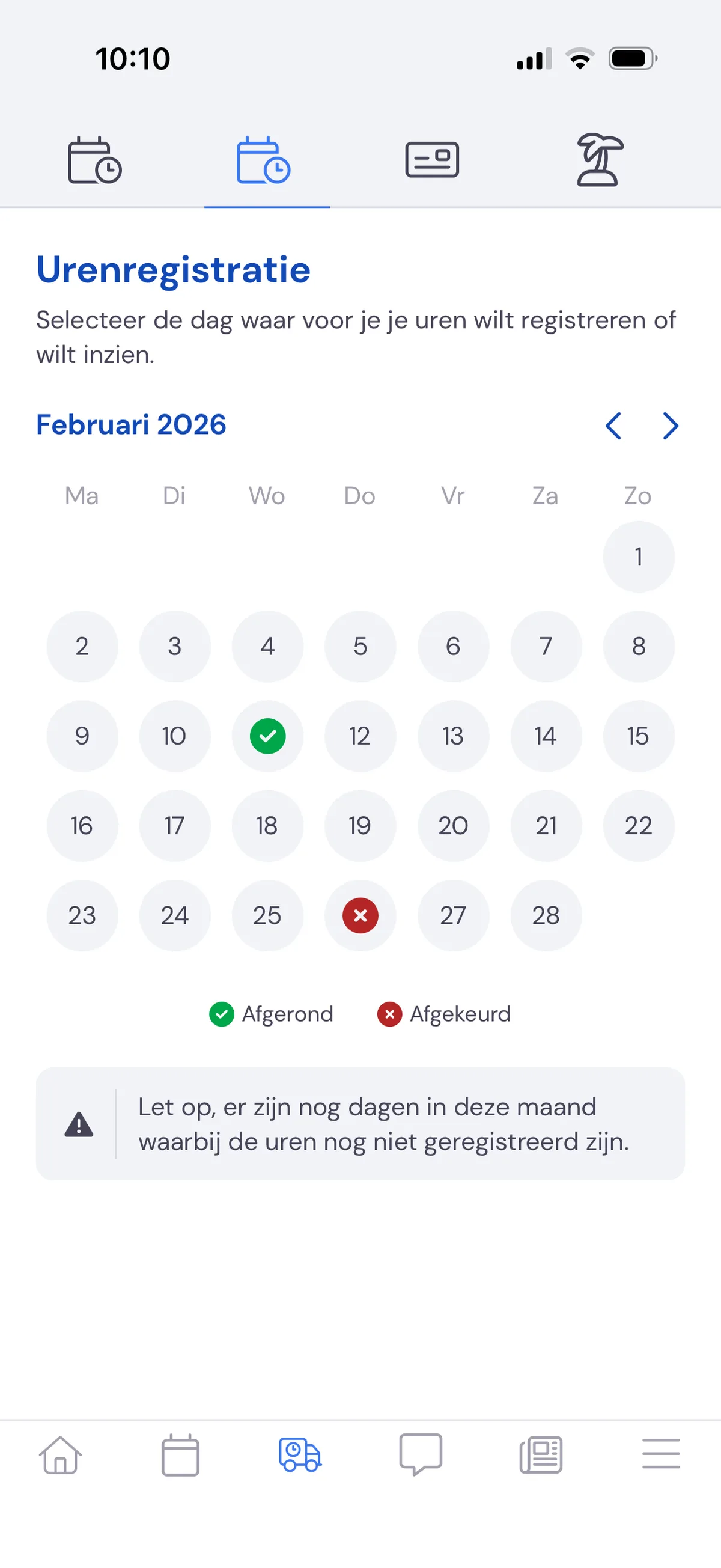
Der Mitarbeiter sieht, für welche Tage bereits Stunden erfasst und gegebenenfalls genehmigt wurden (das grüne Häkchen). Tage, für die noch Stunden erfasst werden müssen, sind grau gefärbt. Durch Klicken auf einen Tag kann der Mitarbeiter Stunden erfassen.
Abgelehnte Erfassung
Wenn eine Erfassung abgelehnt wurde, sieht der Mitarbeiter ein rotes Kreuz. Hier muss der Mitarbeiter eine Anpassung vornehmen. Der Mitarbeiter klickt dann auf den Tag und kann erneut Stunden erfassen.
Tage, die nicht erfasst werden müssen
Wenn ein Mitarbeiter einen Urlaubstag hat oder als krank registriert ist, muss der Mitarbeiter dafür keine Stunden erfassen. Die App zeigt dazu eine Meldung an.
Was darf der Mitarbeiter erfassen?
Der Mitarbeiter kann keine Stunden für Tage in der Zukunft erfassen. Der Mitarbeiter kann maximal 8 Stunden im Voraus erfassen, praktisch gesehen kann der Mitarbeiter zu Beginn des Arbeitstages den ganzen Arbeitstag erfassen.
Verarbeitung der erfassten Stunden
Nachdem die Stunden erfasst wurden, können diese im Backoffice kontrolliert und gegebenenfalls angepasst werden.