
Saisir un client Particulier et Professionnel

Saisir des personnes de contact et des responsables de facturation

1. Nous allons maintenant vous expliquer comment créer un client. N'utilisez cette fonction que si vous ajoutez un client pour lequel vous n'allez pas effectuer de visite technique, ou s'il s'agit déjà d'un client existant. Si vous souhaitez planifier une visite technique pour un nouveau déménagement, nous vous renvoyons à :

Vous y serez guidé à travers toutes les étapes et le nouveau client y sera créé.
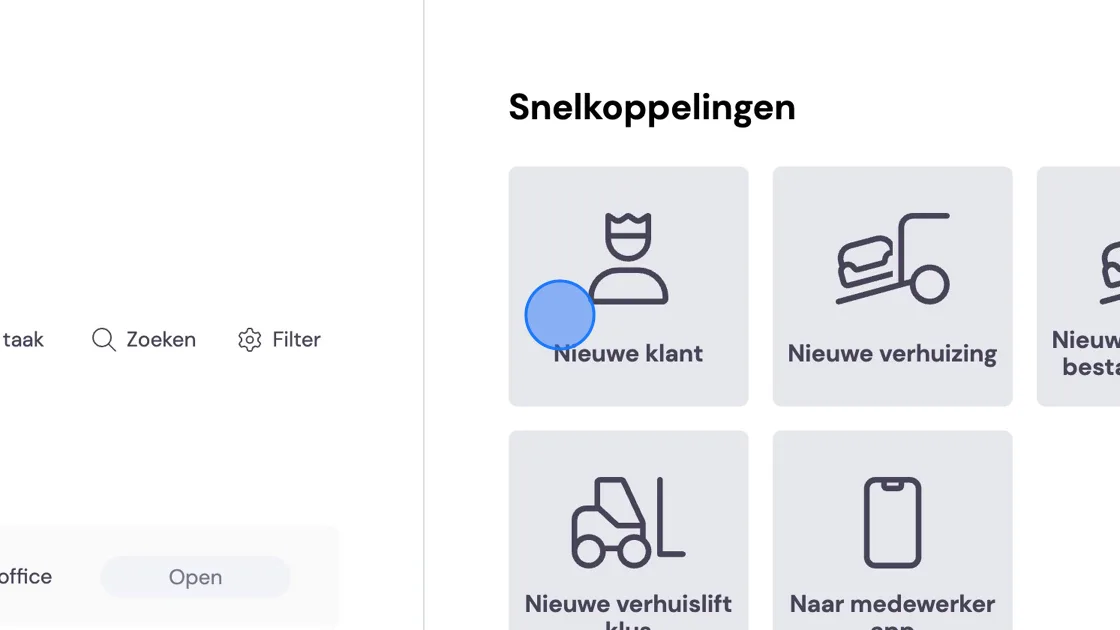
Capture d'écran de : Nous allons maintenant vous expliquer comment créer un client. N'utilisez cette fonction que si vous ajoutez un client pour lequel vous n'allez pas effectuer de visite technique, ou s'il s'agit déjà d'un client existant. Si vous souhaitez planifier une visite technique pour un nouveau déménagement, nous vous renvoyons à :ARTICLE où vous serez guidé à travers toutes les étapes et où le nouveau client y sera créé.

2. Remplissez toutes les données. Si vous avez un client professionnel, vous pourrez ajouter des personnes de contact aux étapes suivantes. Terminez d'abord la création du client.
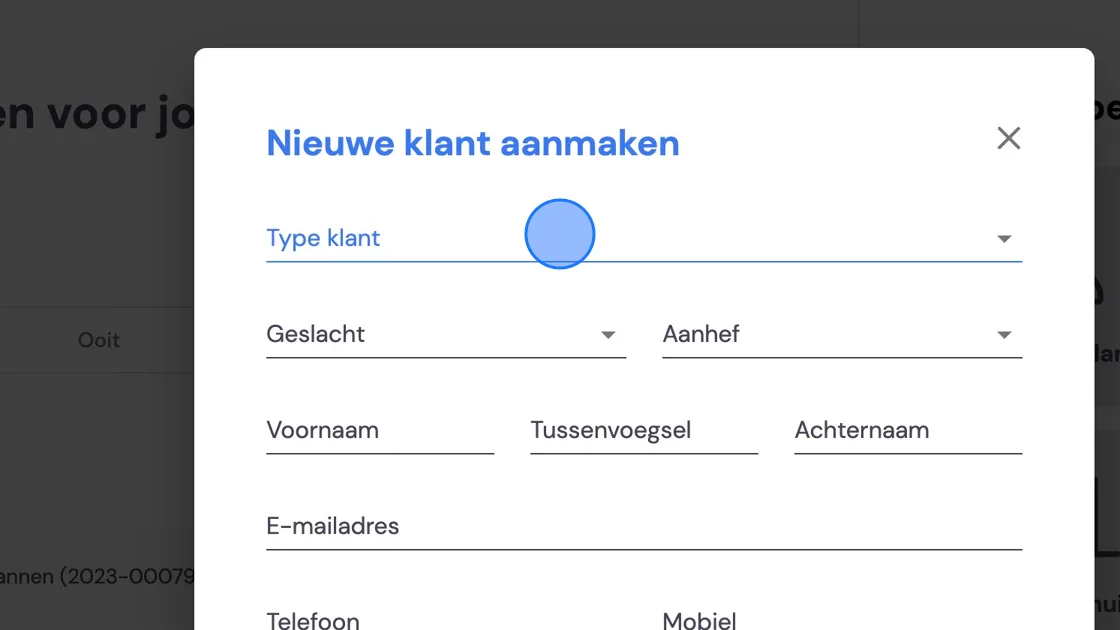
Capture d'écran de : Remplissez toutes les données. Si vous avez un client professionnel, vous pourrez ajouter des personnes de contact aux étapes suivantes. Terminez d'abord la création du client.

3. Pour créer des personnes de contact, allez dans Clients.
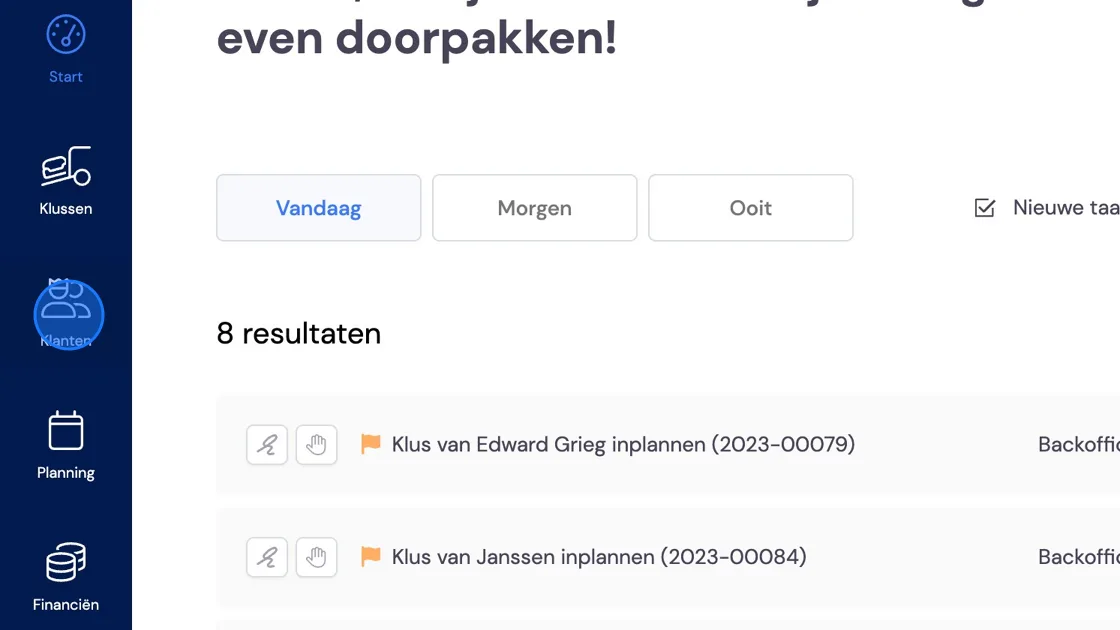
Capture d'écran de : Pour créer des personnes de contact, allez dans Clients.

4. Recherchez votre client professionnel.
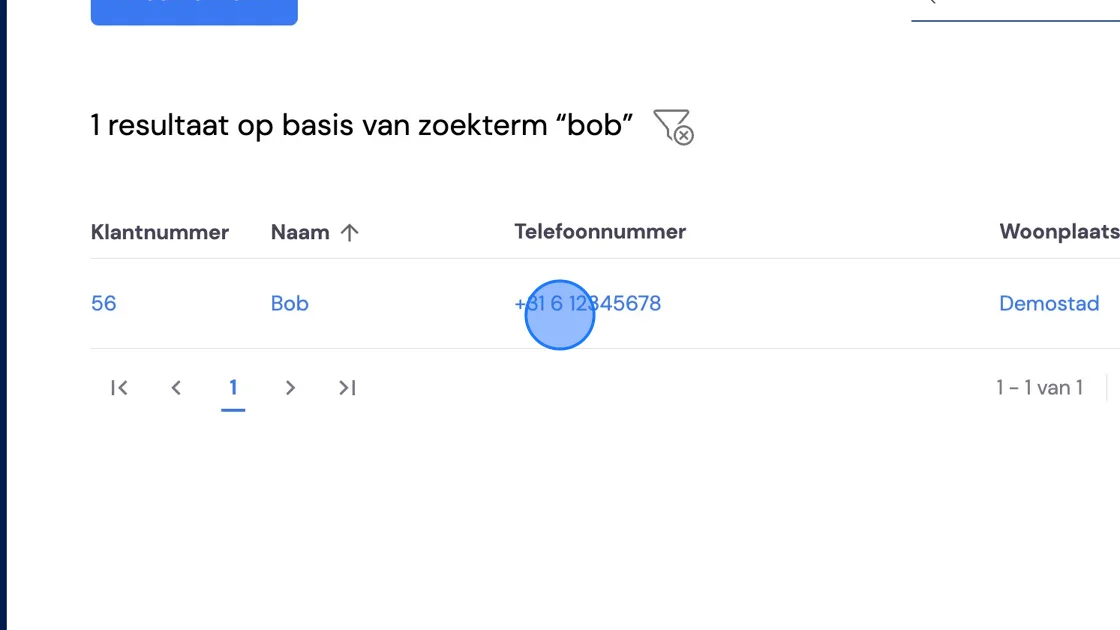
Capture d'écran de : Recherchez votre client professionnel.

5. À droite de l'écran se trouve la personne de contact que vous avez créée à l'étape 2. Si vous souhaitez modifier des éléments ici, vous pouvez cliquer sur l'icône crayon. Pour ajouter une personne de contact, cliquez sur le plus.
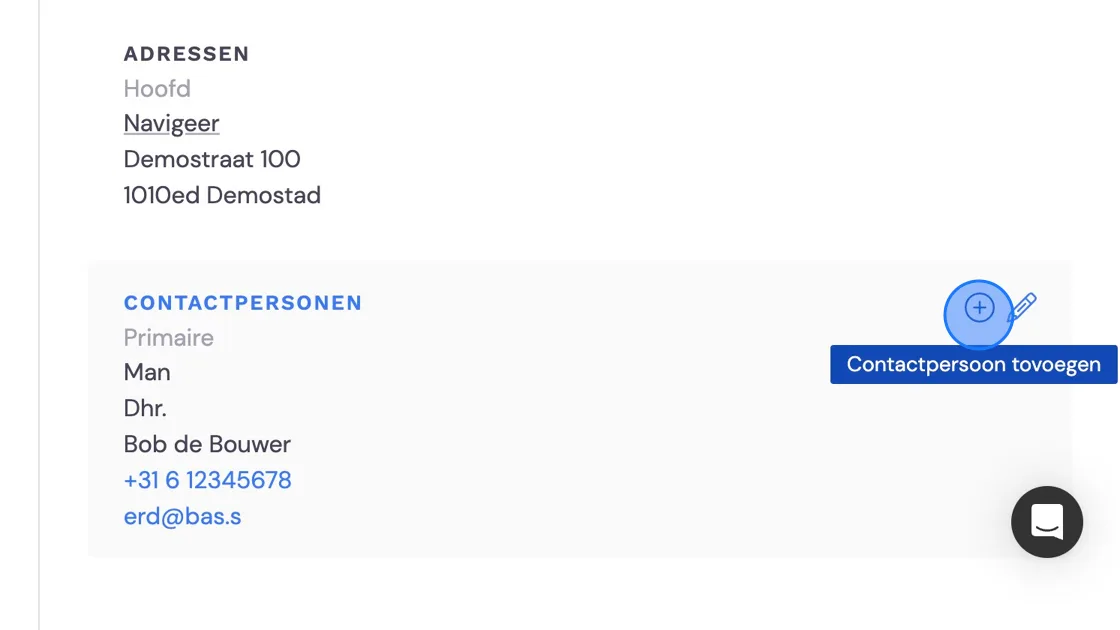
Capture d'écran de : À droite de l'écran se trouve la personne de contact que vous avez créée à l'étape 2. Si vous souhaitez modifier des éléments ici, vous pouvez cliquer sur l'icône crayon. Pour ajouter une personne de contact, cliquez sur le plus.

6. Vous indiquez ici si cette personne est responsable de la facturation ou, par exemple, si elle est le demandeur d'un chantier.
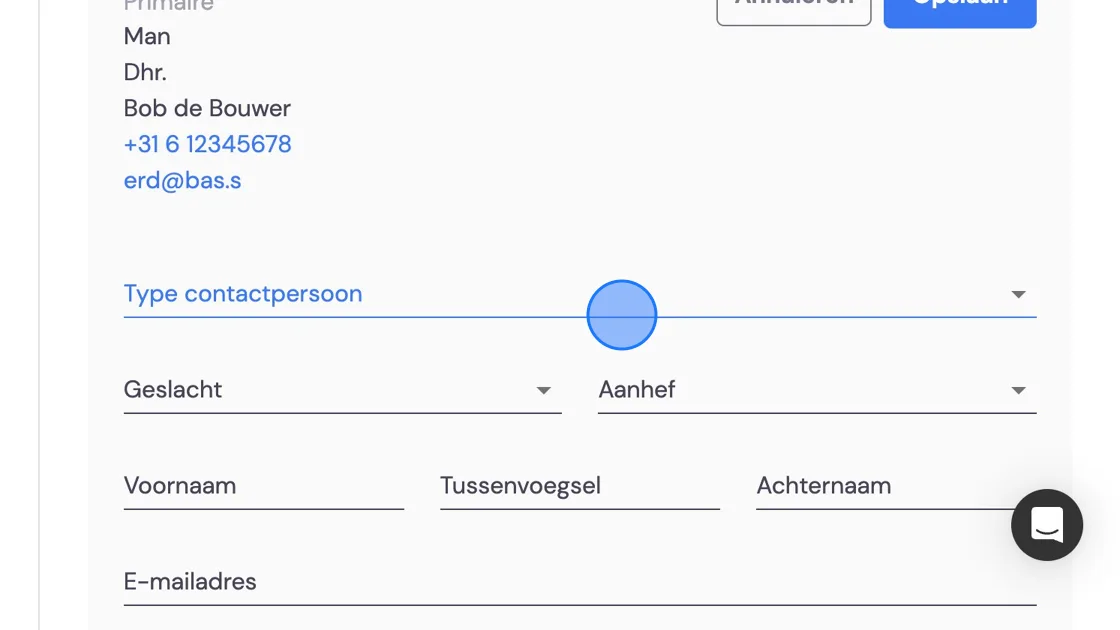
Capture d'écran de : Vous indiquez ici si cette personne est responsable de la facturation ou, par exemple, si elle est le demandeur d'un chantier.

7. Cliquez sur "Enregistrer" et vous êtes prêt à continuer.
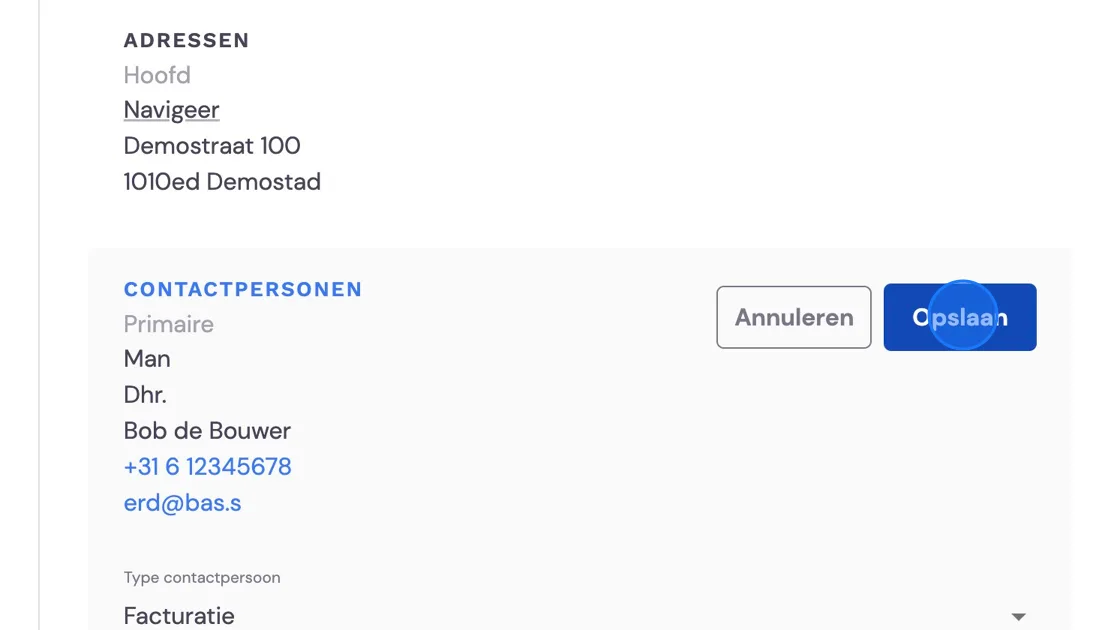
Capture d'écran de : Cliquez sur


Cela a-t-il répondu à votre question ?