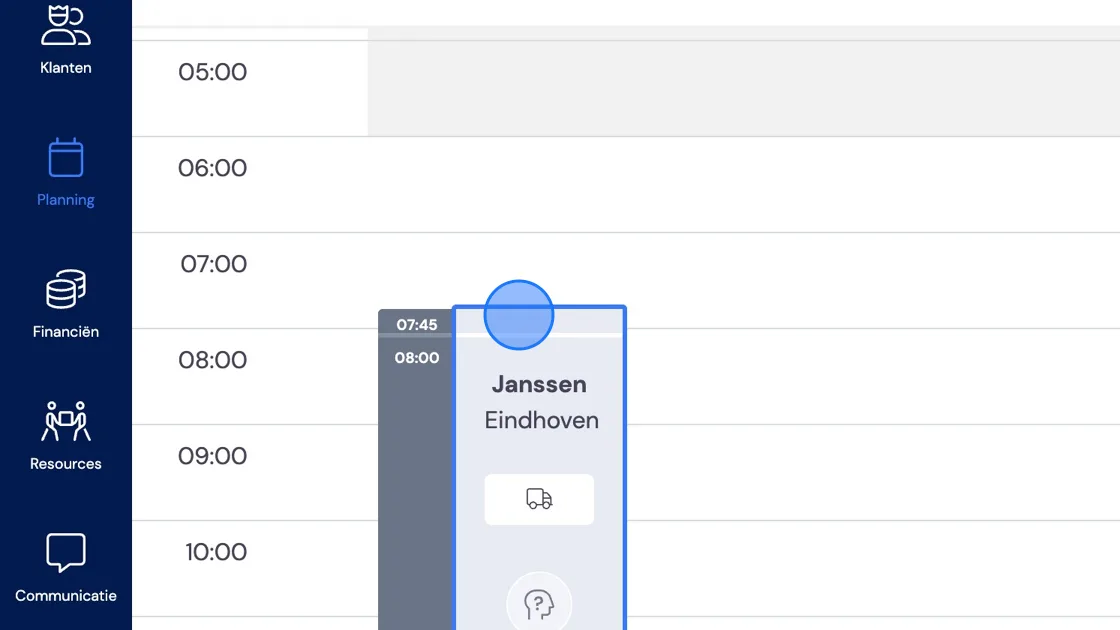
Pour planifier des collaborateurs et des véhicules, allez dans 'Planning'. Vous y voyez un planning journalier où tous les rendez-vous de la journée sont visibles.
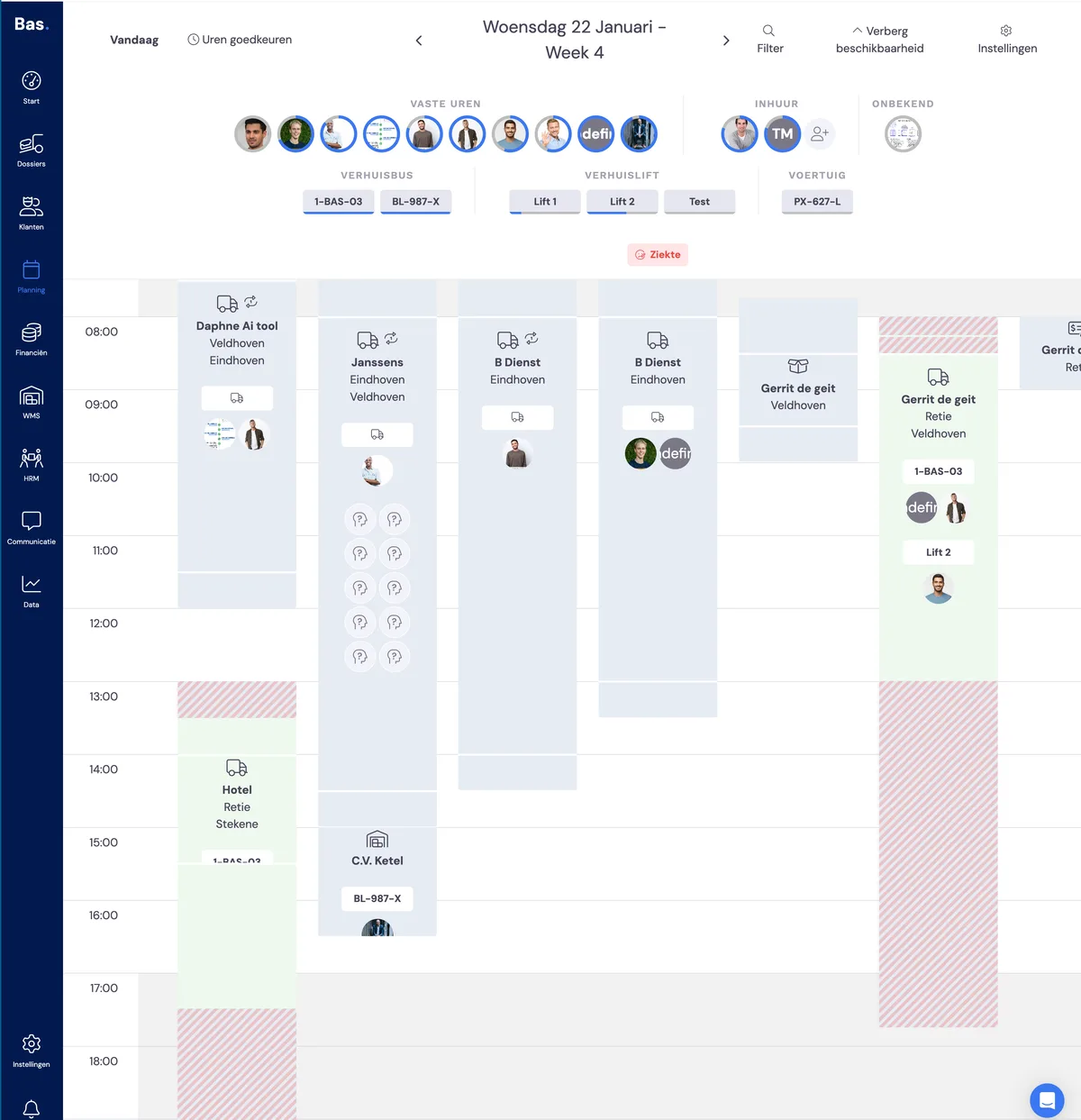
Types de rendez-vous dans le planning
rendez-vous réservés (orange)
rendez-vous liés à un chantier dont la commande n'a pas encore été confirmée
rendez-vous confirmés (bleu)
rendez-vous liés à un chantier dont la commande a été confirmée
rendez-vous terminés (vert)
rendez-vous démarrés par le chef d'équipe via l'app, pour lesquels vous pouvez également consulter les horaires
Sélecteur de date
En haut de l'écran, vous voyez la date et le numéro de semaine.
En passant le curseur dessus, vous obtenez immédiatement un aperçu de la disponibilité des collaborateurs.
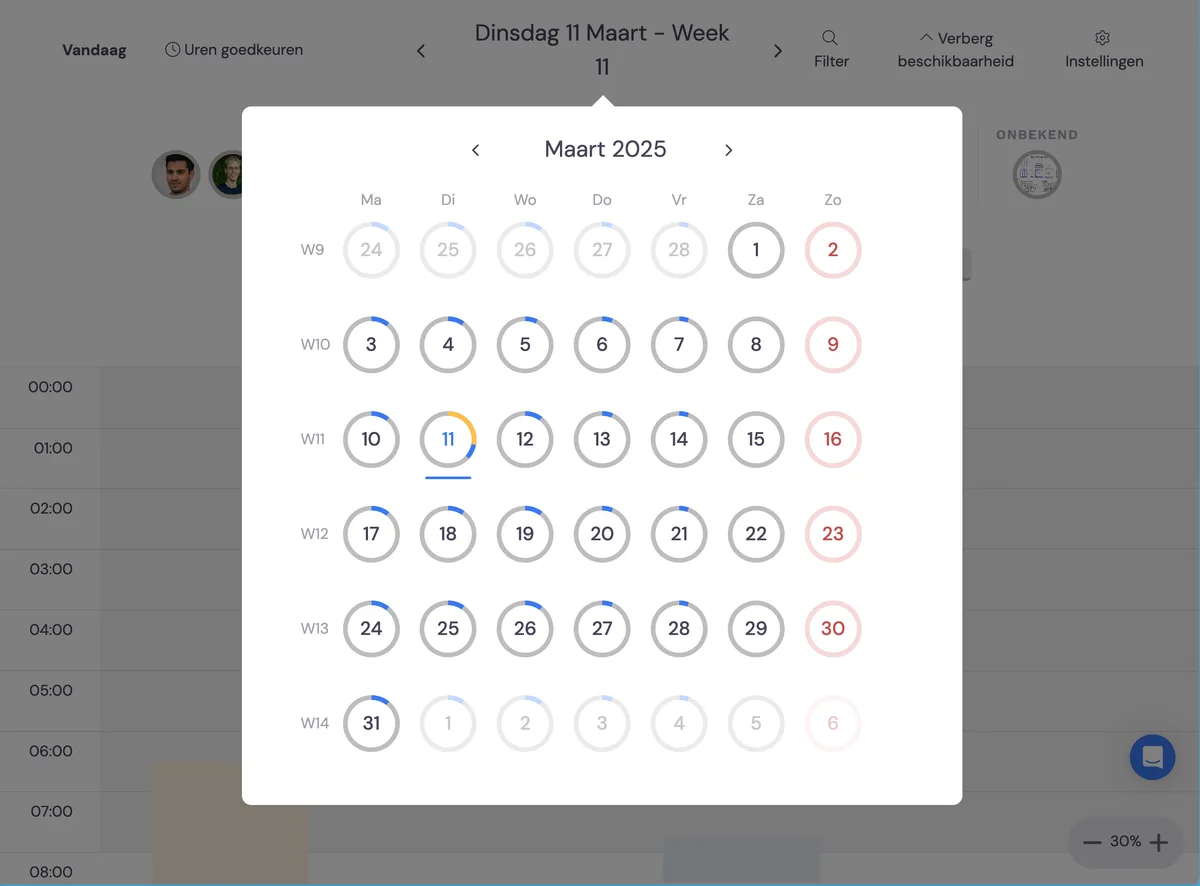
Cliquez sur la date et le numéro de semaine pour ouvrir le calendrier.
Les cercles autour des dates indiquent si des collaborateurs sont déjà réservés (la partie orange du cercle) et si des collaborateurs sont déjà planifiés (la partie bleue du cercle).
Si le contour du cercle est entièrement coloré, tous les collaborateurs disponibles sont planifiés
Cliquez ici sur une date pour accéder à cette date dans le planning.
Affichage du planning
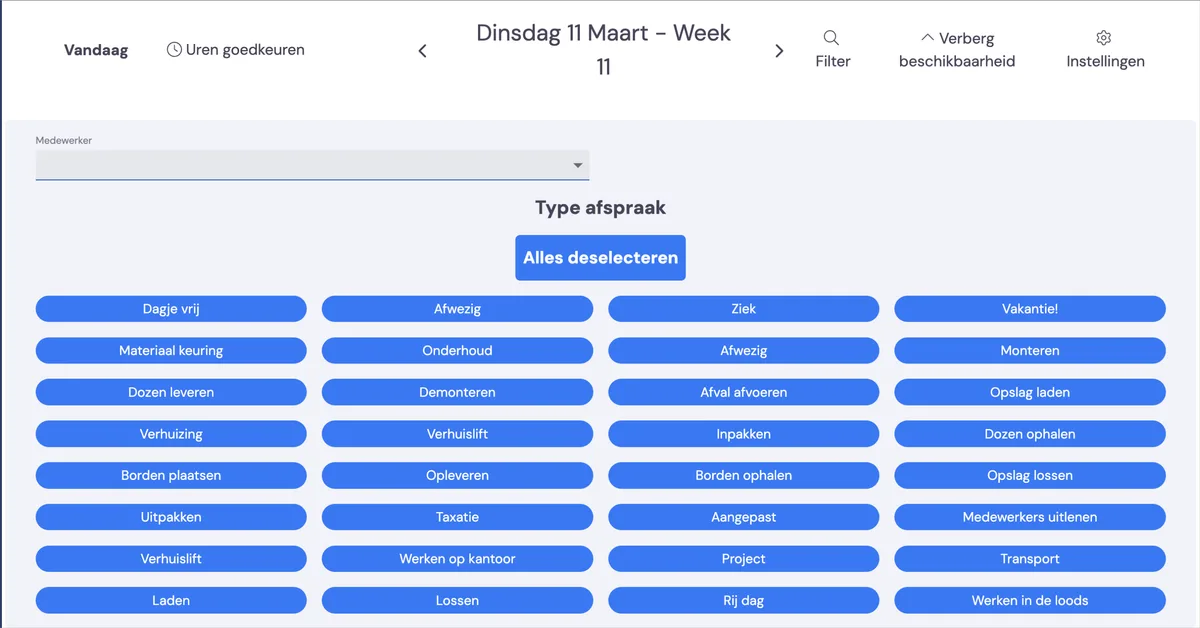
Filtrer par collaborateur
Cliquez sur filtre. Sélectionnez un collaborateur pour consulter uniquement le planning de ce collaborateur.
Filtrer par type de rendez-vous
Cliquez sur filtre. Sélectionnez le type de rendez-vous que vous souhaitez consulter. Vous ne voyez alors que les rendez-vous de ce type.
Filtrer par compétence
Si vous souhaitez voir uniquement les collaborateurs disposant d'une compétence donnée, choisissez cette compétence dans les paramètres.
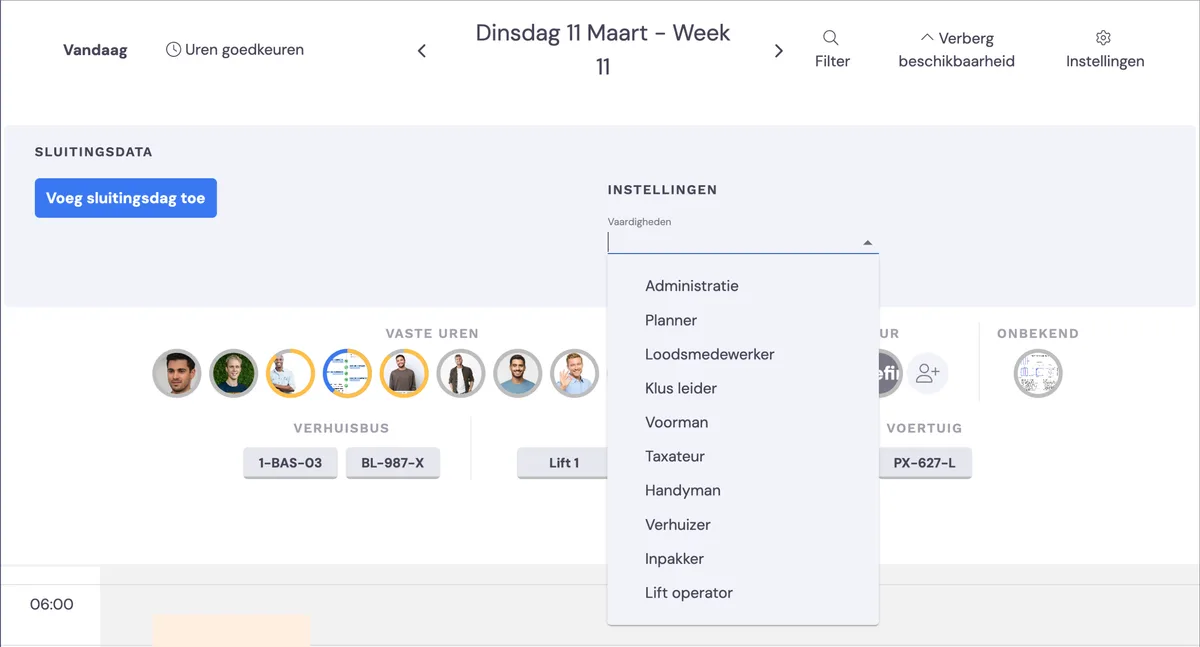
Exécution : afficher l'heure de début/de fin du rendez-vous
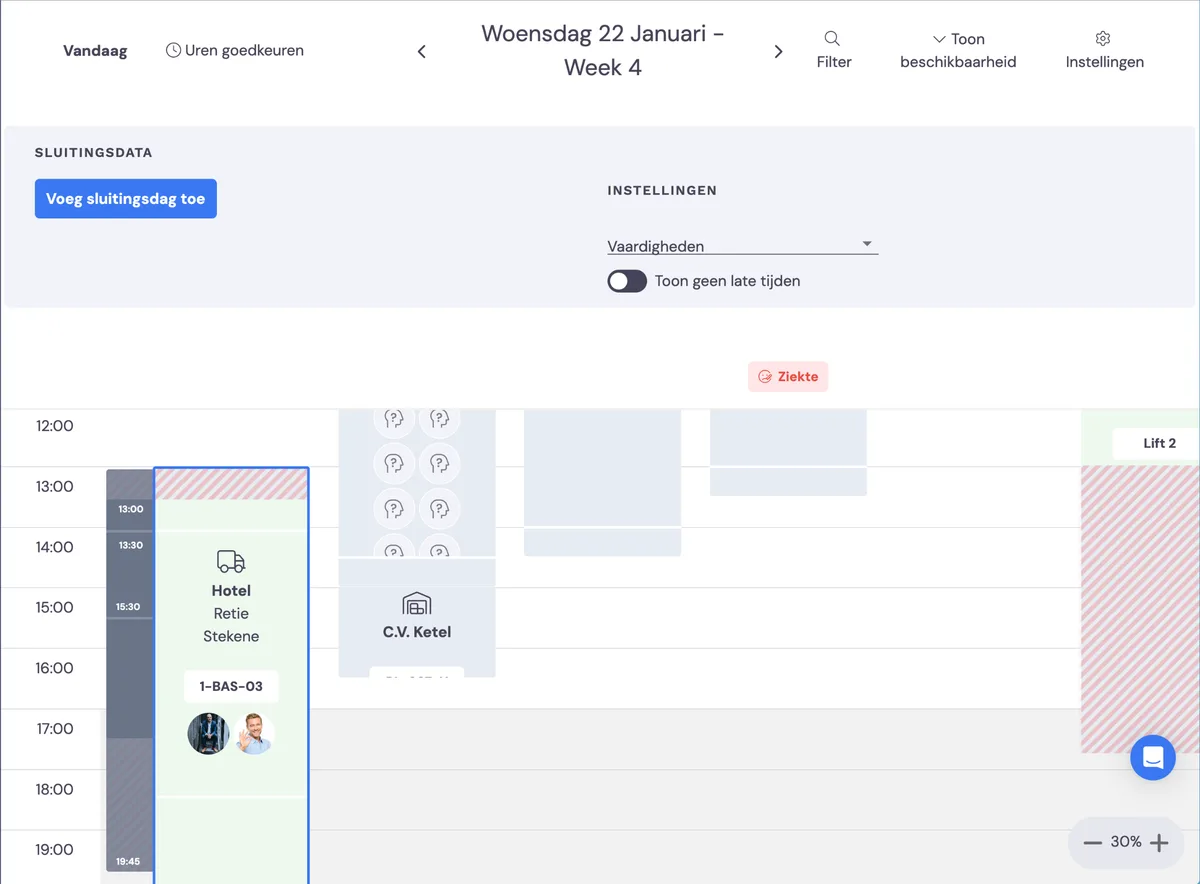
Vous ne souhaitez plus afficher dans le planning les heures auxquelles le chef d'équipe a démarré et/ou terminé le rendez-vous ? Désactivez-les alors avec 'Ne pas afficher les heures tardives'. La partie hachurée du rendez-vous ne sera alors plus affichée.
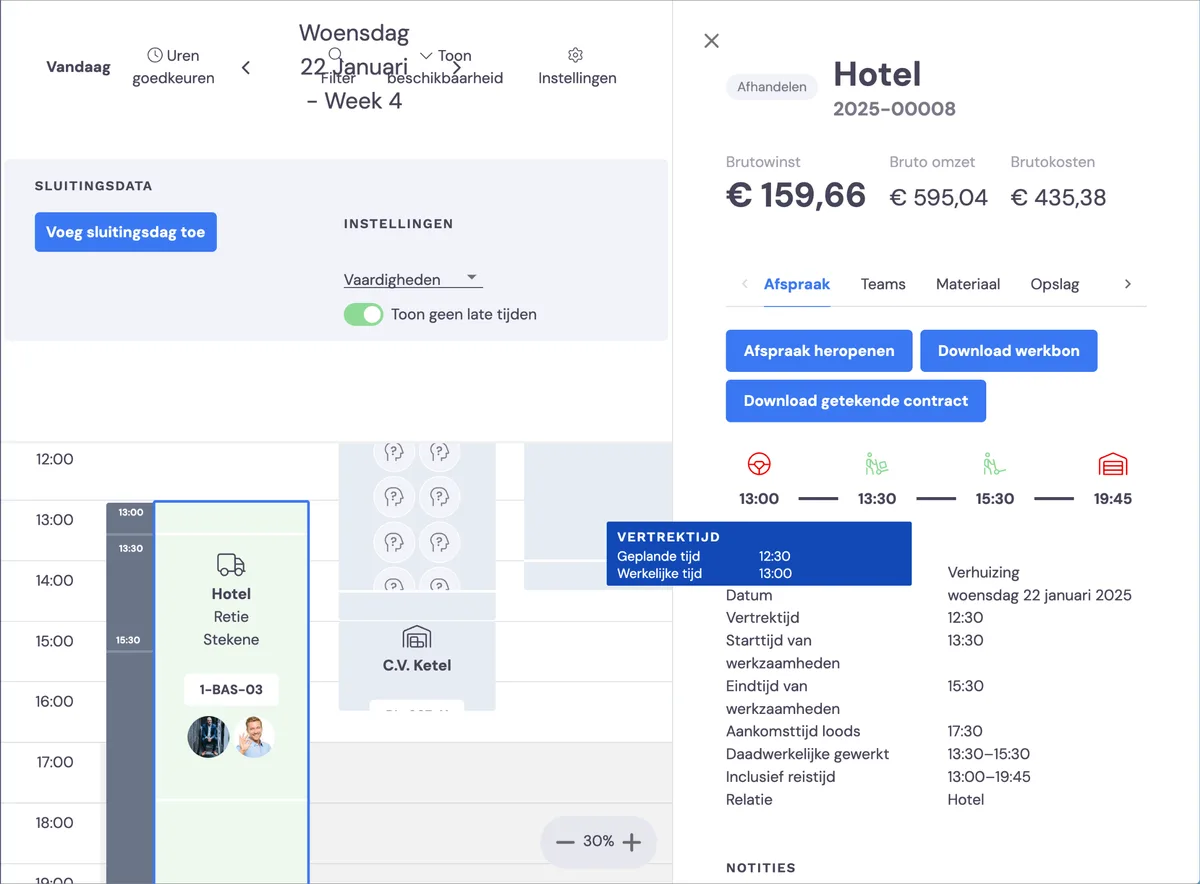
Si vous double-cliquez sur un rendez-vous, vous voyez tout de même les horaires du rendez-vous enregistrés par le chef d'équipe.
Voir la capacité des collaborateurs à planifier
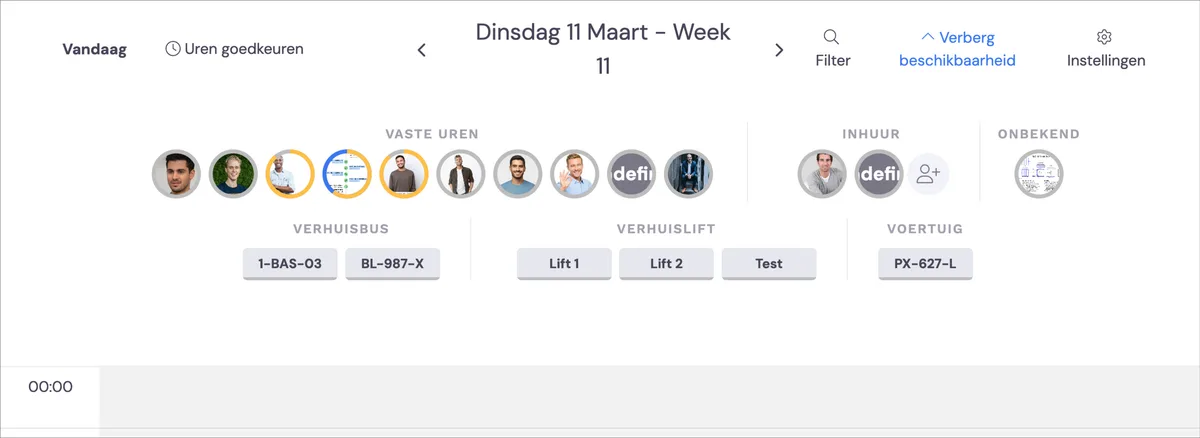
Vous voyez alors tous les collaborateurs. Pour les collaborateurs planifiés, vous voyez un cercle orange ou bleu. Si le cercle est gris, le collaborateur est entièrement disponible.
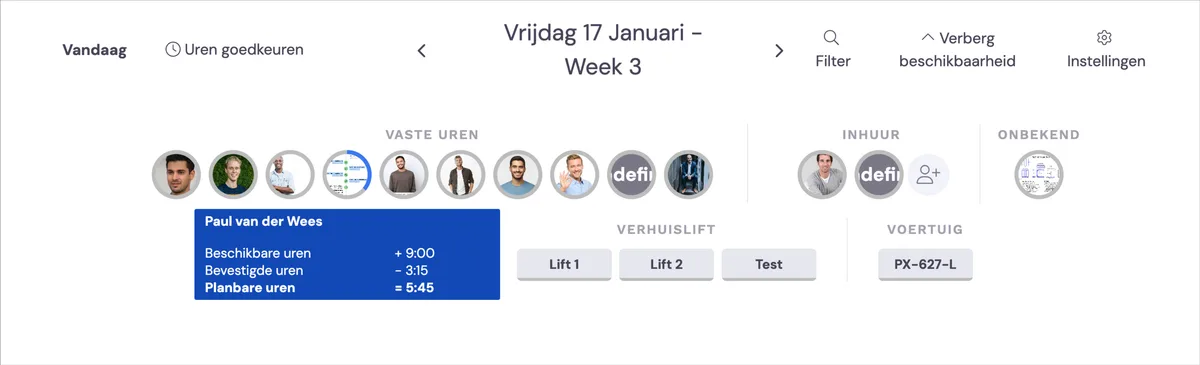
En passant le curseur sur un collaborateur, vous voyez le nombre d'heures disponibles, réservées et planifiées. En bas, vous voyez le nombre d'heures pendant lesquelles le collaborateur peut encore être planifié.
Horaires d'un rendez-vous
Lorsque vous cliquez sur le rendez-vous, il se déplie entièrement avec toutes les informations. 1. Le premier horaire est l'heure de départ depuis l'entrepôt/le lieu de départ 2. Le 2e horaire est l'heure d'arrivée prévue sur place. 3. Le 3e horaire est l'heure de fin prévue sur place 4. Si vous avez encore un temps de trajet retour, c'est l'heure d'arrivée prévue à l'entrepôt.