
Lorsque le client a donné son accord, le statut passe à "Client accepté" et nous pouvons planifier le "Chantier". Sur le tableau de bord, le "Chantier" se trouve dans la "Liste d'actions des chantiers", sous l'onglet "Client accepté".

Cliquez sur le bouton "Planifier le déménagement". Une fenêtre pop-up apparaît pour planifier le déménagement.
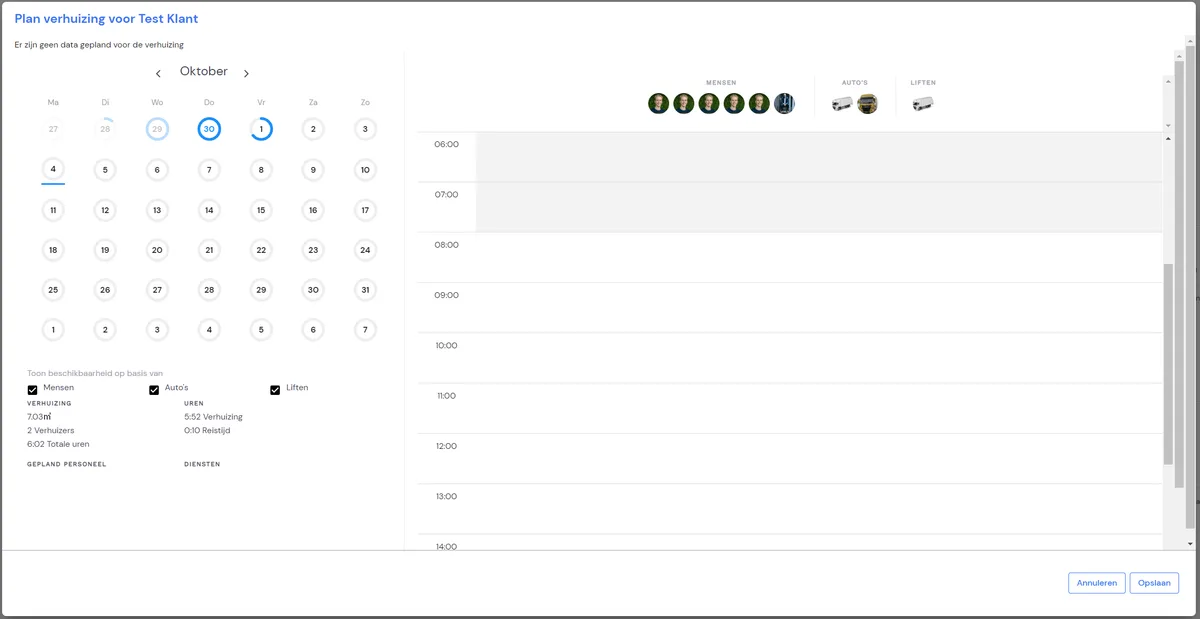
Si une date préférée a été renseignée, elle s'affiche automatiquement. Si aucune date n'est connue, vous pouvez maintenant sélectionner une date.
Cliquez sur une date, puis sur une heure de début. Une fenêtre pop-up apparaît.
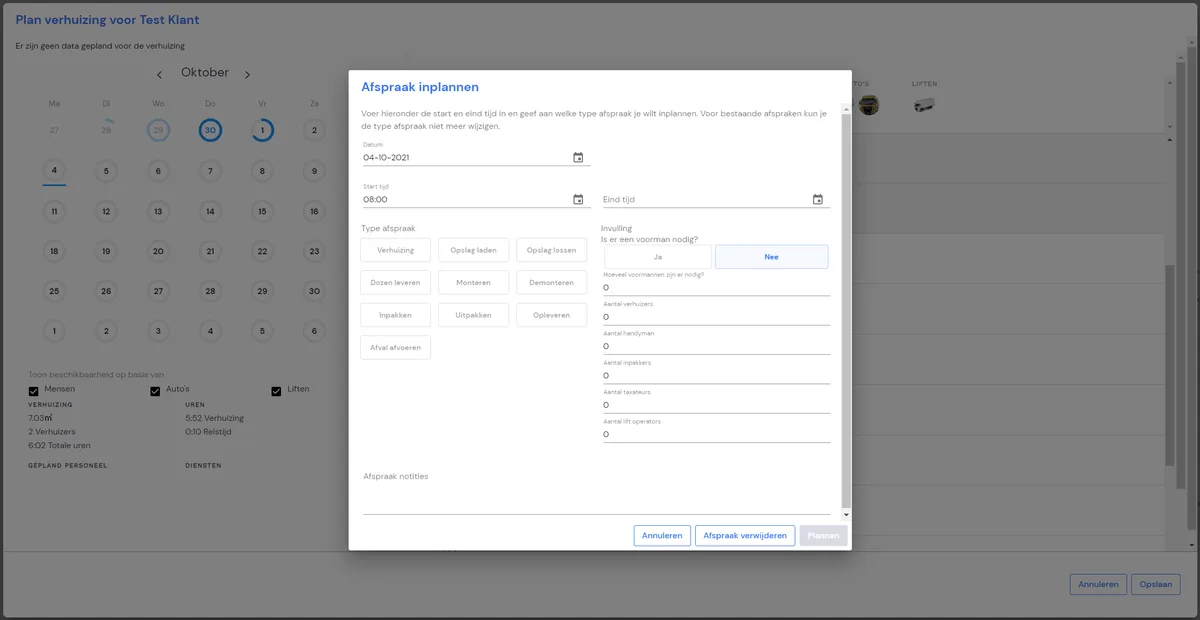
Choisissez ensuite le bon type de rendez-vous (Déménagement, livraison de cartons, chargement en garde-meuble, etc.). Sélectionnez une heure de fin "prévue" et renseignez l'effectif. En bas à droite, vous pouvez éventuellement ajouter une note supplémentaire pour les déménageurs (sonnette cassée, apporter des ... supplémentaires, etc.). Vous pouvez ensuite répéter cette étape pour d'autres types de rendez-vous. Pensez par exemple à la planification de la livraison des cartons de déménagement et à la planification du déménagement. Cliquez ensuite sur "Planifier", puis sur "Enregistrer".
Dès que vous avez cliqué sur "Enregistrer", le client reçoit automatiquement une confirmation de rendez-vous par e-mail.
Le chantier est maintenant planifié. C'est ensuite au planificateur d'associer les déménageurs au chantier.
Allez dans "Planning".
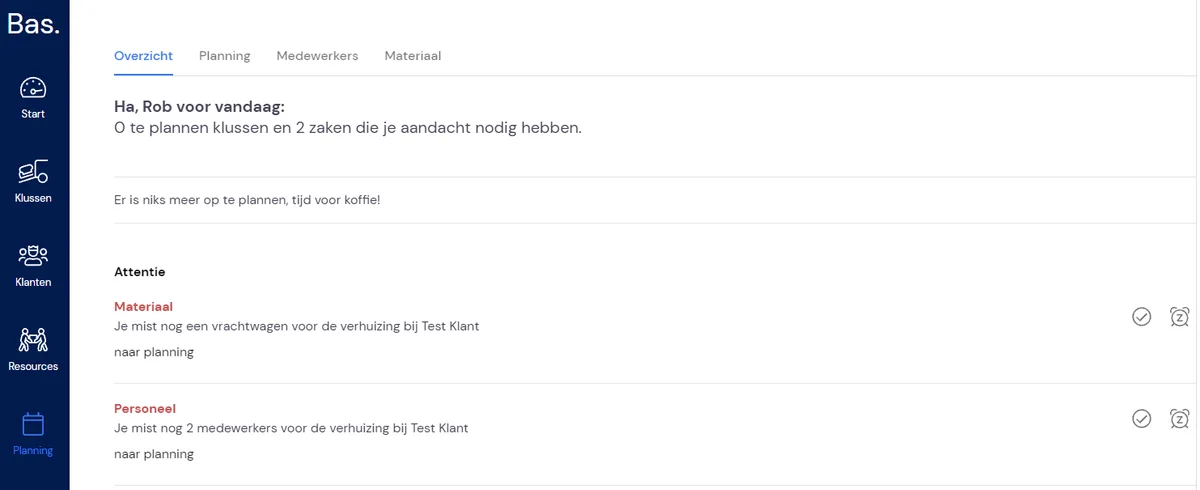
Bas affiche ici des alertes pour le planificateur. Lorsque vous cliquez sur "vers le planning" au niveau de l'alerte, vous voyez le dossier sur le côté droit. Cliquez sur l'onglet "Personnes" pour associer des collaborateurs au chantier.
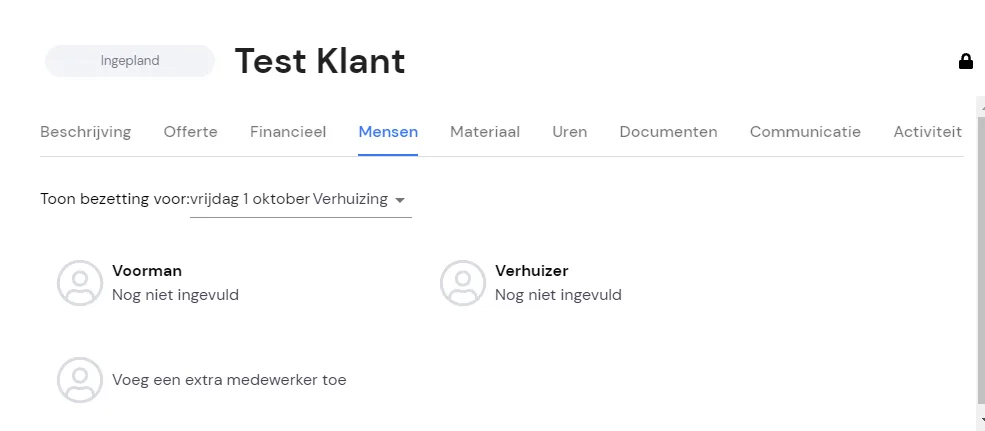
Lorsque vous cliquez sur "Chef d'équipe", une liste de collaborateurs s'affiche.
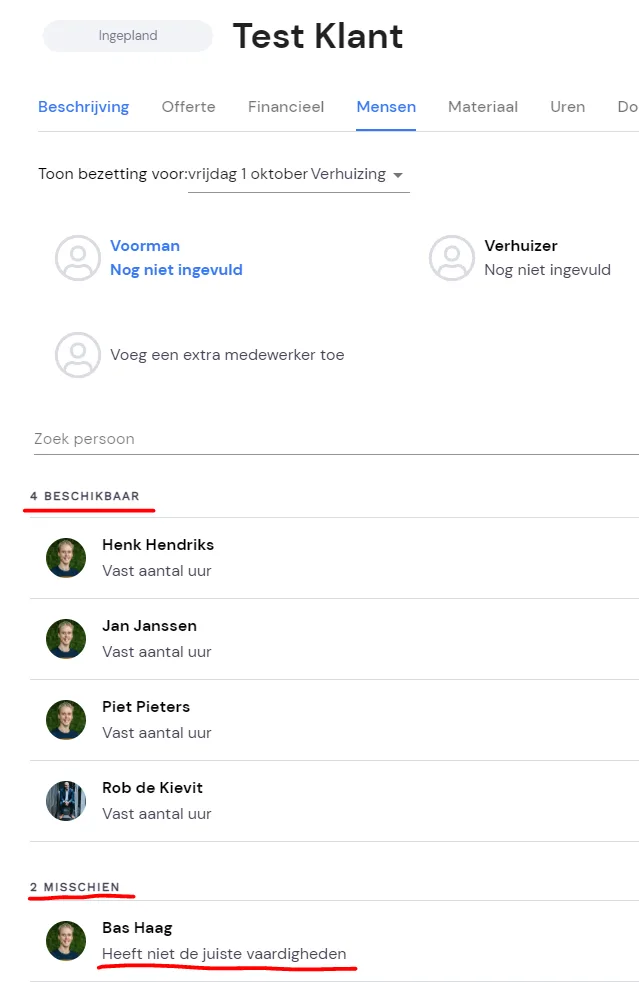
Sous "Disponible", vous voyez les collaborateurs disponibles ayant le "Rôle" chef d'équipe. Si vous n'avez pas de collaborateur disponible, vous pouvez également sélectionner un collaborateur sous "peut-être". Il s'agit des collaborateurs qui n'ont pas le "Rôle" "Chef d'équipe". Vous pouvez donc toujours passer outre.
Lorsque vous cliquez sur un collaborateur, il est automatiquement associé au chantier et le collaborateur voit dans son environnement collaborateur qu'il y a été affecté.
Vous faites ensuite la même chose avec le matériel.
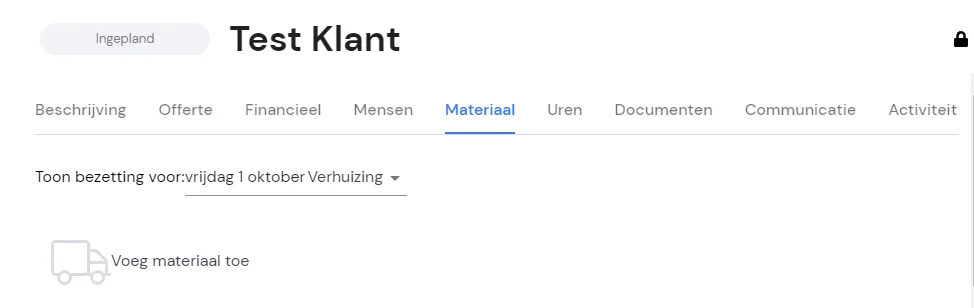
Cliquez sur l'onglet "Matériel" et cliquez sur "Ajouter du matériel".
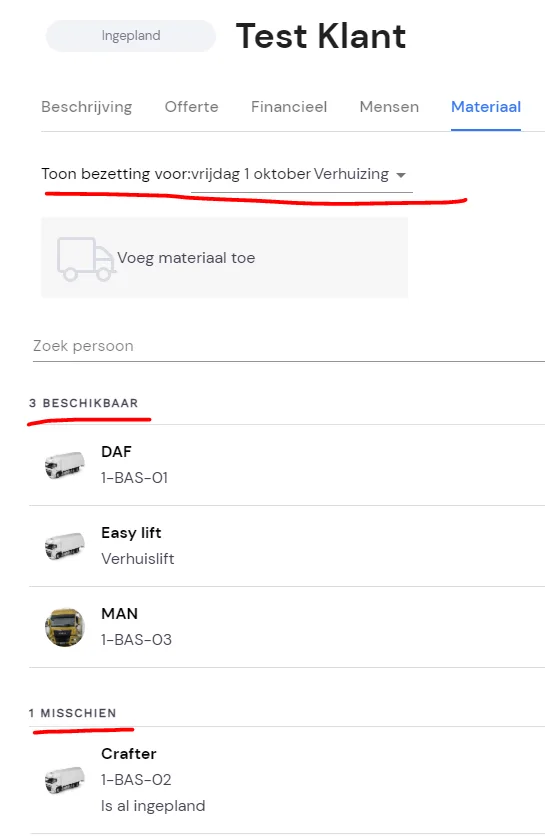
Cliquez sur le matériel que vous souhaitez associer au chantier. L'enregistrement se fait automatiquement.
Vous avez maintenant associé des collaborateurs et du matériel au chantier.
Vous pouvez maintenant "Cocher" les alertes en cliquant sur la "coche".
Si vous cliquez sur le réveil, vous pouvez reporter la notification à demain ou à la fin de la journée.
