
Donner l'accès au client
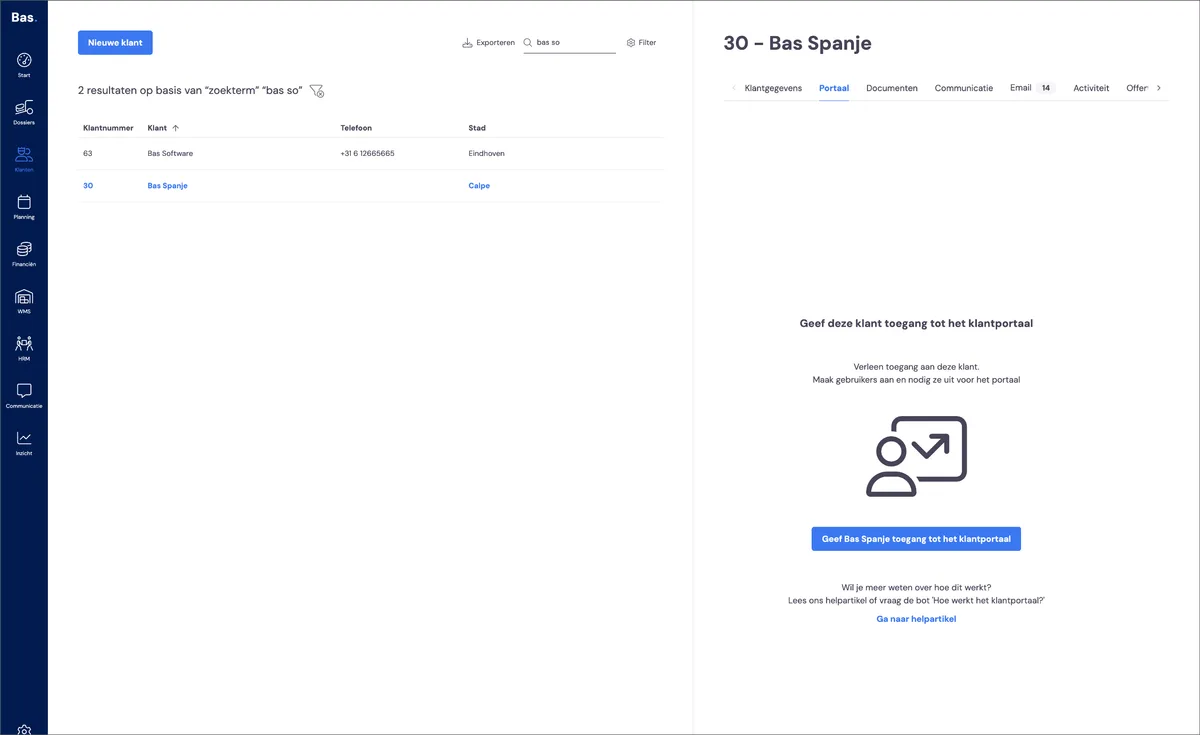
Si vous souhaitez donner à un client l'accès au portail client, allez dans clients, puis sélectionnez le client. Cliquez ensuite sur « Portail ». Si le client n'a pas encore accès, vous pouvez le lui donner ici.
Options du portail
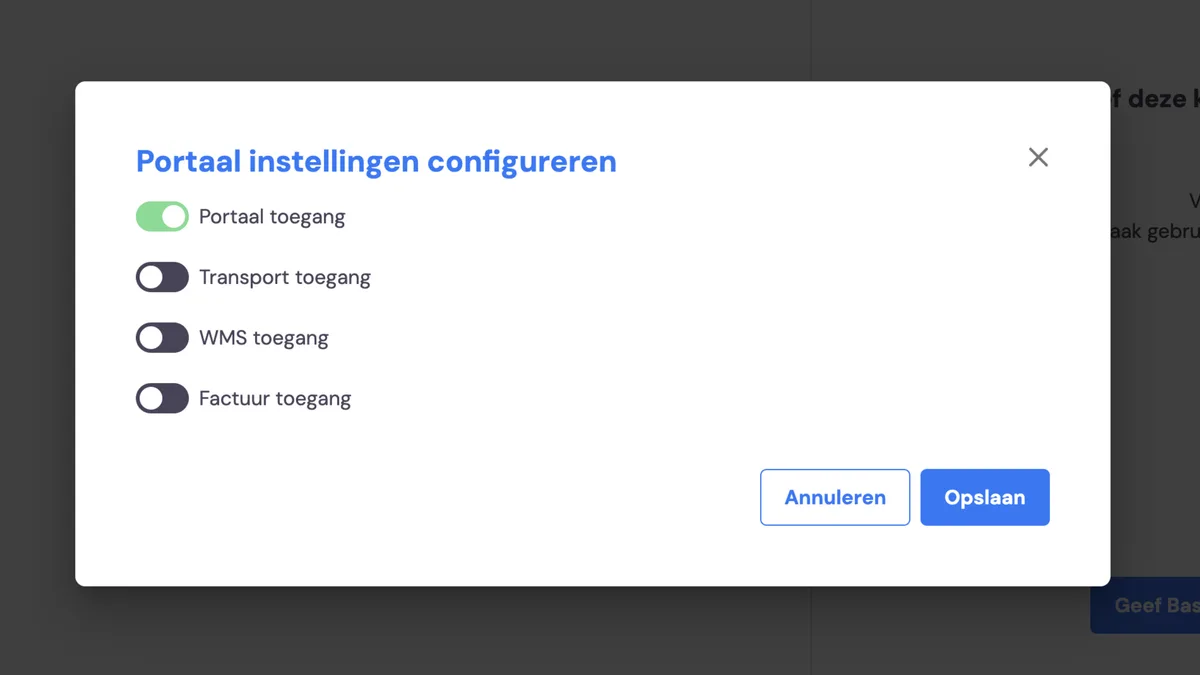
Cliquez sur « Donner à [entreprise] l'accès au portail ». Une fenêtre pop-up apparaît alors, dans laquelle vous pouvez indiquer à quoi l'entreprise aura accès :
Accès portail : accès au portail
Accès transport : accès à la création et à la consultation des missions de transport
Accès WMS : accès aux articles stockés dans le WMS, avec la possibilité de demander et de consulter le transport de ces articles
Accès facture : visibilité sur les factures et le statut de paiement
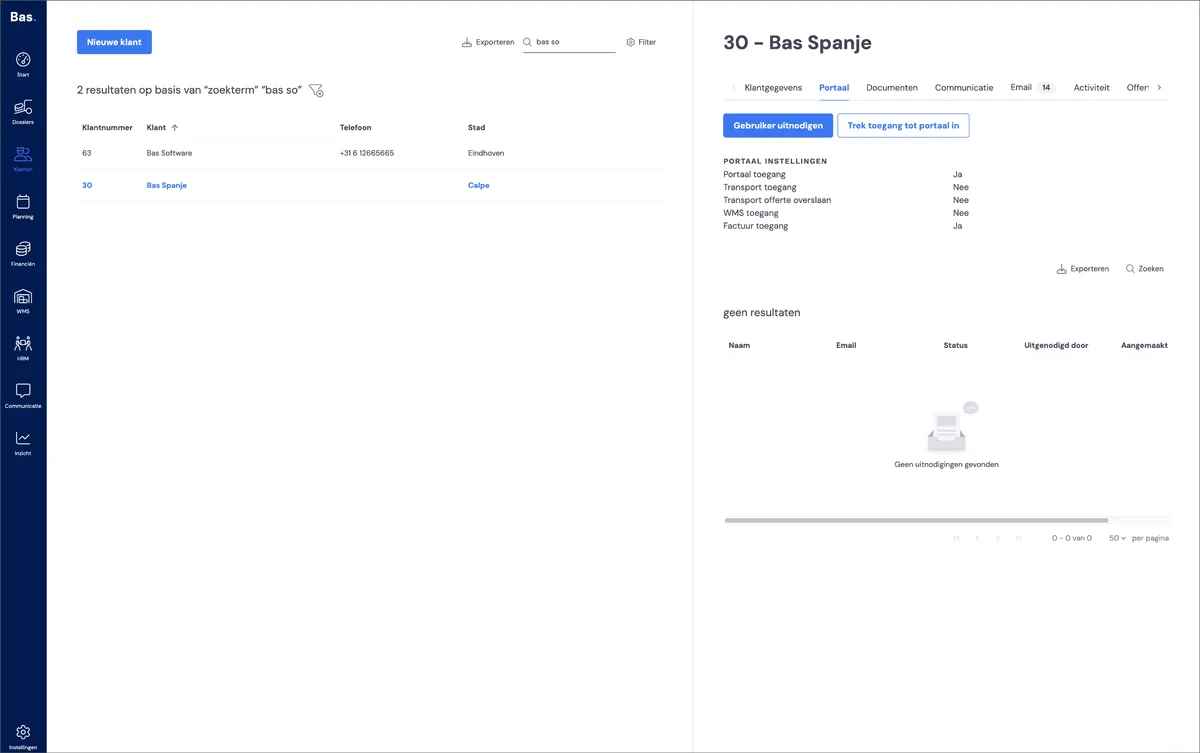
Après avoir donné l'accès au client, vous retrouvez le statut chez le client. Vous allez ensuite donner l'accès à des personnes pour le portail.
Donner l'accès à des personnes
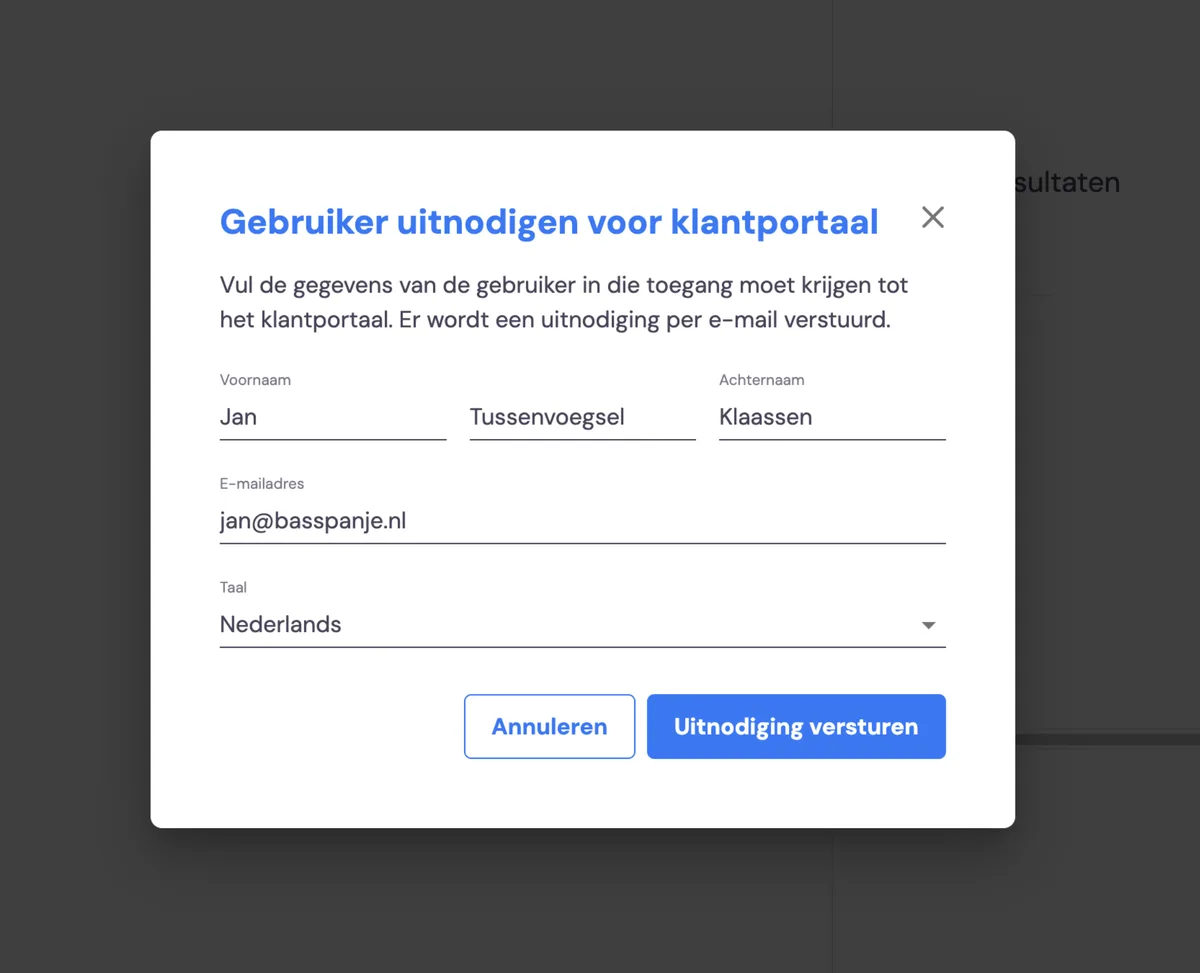
Après avoir donné l'accès à votre client, vous pouvez inviter différents collaborateurs. Vous le faites avec le bouton « Inviter un utilisateur ». Dans la fenêtre pop-up qui apparaît, vous saisissez le nom et l'adresse e-mail.
Après avoir cliqué sur « Envoyer l'invitation », la personne invitée reçoit un e-mail basé sur le message client que vous trouverez sous paramètres > méthode de travail > messages clients.
Statut des collaborateurs invités
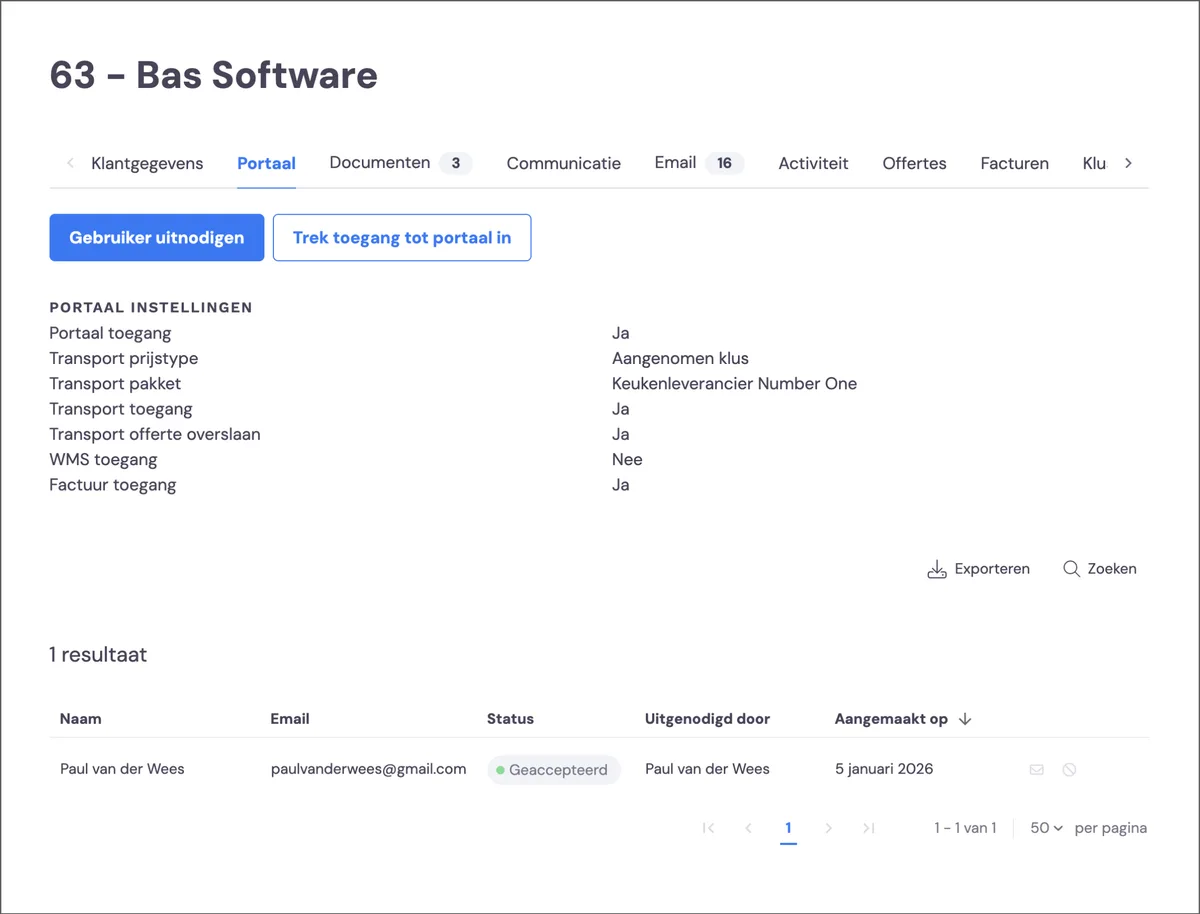
Vous voyez le statut des collaborateurs invités chez le client, vous pouvez inviter à nouveau une personne avec le bouton mail. Vous pouvez supprimer l'accès de cette personne en cliquant sur le panneau stop.
Configurer la communication et la facturation
Via méthode de travail, vous configurez les moments de communication et de facturation.