
Message client d'invitation du client
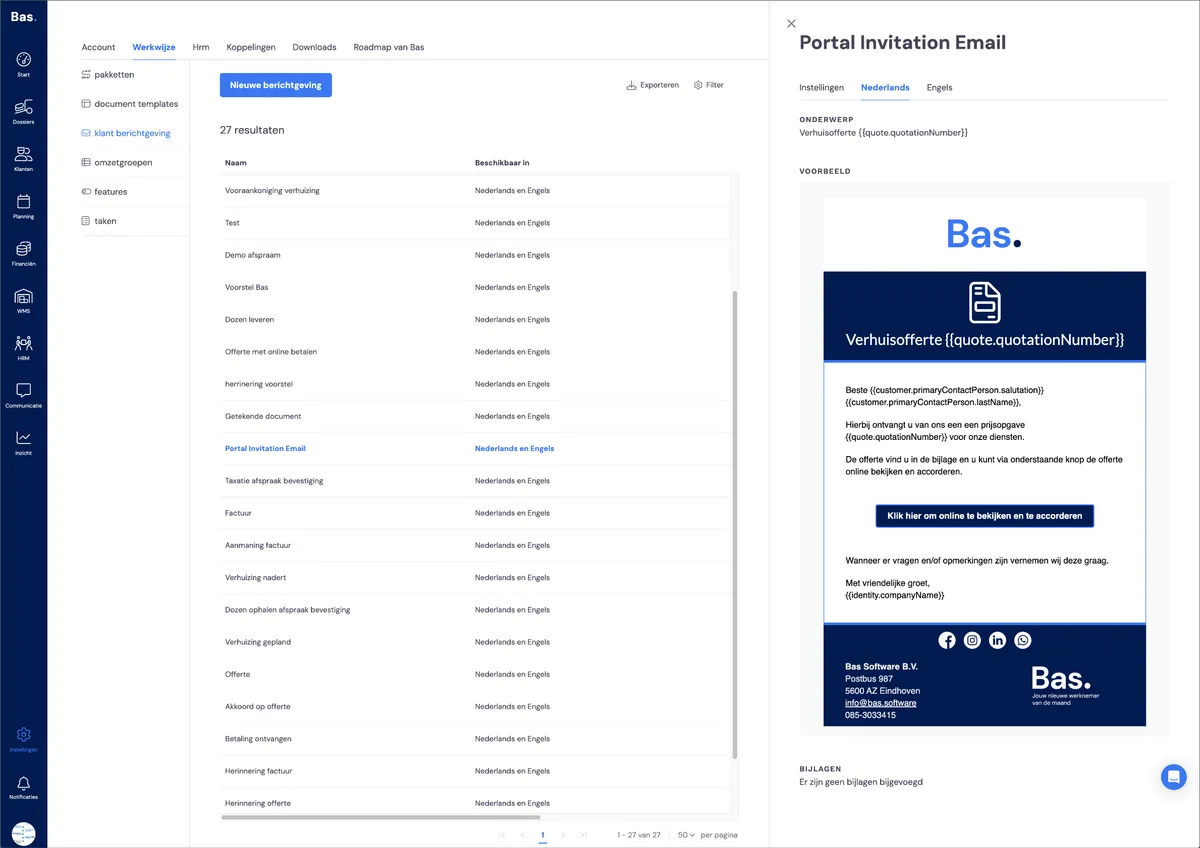
Dans le backoffice, vous trouverez un message client spécifique utilisé pour inviter vos clients à utiliser le portail client. Vous trouverez ce message client sous paramètres > méthode de travail > messages clients. Le titre du message client est « Portal invitation Email ».
Forfaits
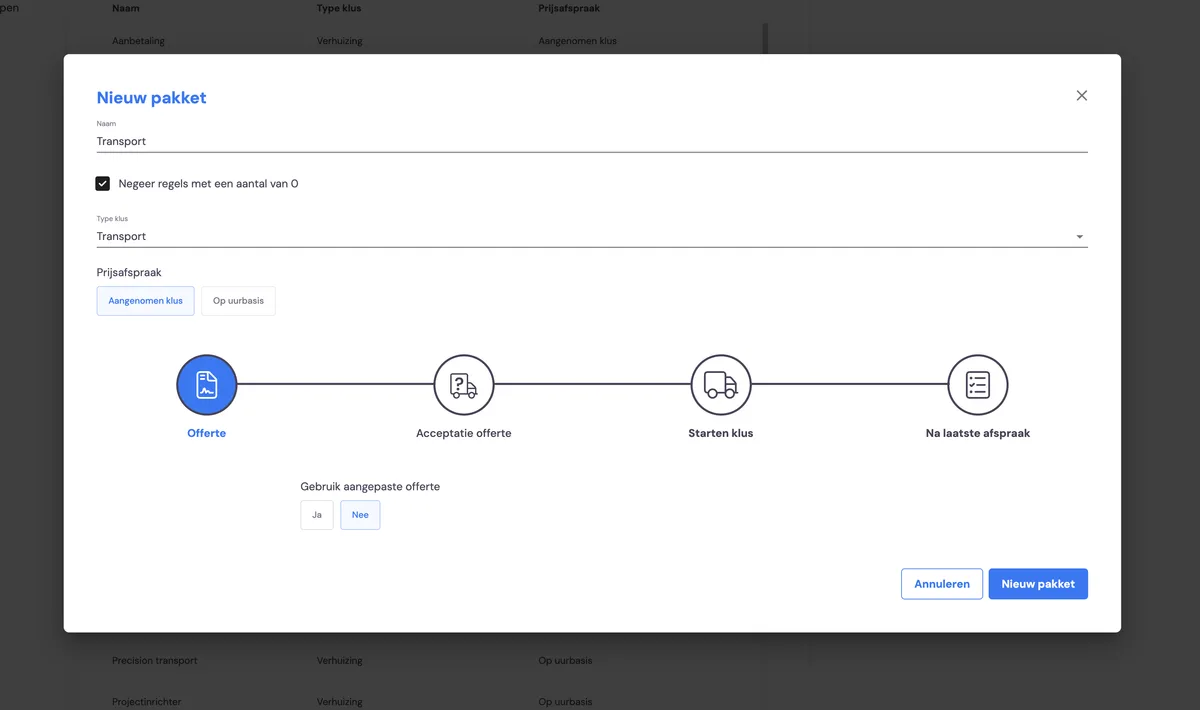
Configurez la facturation via paramètres > méthode de travail > forfaits. Vous créez ici un nouveau forfait avec le type « transport ». Choisissez ici, comme pour les autres forfaits, les moments de facturation. Choisissez « Après le dernier rendez-vous » comme moment de facturation pour que la facturation ait lieu après le dernier rendez-vous.
Montant standard mission de transport
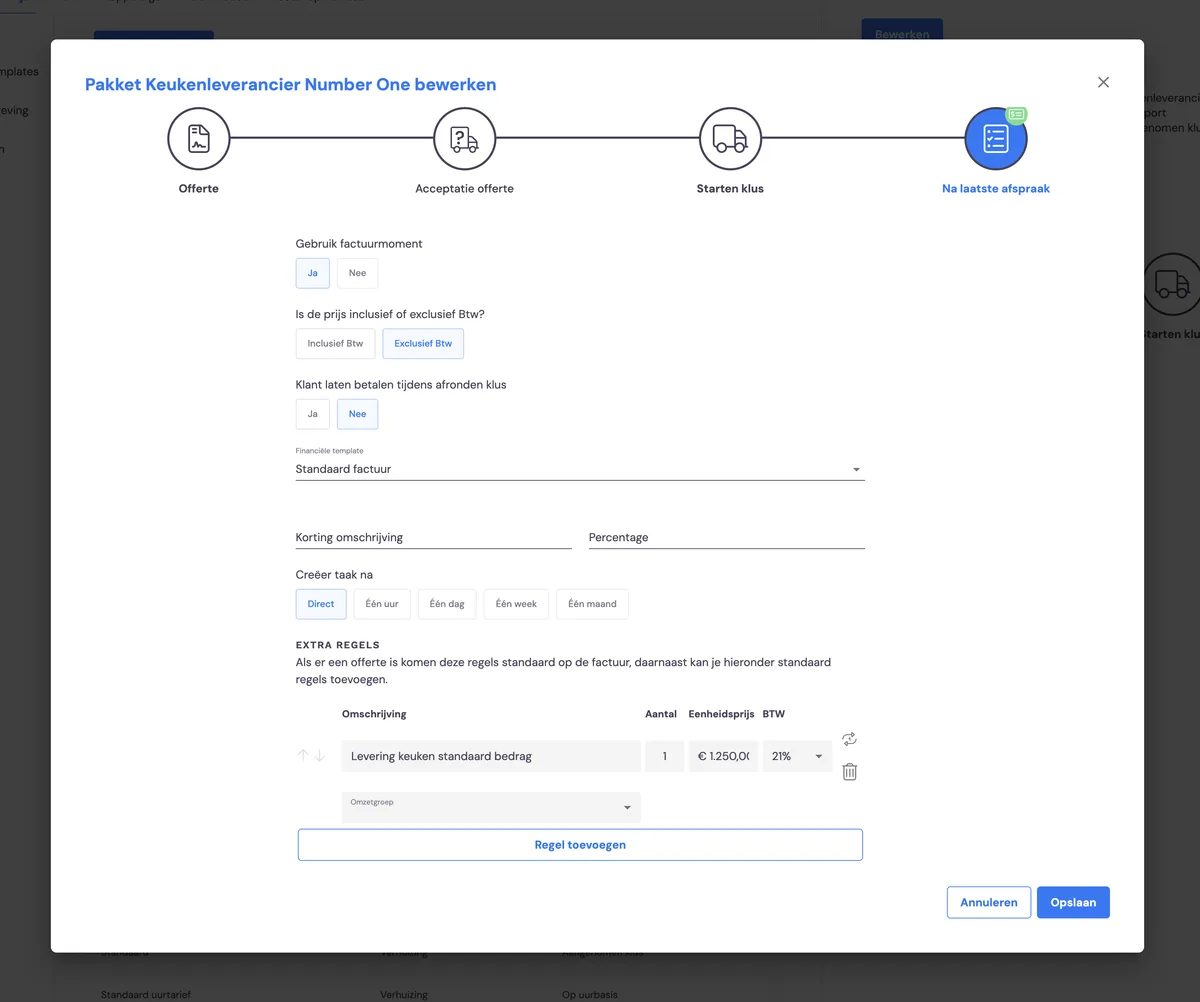
Si vous travaillez avec un montant standard par livraison, vous pouvez le prédéfinir dans les lignes supplémentaires. Vous pouvez ainsi inclure un montant fixe par client dans votre facture.
Missions de transport dans le backoffice
Une fois tous les paramètres configurés, vous pouvez commencer à travailler avec les missions de transport reçues via le portail