
Auftrag und Workflow
Genau wie bei einem Umzug durchläuft ein Vorgang in Bas eine Reihe fester Schritte. Vom Verkauf über Planung und Ausführung bis zu Einlagerung und Fakturierung.
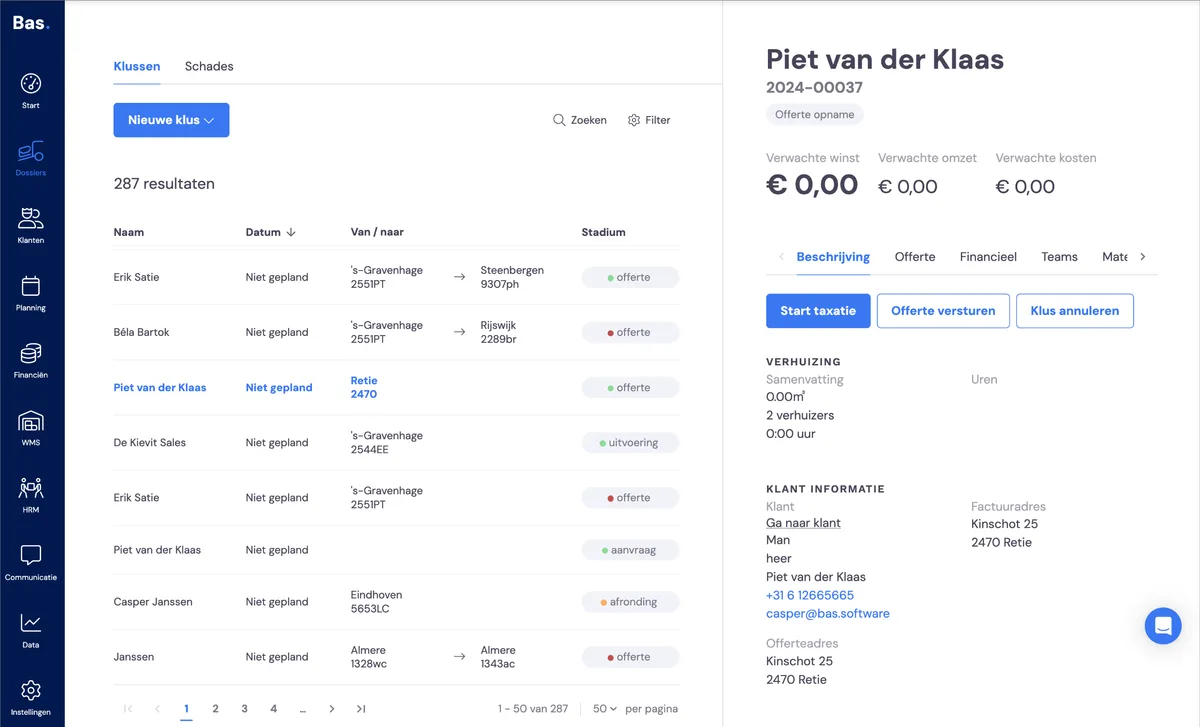
In diesem Standard-Workflow wird Ihnen die Arbeit leicht gemacht, indem die logischste und häufigste Option bereits für Sie bereitgestellt wird.
Zwei Beispiele:
Wenn Sie einen Vorgang angelegt und die Besichtigung eingeplant haben, ist der nächste Schritt das Durchführen der Besichtigung. Sie sehen, dass diese Option im Detailbildschirm auf der rechten Seite die erste Option ist. Siehe den Screenshot oben.
Wenn Sie die Besichtigung durchgeführt haben, ist der nächste Schritt das Versenden des Angebots. Sie finden diese Option dann ebenfalls im Detailbildschirm auf der rechten Seite.
So wird jeder Schritt des Umzugs einfach für Sie bereitgestellt.
Eine kurze Übersicht aller Phasen
Die Hauptphasen im Workflow sind: Verkauf, Planung, Ausführung und Abschluss. In jeder Phase gibt es Unterphasen. So haben Sie innerhalb des Verkaufs zum Beispiel 'Erstkontakt', wenn Sie einen Vorgang angelegt haben, ohne eine Besichtigung durchgeführt zu haben. Ein anderes Beispiel ist 'Angebot gesendet'. In jeder Unterphase erhalten Sie die logische Folgeoption auf der rechten Seite im Detailbildschirm.
Verkauf
Ein Auftrag startet in der Angebotsphase. Dabei kann es sein, dass dieser durch eine Lead-Anfrage über Ihre verbundene Website oder durch eine verbundene Website zur Lead-Generierung beginnt, oder dass Sie einen Auftrag auf Basis eines ersten Kundenkontakts anlegen.
Alle Phasen innerhalb des Verkaufs:
Erstkontakt
Vor-Ort-Besichtigung
Angebot berechnet
Angebot erstellt
Angebot gesendet
Angebot abgelehnt
Verhandlung
Kunde akzeptiert
Anzahlung versendet
Anzahlung erhalten
Anzahlung übersprungen
Erstkontakt
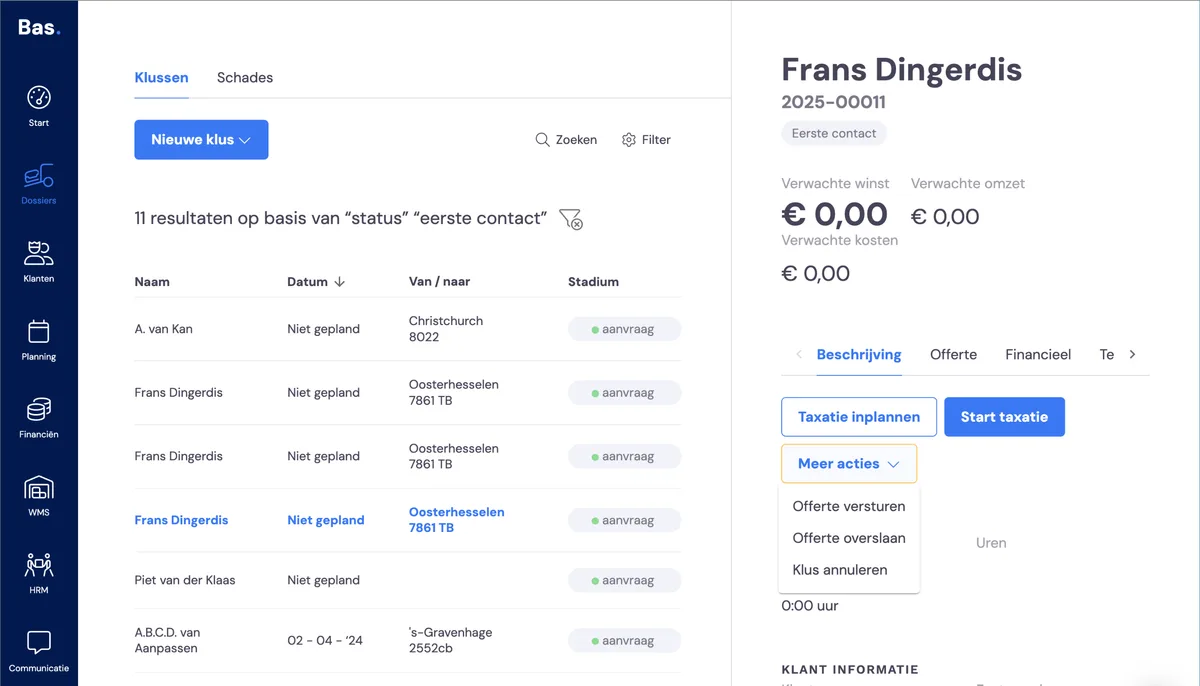
Bei einem neuen Vorgang in der Phase Verkauf und der Unterphase 'Erstkontakt' erhalten Sie die folgenden Optionen:
Besichtigung einplanen
Sie planen die Besichtigung und den Umzugsberater ein
Besichtigung starten
hiermit führen Sie die Besichtigung direkt durch
Angebot versenden
hiermit erstellen Sie ein Angebot und tragen die Arbeiten selbst ein
Angebot überspringen
Sie überspringen die Angebotsphase, der Auftrag ist dann direkt beauftragt, wodurch Sie mit der Planung beginnen können
Auftrag stornieren
Sie stornieren den gesamten Auftrag, womit dieser aus Ihrer Übersicht verschwindet
Planung
Nachdem der Kunde das Angebot akzeptiert hat, geht der Auftrag in die Planungsphase. Sie erhalten dann automatisch die Schaltfläche 'Umzug einplanen'.
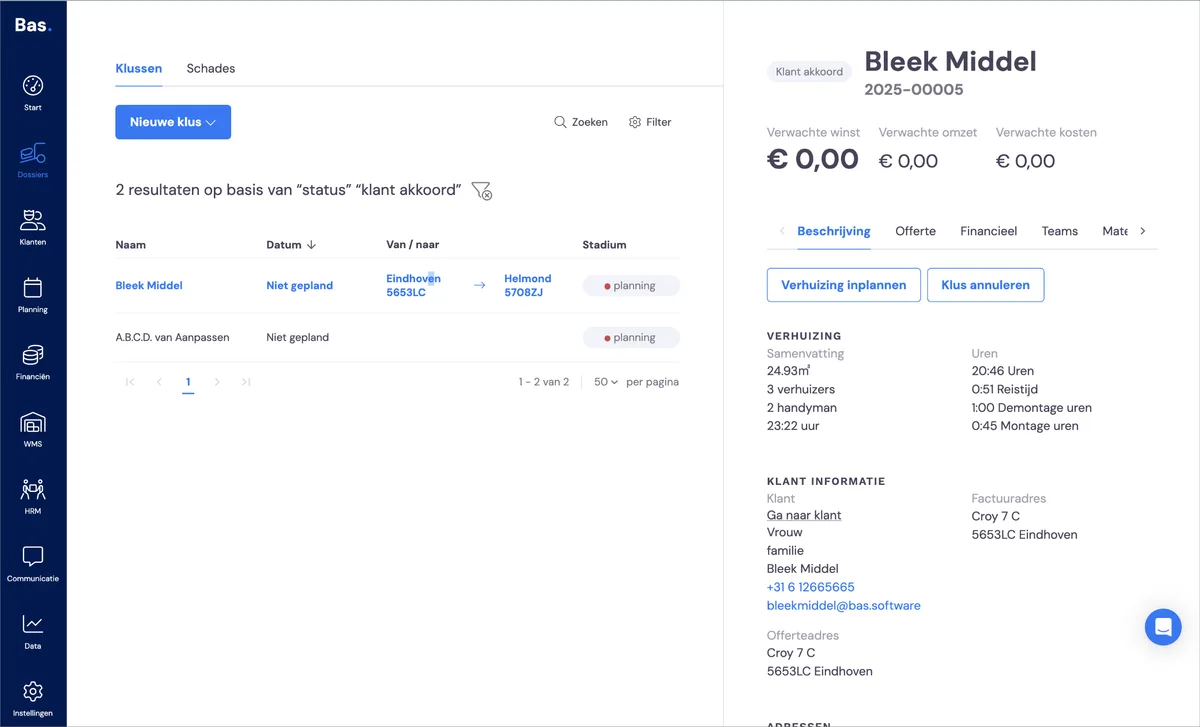
Wenn Sie diese Schaltfläche verwenden, gelangen Sie automatisch zum Planungsbildschirm. Auf dem Planungsbildschirm ziehen Sie die Mitarbeiter mit den richtigen Fähigkeiten und die benötigten Fahrzeuge auf den Termin.
Achtung: Sie können also noch keine Mitarbeiter und Fahrzeuge einplanen, bevor ein Auftrag beauftragt wurde!
Ausführung
Eingeplant
Kartons liefern
Umzug
Im Lager
Nachbetreuung
Kartons abholen
Die eingeplanten Mitarbeiter erhalten automatisch die richtigen Informationen in der Mitarbeiter-App. Sie sehen dort die
Während der Ausführung erfasst der Vorarbeiter die fakturierbaren Stunden.
Wenn während der Ausführung ein Schaden entsteht, kann dieser mit der Mitarbeiter-App registriert werden. Im Backoffice kann die Abwicklung des Schadens geregelt werden.
Abschluss
Abgeschlossen
Storniert
Jeder Termin im Auftrag wird abgeschlossen. Wenn der letzte Termin abgeschlossen ist, können Sie die Rechnung erstellen und versenden.
Nach Phase im Workflow filtern
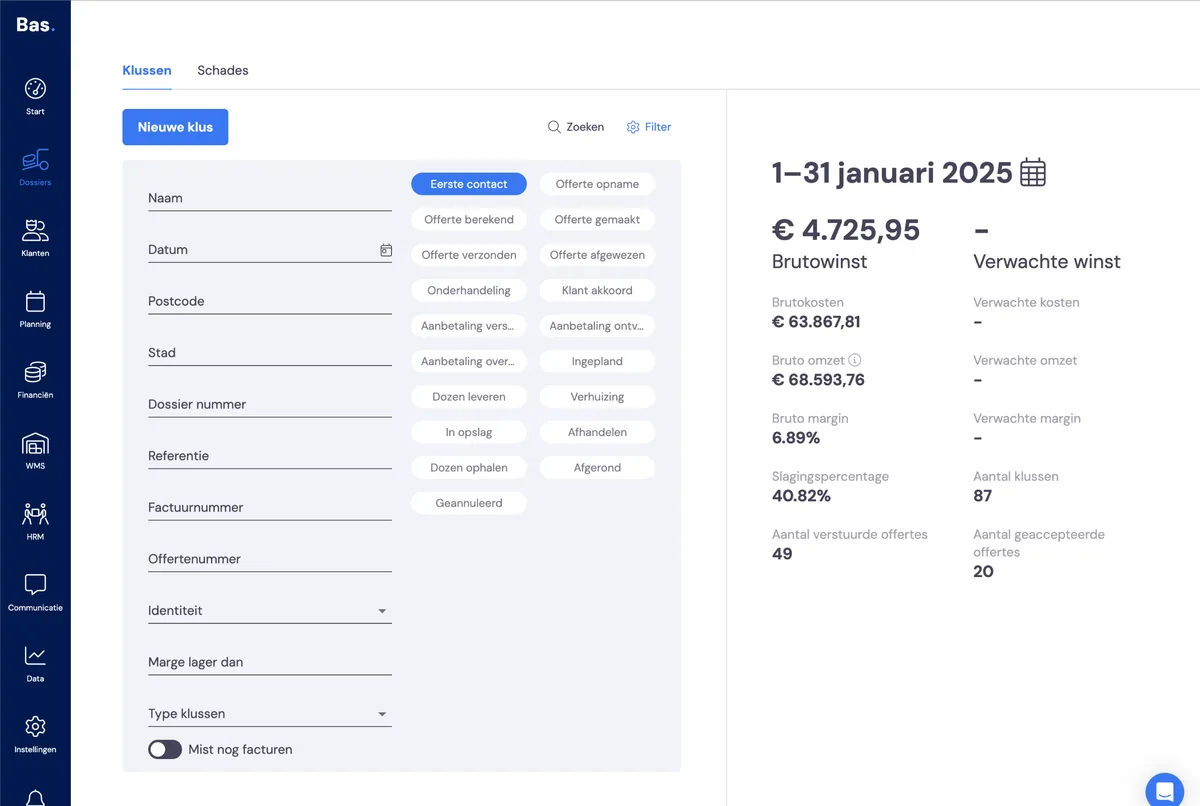
Sie finden alle Phasen im Filter bei Aufträgen. Alle Phasen und Unterphasen werden hier angezeigt. Möchten Sie zum Beispiel sehen, für welche Vorgänge Angebote versendet werden können, wählen Sie die Phase 'Angebot erstellt'. Sie können dann pro Vorgang das Angebot versenden.