
Mit der neuen Zeiterfassung machen wir das Erfassen und Verarbeiten von Stunden noch einfacher und schneller.
Zeiterfassung
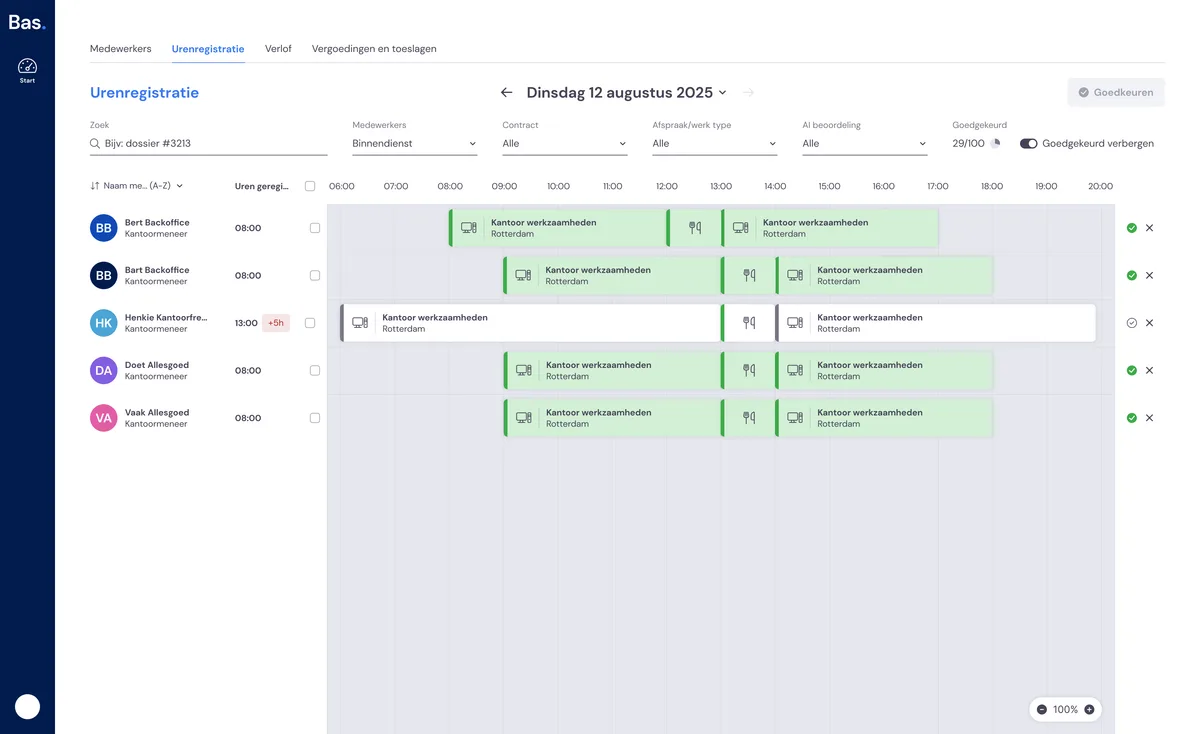
Sie finden die neue Zeiterfassung unter HRM und dann unter 'Stunden-Zeitleiste'. In diesem Bildschirm sehen Sie alle Mitarbeiter und alle Stunden, die erfasst wurden.
Einleitung: eine lückenlose Zeiterfassung
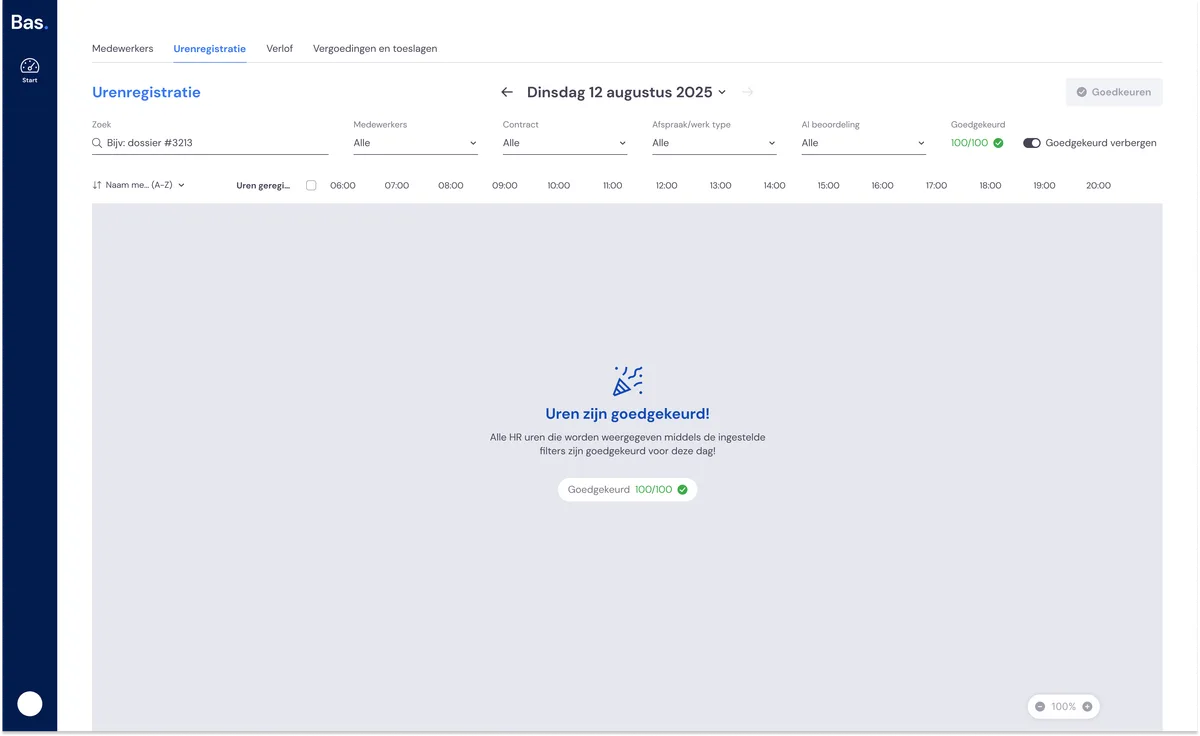
Um zu einer korrekten und lückenlosen Zeiterfassung zu kommen, müssen Sie:
Für alle Mitarbeiter mit einem festen Vertrag die Anzahl der Vertragsstunden pro Woche erfassen und genehmigen. Pro Tag erfassen Sie die Anzahl der gearbeiteten Stunden sowie Urlaub und Krankheit.
Für alle Mitarbeiter mit variablen Stunden erfassen Sie die Anzahl der Stunden, die sie gearbeitet haben.
Sie erfassen außerdem immer die Anzahl der Pausenminuten
Wenn Sie die Stunden aller Mitarbeiter erfasst und genehmigt haben, sind Sie für diesen Tag fertig.
Mitarbeiter
In der Übersicht finden Sie alle Mitarbeiter, für die am ausgewählten Tag Stunden erfasst werden müssen. Das sind:
alle Mitarbeiter, die selbst Stunden erfasst haben
alle Mitarbeiter, die eingeplant sind
alle Mitarbeiter, die als krank oder im Urlaub registriert sind
alle Mitarbeiter, die einen festen Vertrag haben und laut ihrem Dienstplan arbeiten müssten
alle Mitarbeiter, die als 'sporadisch verfügbar' eingestellt wurden
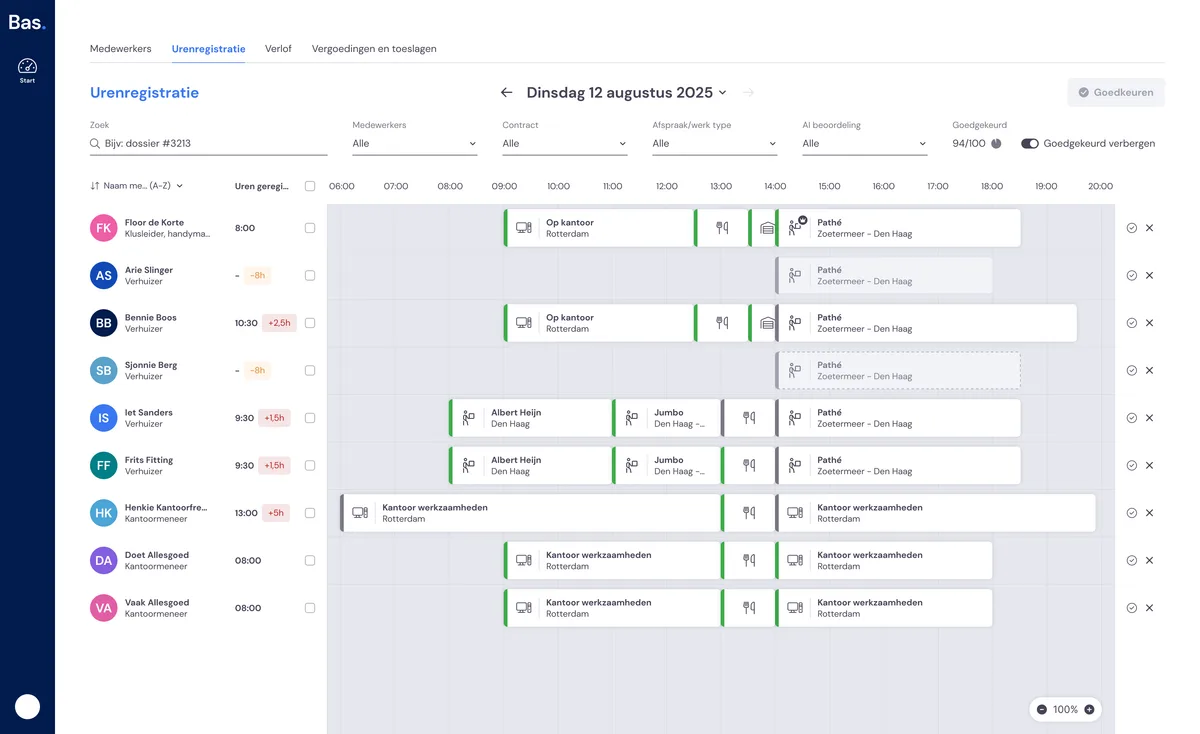
Von den Mitarbeitern sehen Sie Name, Vertragstyp und die Anzahl der Stunden pro Tag, an denen sie verfügbar sind.
Fehlt ein Mitarbeiter in der Übersicht?
Dann ist dieser Mitarbeiter laut den Informationen in Bas an diesem Tag nicht bei der Arbeit und Sie müssen für diesen Mitarbeiter keine Stunden erfassen. Sie können dies anpassen, indem Sie den Mitarbeiter für den betreffenden Tag verfügbar machen oder ihn einplanen, den Vertrag anpassen oder den Dienstplan ergänzen.
Selbst Stunden erfassen, bearbeiten und genehmigen
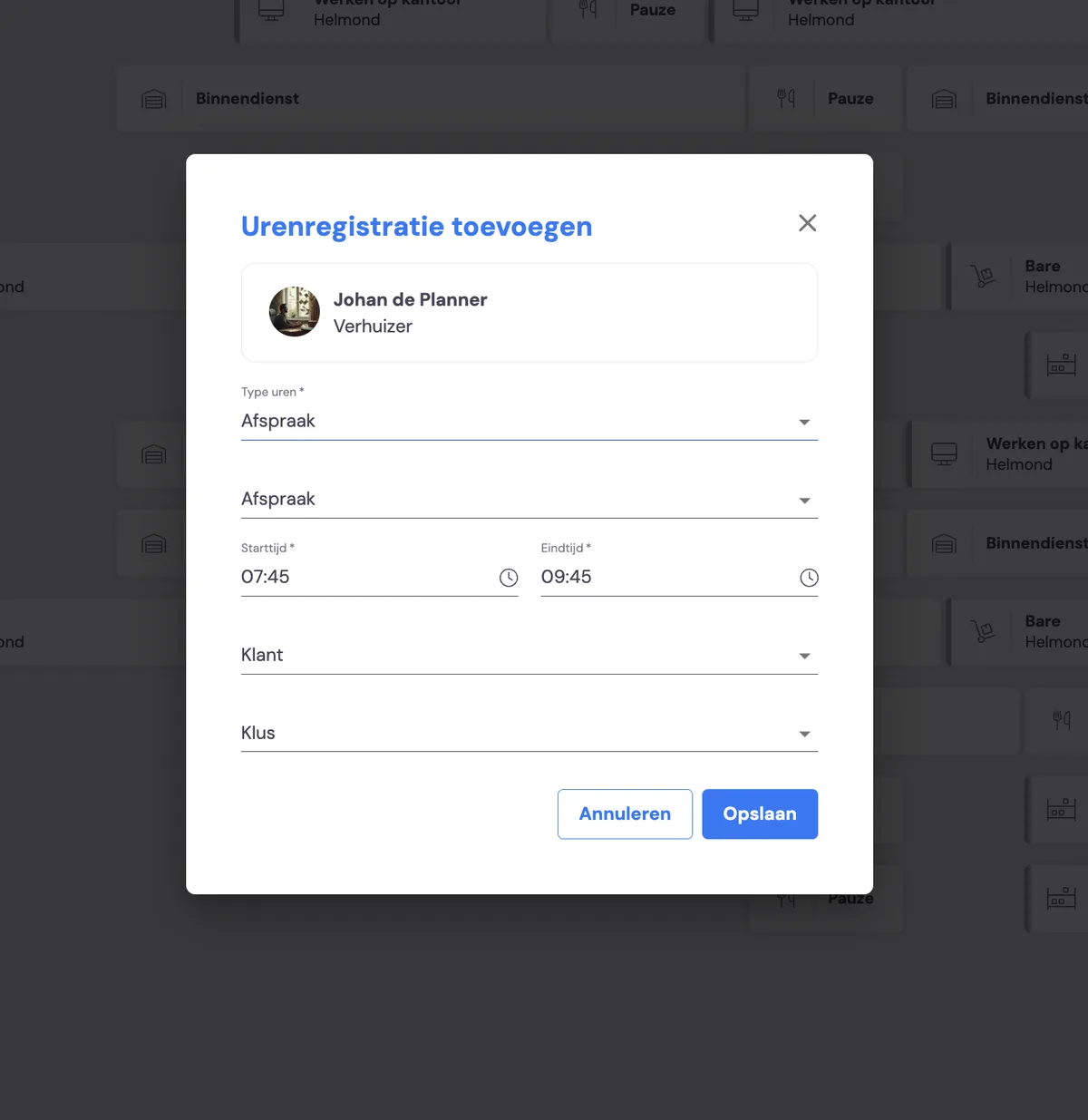
Sie können pro Mitarbeiter selbst Stunden erfassen. Dies tun Sie, indem Sie in der Zeitleiste beim Mitarbeiter klicken. Danach erhalten Sie ein Pop-up, in dem Sie:
wählen, ob Sie Stunden für einen Termin oder für Innendienst, Außendienst, Krankheit oder Urlaub oder Pause erfassen möchten
die Zeiten für den Zeitblock wählen (Startzeit und Endzeit)
Wenn Sie die Stunden eines Mitarbeiters eingegeben haben, können Sie diese genehmigen. Dies können Sie pro Zeitblock oder für den ganzen Tag tun.
Wenn Sie mit dem Cursor über den Zeitblock fahren, sehen Sie die verschiedenen Optionen:
bearbeiten (Stift)
genehmigen (Häkchen)
ablehnen (Kreuz)
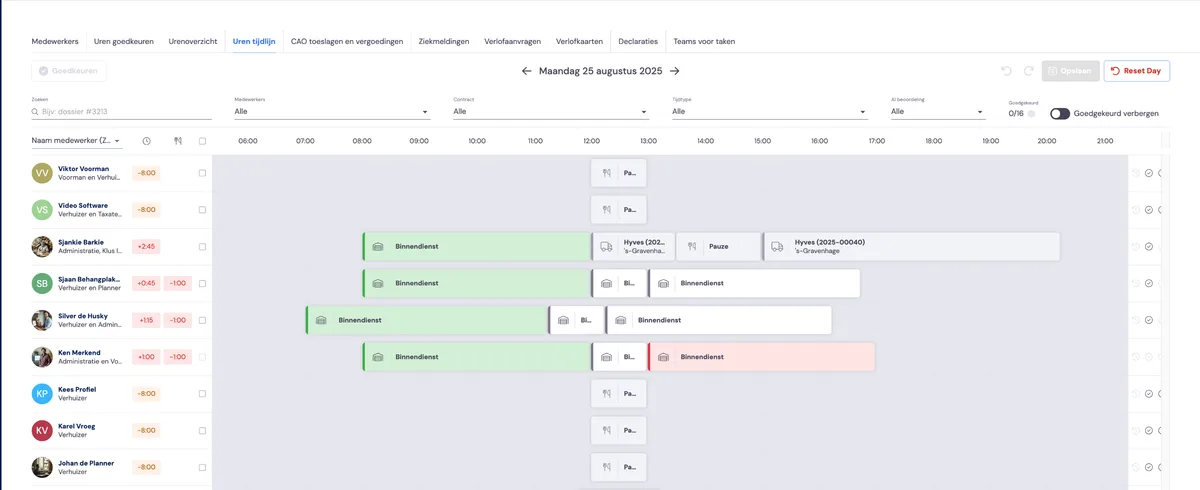
Verschiedene Status eines Zeitblocks
Sie erkennen den Status eines Zeitblocks an der Farbe des Blocks:
Hellgrau: Vorschlag für einen Zeitblock auf Basis von Planung, Dienstplan oder Vertrag
Weiß: erfasste Stunden
Grün: genehmigte Stunden
Zeitblock bearbeiten
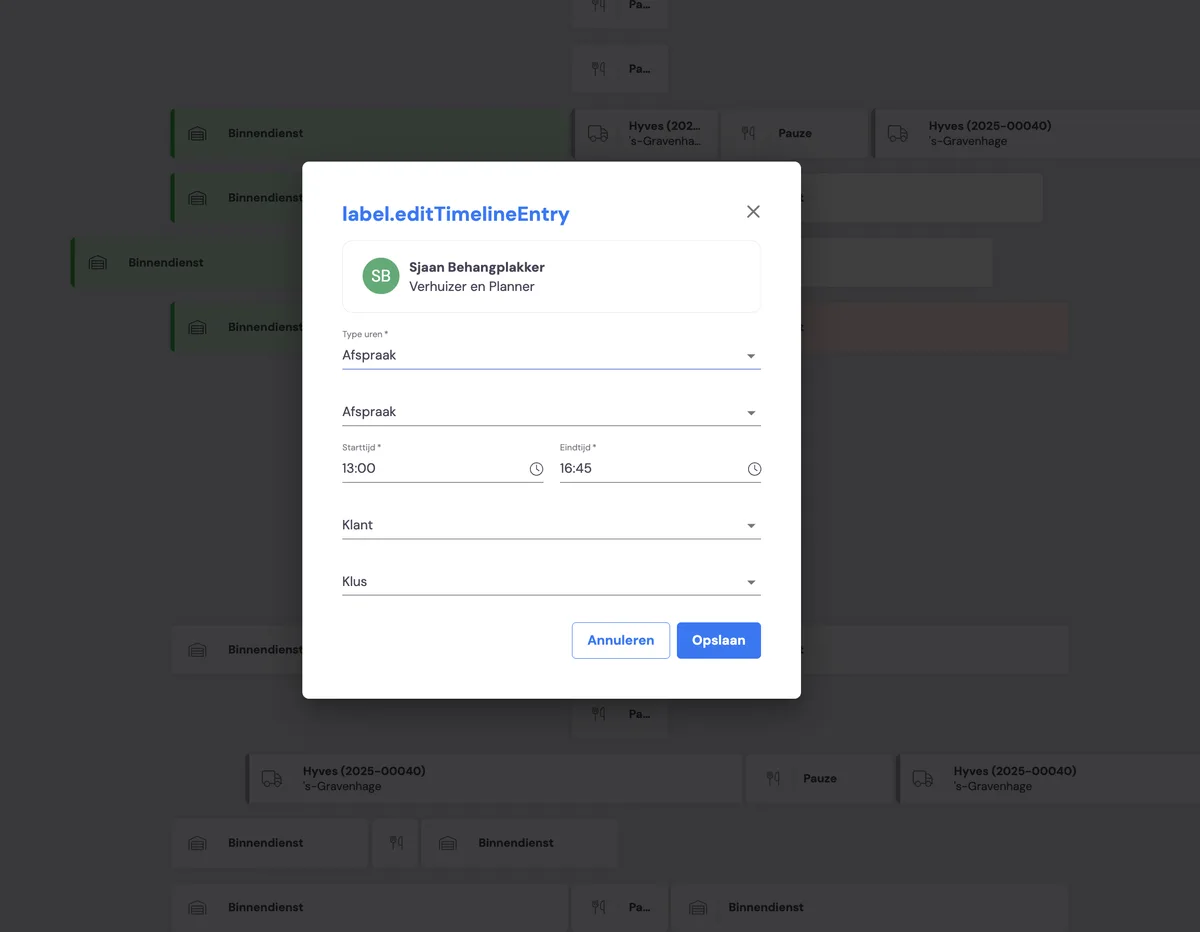
Nach dem Klick auf den Stift können Sie die erfassten Stunden anpassen. Auch hier wählen Sie wieder:
Stunden erfassen für einen Termin oder für Innendienst, Außendienst, Krankheit oder Urlaub oder Pause
die Zeiten für den Zeitblock (Startzeit und Endzeit)
KI-Vorschlag auf Basis der Planung oder erfasster Stunden
Um das Erfassen von Stunden einfacher zu machen, wird im Backoffice für jeden Mitarbeiter, der arbeiten müsste, ein Vorschlag auf Basis der verfügbaren Daten bereitgestellt.
Wenn ein Mitarbeiter zum Beispiel für einen Termin eingeplant ist, werden die Zeiten des Termins automatisch übernommen, und auch die Pause wird automatisch hinzugefügt. Nachfolgend sehen Sie die Übersicht mit dem Vorschlag für die Stunden auf Basis der Planung:
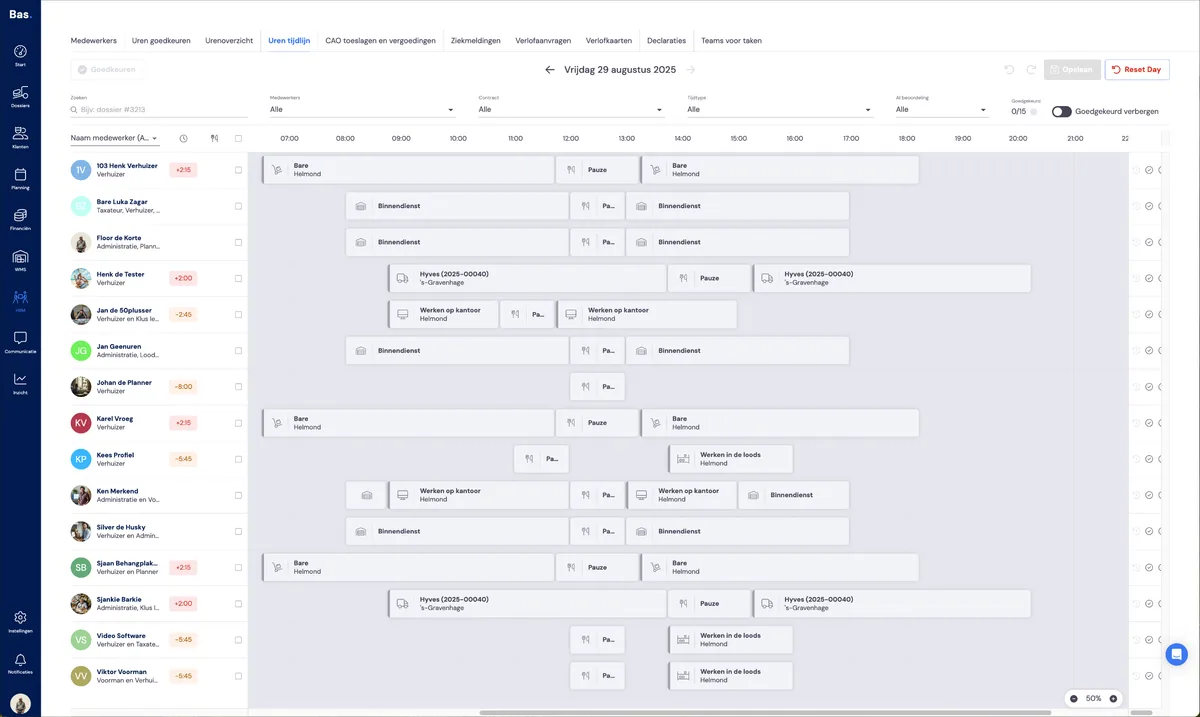
Die Vorschläge für die verschiedenen Situationen
Für alle Situationen werden verschiedene Vorschläge gemacht, auf Basis der verfügbaren Daten, in der folgenden Reihenfolge:
Es wurden Vorarbeiter-Stunden für den Mitarbeiter erfasst
Wenn ein Mitarbeiter eingeplant ist und der Vorarbeiter Stunden erfasst hat, werden diese übernommen.
Wenn der Vorarbeiter nicht genügend Stunden erfasst hat, werden diese auf Basis der Regeln ergänzt, die Sie selbst eingestellt haben.
Der Mitarbeiter hat selbst Stunden erfasst
Wenn ein Mitarbeiter selbst über die App Stunden erfasst hat, werden diese angezeigt. Sie müssen diese Stunden dann nur kontrollieren, gegebenenfalls anpassen und anschließend genehmigen.
Wenn ein Mitarbeiter nicht genügend Stunden erfasst hat, werden diese auf Basis der Regeln ergänzt, die Sie selbst eingestellt haben.
Ergänzen von Stunden und Einfügen der Pause
Wenn nicht genügend Stunden im Vorschlag stehen, werden diese auf Basis der Regeln ergänzt, die Sie selbst eingestellt haben. Haben Sie zum Beispiel eingestellt, dass für Mitarbeiter mit ausschließlich Backoffice-Fähigkeiten alle zu arbeitenden Stunden mit 'Innendienststunden' ergänzt werden dürfen, wird dies in den Vorschlag aufgenommen
Wenn keine Pause eingeplant oder erfasst wurde, wird diese in den Vorschlag aufgenommen. Die Länge der Pause auf Basis der Anzahl der gearbeiteten Stunden wird grundsätzlich in die Mitte des Arbeitstages gelegt.
KI-Vorschlag auf Basis von Vertrag, Dienstplan und Öffnungszeiten
Mitarbeiter hat Arbeitszeiten in seinem Profil
Wenn ein Mitarbeiter einen festen Vertrag hat und Arbeitszeiten in seinem Profil hinterlegt sind, wird davon die Startzeit übernommen und mit der Anzahl der Stunden ergänzt, die der Mitarbeiter laut Vertrag arbeiten müsste
Mitarbeiter hat einen ausgefüllten Dienstplan
Wenn ein Mitarbeiter einen ausgefüllten Dienstplan hat, wird auf Basis der Öffnungszeiten des Unternehmens und der Anzahl der Arbeitsstunden ein Vorschlag gemacht
Mitarbeiter hat einen festen Vertrag
Wenn ein Mitarbeiter einen festen Vertrag mit 40 Stunden und 5 Tagen hat, wird auf Basis der Öffnungszeiten des Unternehmens und der Anzahl der Arbeitsstunden pro Tag ein Vorschlag gemacht
Einfügen der Pause
Auch wenn keine Stunden erfasst wurden und keine Planung vorliegt, wird die verpflichtende Pause in den Vorschlag aufgenommen.
Krankheit und Urlaub
Wurde für einen Mitarbeiter Krankheit oder Urlaub registriert, wird dies in der Zeiterfassung angezeigt.
Ganzen Tag krank oder frei
Wenn für einen Mitarbeiter der ganze Tag als Krankheit oder Urlaub über HRM oder über die Planung registriert wurde, wird dies in der Zeiterfassung als Zeitblock für den ganzen Tag angezeigt. Dieser ist bereits genehmigt und Sie müssen hier nichts mehr ändern.
Wenn die Krankmeldung nicht korrekt registriert wurde, können Sie diese über die Zeiterfassung als Krankmeldung oder als Urlaub hinzufügen. Die Stunden werden direkt erfasst, der Urlaub und die Krankheit sind auch über Urlaubsanträge und Krankheit einsehbar.
Teil des Tages krank oder frei
Wenn ein Mitarbeiter einen Teil des Tages im Urlaub oder krank ist, sehen Sie das in der Zeiterfassung. Sie müssen an dieser Registrierung nichts tun, die Stunden sind über die Krankmeldung oder den Urlaubsantrag direkt erfasst und genehmigt.
Wenn die Krankheit oder der Urlaub nicht registriert wurde, können Sie dies über die Zeiterfassung hinzufügen. Auch hier wird eine Krankmeldung oder ein Urlaubsantrag erstellt, der bei den Daten des Mitarbeiters und bei Urlaubsanträgen und Krankheit zu finden ist.
Feiertagsurlaub
Wenn ein Mitarbeiter mit einem festen Vertrag normalerweise an einem Wochentag arbeiten würde, der betreffende Tag aber ein Feiertag ist (unter der Woche laut Dienstplan), erhält der Mitarbeiter standardmäßig Feiertagsurlaub.
Wenn ein Mitarbeiter dennoch eingeplant ist, wird dies wie ein normaler Termin behandelt. (Beim Tarifvertrag wird der Feiertagszuschlag berechnet).
Zeiterfassung an Ihre Bedürfnisse anpassen
Lesen Sie mehr über die Funktionsweise des Vorschlags, der in der Zeiterfassung für Sie bereitgestellt wird, in KI-Vorschlag für die Zeiterfassung