
Mollie ist ein Zahlungsanbieter, der Online-Zahlungen verarbeitet. Wenn Sie Mollie zu Bas hinzufügen, senken Sie die Zahlungshürde für Ihre Kunden. Kunden können die Rechnung schnell, sicher und einfach bezahlen. Zudem werden die Zahlungen in Bas verarbeitet.
Mollie aktivieren
Sind Sie noch kein Kunde von Mollie? Registrieren Sie sich dann zunächst über https://www.mollie.com/dashboard/signup?lang=nl
Gehen Sie zu Einstellungen -> Integrationen -> Mollie und klicken Sie anschließend auf "verknüpfen".
Folgen Sie den Schritten in Mollie.
Klicken Sie anschließend bei Mollie auf das "Zahnrad", um das Profil auszuwählen, und klicken Sie danach auf Speichern.
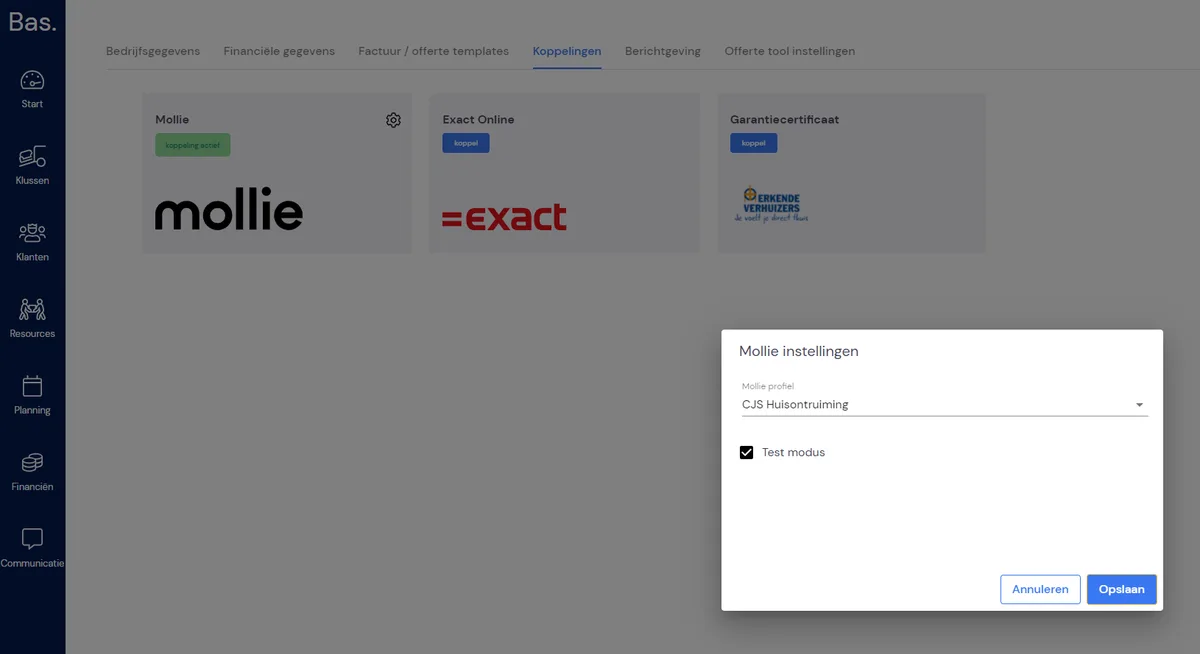
Mollie ist nun aktiv. Jetzt muss der "Zahlungslink" in die Rechnungs-E-Mail eingefügt werden.
Gehen Sie zu Einstellungen -> Benachrichtigungen und wählen Sie die E-Mail "Rechnung" aus. Klicken Sie auf das "Stiftsymbol", um die Vorlage anzupassen.
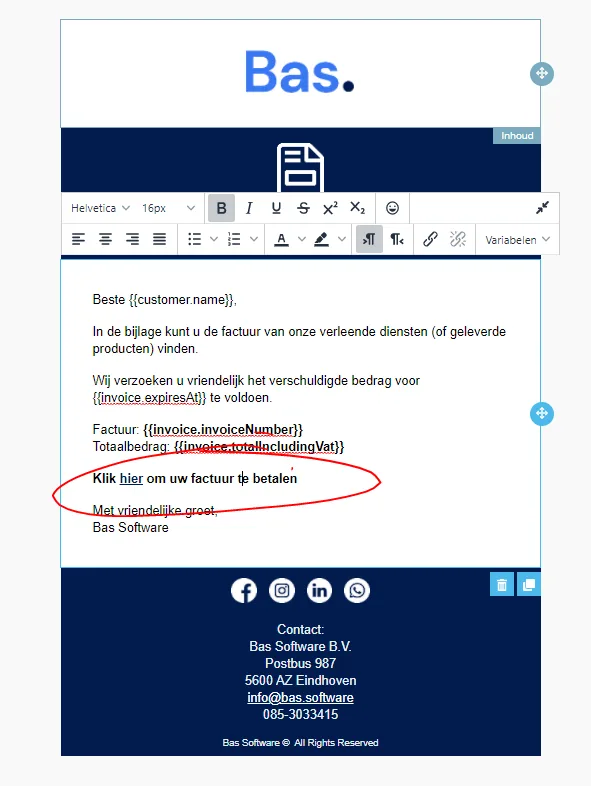
Fügen Sie einen Text hinzu. Zum Beispiel: "Klicken Sie hier, um Ihre Rechnung zu bezahlen".
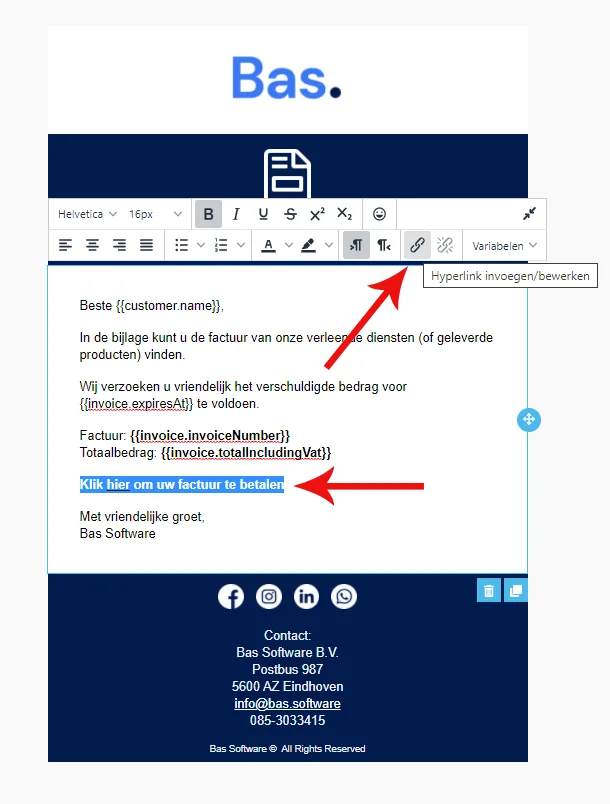
Markieren Sie den Text und klicken Sie auf das Symbol "Hyperlink einfügen/bearbeiten".
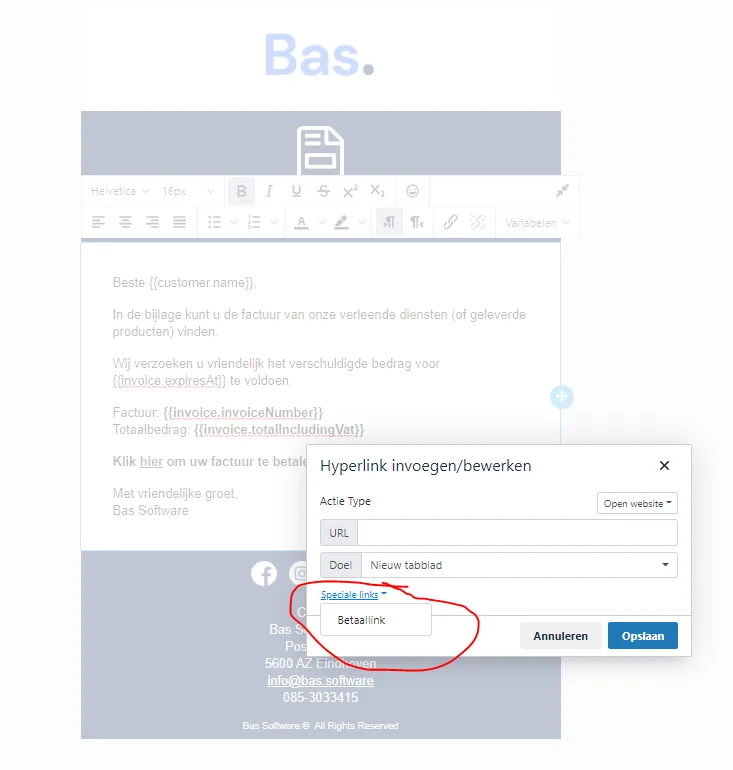
Klicken Sie auf "Spezielle Links" und anschließend auf "Zahlungslink". Klicken Sie danach auf Speichern und speichern Sie die Vorlage.
Sollte der Link nicht in der Liste stehen, können Sie ihn wie folgt einfügen.
#{{ paymentRequest.redirectUrl }}
TESTEN
Testen Sie zunächst, bevor Sie die ersten Rechnungen versenden. Mollie verfügt über eine Testfunktion, die Sie aktivieren können.
Einstellungen -> Integrationen -> Mollie und klicken Sie anschließend auf "Testmodus".
VERGESSEN SIE NICHT, DIES NACH DEM TESTEN WIEDER ZU DEAKTIVIEREN!
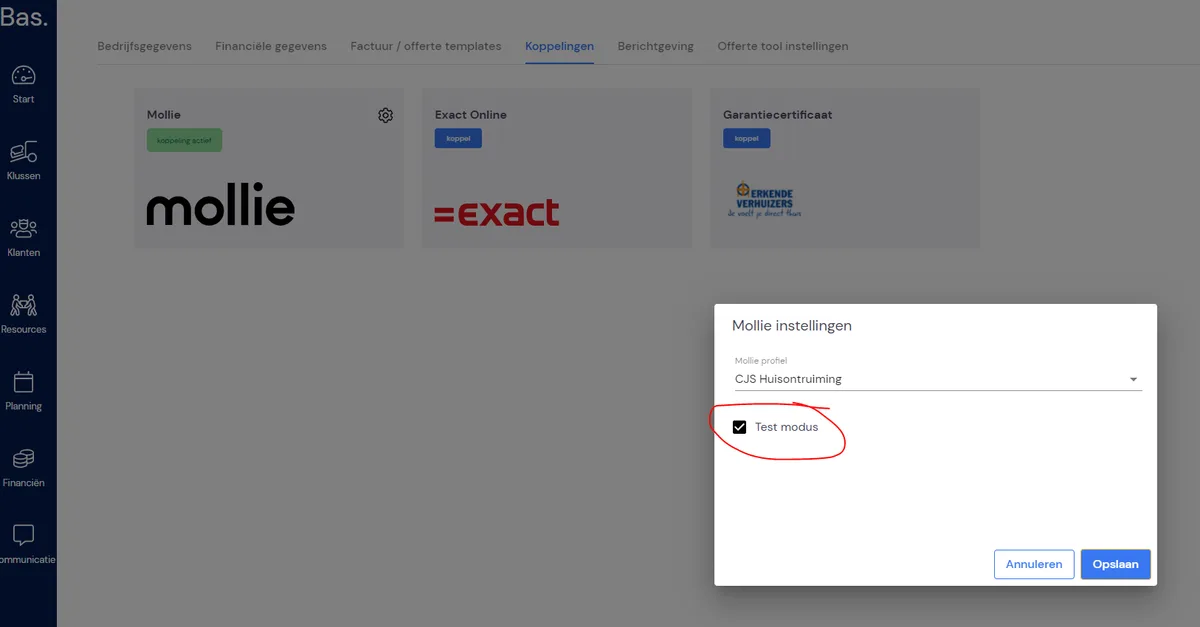
Erstellen Sie nun eine Testrechnung und senden Sie diese an sich selbst. Testen Sie anschließend den Zahlungslink. Wenn Sie die Testzahlung durchführen, wird der Status der Rechnung automatisch auf "Bezahlt" gesetzt.
VERGESSEN SIE NICHT, DIES NACH DEM TESTEN WIEDER ZU DEAKTIVIEREN!