
Sie können Ihre Website mit Bas verbinden, um Ihre Lead-Anfragen von Ihrer Website in Bas zu verarbeiten. Das machen Sie über Zapier. In diesem Artikel lesen Sie genau, wie das funktioniert.
Schritt 1: Formular auf Ihrer Website erstellen
Sie erstellen auf Ihrer Website ein Formular, mit dem Besucher eine Lead-Anfrage stellen können.
Nehmen Sie auf jeden Fall die folgenden Angaben in dieses Formular auf, diese sind nötig, um eine Lead-Anfrage in Bas verarbeiten zu können:
Kundentyp: Privatkunde oder Geschäftskunde
Anrede, Vorname, Namenszusatz, Nachname
Telefonnummer, E-Mail-Adresse
Ladeadresse: Straße, Hausnummer, Zusatz, Postleitzahl, Ort
Entladeadresse: bekannt ja/nein und falls bekannt: Straße, Hausnummer, Zusatz, Postleitzahl, Ort
gewünschtes Umzugsdatum
Anmerkungen
Sie müssen diese Felder einzeln in Ihr Formular aufnehmen, damit Sie sie einfach mit den in Zapier verfügbaren Feldern verknüpfen können. Auf diese Weise gelangen alle Informationen korrekt in Bas.
Tipp: Verknüpfen Sie das gewünschte Umzugsdatum aus Ihrem Formular über Zapier mit dem Notizfeld in Bas. So entstehen keine Reservierungen in Ihrer Planung auf Basis dieses Datums, wodurch Ihre Planung nicht unnötig belastet wird.
Schritt 2: Integration in Bas erstellen
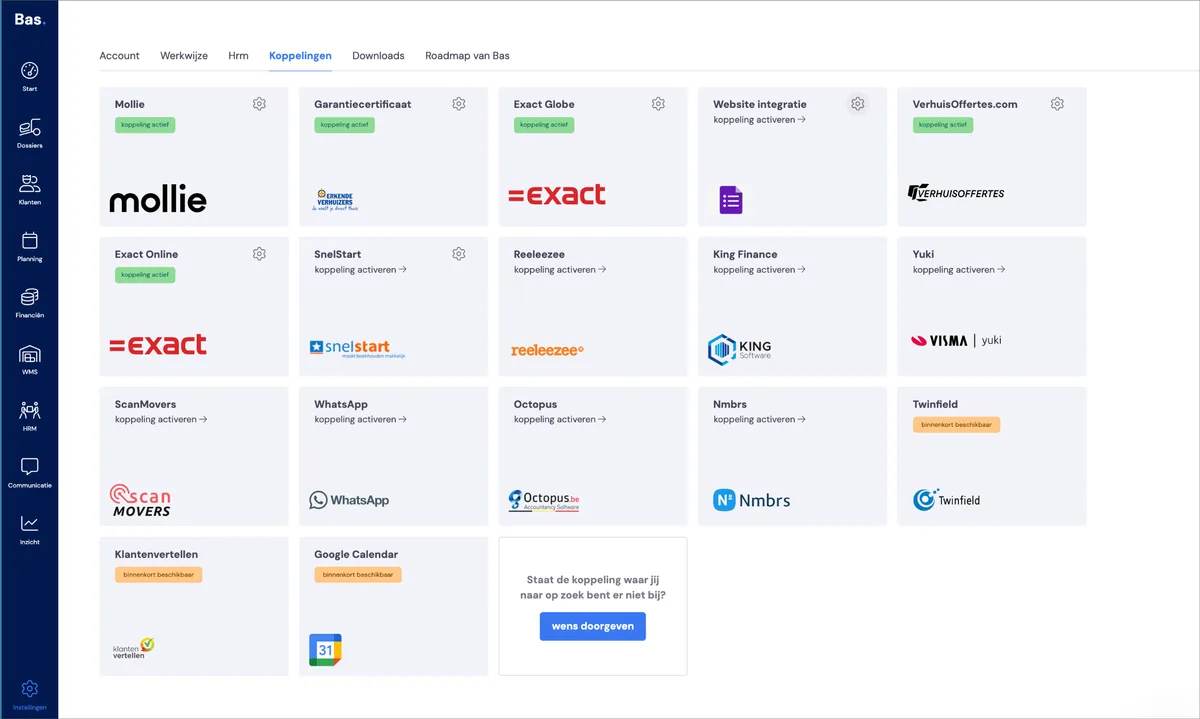
Gehen Sie zu Einstellungen und dann zu Integrationen. Wählen Sie dann Website-Integration und klicken Sie auf Integration aktivieren.
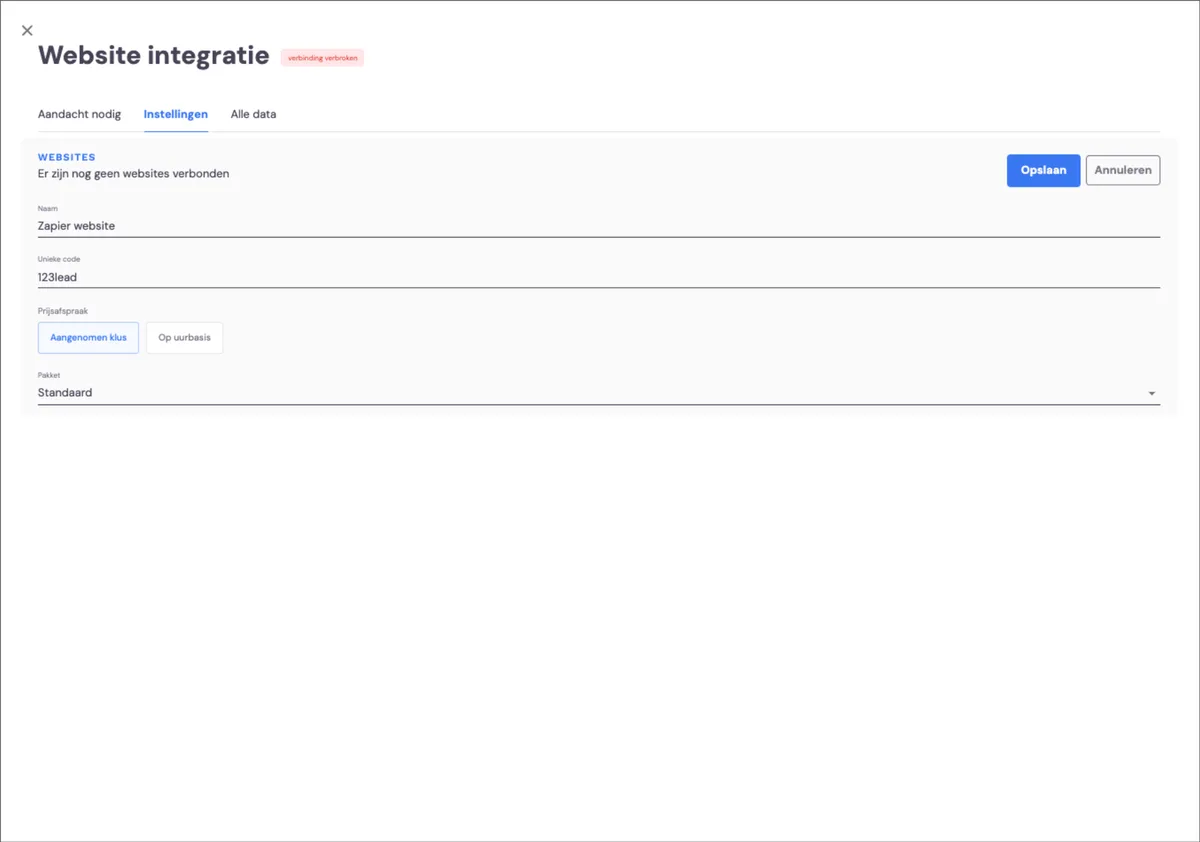
Klicken Sie dann auf 'Einstellungen' und bearbeiten Sie die Einstellungen, indem Sie mit dem Cursor über das Feld fahren und auf das Stift-Symbol klicken.
Geben Sie hier einen Namen für die Integration ein (dieser Name ist frei wählbar),
Geben Sie den eindeutigen Code ein, den Sie bei der Website erstellt haben
Wählen Sie anschließend die Merkmale des Auftrags, der in Bas anhand der Lead-Anfrage erstellt wird. Sie wählen das Paket und die Art der Preisvereinbarung.
Klicken Sie dann auf Speichern. Der Teil in Bas ist damit abgeschlossen.
Angaben für Zapier
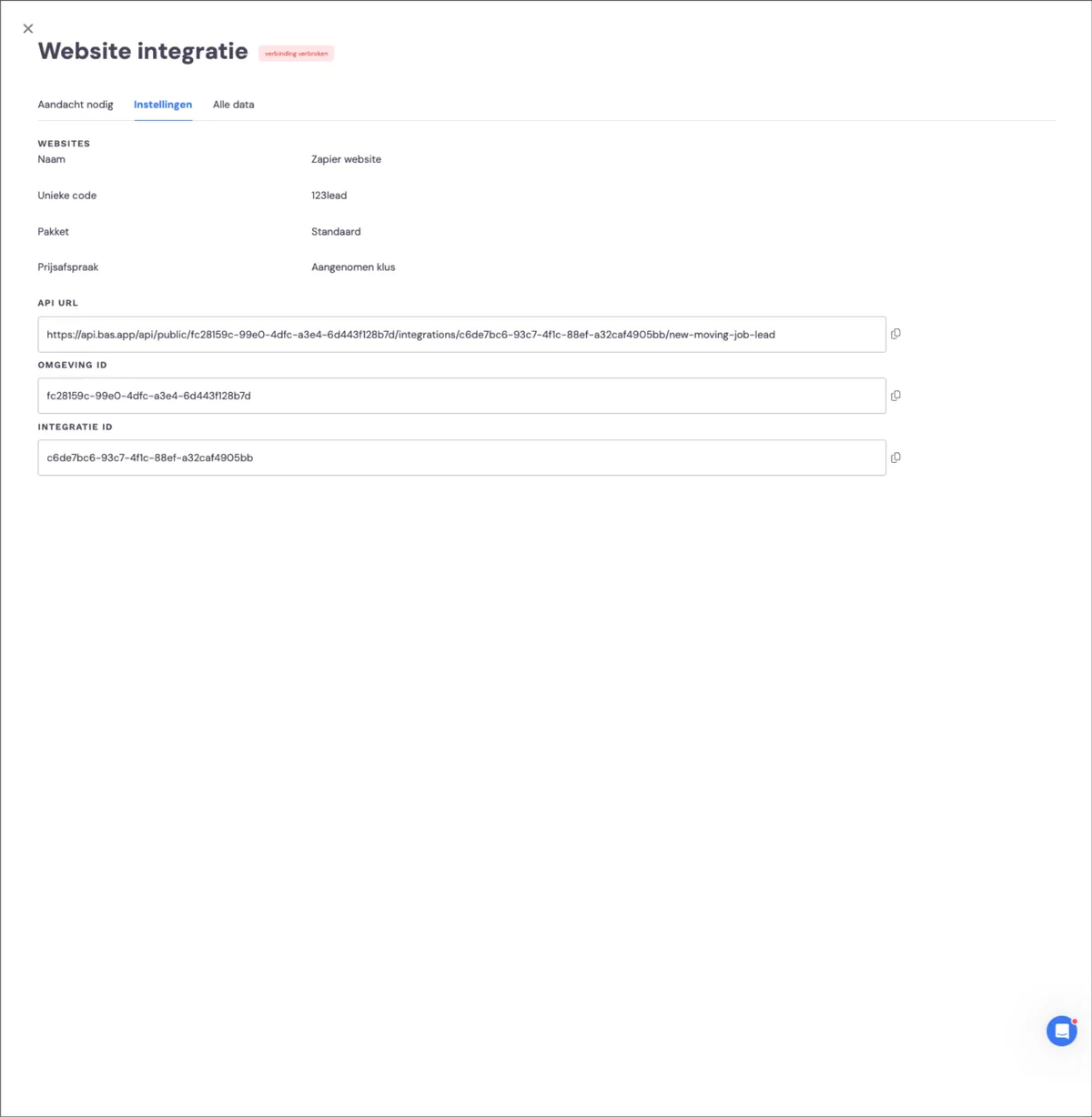
Nachdem Sie die Angaben für die Integration eingegeben und auf 'Speichern' geklickt haben, erscheinen die Daten, die Sie für Zapier benötigen:
API-URL
Umgebungs-ID
Integrations-ID
Schritt 3: Link für Zapier anfordern
Um Ihre Website mit Zapier zu verbinden, müssen Sie von Bas einen Einladungslink erhalten. Diesen können Sie anfordern über [email protected].
Nach dem Klicken auf diesen Link können Sie in Zapier ein Konto erstellen und die Verbindung zwischen dem Formular auf Ihrer Website und Bas herstellen. Der folgende Bildschirm erscheint:
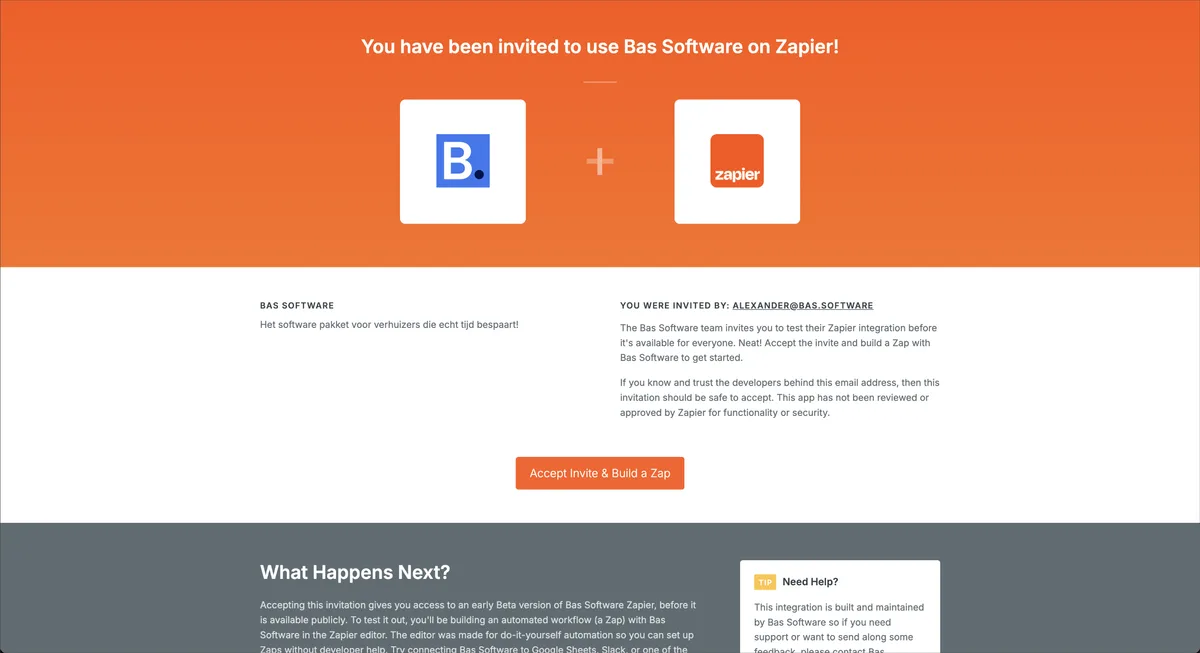
Klicken Sie in diesem Bildschirm auf 'Accept and Build a Zap'. (In Zapier ist ein Zap eine Automatisierung, mit der Sie die Integration erstellen können).
Schritt 4: den Trigger für den 'Zap' erstellen
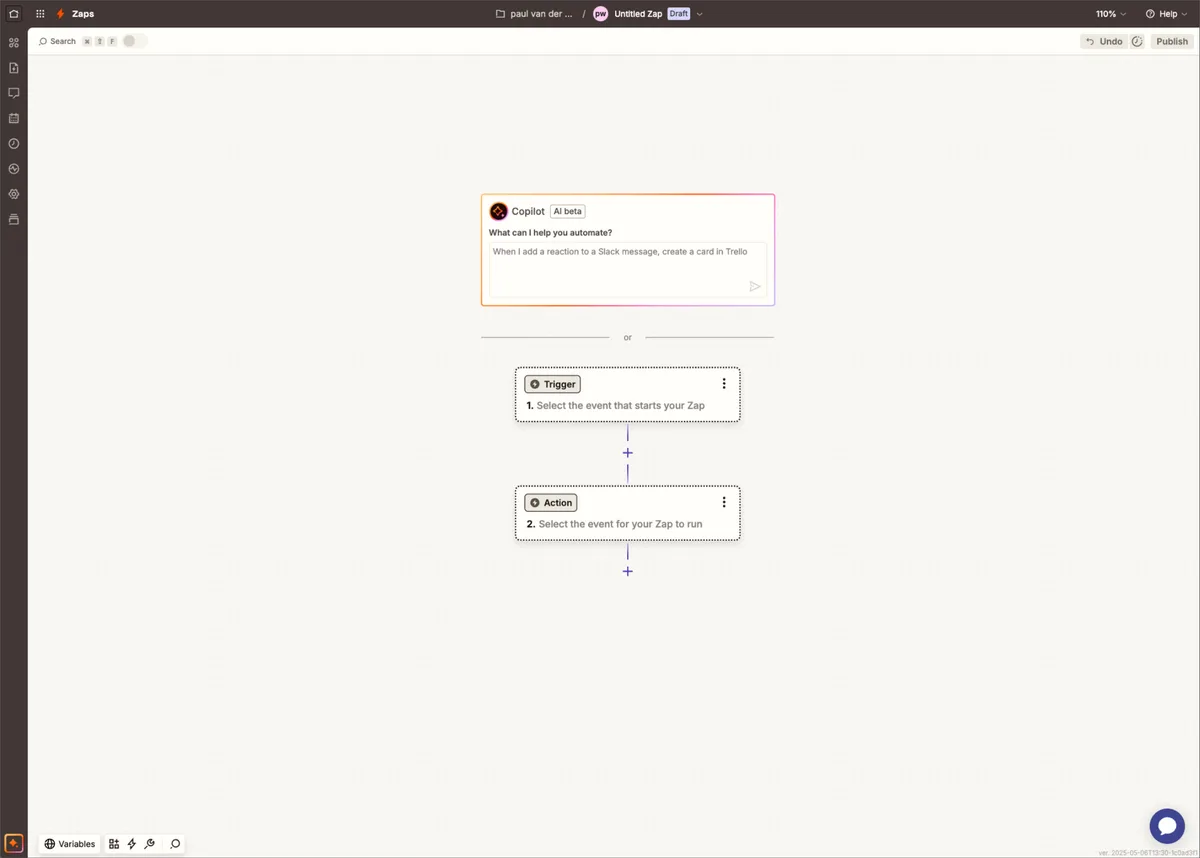
Gehen Sie zum Zap und folgen Sie den nächsten Schritten:
Trigger – womit Sie den Zap starten
Der Trigger ist das Ereignis, mit dem die Anfrage an Bas übermittelt wird. Sie richten dies anhand des Formulars ein, das Sie erstellt haben. Im Beispiel wird ein Google Form verwendet.
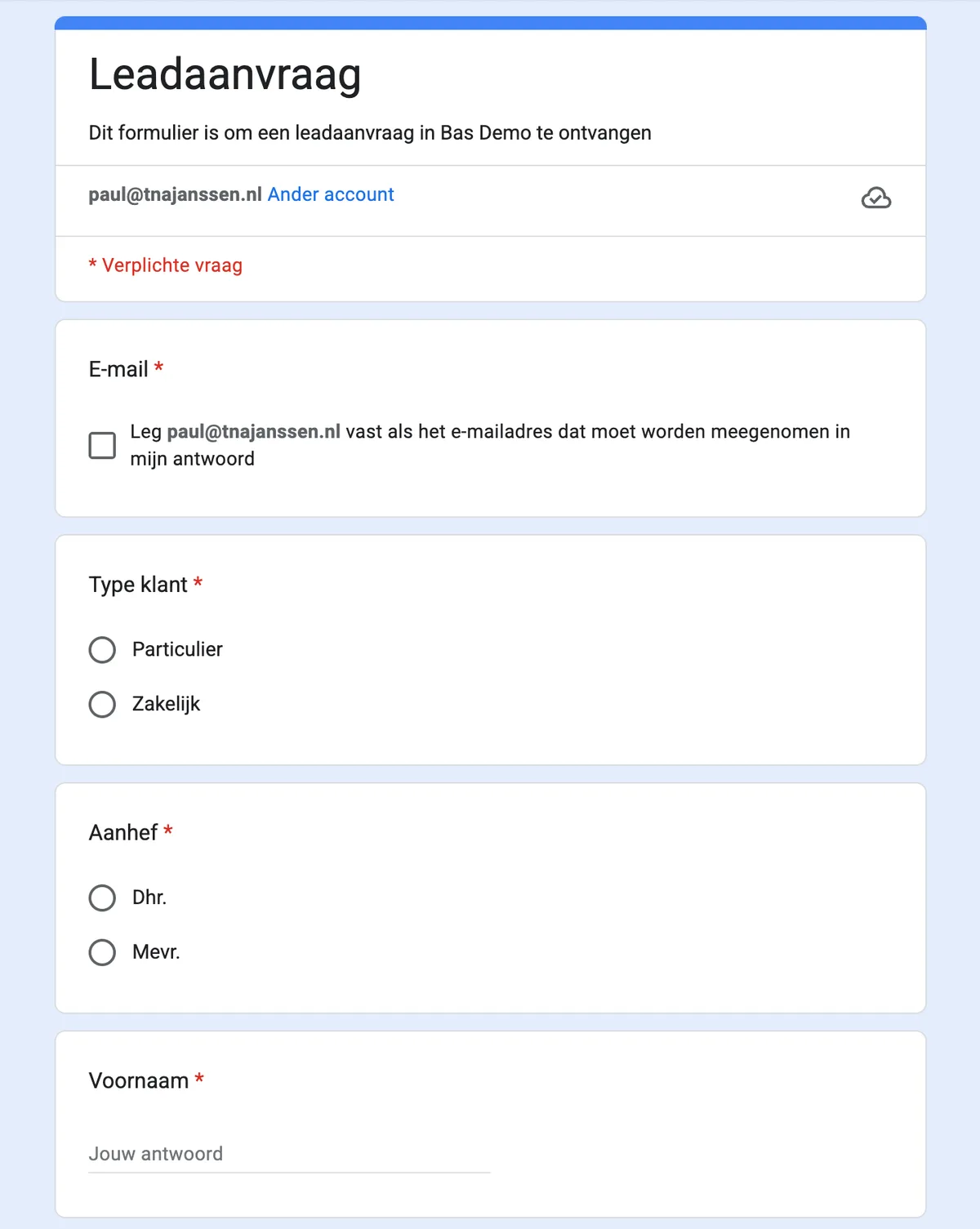
Trigger einrichten
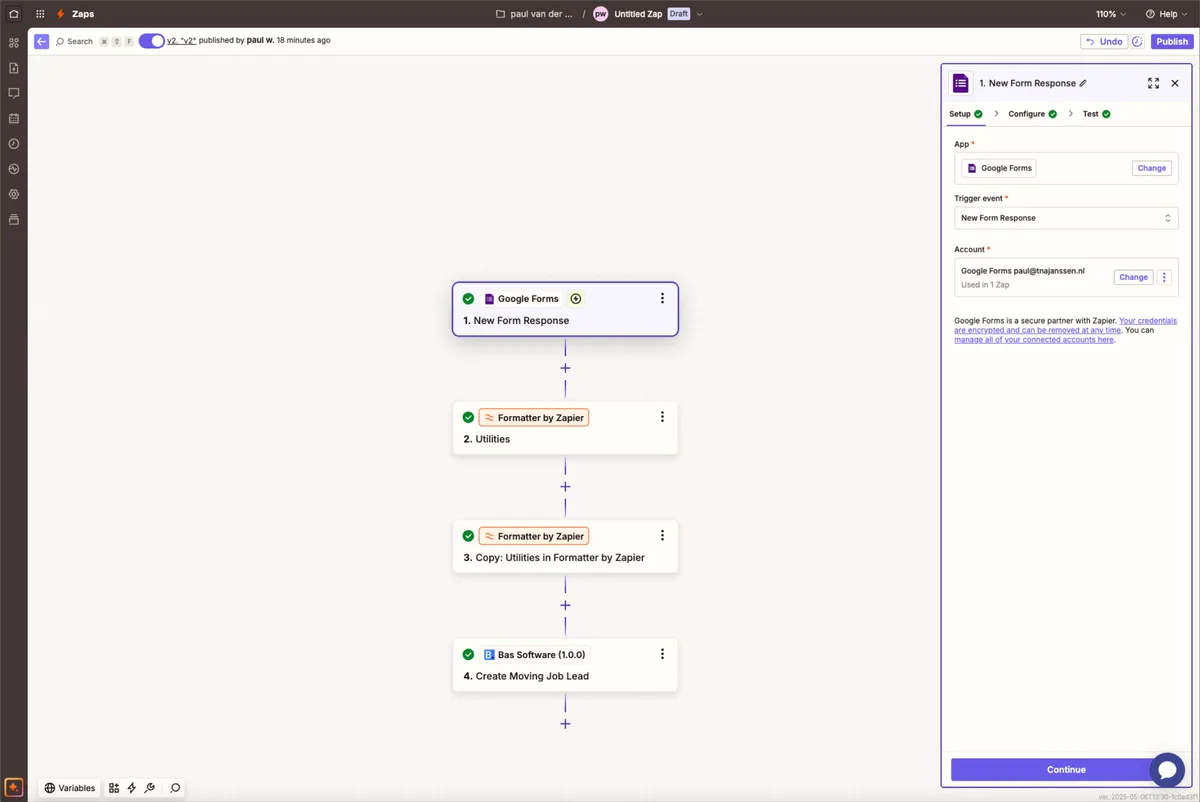
Setup
Verwenden Sie ein Google Form, folgen Sie dann den nächsten Schritten:
Wählen Sie bei App 'Google Forms'.
Wählen Sie bei Trigger Event 'New form response'
Verknüpfen Sie Ihr Konto bei 'Account'
Configure
Wählen Sie das richtige Formular bei 'Form'
Test
Um die Funktion zu testen, geben Sie eine Lead-Anfrage in Ihrem Formular ein. Die Daten sollten dann erscheinen. Prüfen Sie, ob Sie alle benötigten Felder haben, um die Verknüpfung herstellen zu können.
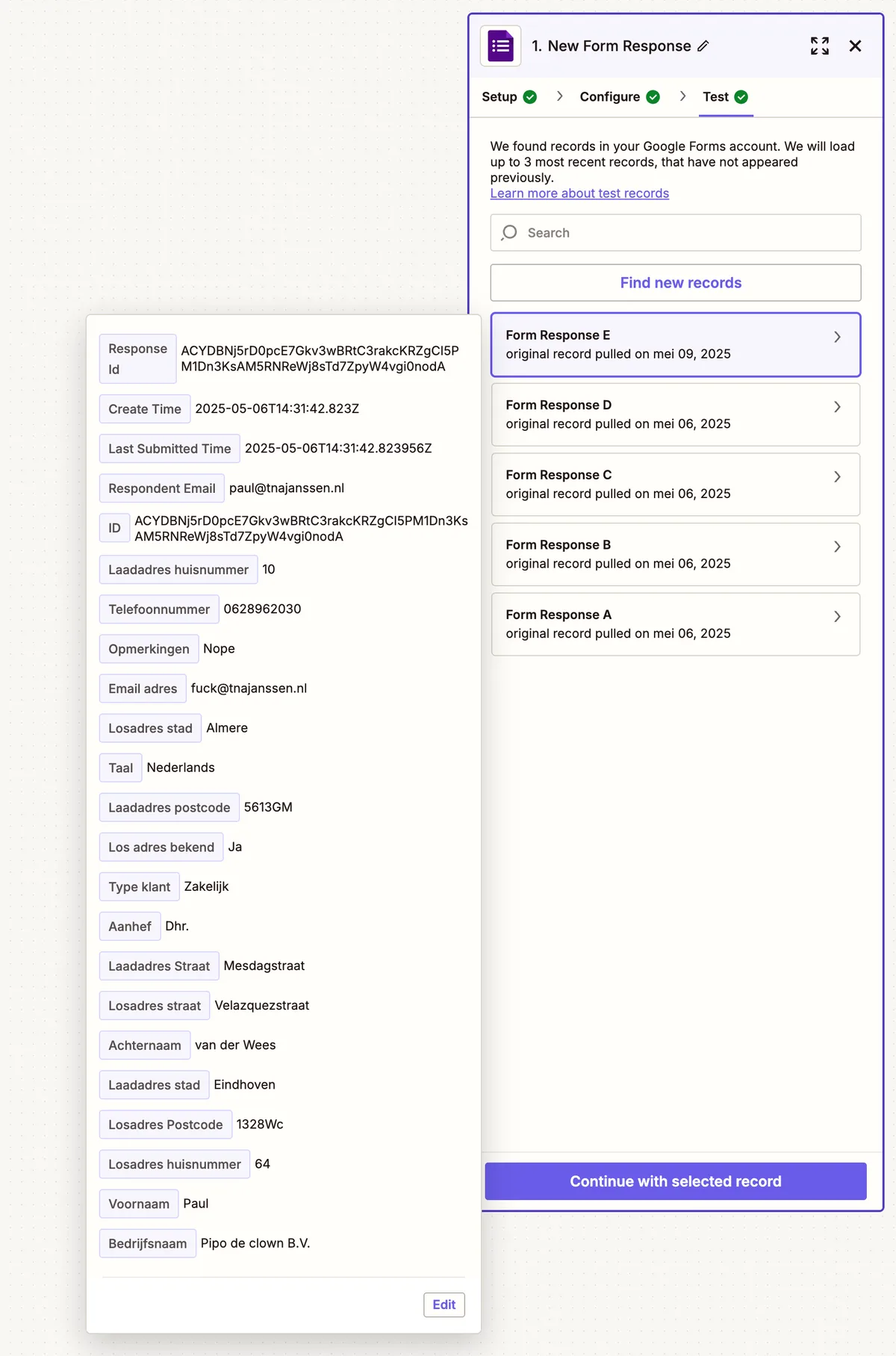
Ist dies gelungen, sind Sie bereit für den nächsten Schritt: das Formatieren der Informationen, damit Bas diese verarbeiten kann. Verwenden Sie eine andere App, wählen Sie diese und folgen Sie denselben Schritten.
Schritt 5: Formatter erstellen
Bas erwartet Daten in einem bestimmten Format. Mit Formattern können Sie die Daten Ihres Formulars bei Bedarf in das benötigte Format umwandeln.
Daten und Format:
Kundentyp
relationtype ='private' or 'business'
Anrede
UNKNOWN = '';
HEER = 'heer';
MEVROUW = 'mevrouw';
DE_HEER_EN_MEVROUW = 'de heer en mevrouw';
FAMILIE = 'familie';
DHR = 'Dhr.';
MVR = 'Mevr.';
FAM = 'Fam.';
MR = 'Mr';
MS = 'Ms';
FAMILY = 'family';
Sexe
UNKNOWN = '';
MALE = 'male';
FEMALE = 'female';
Gebäudetyp
APARTMENT = 'apartment'
STUDIO = 'studio'
HOUSE = 'house'
BUNGALOW = 'bungalow'
OFFICE = 'office'
STORAGE = 'storage'
DRIVE_IN = 'drive-in'
DOUBLE_APARTMENT = 'double-apartment'
VILLA = 'villa'
FARM = 'farm'
TWO_UNDER_ONE_ROOF = 'two-under-one-roof'
MANSION = 'mansion'
UPSTAIRS_APARTMENT = 'upstairs-apartment'
DETACHED_HOUSE = 'detached-house'
TERRACED_HOUSE = 'terraced-house'
CORNER_HOUSE = 'corner-house'
SCHOOL = 'school'
NURSING_HOME = 'nursing-home'
ASSISTED_LIVING_CENTER = 'assisted-living-center'
SENIOR_HOUSING = 'senior-housing'
COMMERCIAL_BUILDING = 'commercial-building'
DIKE_HOUSE = 'dike-house'
SCHOOL_BUILDING = 'school-building'
HOUSEBOAT = 'houseboat'
GARAGE = 'garage'
UNKNOWN = '';
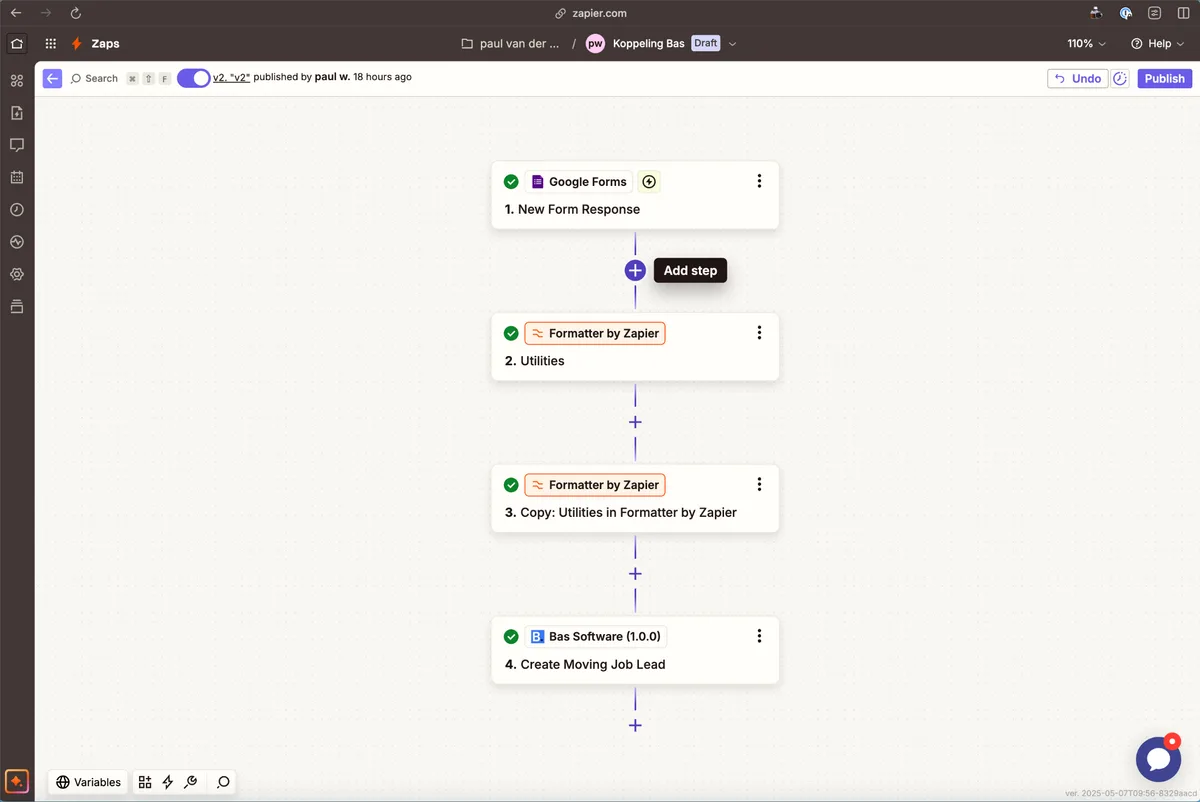
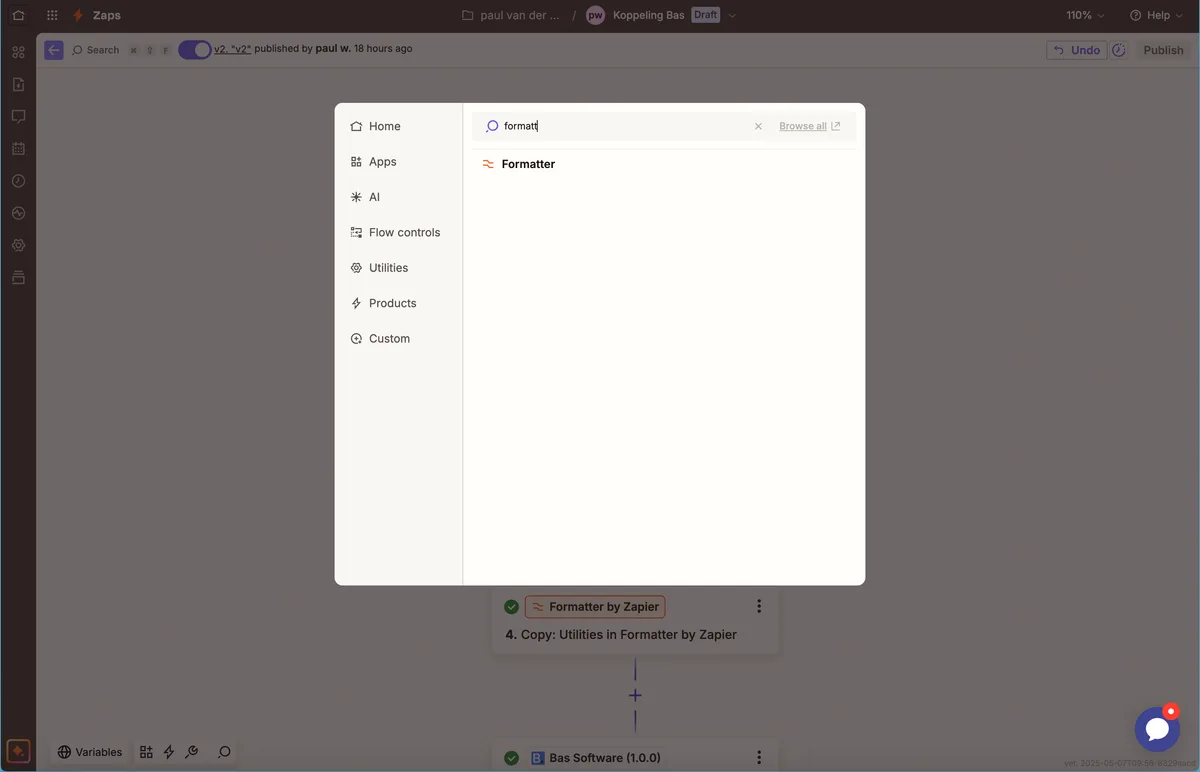
Klicken Sie auf 'add step'. Wählen Sie danach 'formatter'.
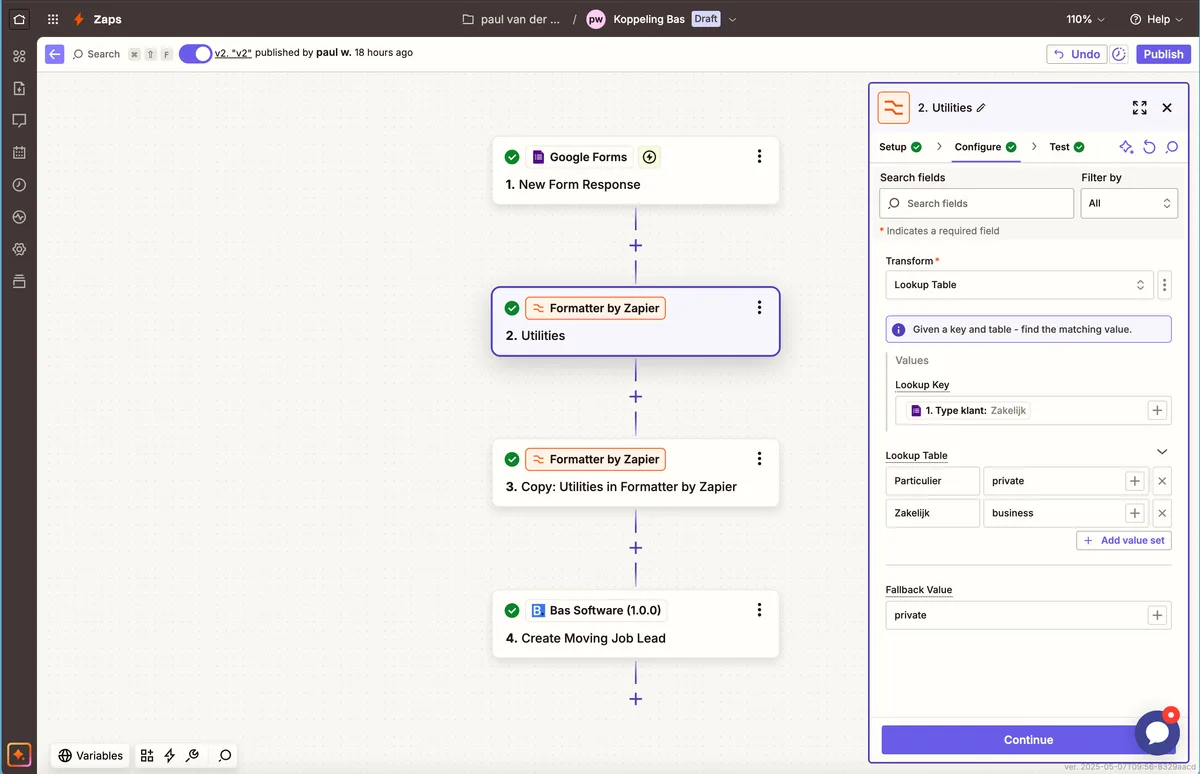
Im Formatter wandeln Sie die Ausgabe Ihres Formulars in das benötigte Format um. Unten sehen Sie das Beispiel, bei dem die Ausgabe des Formulars 'Kundentyp: Privatkunde oder Geschäftskunde' in das benötigte Format umgewandelt wird: private bzw. business.
Passen Sie alle Datenfelder so an, dass alle Felder im richtigen Format an Bas geliefert werden.
Schritt 6: Action einrichten
Bei Action geben Sie alles ein, um die Lead-Anfrage in Bas zu empfangen.
Setup
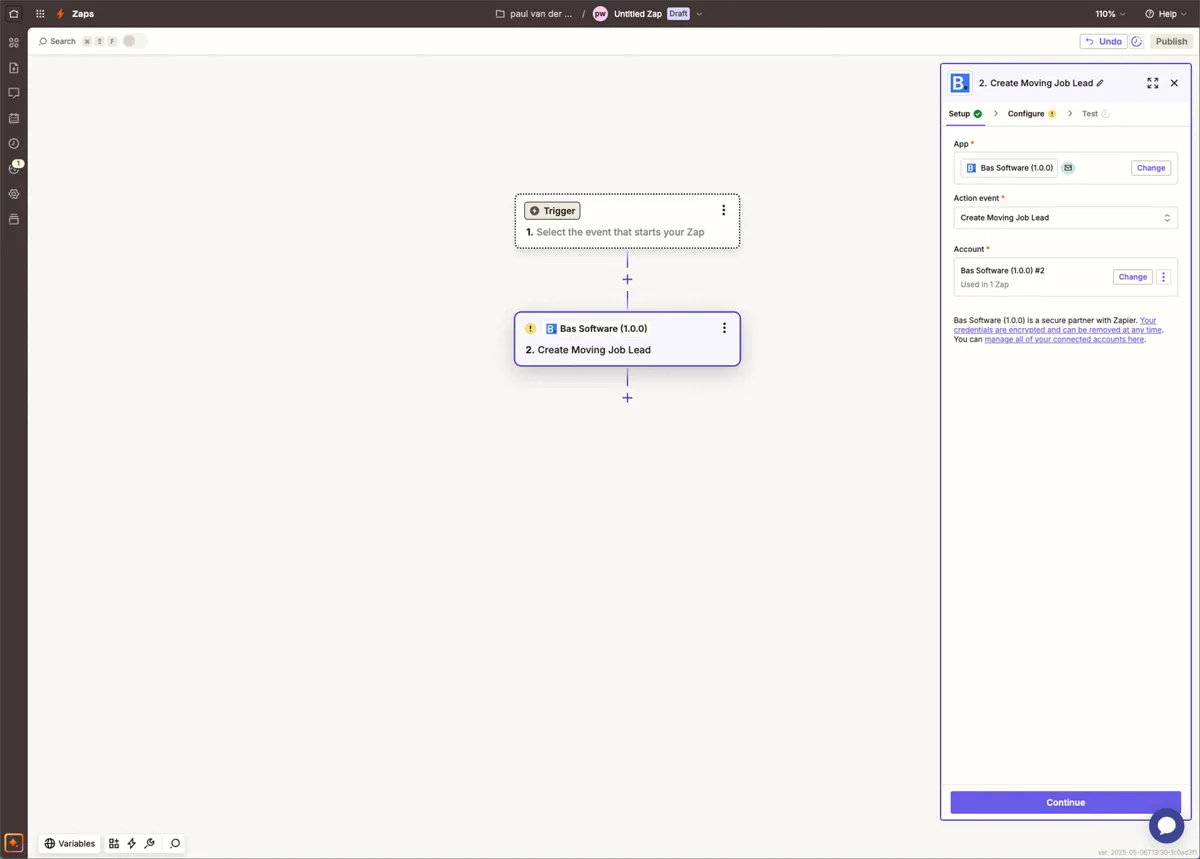
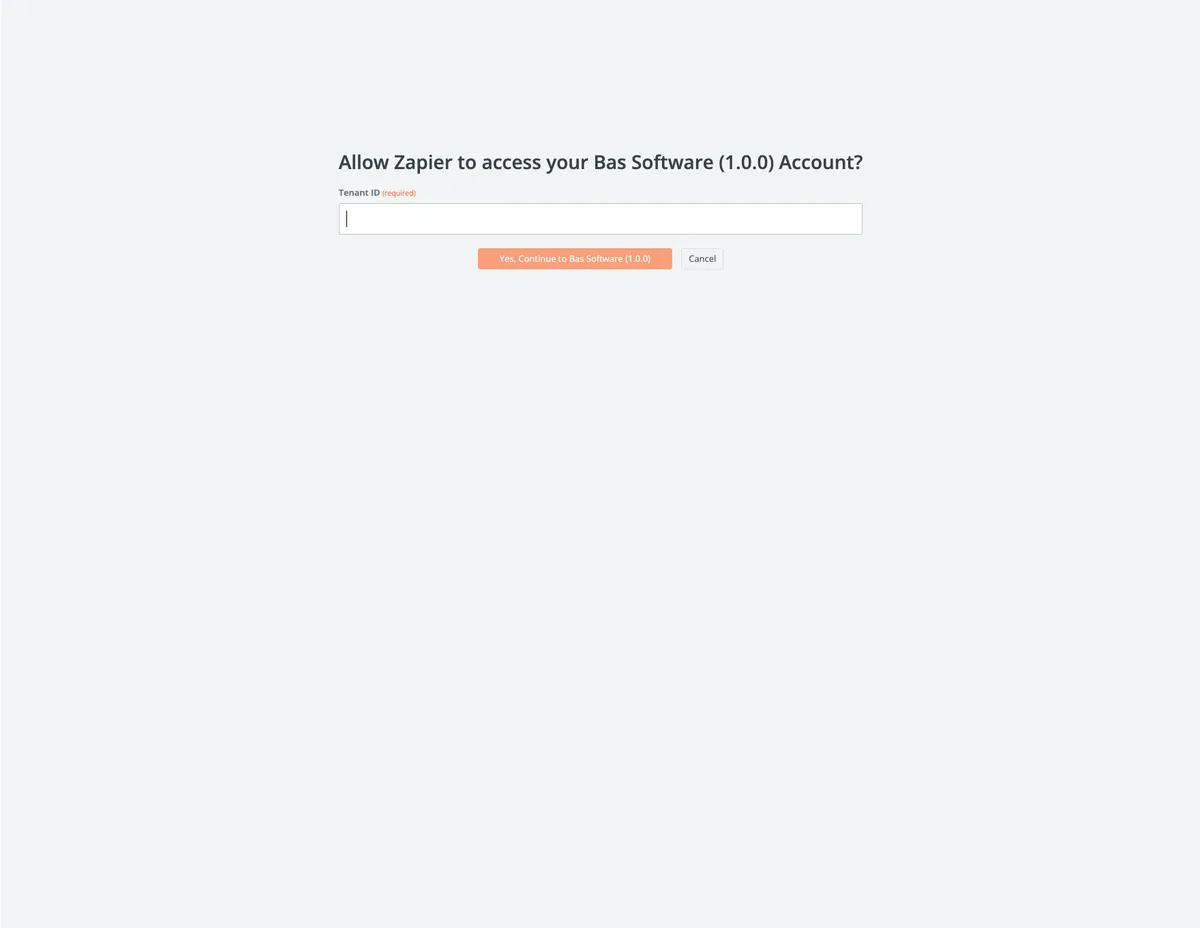
App
Wählen Sie hier Bas Software aus. Im nächsten Bildschirm geben Sie die Tenant-ID ein, das ist die eindeutige Nummer Ihrer Kundenumgebung. (Diese Angabe finden Sie bei der Integration in Bas unter 'Umgebungs-ID').
Action event
Wählen Sie bei Action Event 'Creating Moving Job Lead'. Damit wird die Anfrage in einen neuen Auftrag mit den Merkmalen umgewandelt, die Sie zuvor bei der Integration in Bas eingestellt haben.
Configure
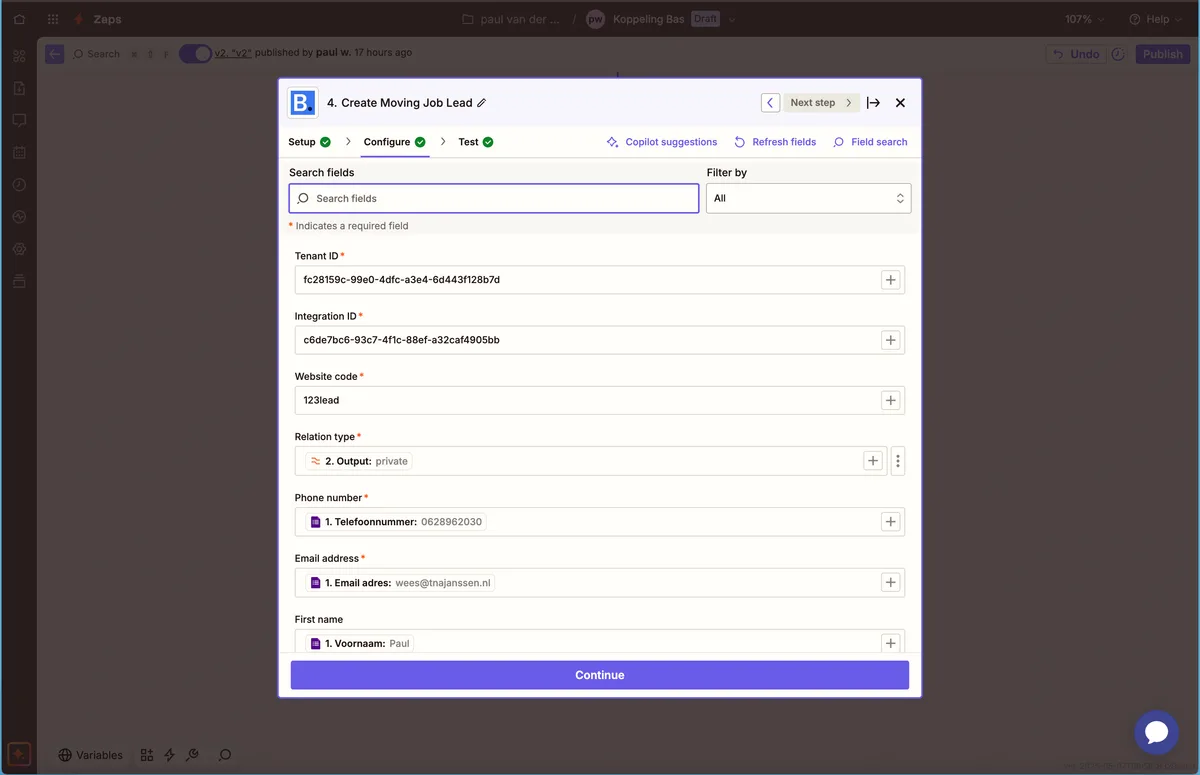
Bei Configure verknüpfen Sie die Felder Ihres Formulars mit den Feldern in Zapier. Die Felder in Zapier stehen bereits bereit.
Allgemeine Angaben
diese finden Sie bei der Integration, die Sie in Bas erstellt haben:
Tenant-ID
Integrations-ID
Website
Website-Code: Ihr eindeutiger Code, der mit Ihrem Formular verknüpft ist
Formularfelder
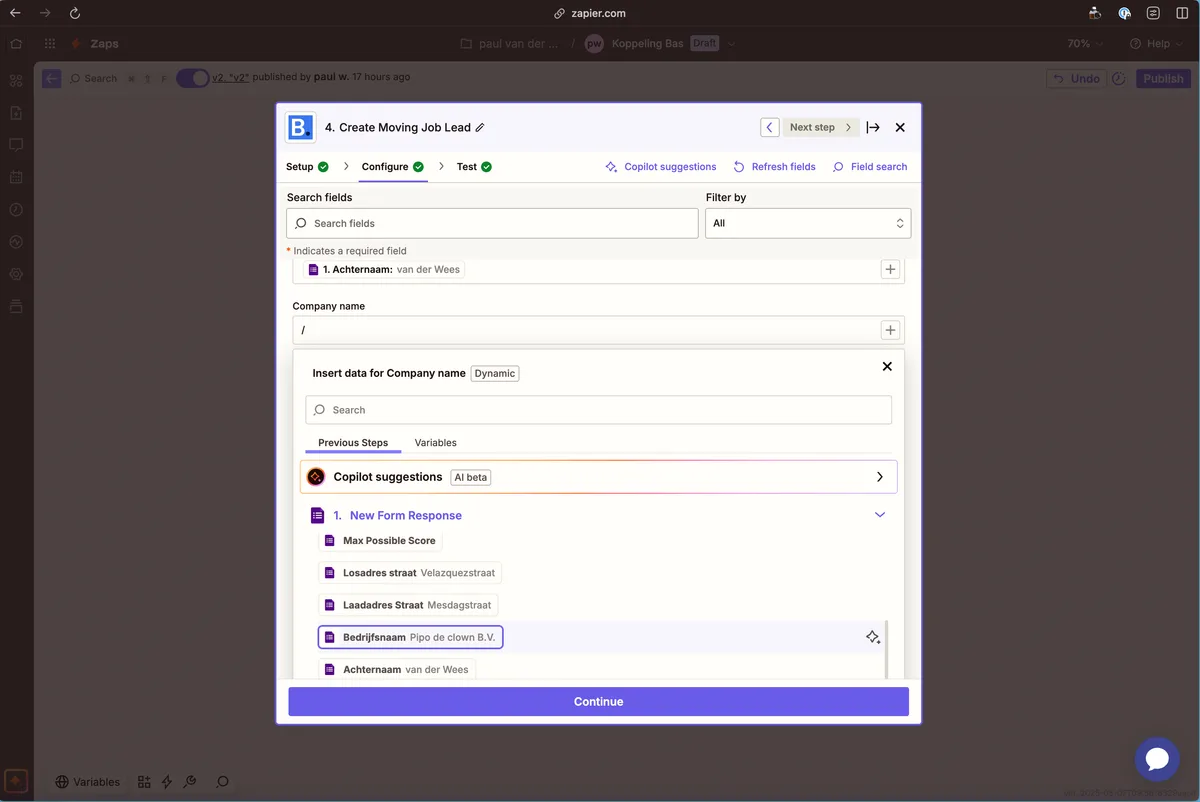
Anschließend mappen Sie alle Felder Ihres Formulars. Sehen Sie unten das Mapping des Firmennamens zwischen Zapier und Bas.
Geben Sie zuerst ein / ein. Danach bietet Zapier Ihnen die Optionen, ein Formularfeld zu verknüpfen. Im Beispiel wählen Sie Firmenname.
Test
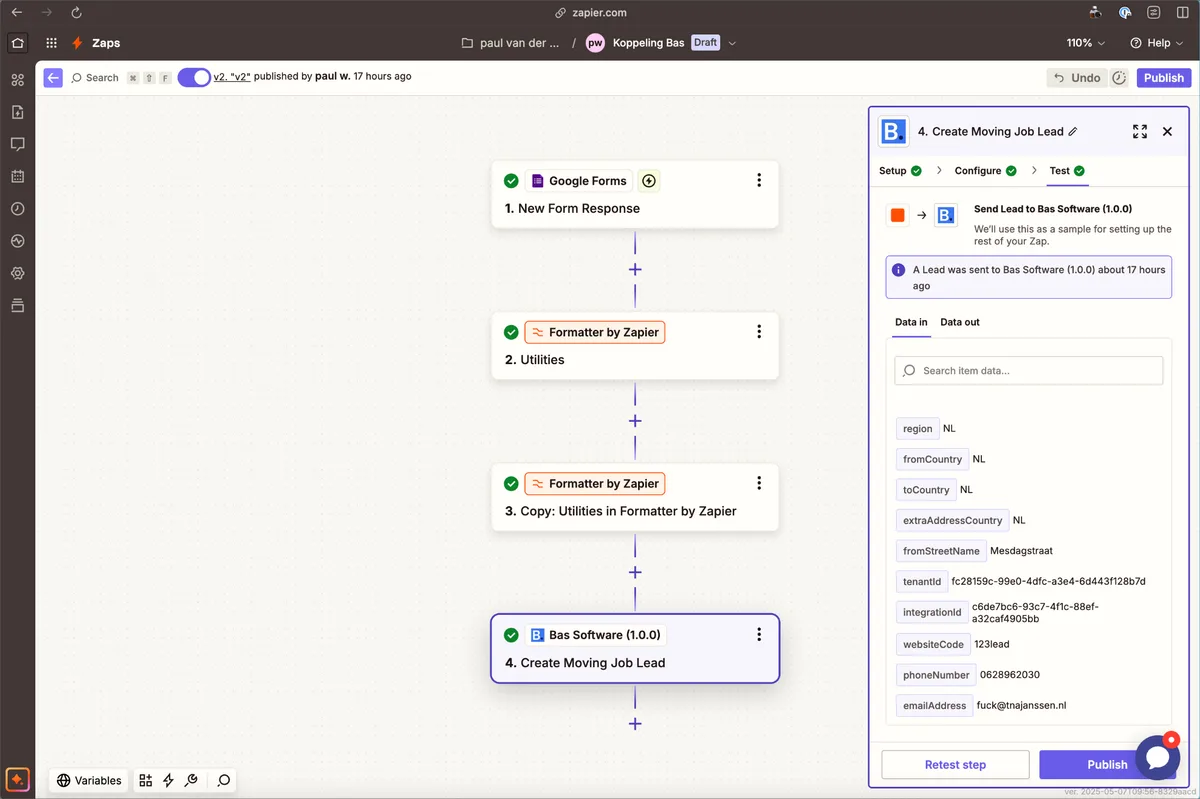
Haben Sie alle Angaben eingegeben, können Sie zu Test weitergehen. Hier finden Sie unter Data in und Data out eine Übersicht aller empfangenen und gesendeten Daten.
Schritt 7. Leads in Bas empfangen und verarbeiten
Wenn Sie einen Lead empfangen, erscheint dieser als neuer Auftrag unter Dossiers. Ab diesem Punkt können Sie den Lead weiter verfolgen.
Lead-Anfrage verfolgen
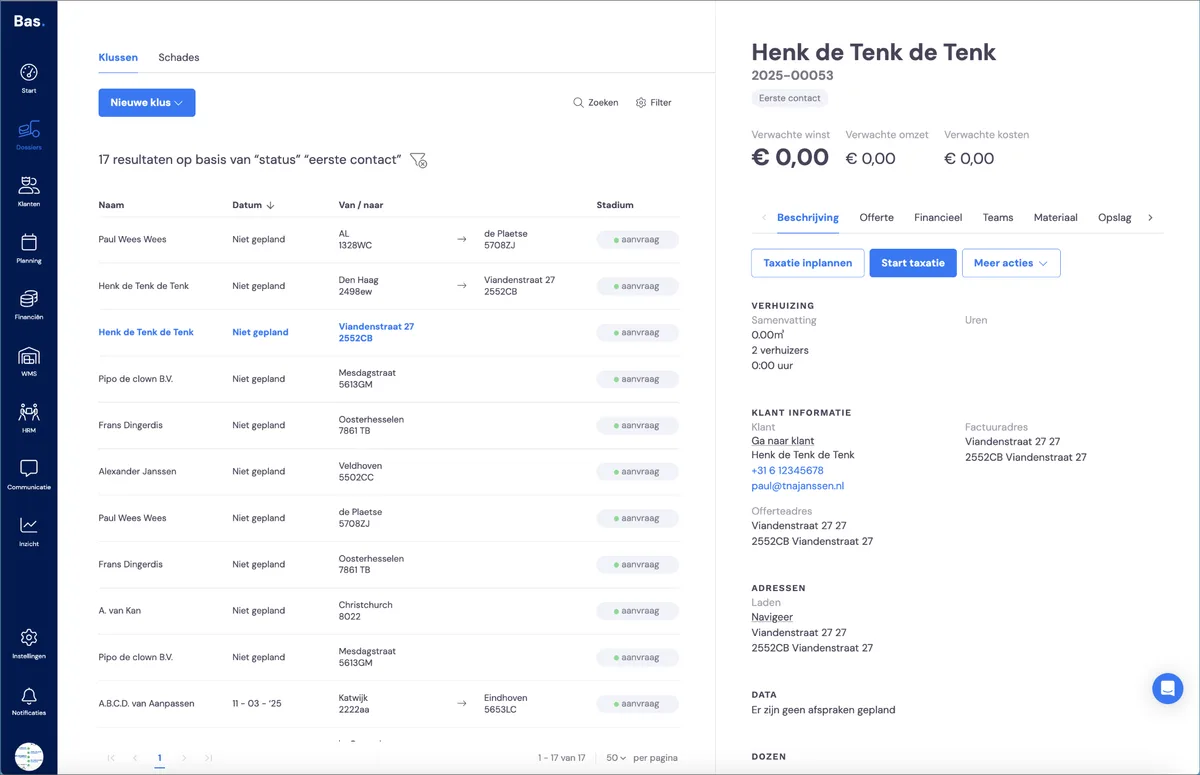
Alle Lead-Anfragen werden in ein Dossier umgewandelt, Sie können diese Dossiers direkt verfolgen, indem Sie Kontakt mit dem Kunden aufnehmen. In Bas steht die Aufgabe 'Besichtigung einplanen' für Sie bereit. (Sofern Sie die Aufgabe aktiviert haben).
Integration überprüfen
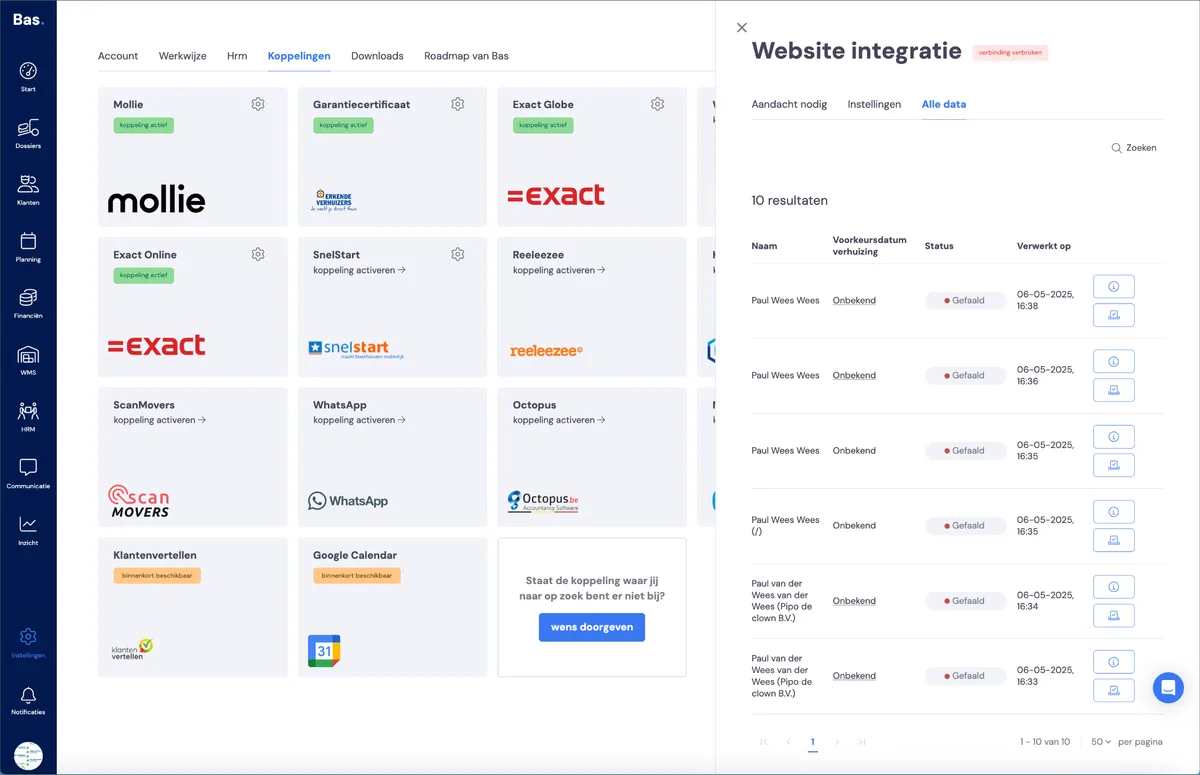
Sie können die eingegangenen Lead-Anfragen einsehen über Einstellungen > Integrationen > Website-Integration und dann zum Tab 'Alle Daten'. Hier sehen Sie eine Liste mit allen Anfragen und den zugehörigen Daten.
Fehler beheben
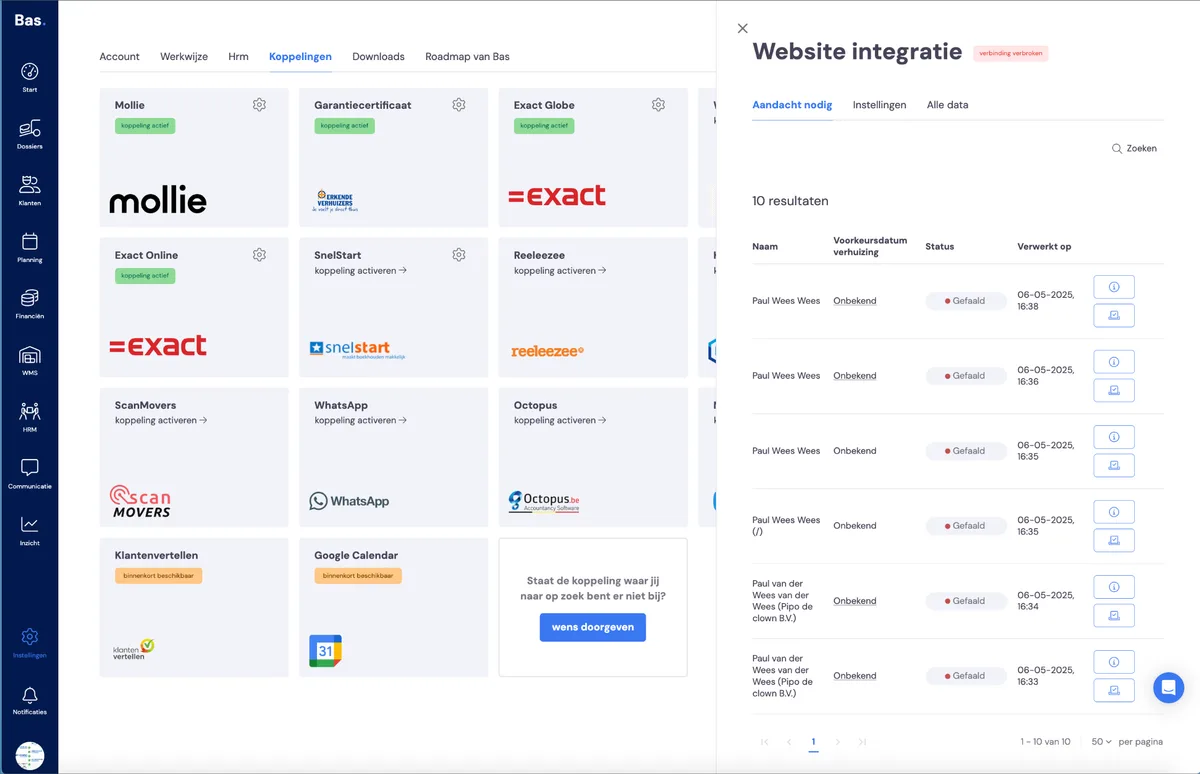
Alle Lead-Anfragen, die nicht korrekt verarbeitet wurden, finden Sie unter 'Aufmerksamkeit erforderlich'. Wenn Sie mit dem Cursor über die Status-Pille 'fehlgeschlagen' fahren, sehen Sie die Fehlermeldung. Sie können die Lead-Anfrage erneut als abgeschlossen markieren oder versuchen, die Lead-Anfrage erneut zu verarbeiten.