
Wenn Sie Artikel für einen Kunden einlagern möchten, ohne dass hiermit ein Umzug verbunden ist, können Sie dies einfach tun, indem Sie eine bestehende Lagereinheit mit einem Kunden verknüpfen. Sie können dann auch direkt die Kosten eingeben und die Abrechnung regeln.
Lagereinheit mit Kunde verknüpfen
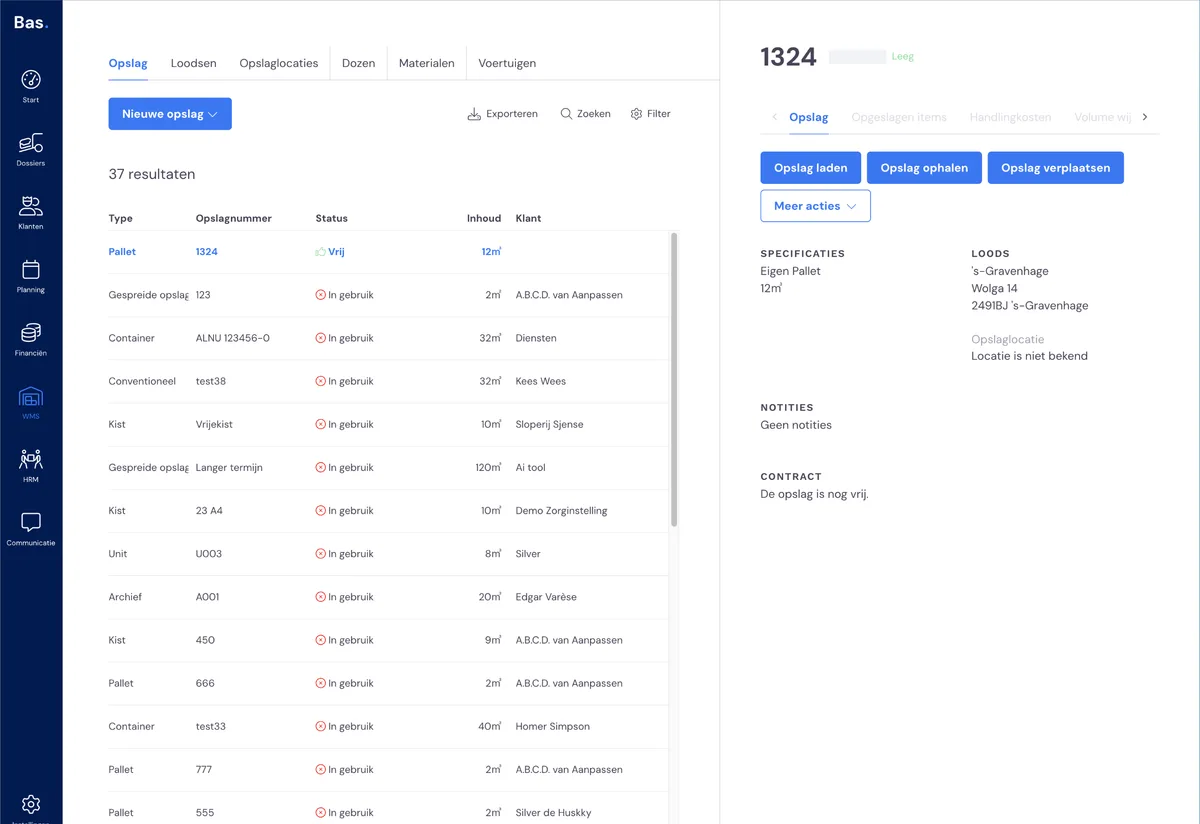
Gehen Sie zu WMS > Lagerung. Wählen Sie dort eine der Lagereinheiten in der Liste unter „Lagerung". Wählen Sie eine Lagereinheit, die „frei" ist. Prüfen Sie, ob die Lagereinheit das richtige Volumen hat. Wählen Sie dann „Lagereinheit beladen".
Schritt 1 – Kunde wählen oder anlegen
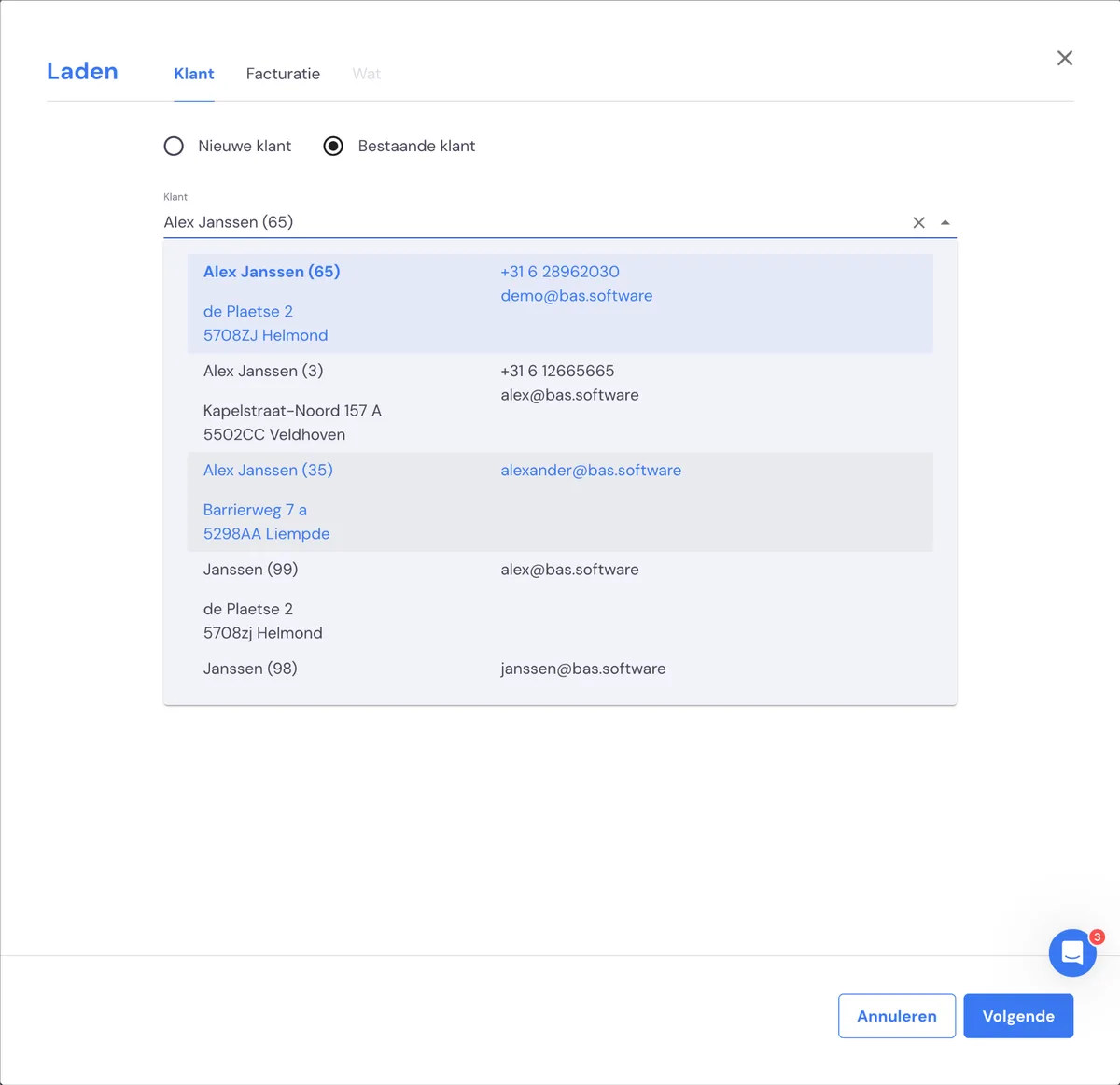
Sie werden dann durch alle Schritte geführt, um die Lagereinheit für den Kunden zu beladen. Wählen Sie zunächst, ob Sie die Lagereinheit für einen bestehenden Kunden oder einen neuen Kunden in Betrieb nehmen möchten. Wenn Sie „neuer Kunde" wählen, können Sie direkt einen neuen Kunden anlegen.
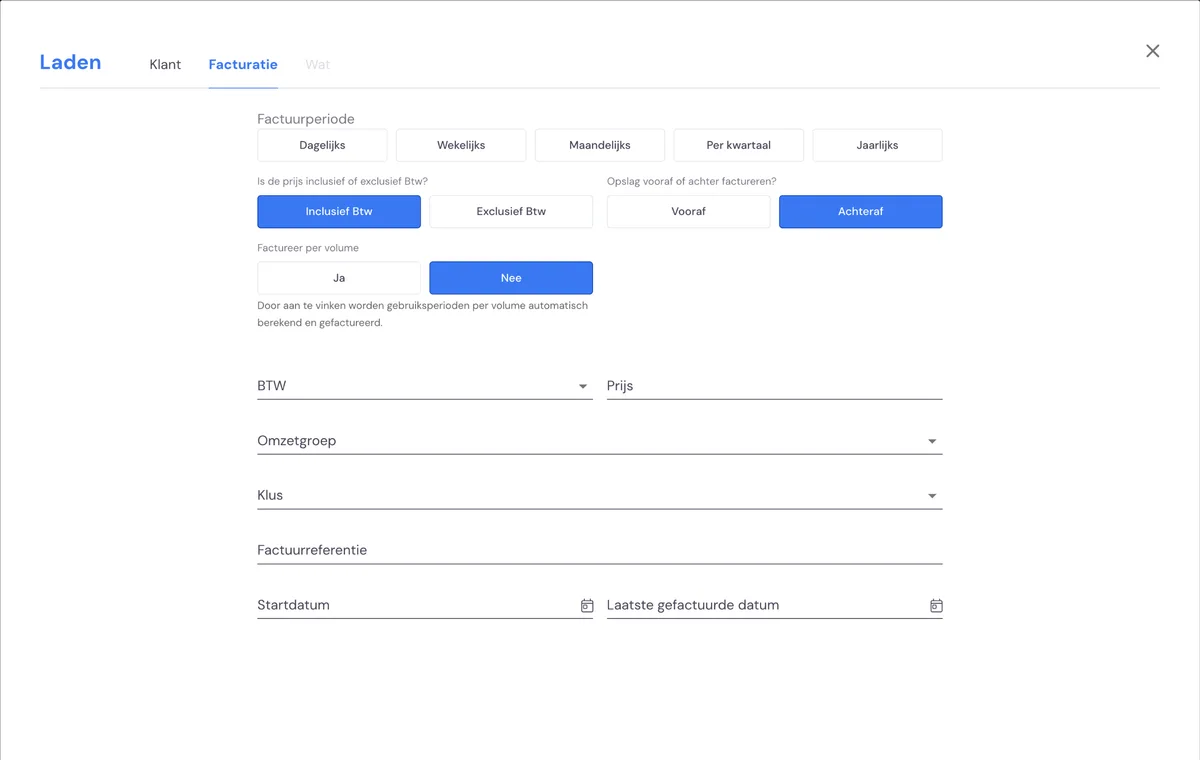
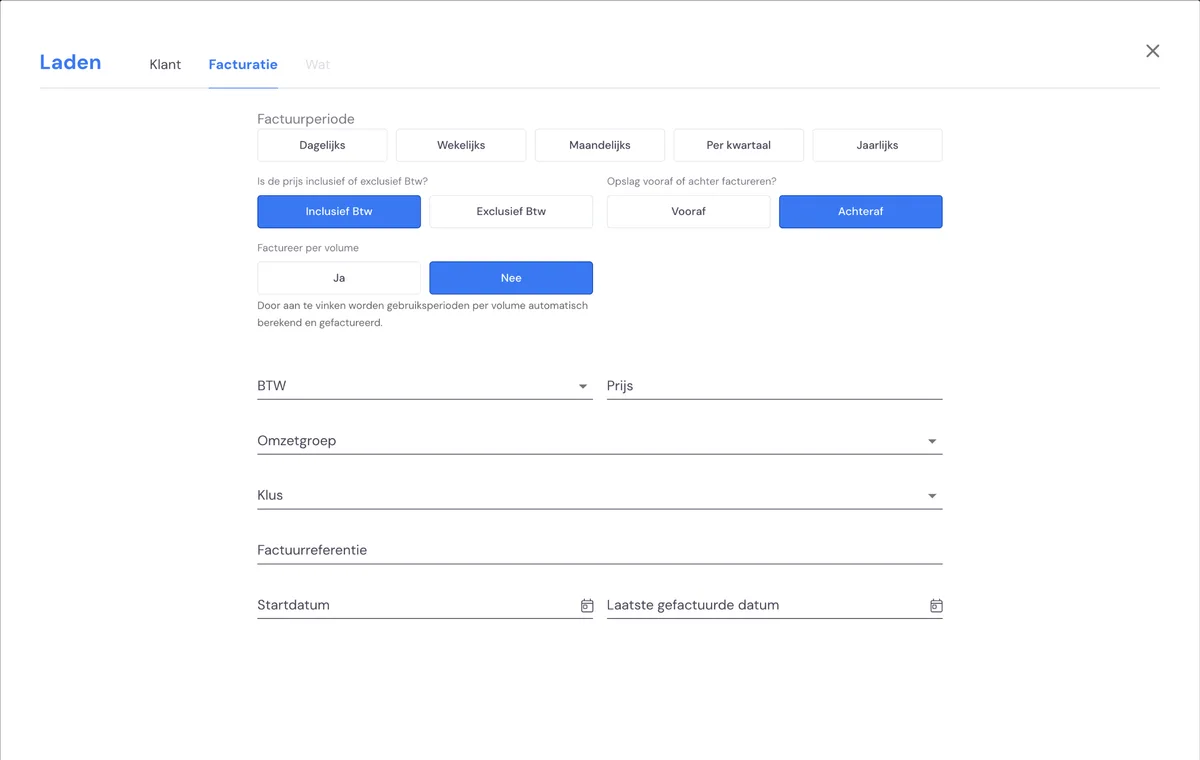
Schritt 2: Abrechnung einstellen
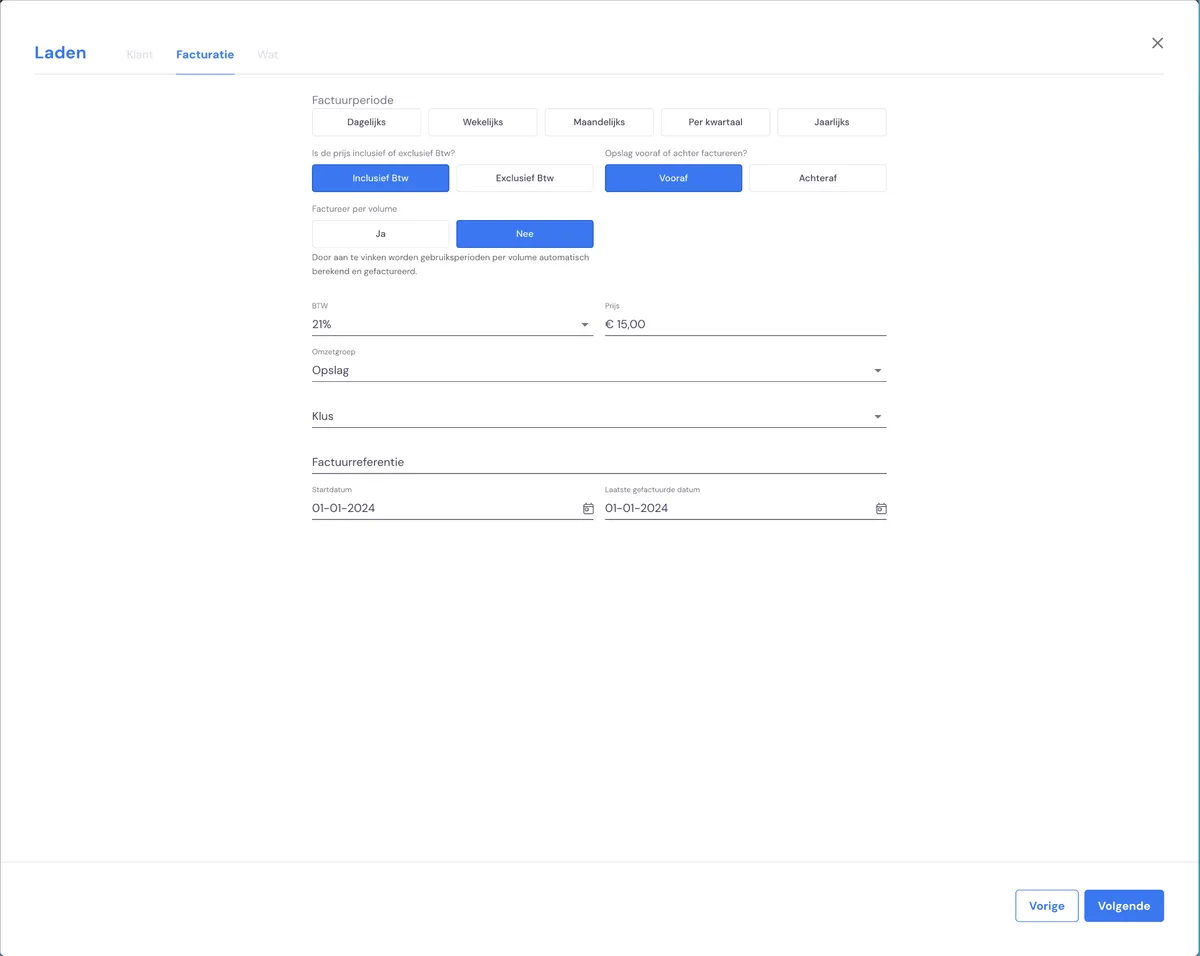
Stellen Sie im zweiten Schritt die Abrechnung ein.
Eine wichtige Wahl ist, ob Sie auf Basis von Volumen oder auf Basis eines festen Betrags pro Zeitraum abrechnen möchten.
Abrechnung auf Basis von Volumen
Wenn Sie auf Basis des Volumens abrechnen möchten, das Sie einlagern, wählen Sie Volumen. Bei der Verwaltung Ihrer Lagereinheit geben Sie dann jeweils das Volumen ein, das zu diesem Zeitpunkt eingelagert ist.
Auf der Rechnung wird für jede Änderung des Volumens eine Rechnungszeile angelegt, sodass Ihr Kunde immer über alle Mutationen informiert ist.
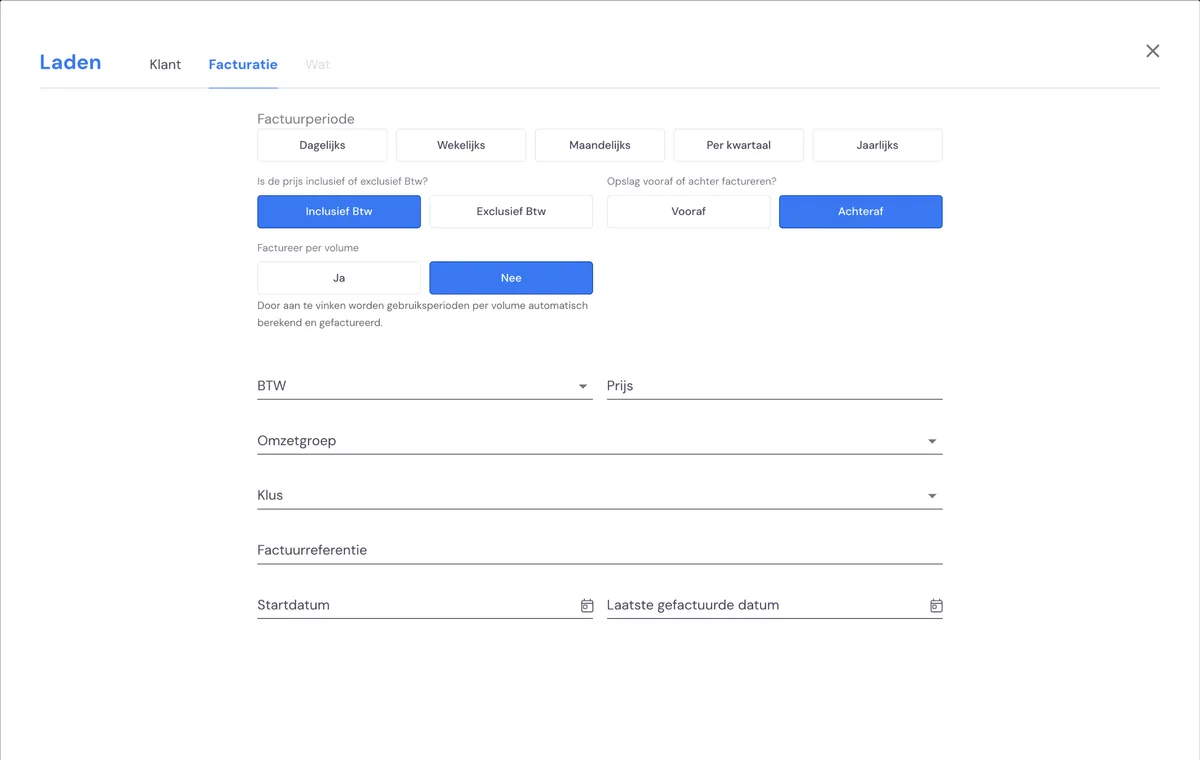
Abrechnung auf Basis eines festen Betrags pro Zeitraum
Wenn Sie auf Basis eines festen Betrags abrechnen, wird bei der Abrechnung das Volumen nicht berücksichtigt. Der gewählte Betrag wird periodisch abgerechnet, bis Sie diesen Betrag anpassen.
Schritt 3: Zeilen eingeben
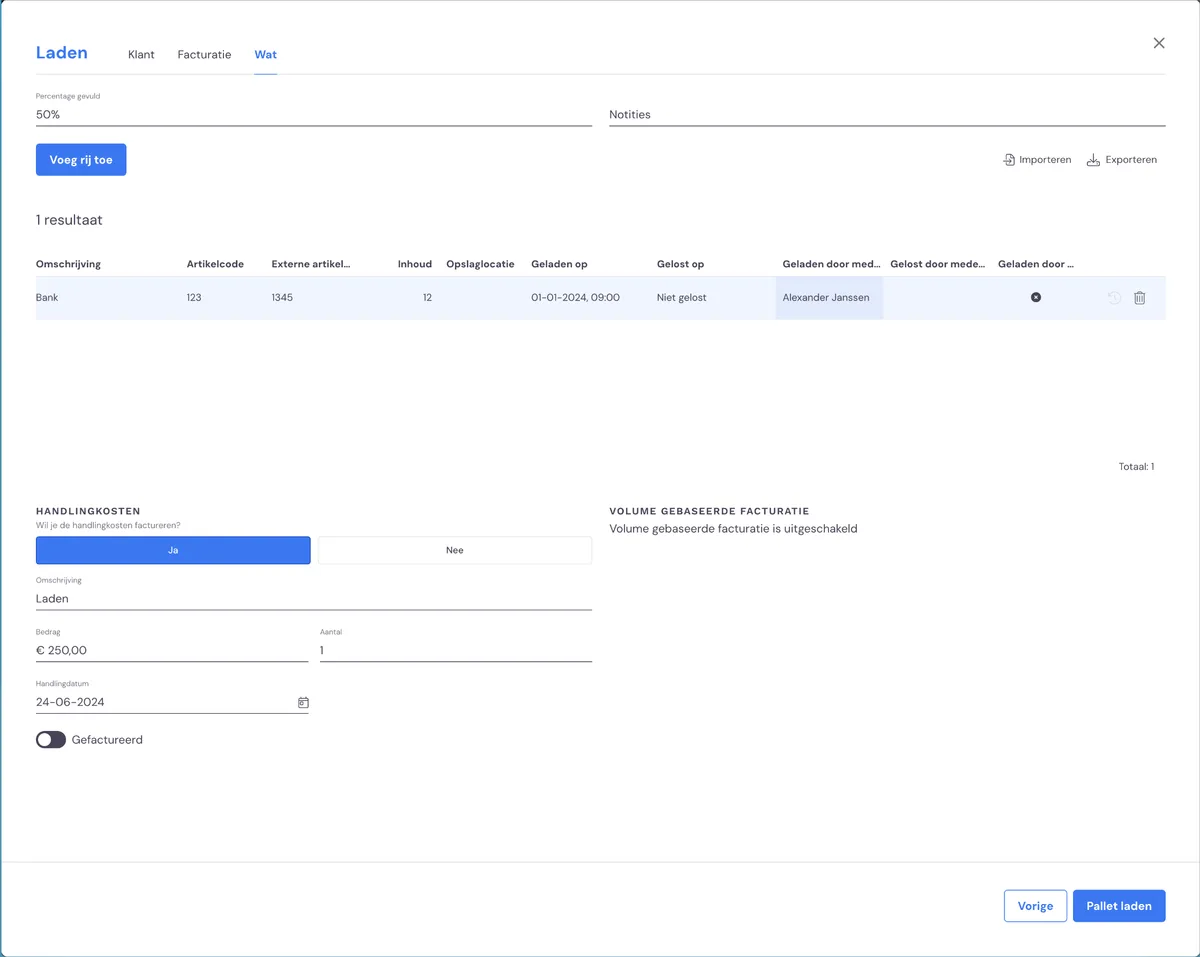
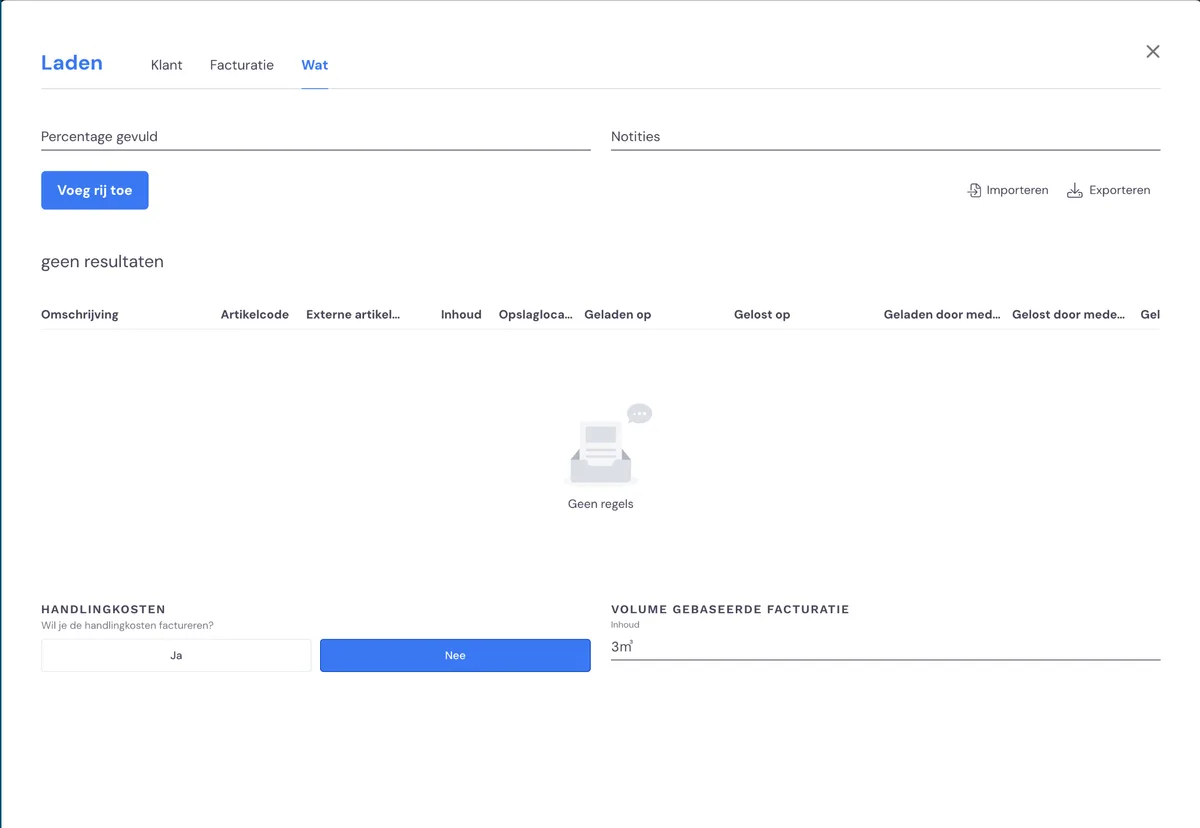
Danach fügen Sie die Artikel hinzu, die eingeladen wurden. Optional können Sie Bearbeitungskosten hinzufügen. Nach Klicken auf „Lagereinheit beladen" ist die Lagereinheit in Betrieb genommen und die Abrechnung ist geregelt.
Rechnen Sie auf Basis von Volumen ab, geben Sie hier direkt das aktuelle Volumen ein. Dieses wird dann auch in die erste Rechnung aufgenommen.
Danach ist die Lagereinheit beladen und bereit für die Abrechnung und bereit für die Verwaltung.
Abrechnung Lagerung
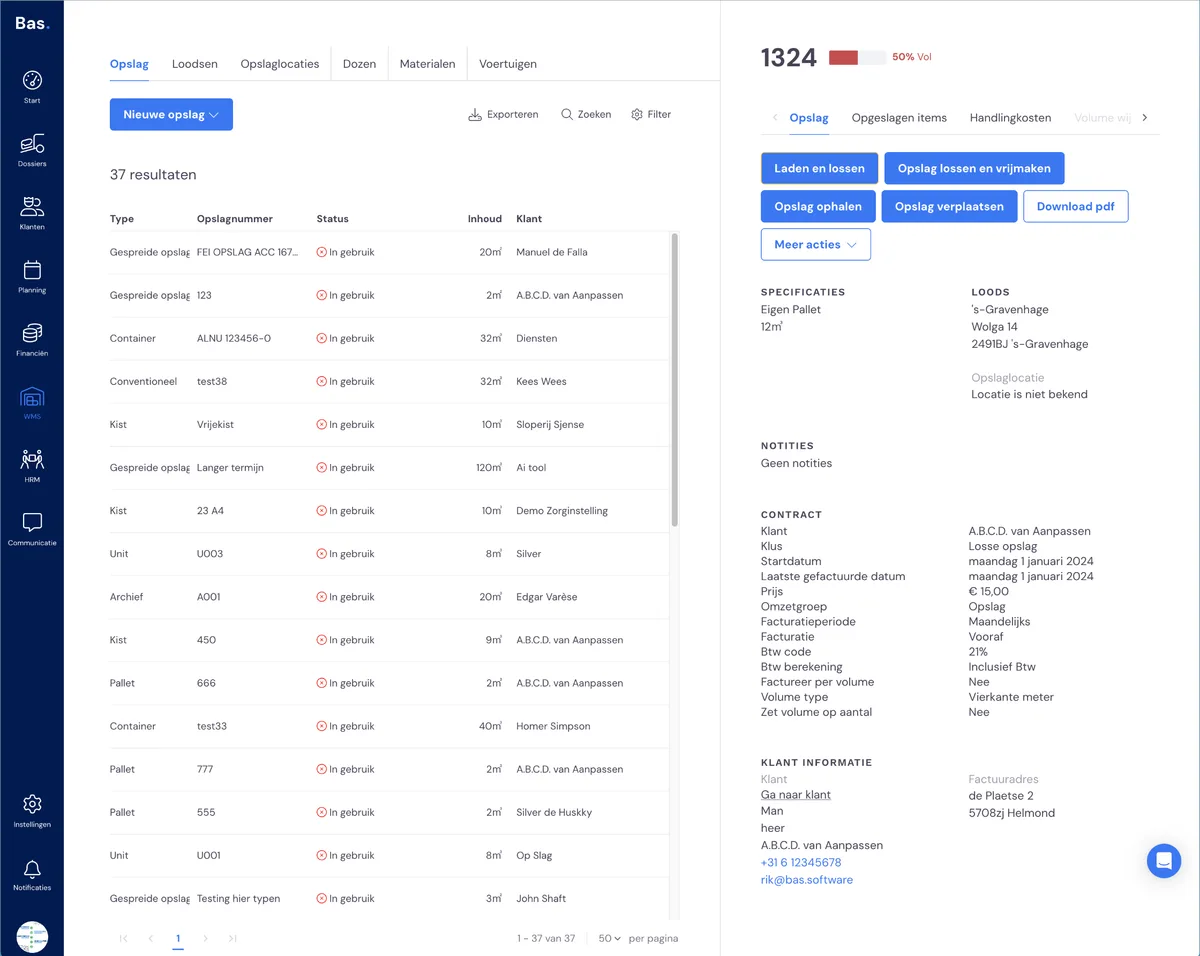
Die Rechnungen werden periodisch als Rechnungsentwurf unter „Finanzen" bereitgestellt. Hier können Sie die Rechnungen prüfen und versenden.
Wenn Sie für einen Kunden mehrere Lagereinheiten einsetzen, wird 1 (Sammel-)Rechnung für alle Lagereinheiten angelegt.
Möchten Sie dies nicht, können Sie im Schritt Abrechnung eine eindeutige Rechnungsreferenz eingeben. Auf dieser Basis wird dann eine separate Rechnung angelegt.
Auch wenn die MwSt abweicht, wird eine separate Rechnung angelegt.
Rechnungen gruppieren
Beim Anlegen von Rechnungen für die Lagerung werden diese gruppiert. Grundsätzlich werden alle Lagereinheiten für einen Kunden pro Zeitraum gruppiert, sodass Ihr Kunde eine übersichtliche Rechnung erhält.
Hiervon wird in folgenden Situationen abgewichen:
Verwenden Sie für den Kunden unterschiedliche MwSt-Sätze, werden die Rechnungen auf Basis des MwSt-Satzes gruppiert.
Verwenden Sie unterschiedliche Rechnungsreferenzen, werden diese pro Rechnungsreferenz gruppiert.
Rechnungsentwurf prüfen und abschließen
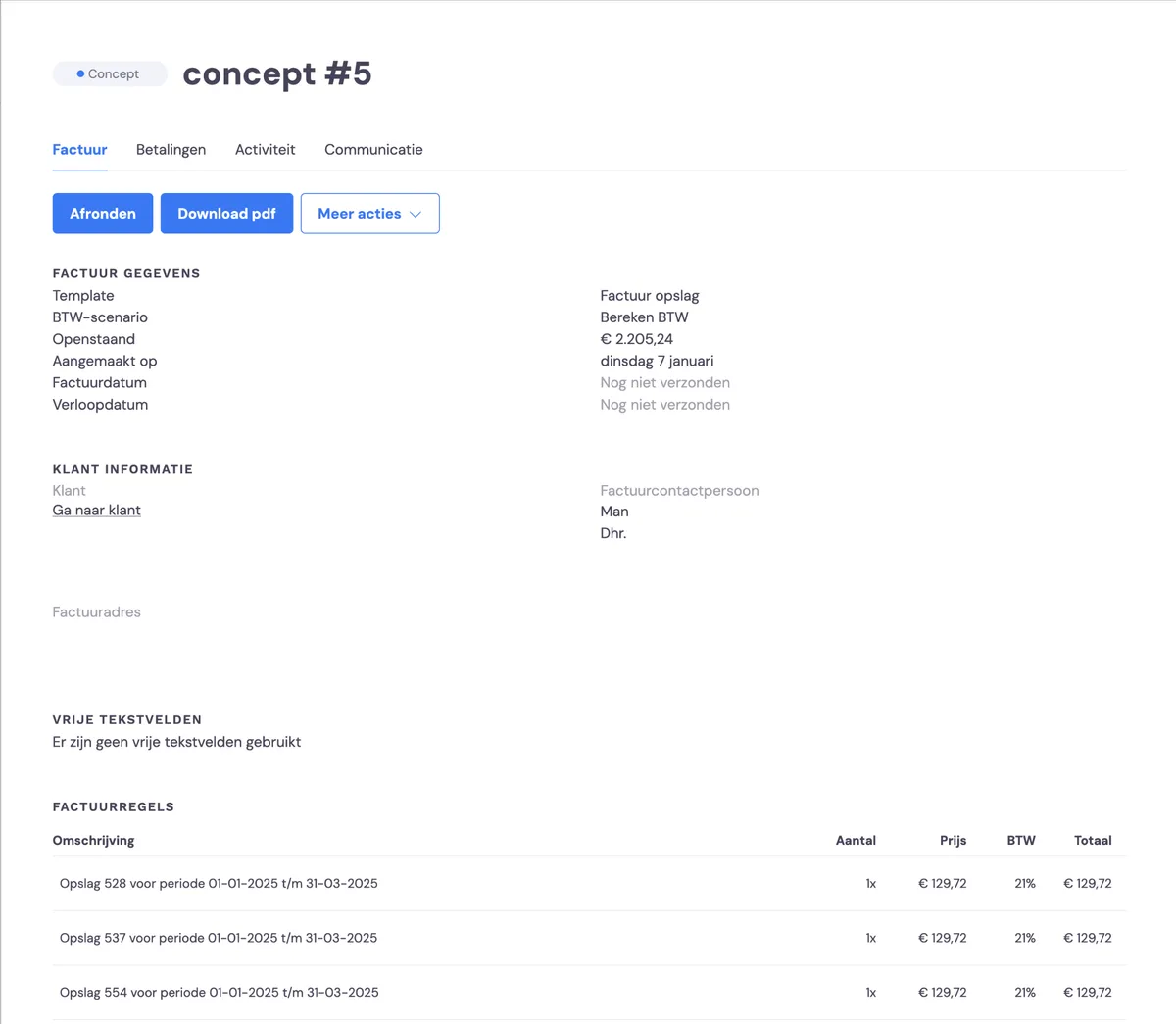
Der Rechnungsentwurf steht zur Prüfung unter der Überschrift „Finanzen" bereit. Sie können die angelegten Zeilen prüfen. Stimmt der Inhalt mit Ihren Erwartungen überein, können Sie die Rechnung abschließen und anschließend versenden.
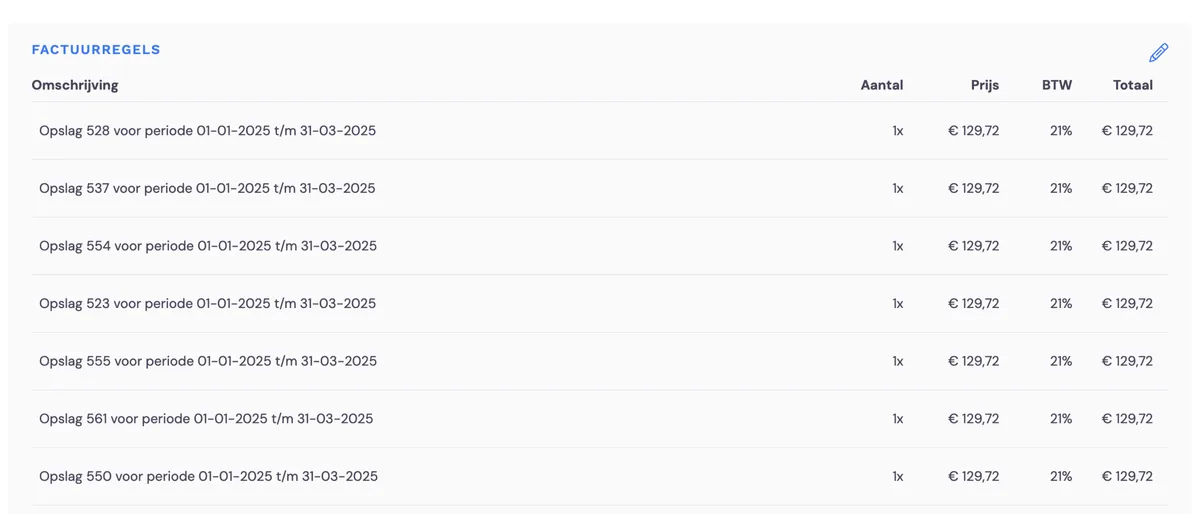
Möchten Sie etwas anpassen? Fahren Sie dann mit der Maus über das Feld, das Sie anpassen möchten, klicken Sie auf das Stiftsymbol und führen Sie die Änderung durch. Danach können Sie die Rechnung trotzdem abschließen und versenden.
Mehr über das Abrechnen
Möchten Sie mehr darüber wissen, wie das Abrechnen funktioniert? Gehen Sie dann zu mehr über Rechnungen >
Verwalten der Lagerung
Danach können Sie Änderungen an der Lagereinheit (beladen, entladen, räumen, verschieben) über das Backoffice oder über die App pflegen