
Wenn eine Lagereinheit befüllt, mit einem Kunden und eventuell einem Auftrag verknüpft ist, geht es nur noch darum, eventuelle Änderungen zu pflegen. Dies können Änderungen am Inhalt der Lagereinheit sein, das Ändern von Kundendaten, Preisvereinbarungen, der Inventarliste.
Lagereinheit auswählen
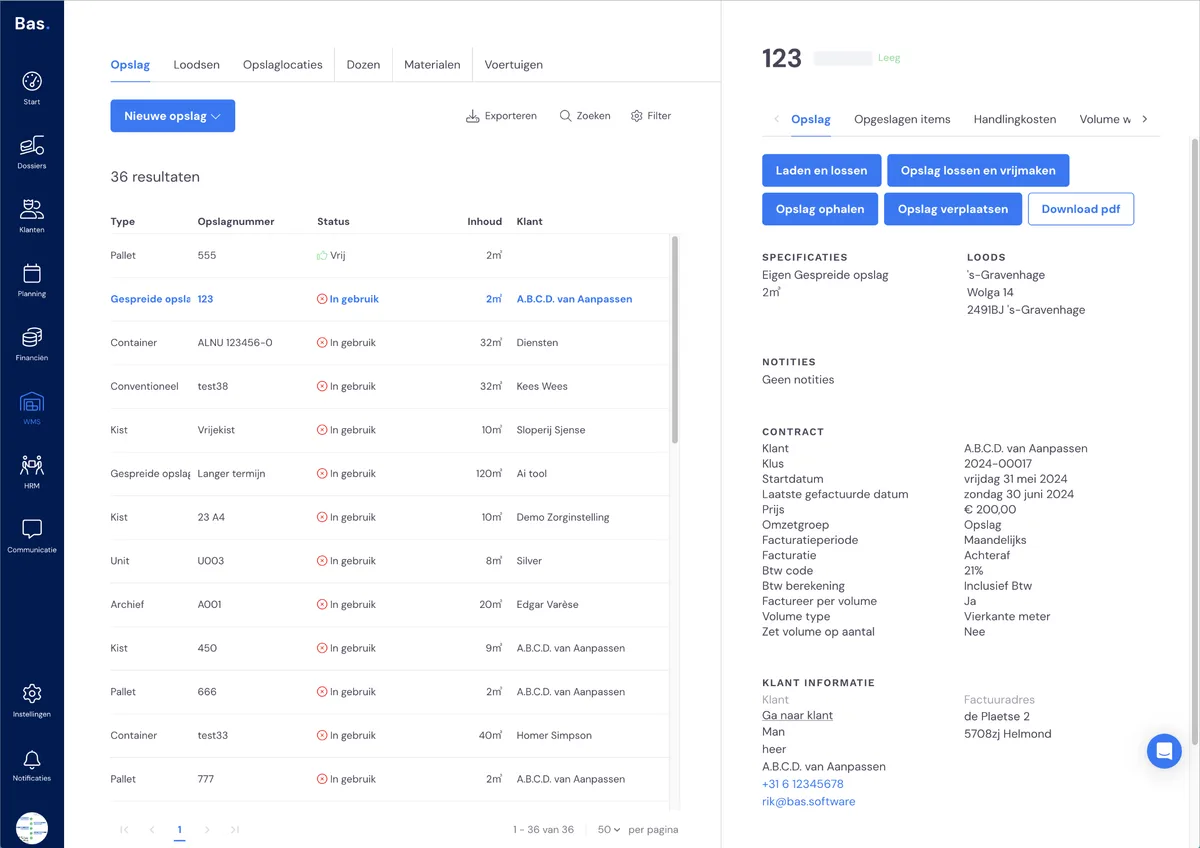
Sie pflegen die Lagereinheit für einen Kunden über WMS > Lagerung. Sie klicken hier auf die Lagereinheit, deren Daten Sie anpassen möchten. Auf der rechten Seite des Bildschirms erscheinen die Daten der Lagereinheit und die möglichen Anpassungen.
Artikel beladen und entladen
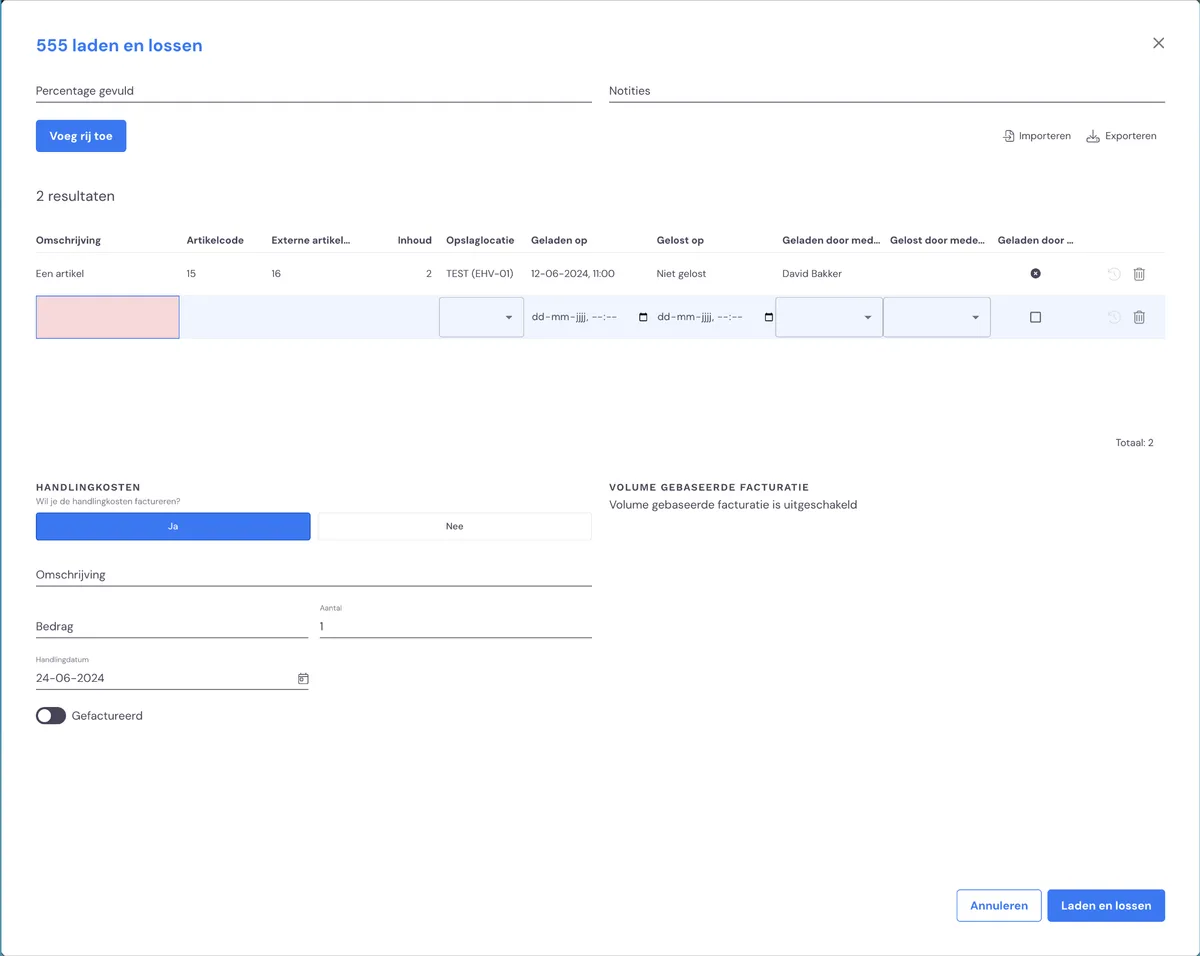
Sie können Artikel in die Lagereinheit laden und aus ihr entladen. Klicken Sie auf „Beladen und entladen" auf der rechten Seite des Bildschirms. Füllen Sie das Formular aus: pro Zeile können Sie einen Artikel hinzufügen oder einen Artikel entfernen. Geben Sie dabei an, zu welchem Zeitpunkt und von wem diese Aktion durchgeführt wurde.
Sie können optional Bearbeitungskosten hinzufügen. Diese werden dann automatisch in Rechnung gestellt.
Eingelagertes Volumen anpassen
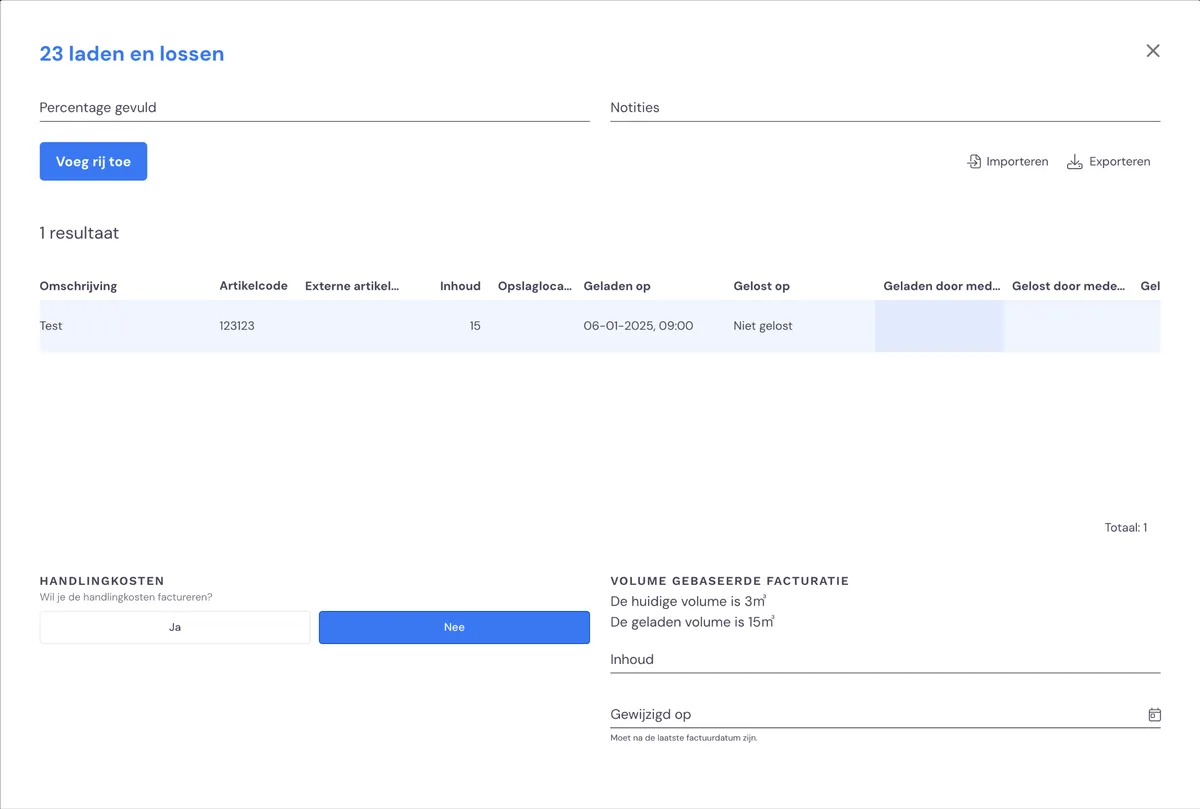
Wenn Sie auf Basis von Volumen abrechnen, wählen Sie „Beladen". Sie können das eingelagerte Volumen anpassen, sodass es dem neuen Volumen entspricht, das Sie eingelagert haben.
Sie geben auch das Änderungsdatum ein, damit dies in die Kostenberechnung aufgenommen werden kann. Sie sehen die Änderungen in den erzeugten Rechnungsentwürfen.
Sie können pro Zeile das Volumen eingeben, das Sie be- oder entladen. Je nach der Option, die Sie beim erstmaligen Beladen der Lagereinheit gewählt haben, wird das beladene Volumen angezeigt oder direkt verrechnet.
Lagereinheit entladen und freigeben
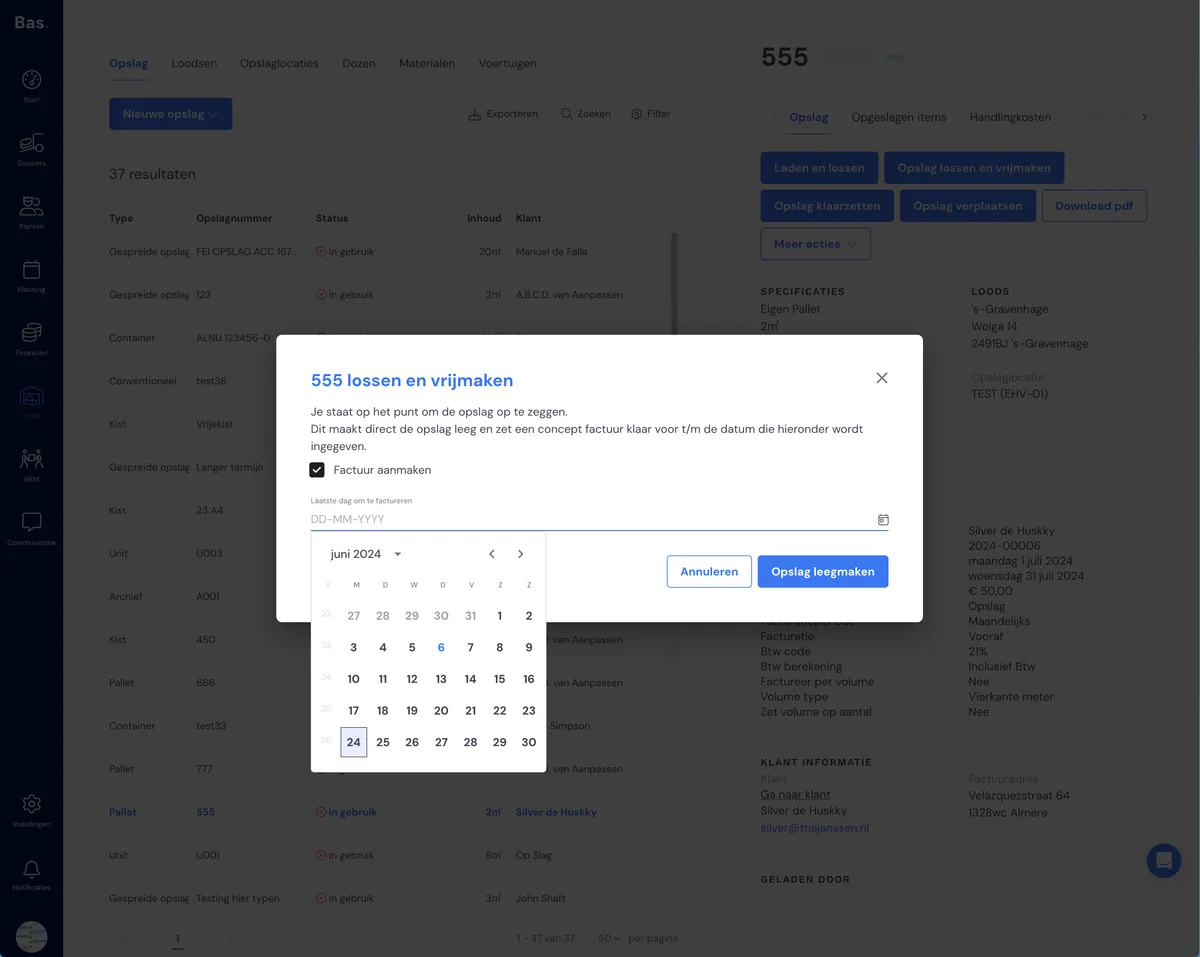
Wenn Sie eine Lagereinheit kündigen möchten, müssen Sie diese „entladen und freigeben". Dies bedeutet, dass Sie die Lagereinheit vom Kunden trennen und dass diese eine Abschlussrechnung erhält. Danach kann die Lagereinheit für andere Kunden und Aufträge eingesetzt werden.
Lagereinheit bereitstellen und abholen
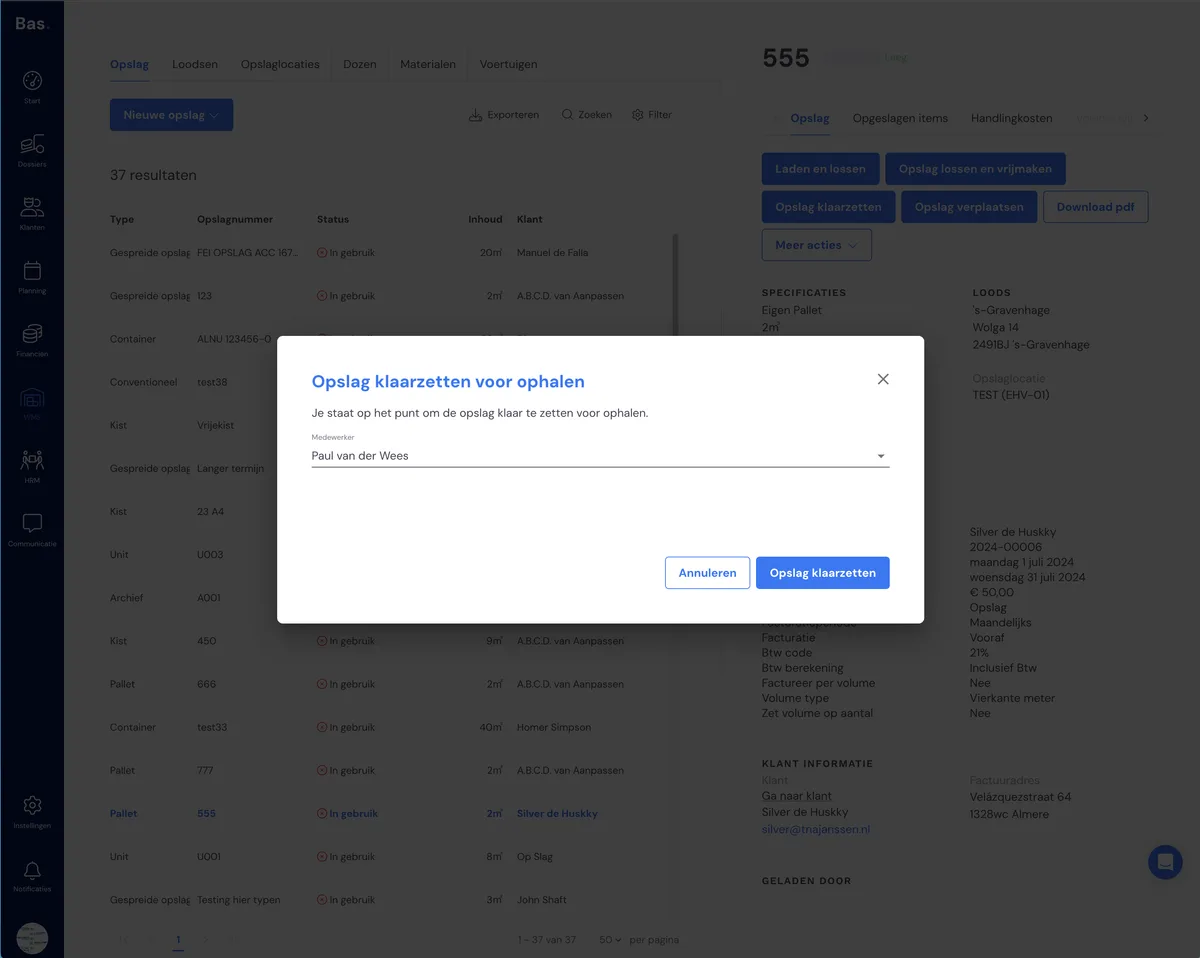
Sie können eine Lagereinheit zur Abholung bereitstellen, sodass der Inhalt der Lagereinheit im nächsten Schritt zum Kunden gebracht werden kann. Nach dem Bereitstellen erscheint die Schaltfläche „Lagereinheit abholen"; damit registrieren Sie, dass die Lagereinheit zur Abholung bereitsteht.
Lagereinheit verschieben
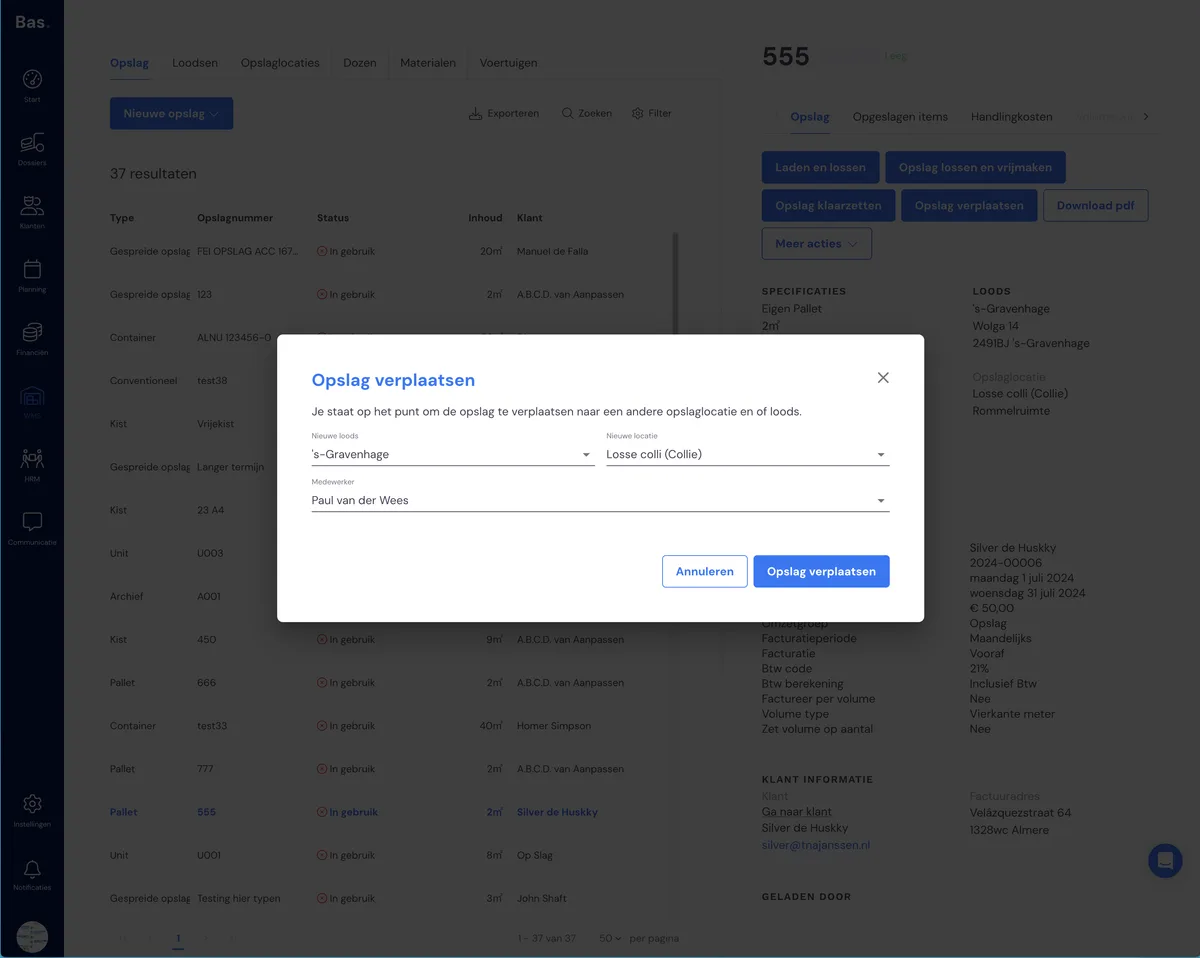
Sie können eine Lagereinheit auch in ein anderes Lager oder einen anderen Lagerplatz verschieben. Klicken Sie auf Lagereinheit verschieben, wählen Sie den neuen Standort und klicken Sie auf „Lagereinheit verschieben".
Wenn Sie eine Lagereinheit innerhalb eines Lagers verschieben möchten, können Sie dies jederzeit tun. Möchten Sie eine Lagereinheit in ein anderes Lager verschieben, müssen Sie diese zuerst bereitstellen.
Aktivitätenprotokoll Lagereinheit
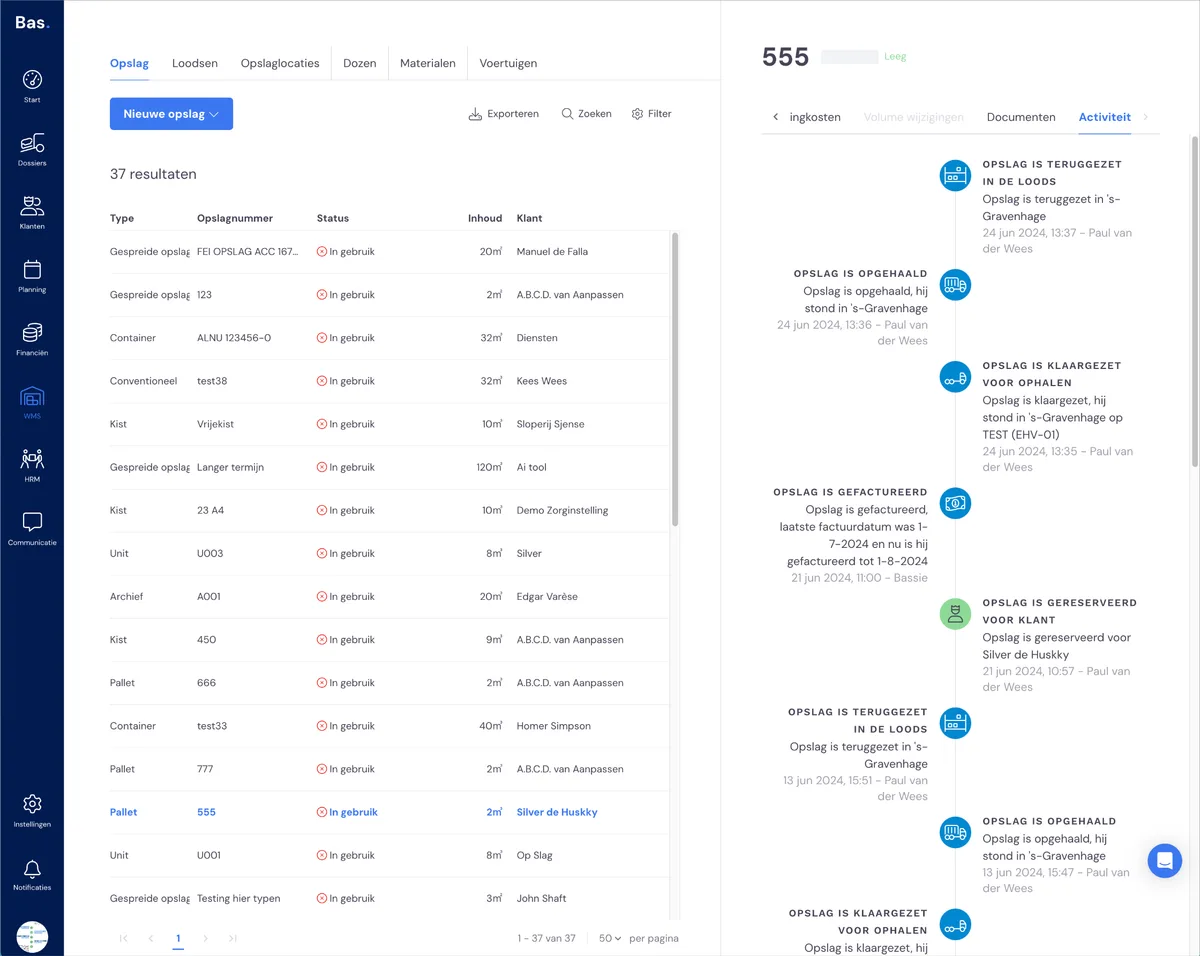
Sie können immer nachverfolgen, was genau mit einer Lagereinheit geschehen ist. Gehen Sie hierfür zur Lagereinheit und zu „Aktivitäten".
Lagerung pflegen mit der App
Ein Mitarbeiter mit der Fähigkeit „Lagermitarbeiter" erhält Zugang zur Verwaltung der Lagerung über die App. Die Lagereinheit muss dann allerdings mit Etiketten mit QR-Codes versehen sein, die mit der App gescannt werden können.