
Als Mitarbeiter mit der Fähigkeit 'Lagermitarbeiter' können Sie in der App Informationen zu allen Artikeln einsehen, die im Möbellager aufgenommen sind. Mit der App können Sie außerdem auf einfache Weise eingelagerte Artikel verschieben, das Möbellager beladen, das Möbellager entladen und alle anderen Handlungen ausführen, die Sie durchführen müssen. Das Möbellager muss natürlich vollständig mit Aufklebern versehen sein!
Informationen einsehen
Mit der App können Sie schnell gespeicherte Informationen zu Ihrem Möbellager einsehen, indem Sie den QR-Code scannen.
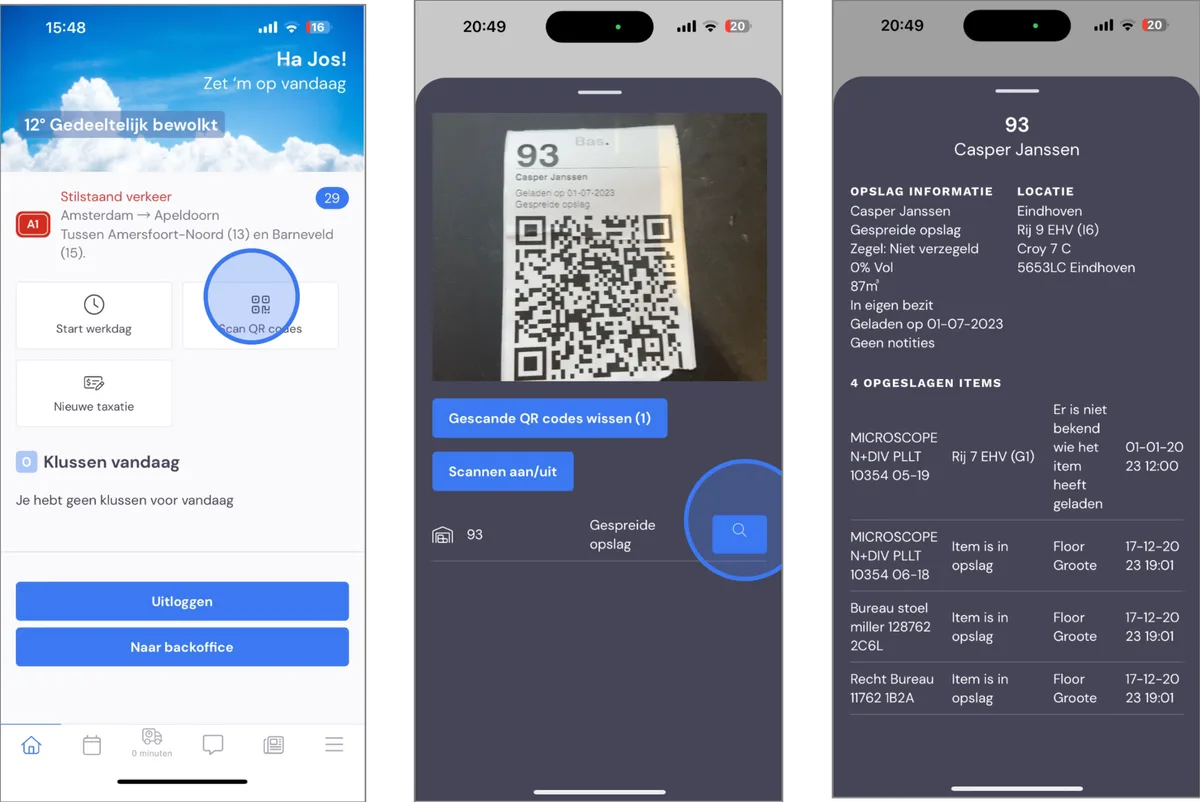
Gehen Sie auf der Startseite zu 'QR-Codes scannen' und scannen Sie den QR-Code des Artikels, über den Sie mehr erfahren möchten. Klicken Sie dann auf die Lupe. Anschließend werden die gespeicherten Daten angezeigt.
Eingelagerte Artikel verschieben
Sie können Artikel in Ihrem Möbellager einfach von einem Lagerplatz zu einem anderen verschieben.
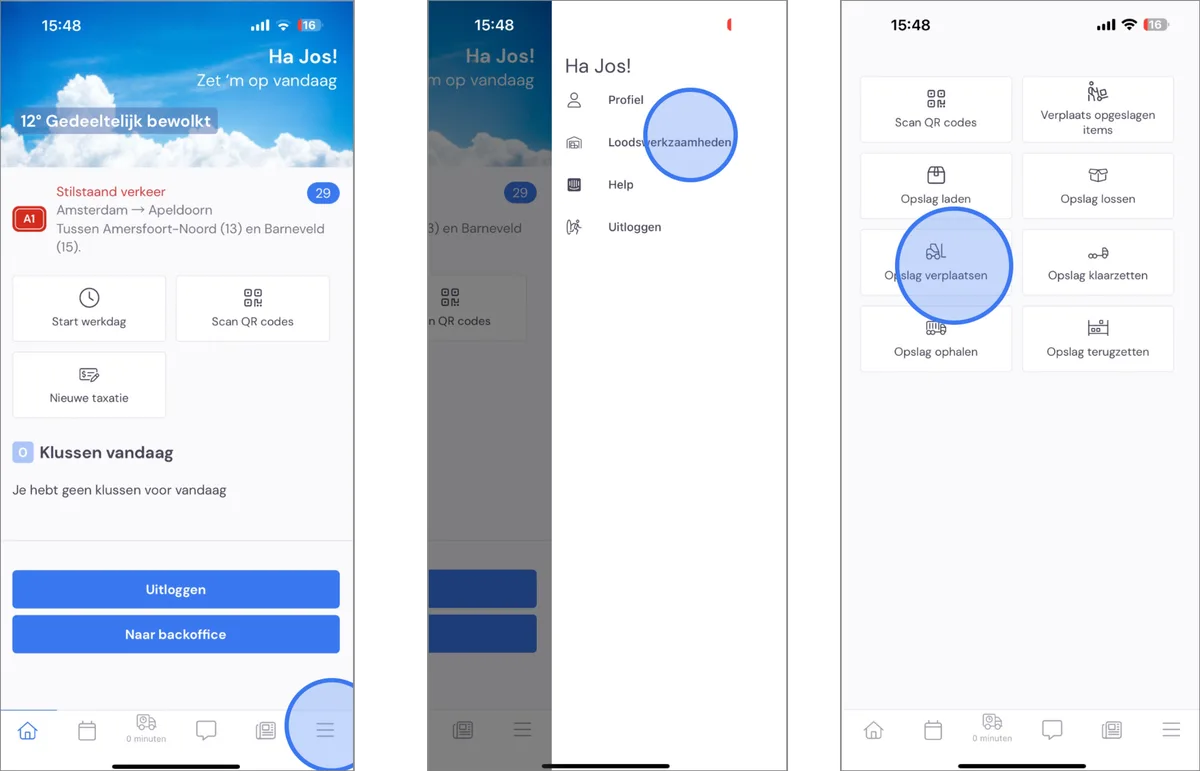
Gehen Sie in der App im Menü zu Lagerarbeiten. Wählen Sie dann 'Möbellager verschieben'.
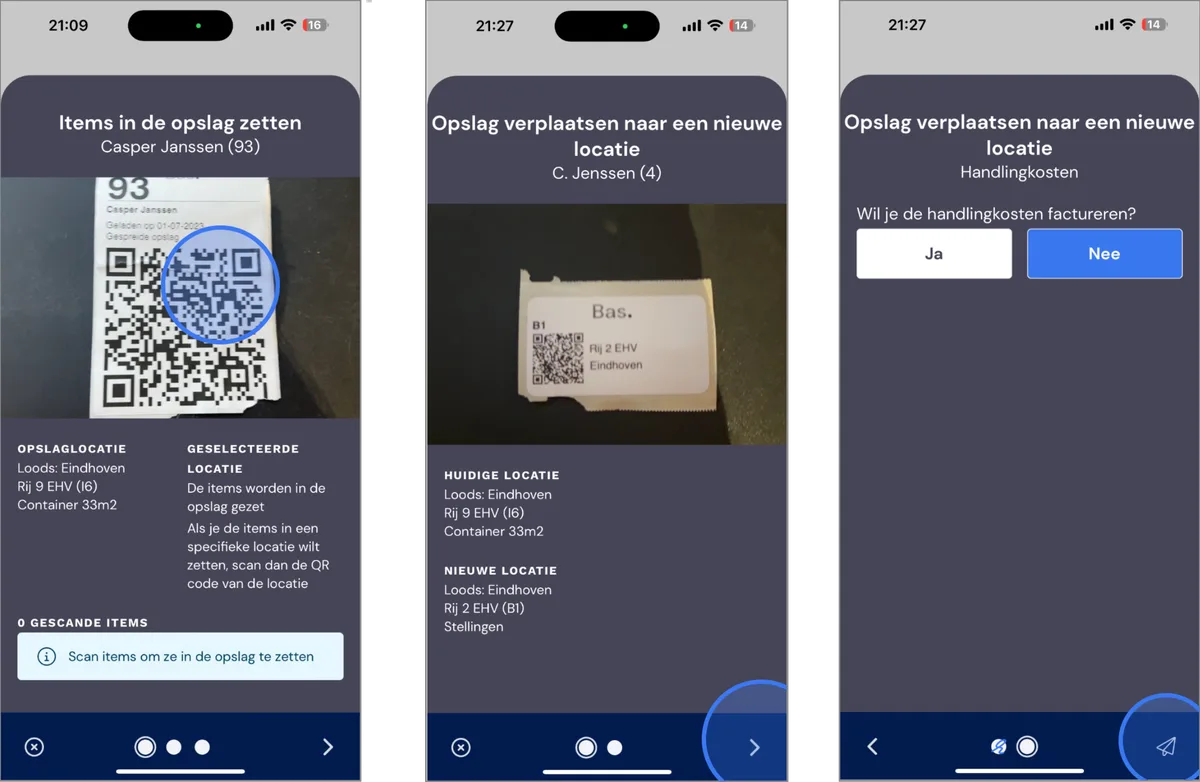
Scannen Sie zunächst den aktuellen Lagerplatz. Scannen Sie danach den neuen Lagerplatz und klicken Sie auf Weiter. Scannen Sie anschließend die Artikel, die Sie verschieben möchten.
Fügen Sie abschließend gegebenenfalls Bearbeitungskosten hinzu. Klicken Sie auf Weiter, um alle Artikel an den neuen Lagerplatz zu verschieben. Danach sind die gescannten Artikel verschoben:
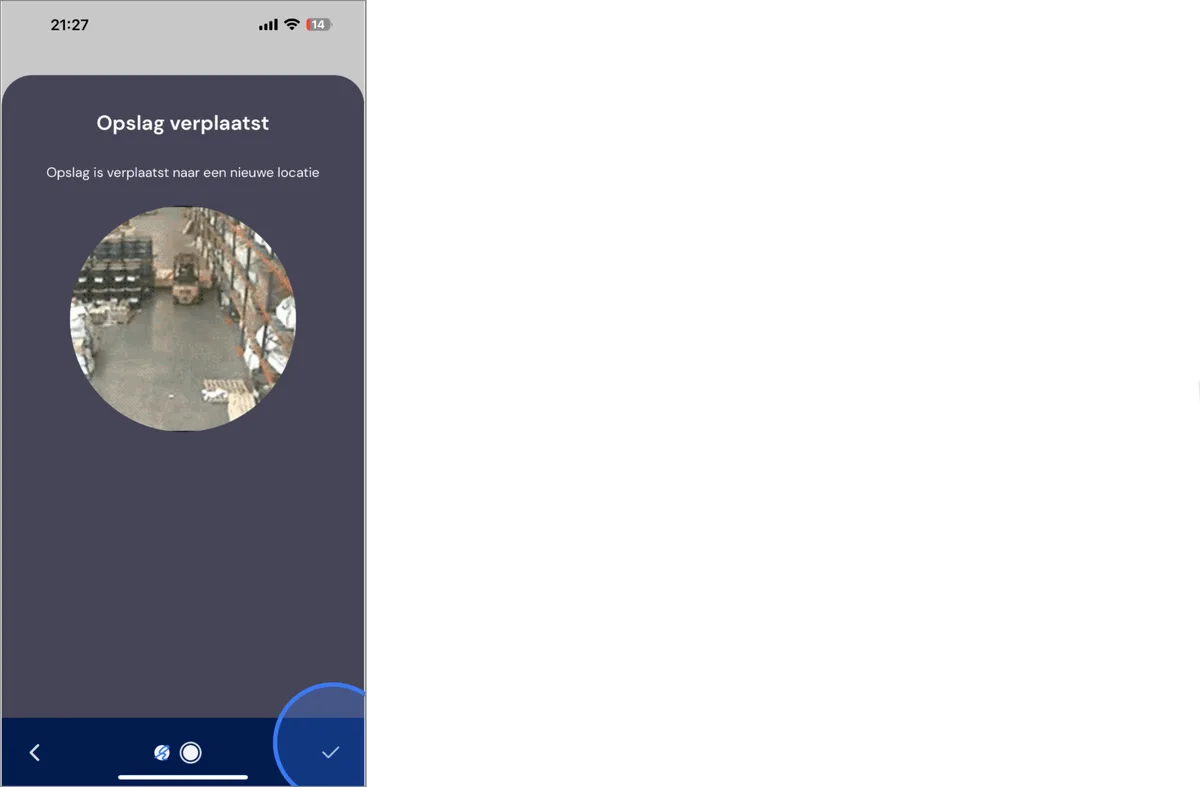
Möchten Sie einen Artikel doch nicht verschieben? Halten Sie dann die Schaltfläche bei der Zeile des betreffenden Artikels gedrückt.
Möbellager beladen
Um ein Möbellager zu beladen, beginnen Sie zunächst mit dem Scannen des QR-Codes des Möbellagers. Danach können Sie bei Bedarf auch einen Lagerplatz scannen, um Artikel an bestimmten Standorten zu platzieren.
Danach können Sie alle Artikel scannen, die in das Möbellager kommen. Befindet sich ein Artikel nicht im ausgewählten Möbellager, erhalten Sie eine Meldung und der Artikel wird nicht hinzugefügt.
Möchten Sie einen Artikel doch an einem anderen Standort ablegen, scannen Sie zunächst den Standort und danach erneut den Artikel. Im nächsten Schritt können Sie Bearbeitungskosten hinzufügen, und wenn das Möbellager nach Volumen abgerechnet wird, können Sie auch die Volumenänderungen angeben.
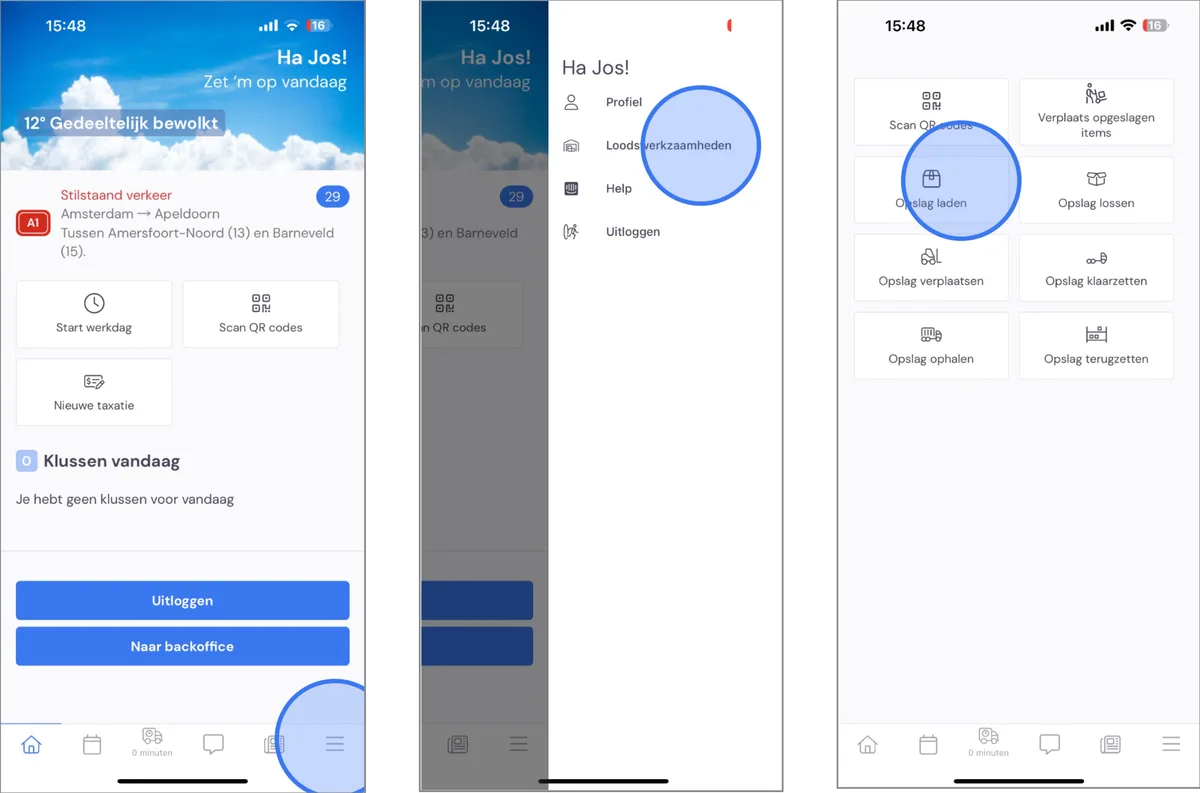
Gehen Sie in der App im Menü zu Lagerarbeiten. Wählen Sie dann 'Möbellager beladen'.
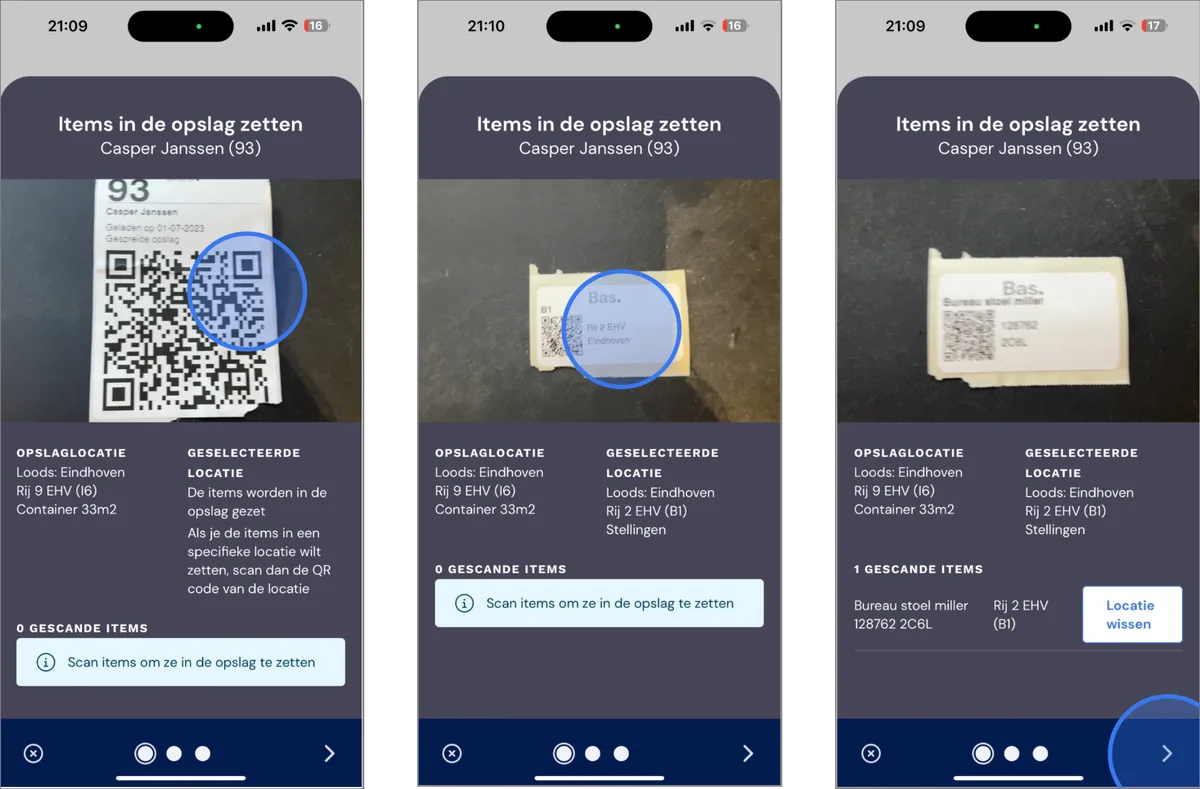
Scannen Sie zunächst den QR-Code des Möbellagers, scannen Sie danach den Code des Lagerplatzes. Scannen Sie abschließend die QR-Codes der Artikel und drücken Sie auf 'Weiter'.
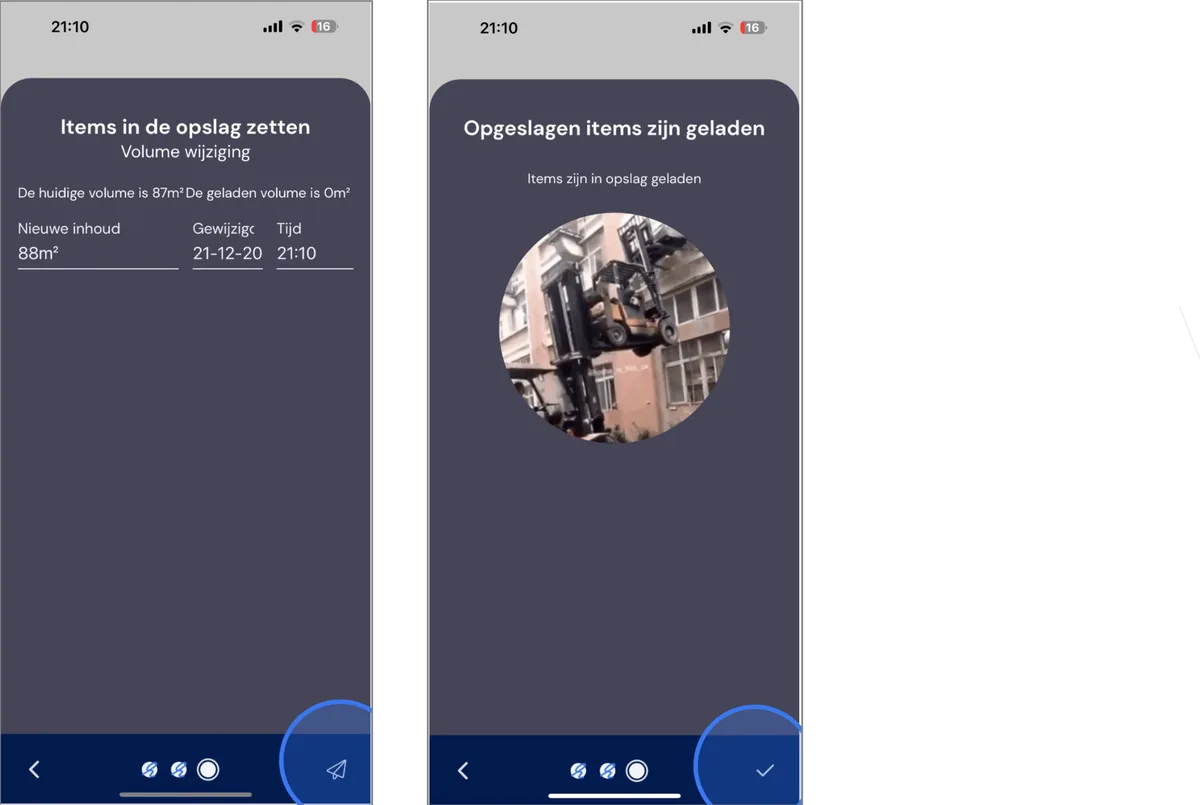
Geben Sie abschließend die Daten ein: neuer Inhalt, Datum und Uhrzeit, und klicken Sie auf Senden. Die gescannten Artikel sind im Möbellager eingelagert.
Möbellager entladen
Um ein Möbellager zu entladen, beginnen Sie mit dem Scannen des QR-Codes des Möbellagers, danach können Sie alle Artikel scannen, die aus dem Möbellager gehen. Befindet sich ein Artikel nicht im ausgewählten Möbellager, erhalten Sie eine Meldung und der Artikel wird nicht hinzugefügt.
Im nächsten Schritt können Sie Bearbeitungskosten hinzufügen, und wenn das Möbellager nach Volumen abgerechnet wird, können Sie auch die Volumenänderungen angeben.
Hier finden Sie unsere einfache Schritt-für-Schritt-Anleitung!
Möbellager verschieben
Um ein Möbellager zu verschieben, scannen Sie zunächst den QR-Code des Möbellagers und danach den des neuen Lagerplatzes. Möchten Sie Bearbeitungskosten berechnen? Das können Sie im nächsten Schritt tun.
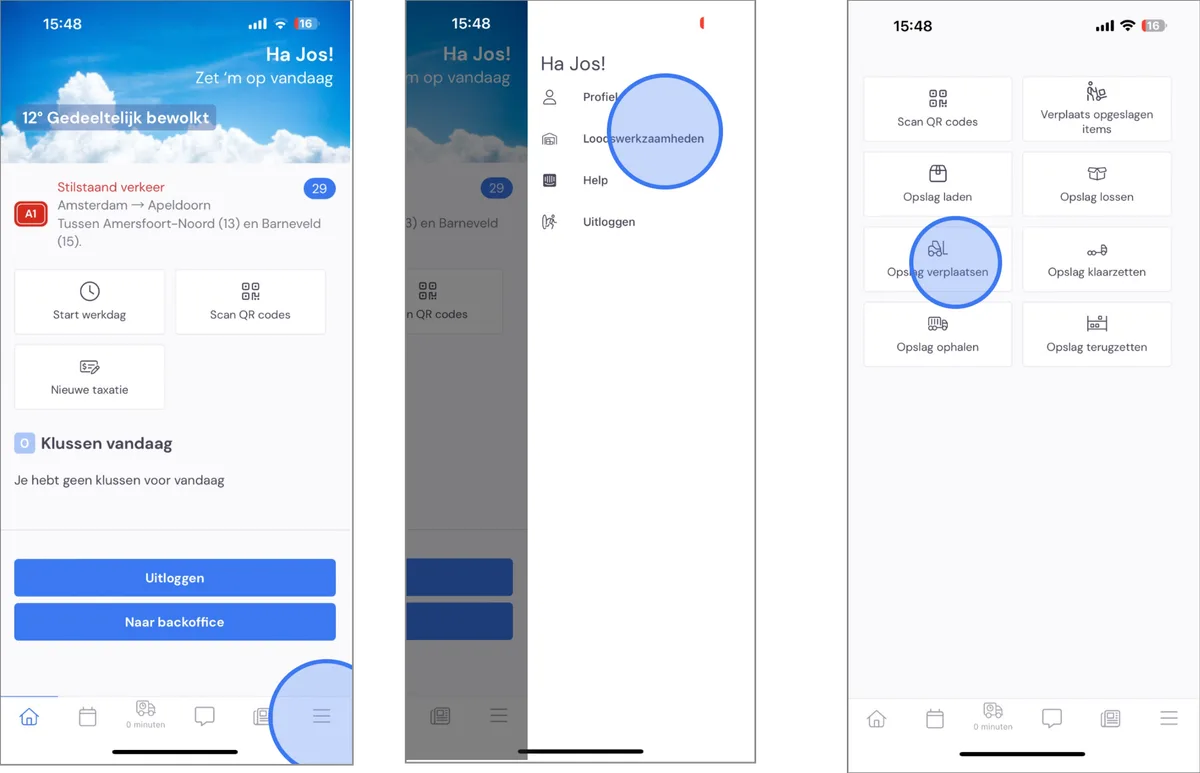
Gehen Sie im Menü der App zu Lagerarbeiten. Wählen Sie dann Möbellager verschieben.
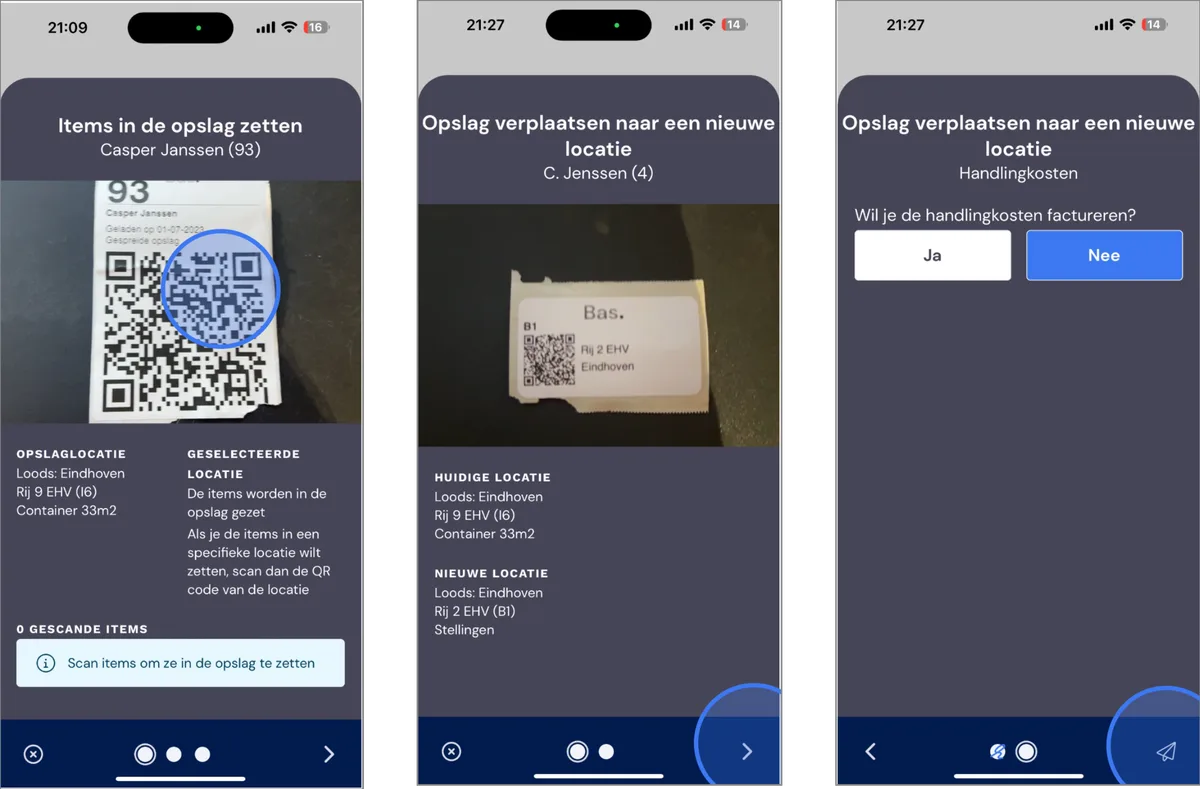
Scannen Sie das Möbellager, das Sie verschieben möchten, und danach den neuen Standort. Fügen Sie gegebenenfalls Bearbeitungskosten hinzu und klicken Sie dann auf 'Senden'.
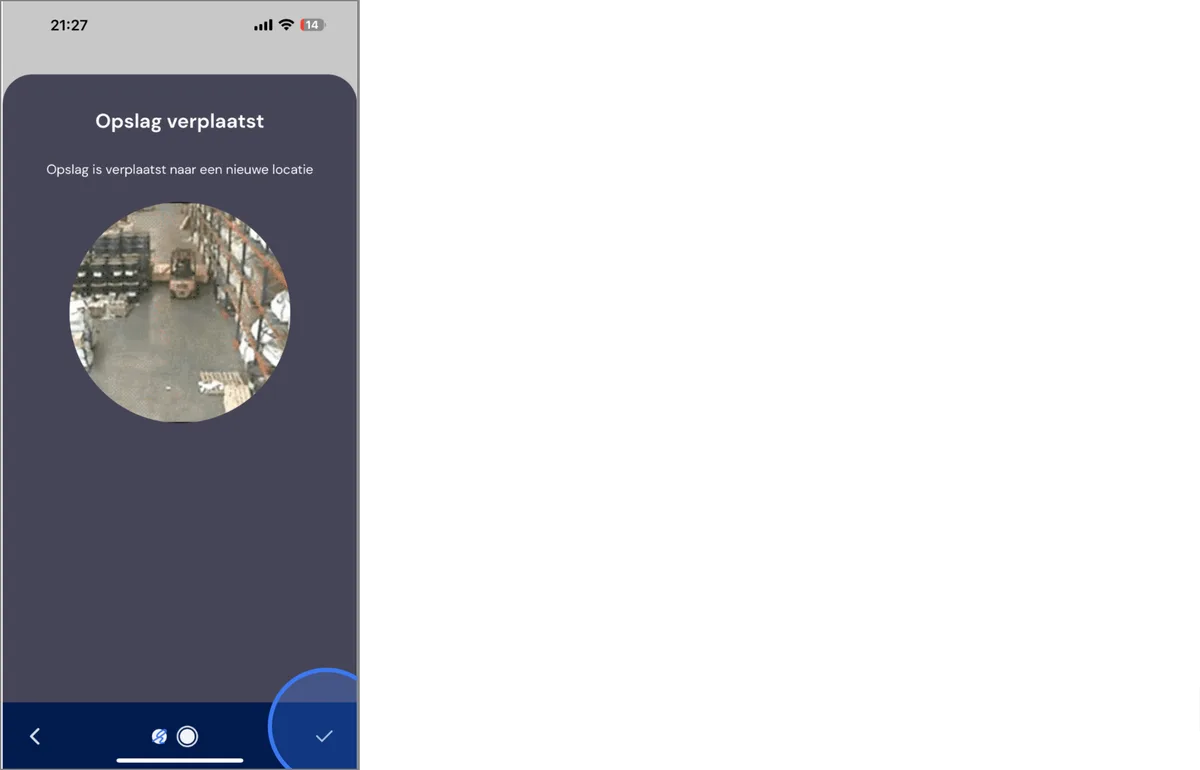
Das Möbellager wurde an den neuen Standort verschoben.
Möbellager bereitstellen (zur Abholung)
Um ein Möbellager für einen Kunden abholen (lassen) zu können, müssen Sie es zunächst bereitstellen.
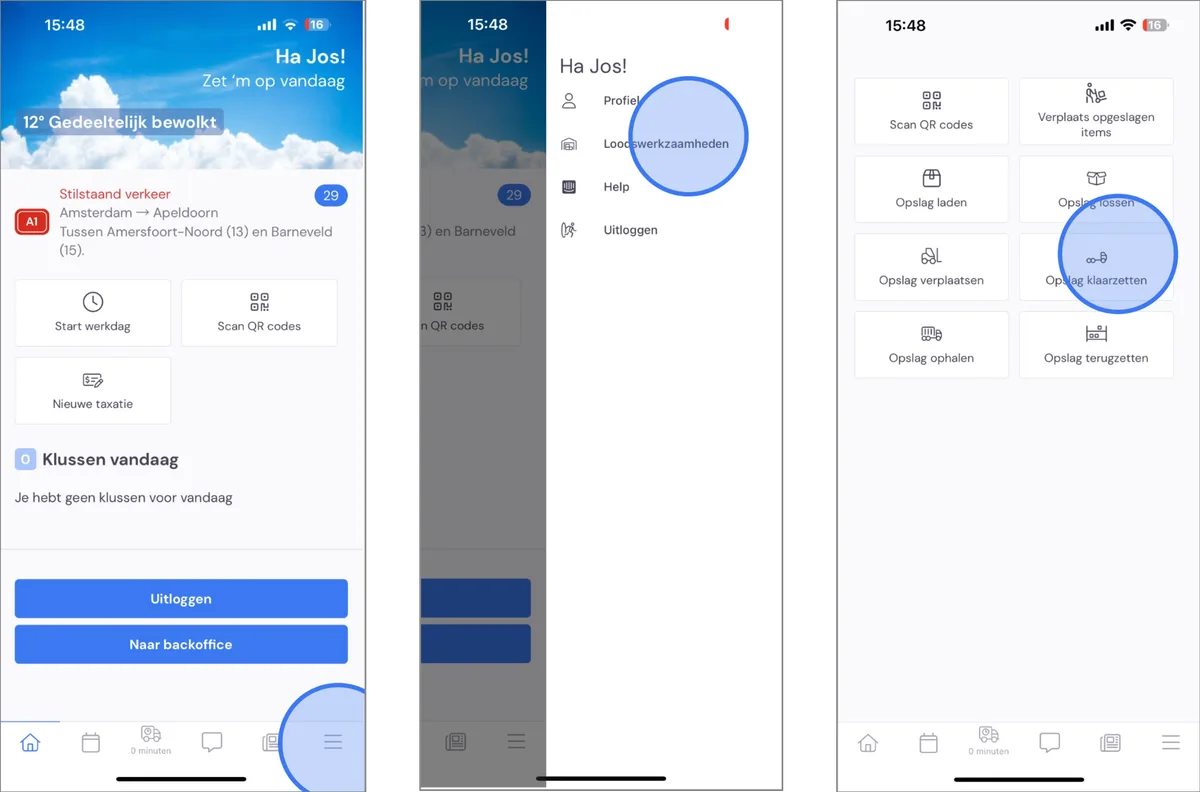
Gehen Sie in der App im Menü zu Lagerarbeiten. Wählen Sie dann 'Möbellager bereitstellen'.
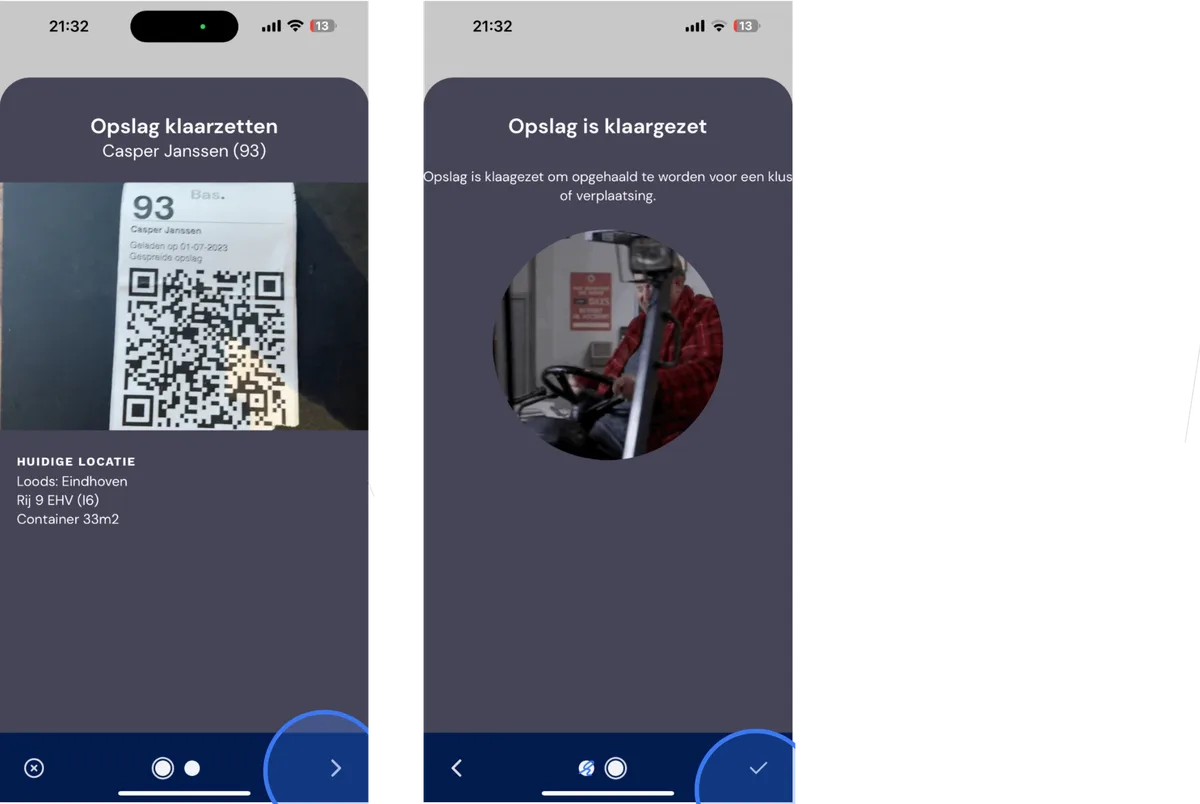
Scannen Sie den QR-Code des Möbellagers, das Sie für einen Auftrag oder eine Verschiebung zur Abholung bereitstellen möchten. Klicken Sie dann auf Weiter, und Ihr Möbellager ist bereitgestellt.
Möbellager abholen
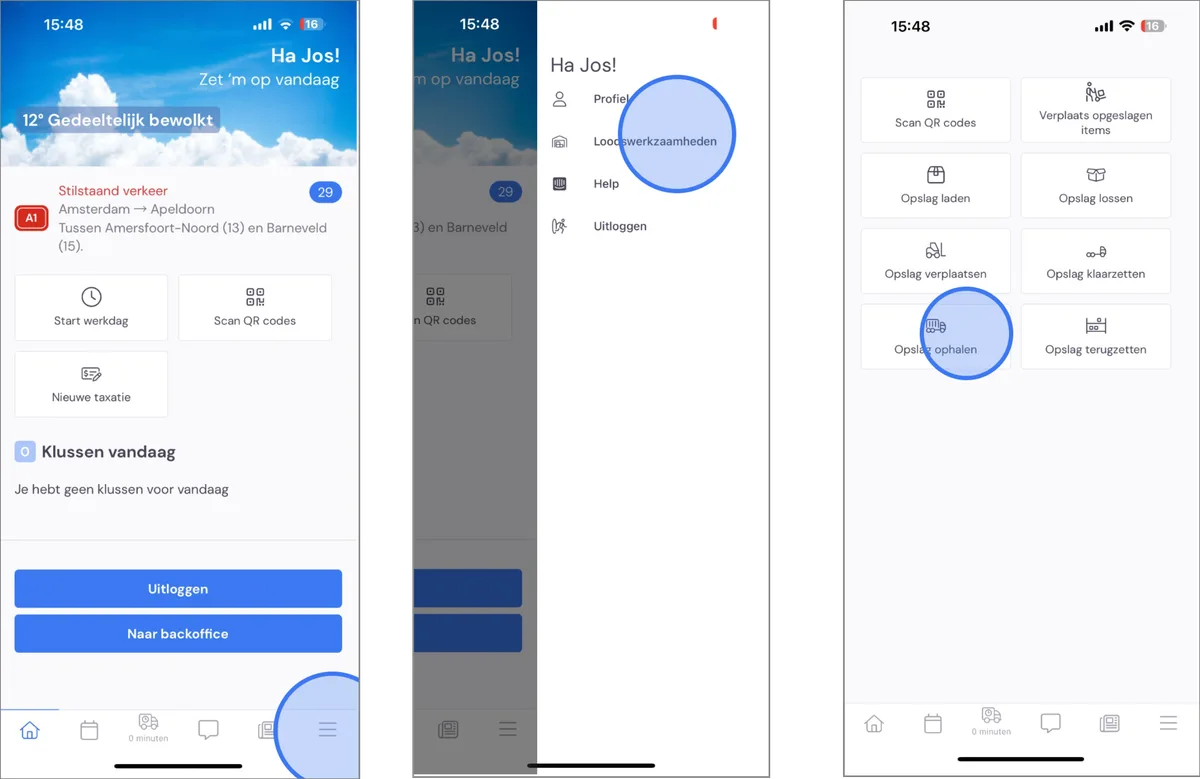
Wenn Sie ein Möbellager abholen möchten, gehen Sie über das Menü zu Lagerarbeiten und dann zu 'Möbellager abholen'.
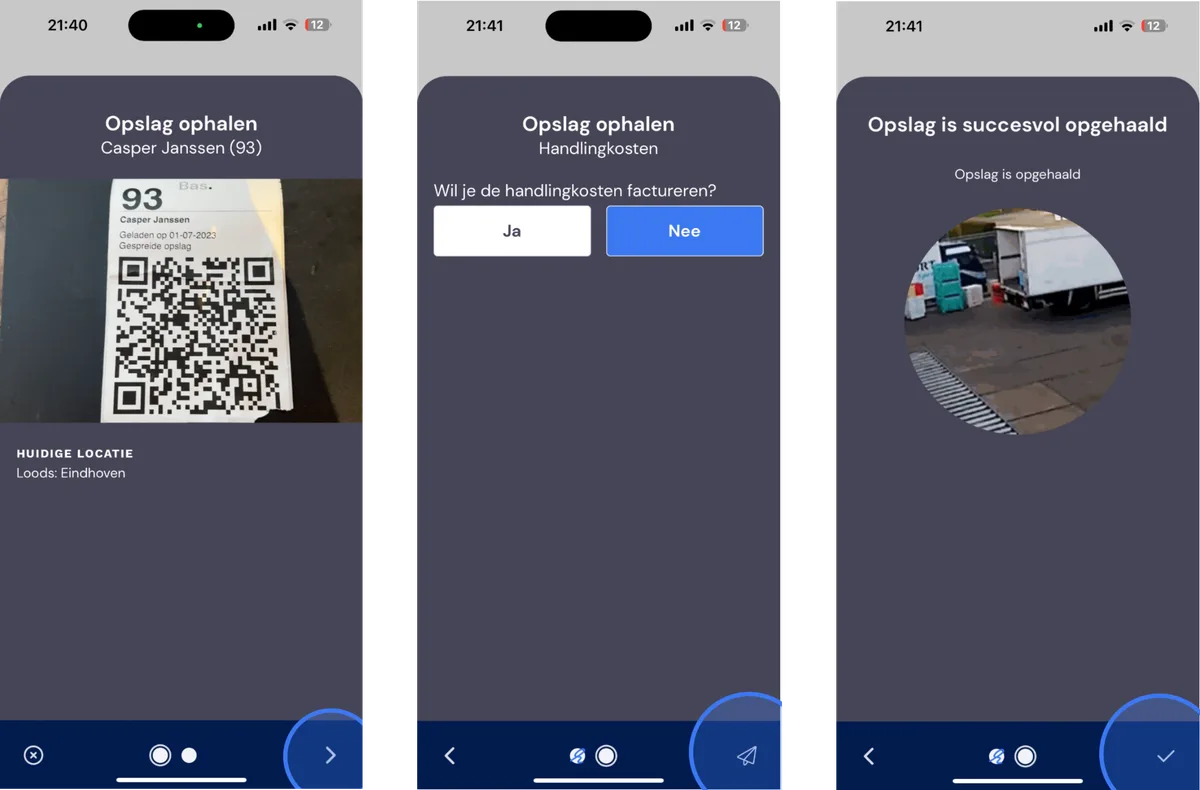
Scannen Sie das Möbellager (das Sie zuvor bereitgestellt haben! Siehe vorherigen Schritt). Klicken Sie auf Weiter. Im nächsten Schritt können Sie bei Bedarf Bearbeitungskosten hinzufügen. Klicken Sie abschließend auf Senden. Das Möbellager hat nun den Status abgeholt.
Möbellager zurücksetzen
Wenn ein Möbellager wieder ins Lager zurückkommt, können Sie dies melden, indem Sie das Möbellager zurücksetzen. Beginnen Sie mit dem Scannen des QR-Codes des Möbellagers und scannen Sie danach den Standort, an dem Sie es platzieren möchten. Im nächsten Schritt haben Sie die Möglichkeit, gegebenenfalls Bearbeitungskosten zu erfassen.
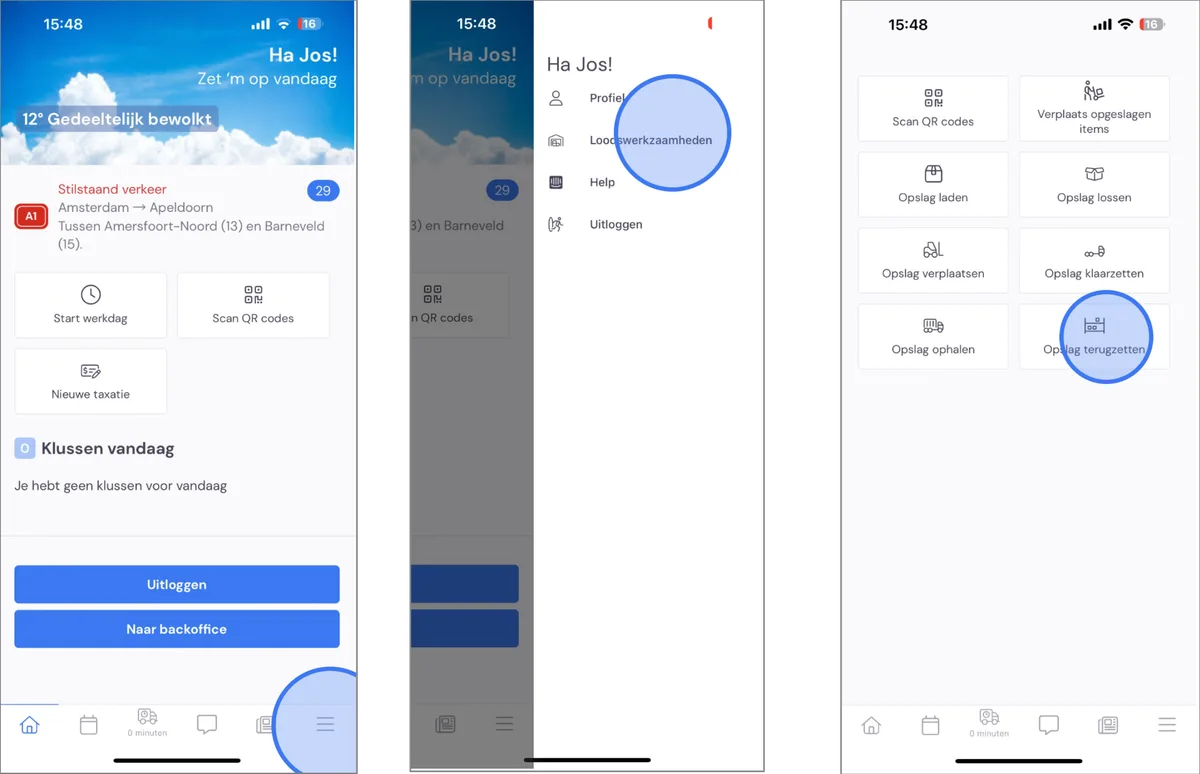
Gehen Sie über das Menü zu Lagerarbeiten, wählen Sie dann Möbellager zurücksetzen.
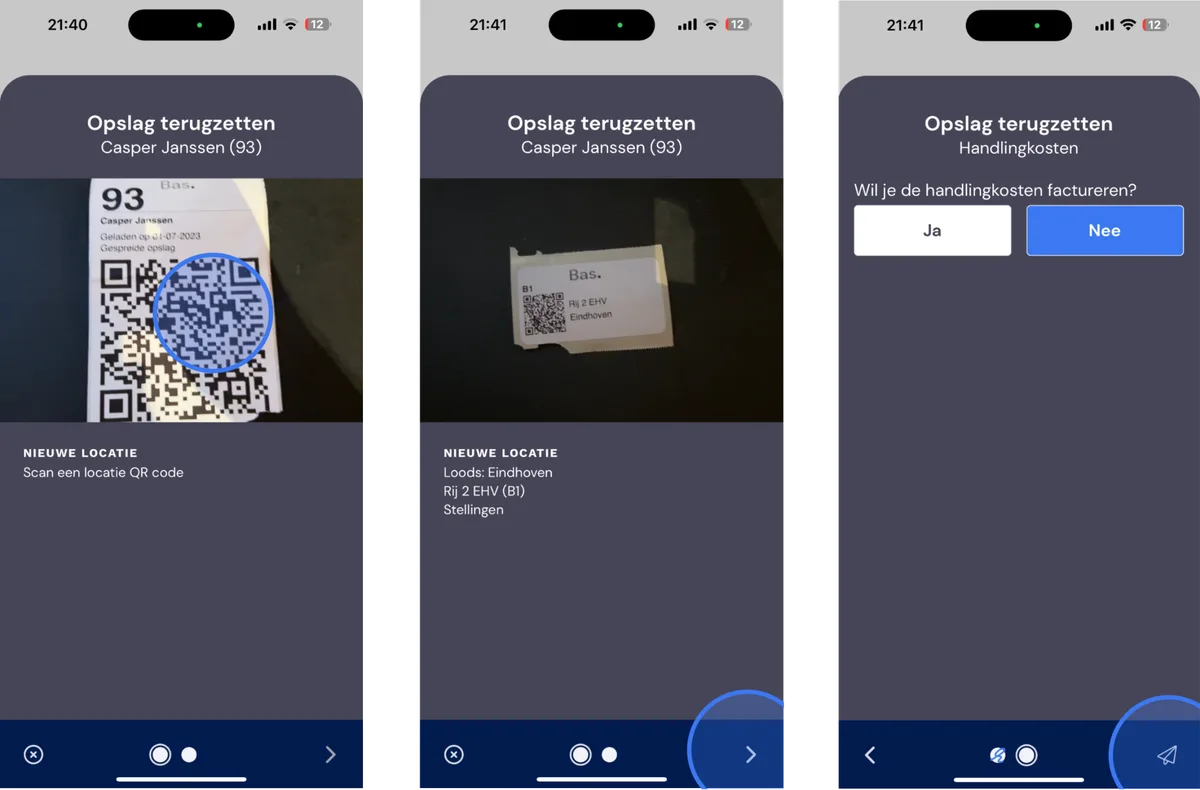
Scannen Sie den QR-Code des Möbellagers, scannen Sie danach den QR-Code des Lagerplatzes. Fügen Sie gegebenenfalls Bearbeitungskosten hinzu. Klicken Sie dann auf Senden.
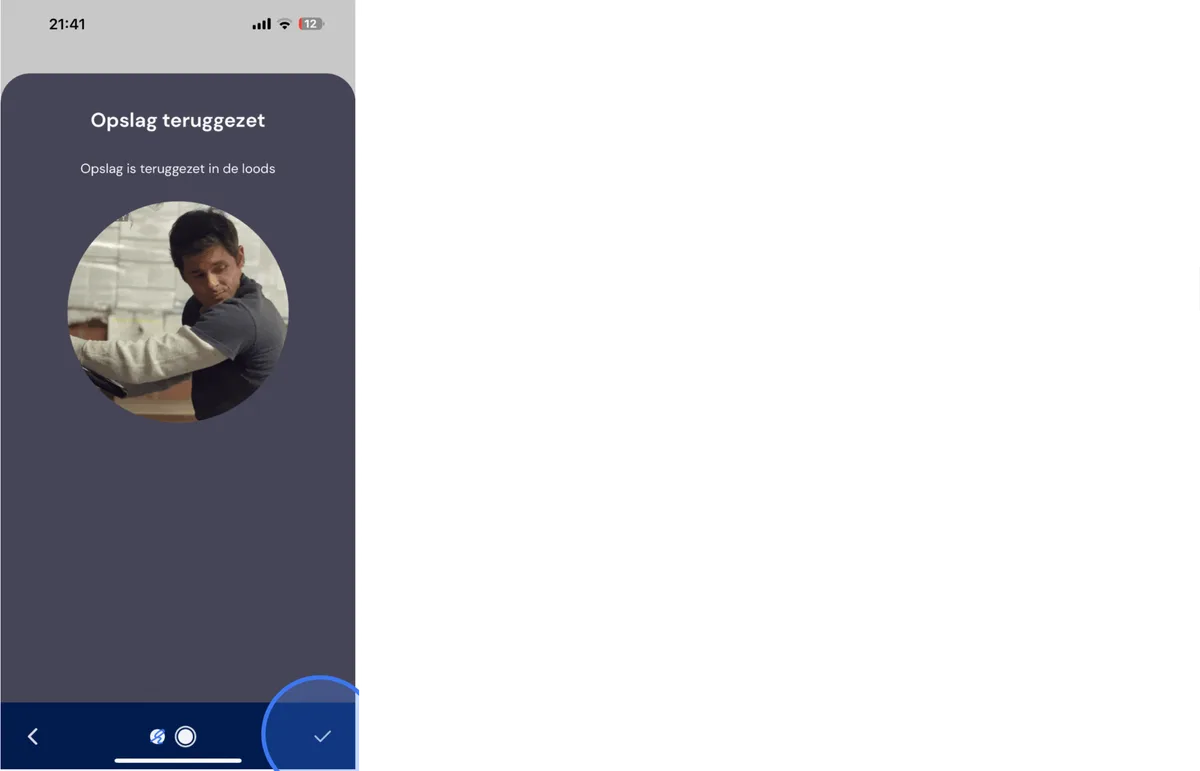
Das Möbellager wurde am gewählten Lagerplatz zurückgesetzt.