
Struktur in Ihrer Lagerung
Sie können Ihre Lagereinheiten und eingelagerten Artikel an einem bestimmten Standort ablegen; das erleichtert das Wiederfinden Ihrer eingelagerten Artikel. In Bas nennen wir dies Lagerplätze.
Wir empfehlen, eine klare Struktur in die Lagerplätze zu bringen. Verwenden Sie zum Beispiel ein System mit Nummerierung von Gängen und Fächern.
Verwenden Sie den Namen und den Code bei den Lagerplätzen, um diese Struktur festzuhalten. So ist es für jeden Mitarbeiter einfach, den Standort eingelagerter Artikel wiederzufinden.
Übersicht Lagerplätze
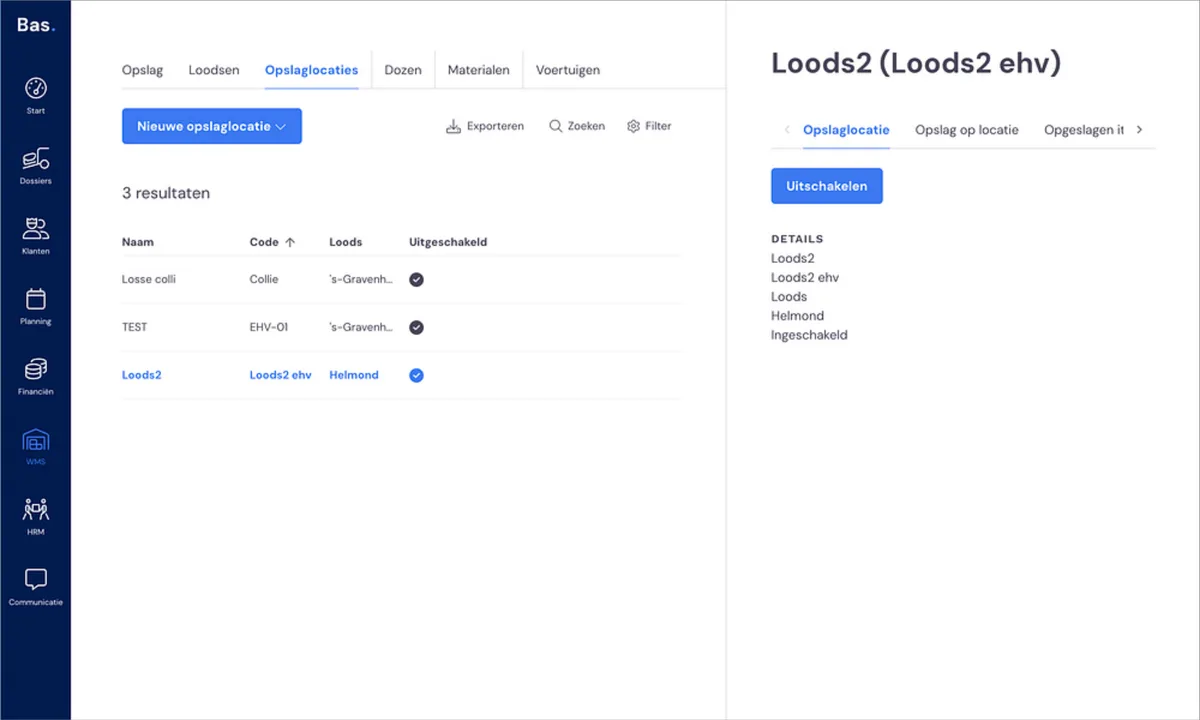
Um Ihre Lagerplätze zu verwalten, gehen Sie zu „WMS" im Hauptmenü und klicken Sie auf „Lagerplätze".
Wenn Sie auf einen Lagerplatz klicken, können Sie auf der rechten Seite die Daten des Lagerplatzes bearbeiten. Sie können auch die Lagereinheiten am Standort einsehen (dies sind die verschiedenen Lagereinheiten, die Sie verwenden, zum Beispiel Ihre Kisten und Paletten). Und Sie können alle eingelagerten Artikel einsehen.
Lagerplatz hinzufügen
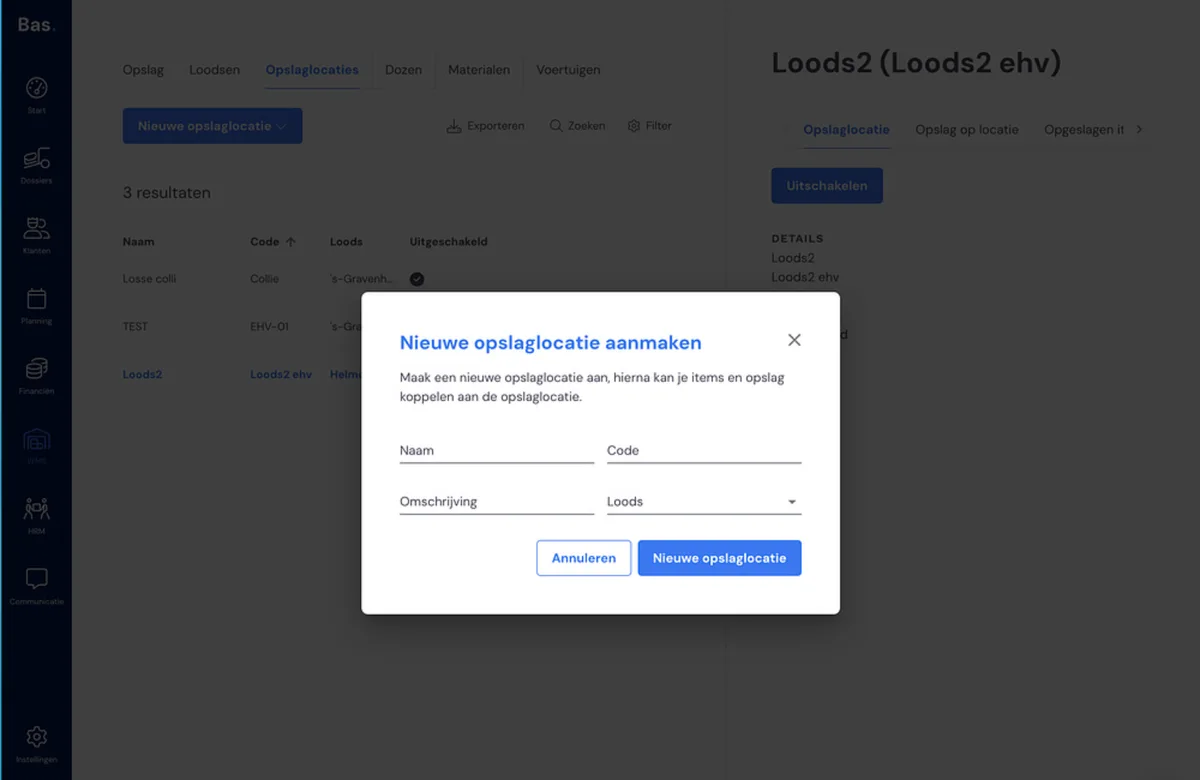
Um einen neuen Lagerplatz hinzuzufügen, klicken Sie auf „Neuer Lagerplatz". Geben Sie den Namen, den Code, die Beschreibung und das Lager ein. Bei der Beschreibung können Sie zusätzliche Informationen zum Standort unterbringen.
Lagerplätze in großer Zahl hinzufügen
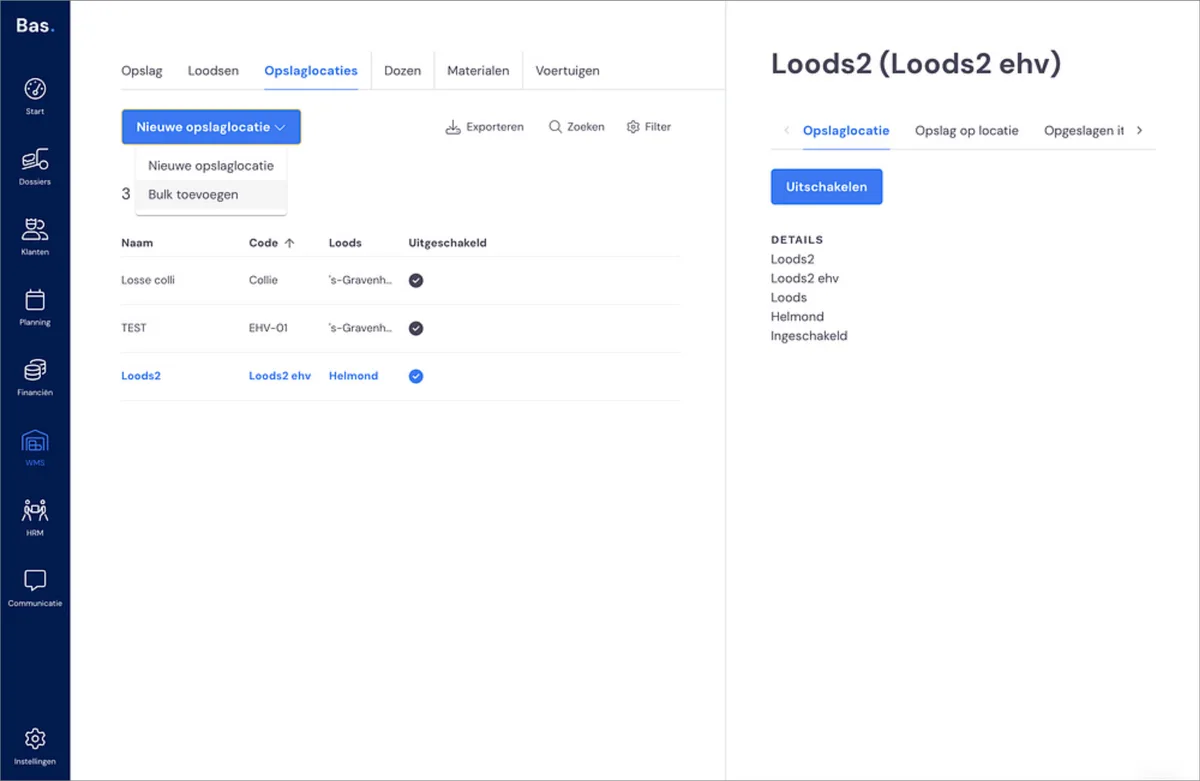
Müssen Sie mehrere Lagerplätze gleichzeitig anlegen? Das ist einfach über „Mehrere hinzufügen" möglich.
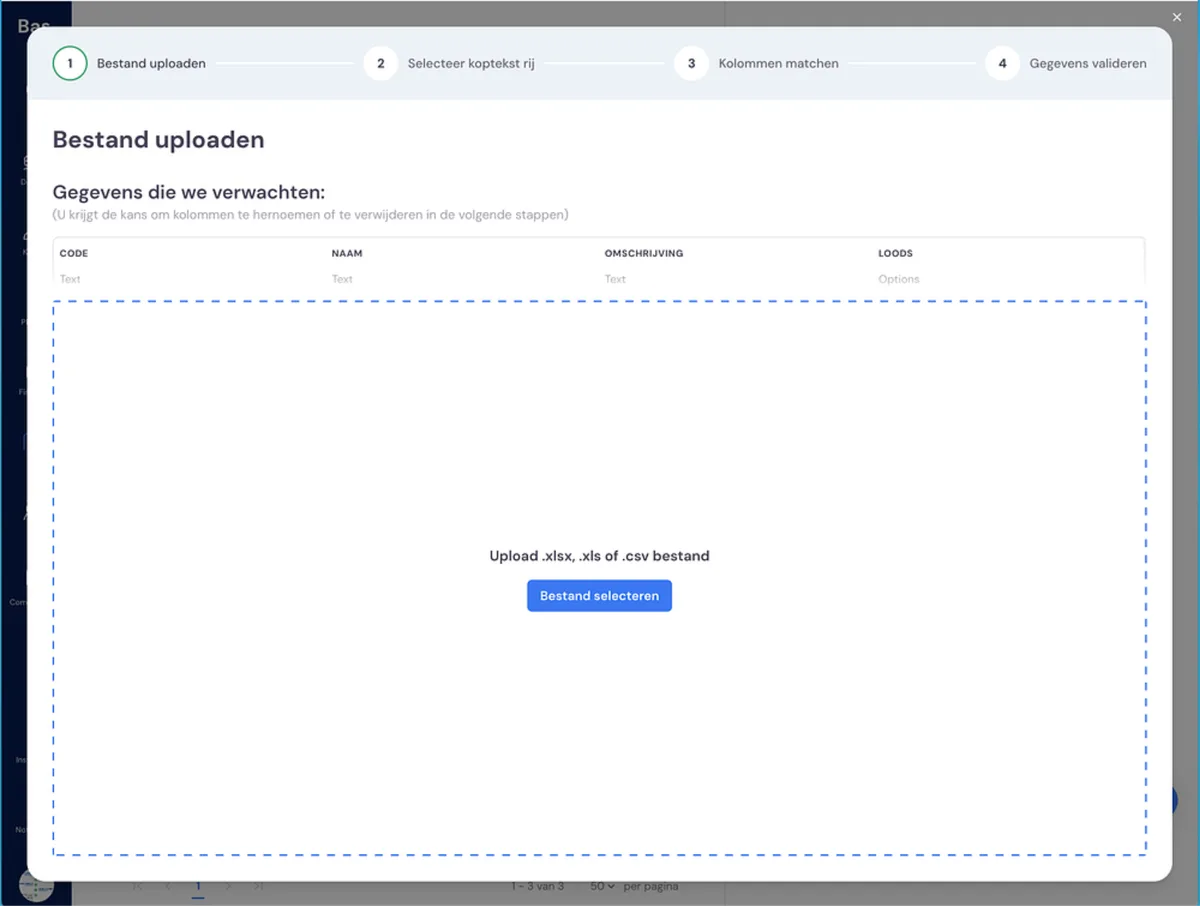
Laden Sie hier eine CSV- oder Excel-Datei im richtigen Format hoch: Beginnen Sie Ihre Tabelle mit einer Kopfzeile, die die folgenden Namen enthält: Code, Name, Beschreibung, Lager. Füllen Sie anschließend die Zeilen darunter mit den benötigten Daten aus. Nach der Eingabe können Sie das Lager in der Datei mit den entsprechenden Werten verknüpfen, die bereits in Bas stehen.
Weitere Informationen zum Import finden Sie hier.
Lagerplatz bearbeiten
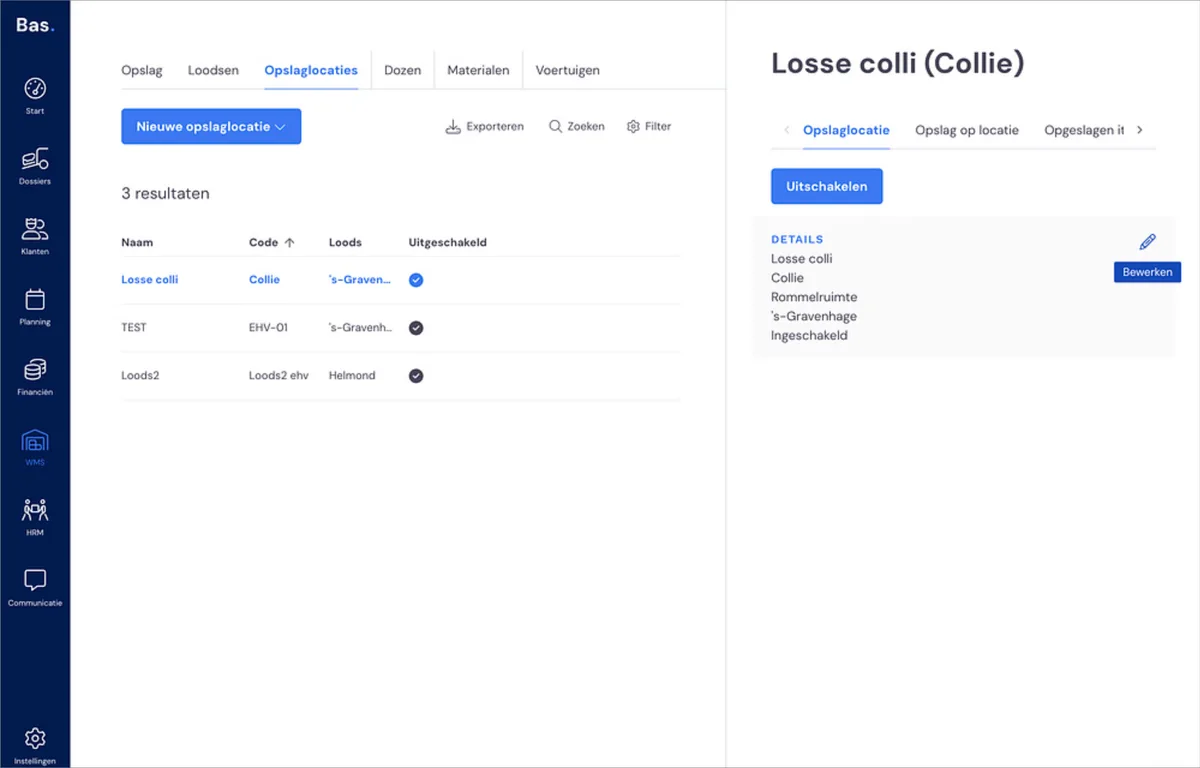
Um einen Lagerplatz zu bearbeiten, klicken Sie auf den Lagerplatz, den Sie bearbeiten möchten.
Wenn Sie den Namen ändern möchten, fahren Sie mit der Maus über das Feld „Details" und klicken Sie auf das Stiftsymbol. Ändern Sie hier die Daten, die Sie bearbeiten möchten, und klicken Sie anschließend auf „Speichern".
Lagerplatz QR drucken
Wenn Sie einen unterstützten Etikettendrucker haben, können Sie ein Etikett für Ihren Lagerplatz drucken; dies können Sie über die Schaltfläche „Etikett drucken" tun. Wählen Sie hier den Drucker und den Etikettentyp, den Sie drucken möchten, und klicken Sie dann auf „Drucken".
Lagerplatz deaktivieren
Verschwindet ein Lagerplatz? Dann können Sie diesen einfach deaktivieren.
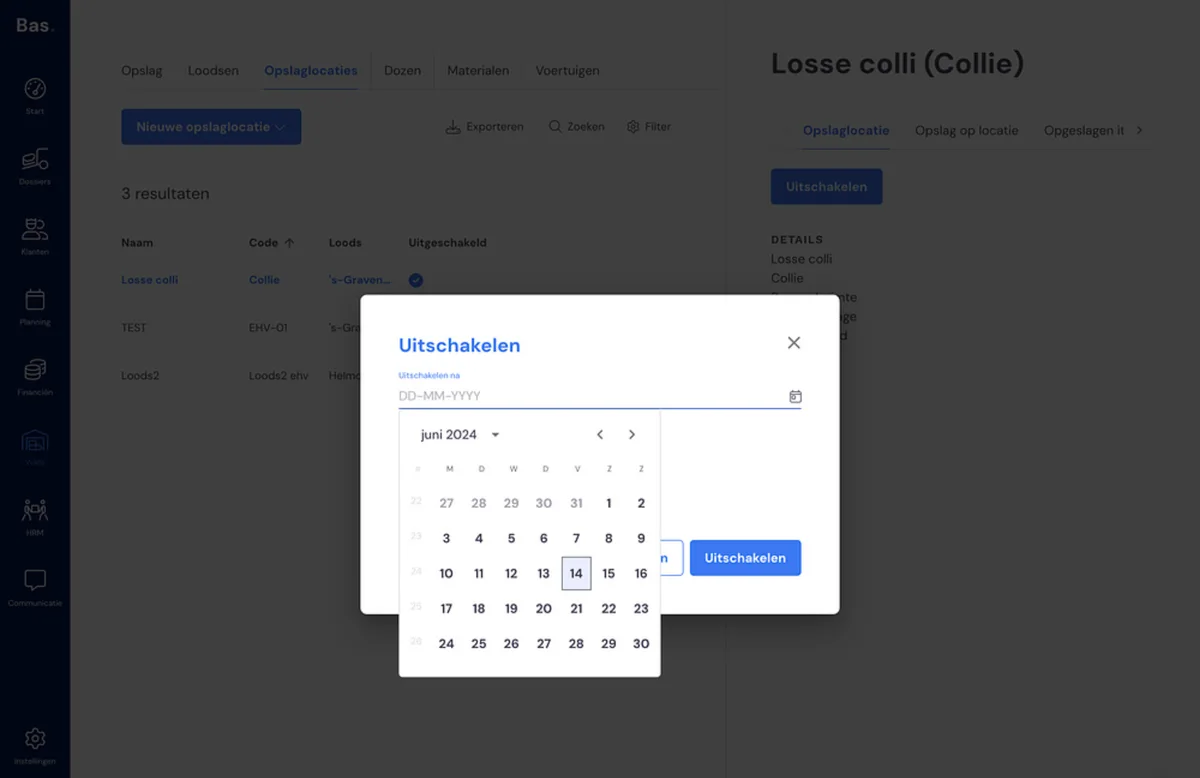
Was passiert, wenn Sie einen Lagerplatz deaktivieren?
Wenn Sie einen Lagerplatz deaktivieren, verbergen Sie ihn vor Ihren Mitarbeitern. Er kann dann auch nicht mehr ausgewählt werden, wenn sie eine Lagereinheit hier platzieren möchten, aber wenn noch Lagereinheiten oder eingelagerte Artikel dort stehen, verschwindet dies nicht und Sie verlieren es nicht.
Und wie machen Sie das genau?
Klicken Sie auf den Lagerplatz, den Sie deaktivieren möchten, und dann auf die Schaltfläche „Deaktivieren". Danach werden Sie gebeten, ein Datum einzugeben, ab dem der Lagerplatz unsichtbar werden soll.
Lagerplatz aktivieren
Dies tun Sie, indem Sie auf den Lagerplatz klicken, den Sie aktivieren möchten, und anschließend auf die Schaltfläche „Aktivieren" klicken.
Lagereinheit anlegen
Wenn Sie Lager und Lagerplätze angelegt haben, können Sie diese für die Einlagerung von Artikeln Ihrer Kunden verwenden.