
Wenn ein Mitarbeiter krank ist, hat das natürlich direkte Auswirkungen auf Ihre Planung. In Bas können Sie die Krankheit einfach erfassen und einen Mitarbeiter schnell ausplanen.
Einen Mitarbeiter über die Planung krankmelden
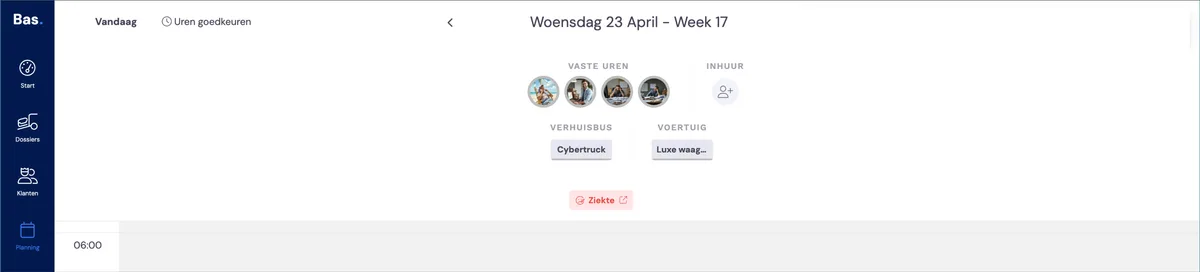
In der Planung können Sie einen Mitarbeiter schnell krankmelden. Dies tun Sie, indem Sie auf das Foto des Mitarbeiters doppelklicken.
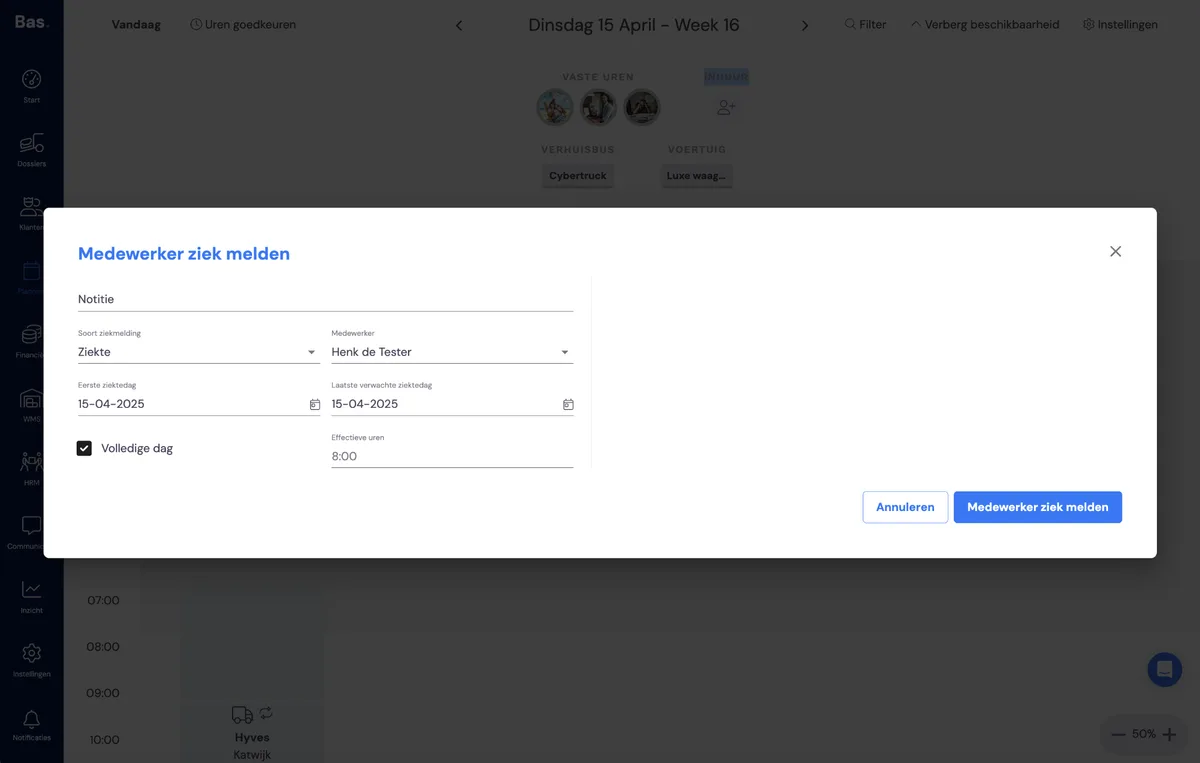
Der obenstehende Bildschirm erscheint. Sie geben hier die erforderlichen Daten ein, und die Krankheit ist erfasst.
Sie geben die folgenden Daten ein:
Notiz
Hier können Sie eine Anmerkung zur Krankmeldung machen.
Achtung: Sie dürfen hier keine medizinischen Informationen eingebenMeldungsart
Dies ist immer 'Krankheit'.Mitarbeiter
Wählen Sie hier den Mitarbeiter aus, den Sie krankmelden möchten
Erster Krankheitstag
Wählen Sie den ersten Tag aus, an dem der Mitarbeiter krank ist
Letzter erwarteter Krankheitstag
Wann erwarten Sie den Mitarbeiter zurück?
Effektive Stunden
diese werden automatisch berechnet
Mehr zum 'Letzten erwarteten Krankheitstag'
Wenn Sie einen Mitarbeiter krankmelden, ist es fast nie sicher, wann der Mitarbeiter wieder arbeiten wird. Deshalb geben Sie hier den letzten erwarteten Krankheitstag ein; in der Planung wird der Mitarbeiter vom ersten Krankheitstag bis einschließlich des letzten erwarteten Krankheitstags als krank vermerkt.
Sie können den letzten erwarteten Krankheitstag jederzeit anpassen. Wenn Sie also telefonischen Kontakt mit dem Mitarbeiter hatten und der Mitarbeiter erwartet, länger krank zu sein, können Sie das direkt anpassen.
Weiß der Mitarbeiter, wann er oder sie wieder gesund ist, können Sie den Mitarbeiter auch ab diesem Datum gesundmelden. Damit haben Sie die Krankmeldung dann direkt vollständig abgewickelt.
Übersicht kranker Mitarbeiter
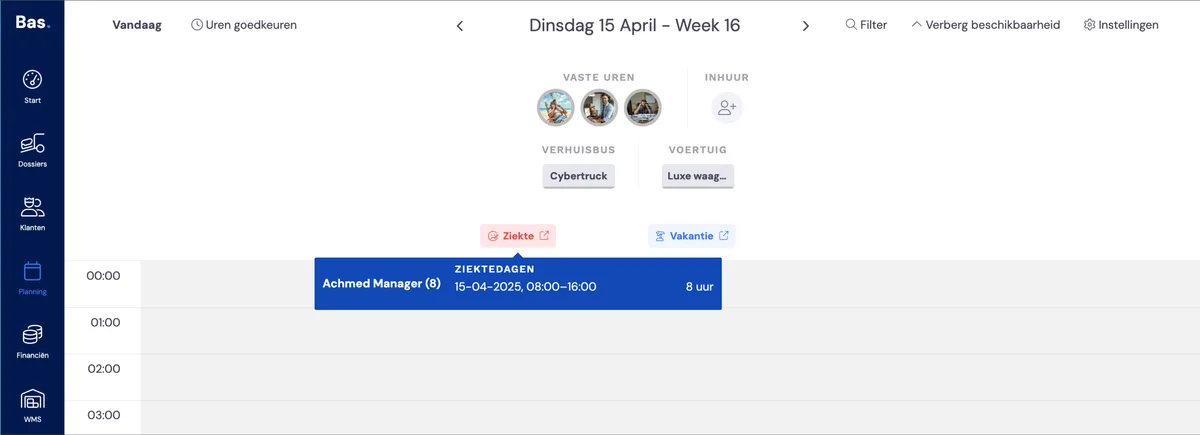
Unter der Schaltfläche 'Krankheit' sehen Sie alle Mitarbeiter, die zu diesem Zeitpunkt krank sind. Durch Klicken auf die Schaltfläche 'Krankheit' können Sie Mitarbeiter auch schnell aus der Planung nehmen. Der untenstehende Bildschirm erscheint:
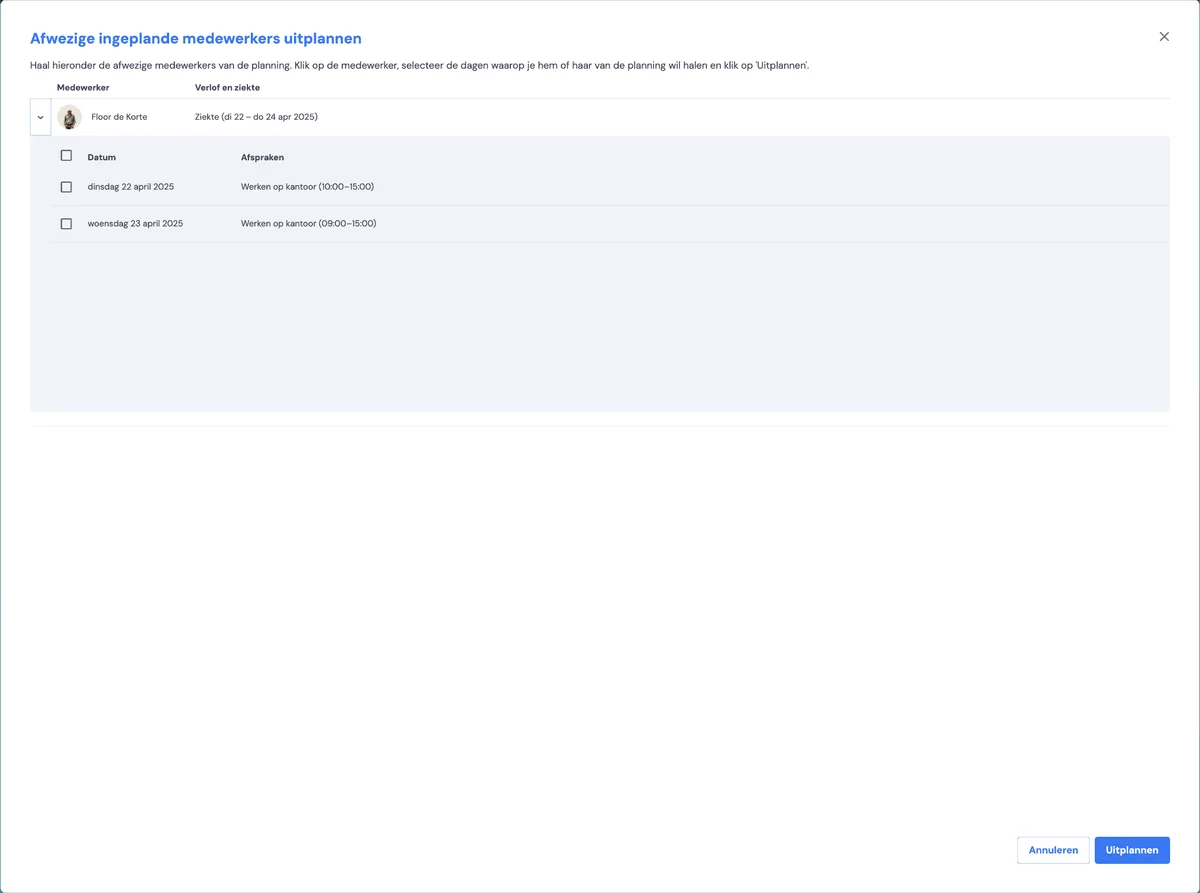
Klicken Sie auf den Pfeil vor dem Mitarbeiter; alle Termine, für die der Mitarbeiter eingeplant ist, werden dann angezeigt. Wählen Sie die Termine aus, aus denen Sie den Mitarbeiter ausplanen möchten, und klicken Sie auf die Schaltfläche Ausplanen. Danach ist der Mitarbeiter aus der Planung entfernt. Sie müssen anschließend noch einen Ersatz auf den Termin ziehen.
Krankmeldungen über HR
Wenn ein Mitarbeiter über HR krankgemeldet wurde, ist er oder sie noch nicht aus der Planung entfernt. Das müssen Sie als Planer tun.
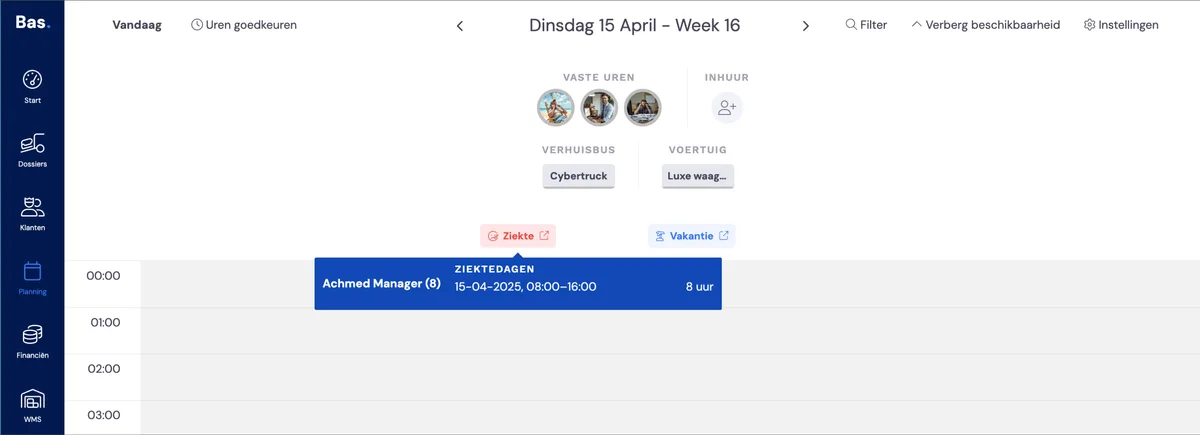
Der Mitarbeiter steht jedoch unter der Schaltfläche 'Krankheit' in der Planung. Hier können Sie den Mitarbeiter wieder ausplanen.
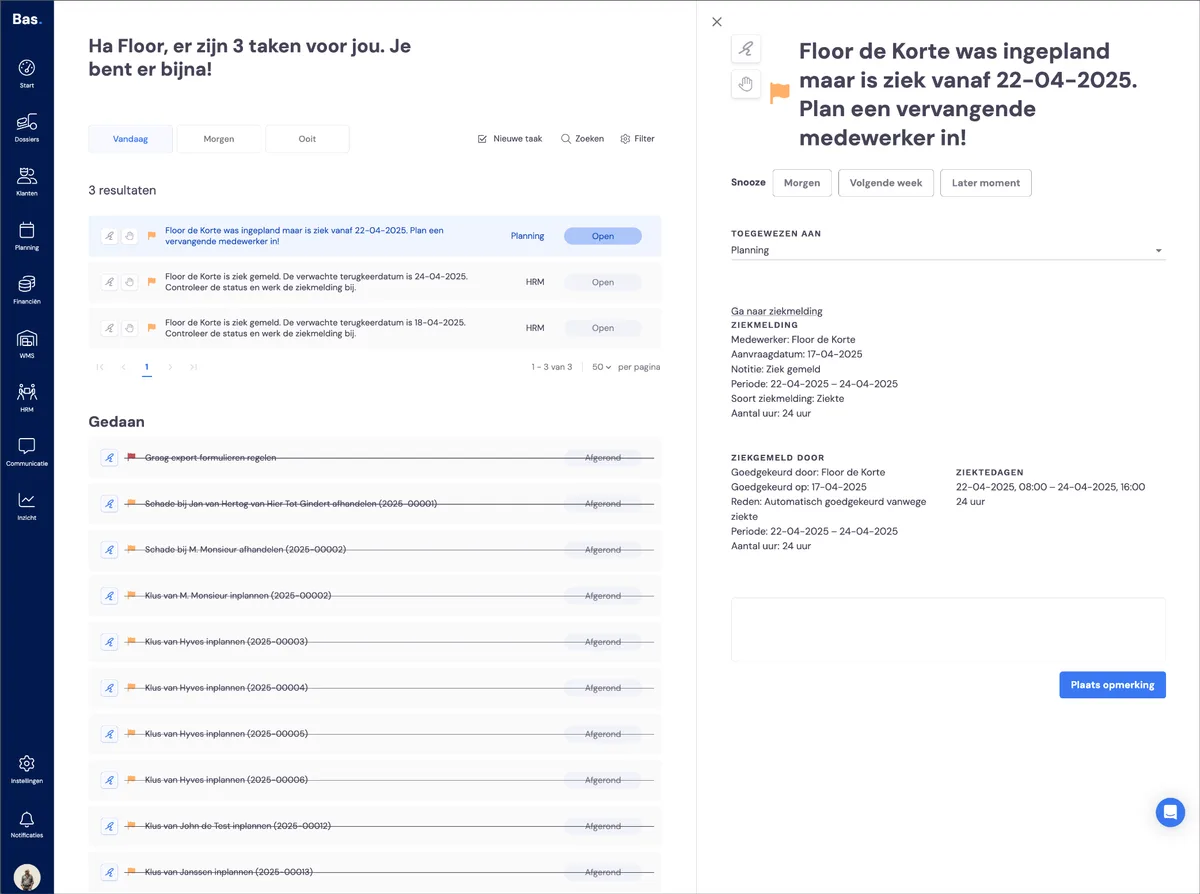
Sie werden als Planer mit einer Aufgabe auf Ihrem Dashboard über die Krankmeldung informiert. Diese Aufgabe erhalten Sie nur, wenn der Mitarbeiter während des Zeitraums, in dem der Mitarbeiter krank ist, eingeplant war.
Klicken Sie auf die Aufgabe, um mehr Informationen zur Krankmeldung zu sehen. Gehen Sie zur Planung, um den Mitarbeiter aus der Planung zu nehmen und den Mitarbeiter zu ersetzen.