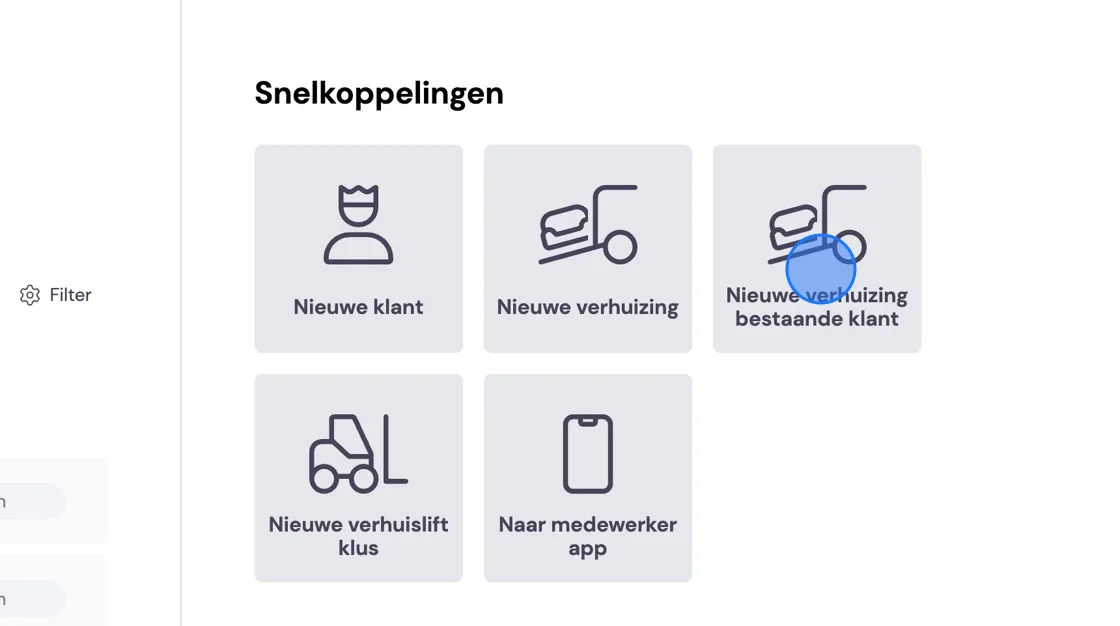
Wenn Sie einen bestimmten Kunden mit wiederkehrenden Aufträgen haben, die über einen bestimmten Zeitraum fakturiert werden (z. B. Monat/Woche), können Sie diese auf folgende Weise anlegen. Sie benötigen hierfür ein vorbereitetes Paket. Um zu sehen, wie Sie dieses anlegen, können Sie in Wiederkehrende Aufträge einrichten nachsehen. Sie können bei Start, aber auch bei Auftrag einen neuen Auftrag/Umzug mit einem bestehenden Kunden anlegen.
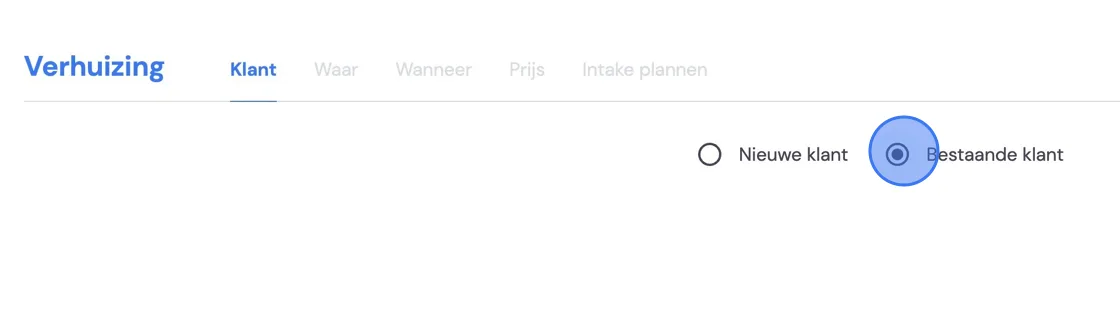
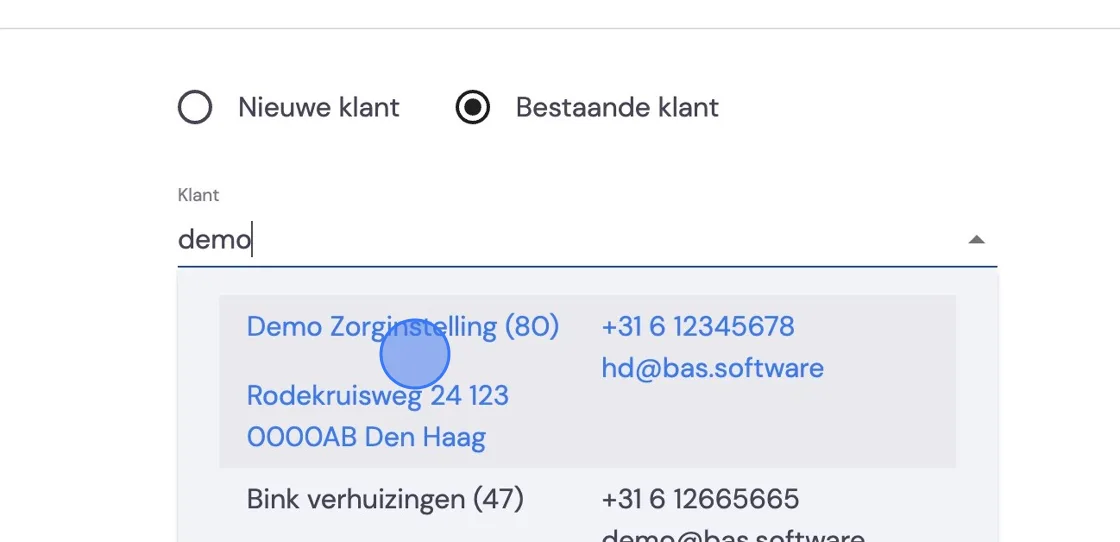
Wählen Sie den Kunden.
Geben Sie Lade- und Entladeadresse ein. Keine Entladeadresse nötig? Kreuzen Sie Adresse ist unbekannt an.
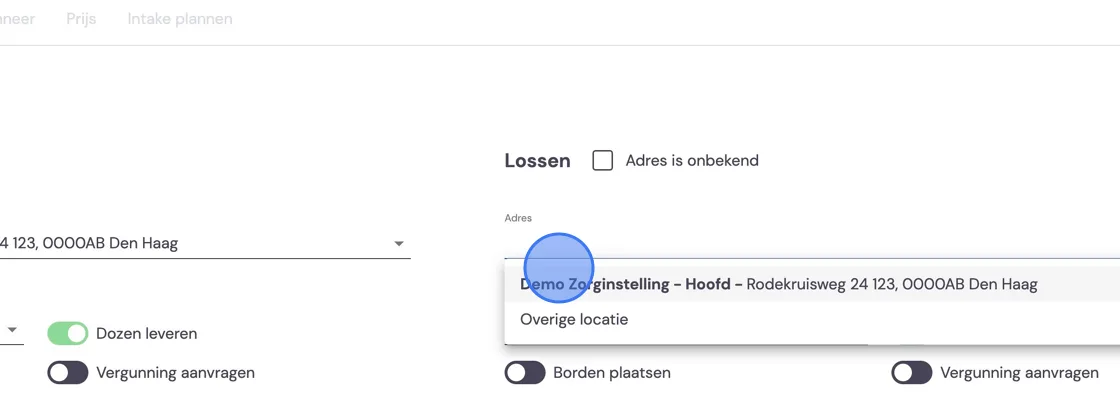
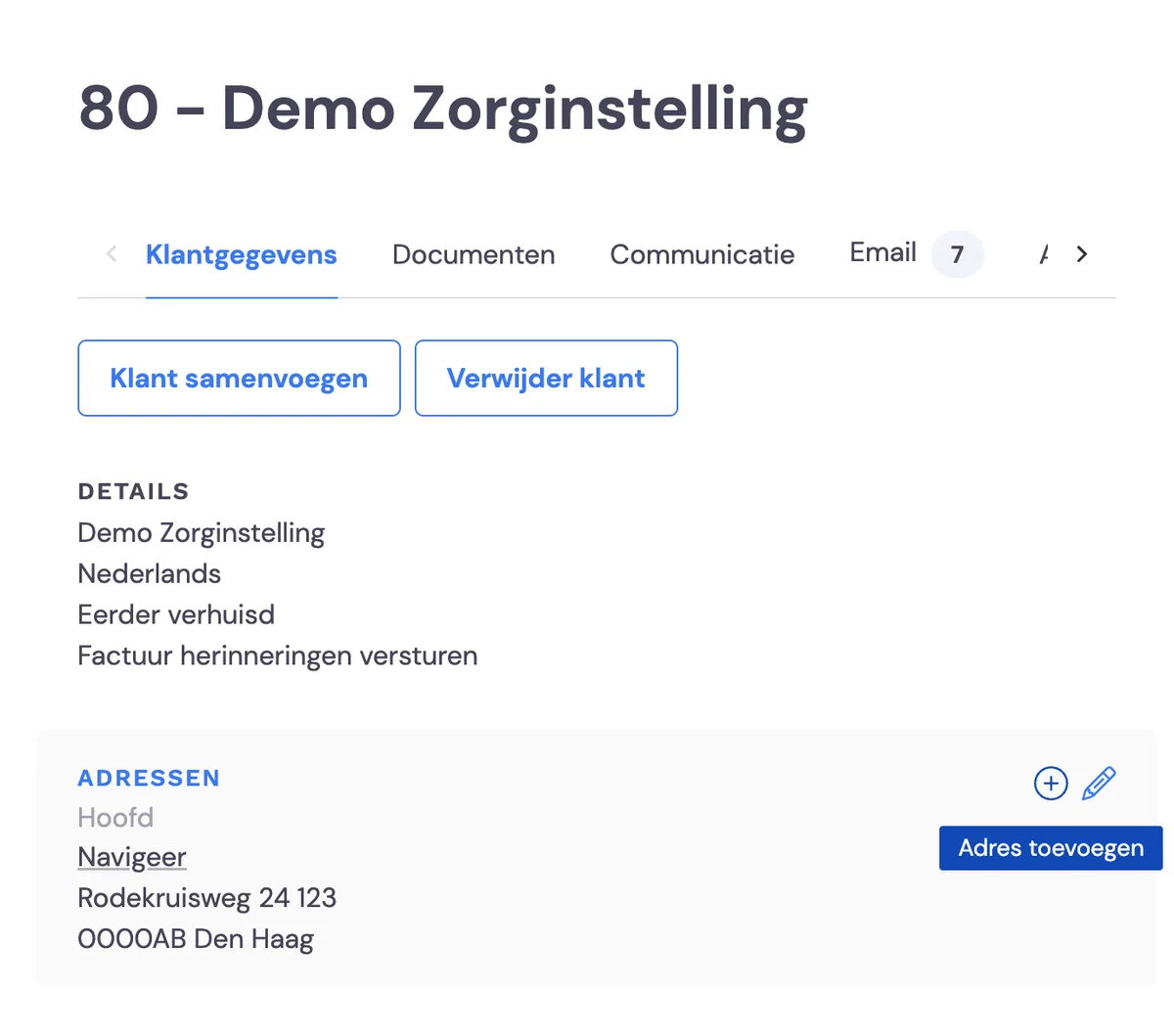
Angenommen, Sie kommen für diesen Kunden häufig zu bestimmten Adressen, dann können Sie diese ergänzen unter: Kunden-> Kundendaten -> Adressen und dann auf das Pluszeichen klicken. Mit dem Stiftsymbol können Sie eine bereits vorhandene Adresse anpassen. Auf diese Weise werden die Adressen beim Einplanen Ihrer wiederkehrenden Aufträge angezeigt. Handelt es sich einmal um eine einmalige Adresse, können Sie hier Sonstiger Standort wählen.
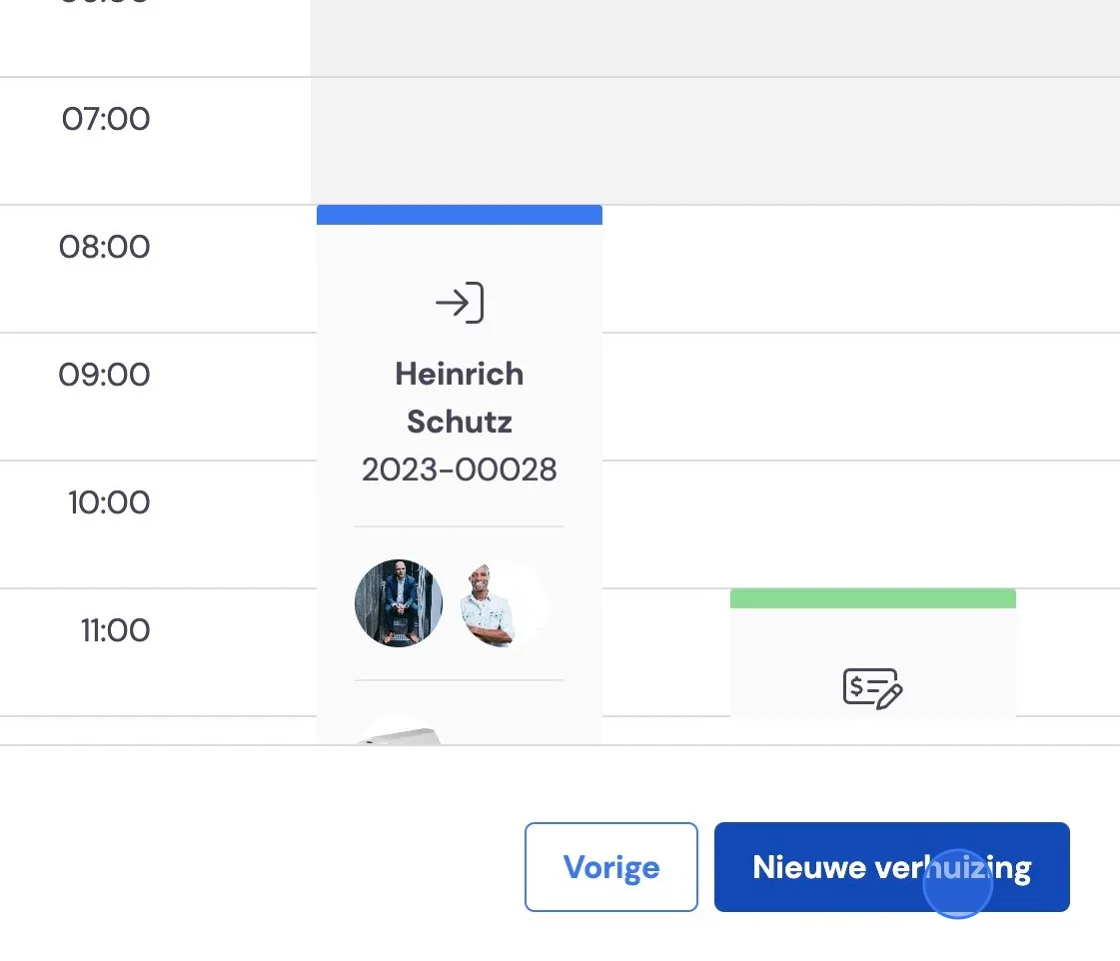
Nachdem Sie die Adressdaten eingegeben haben, planen Sie pro Datum ein, von wann bis wann gearbeitet werden soll.
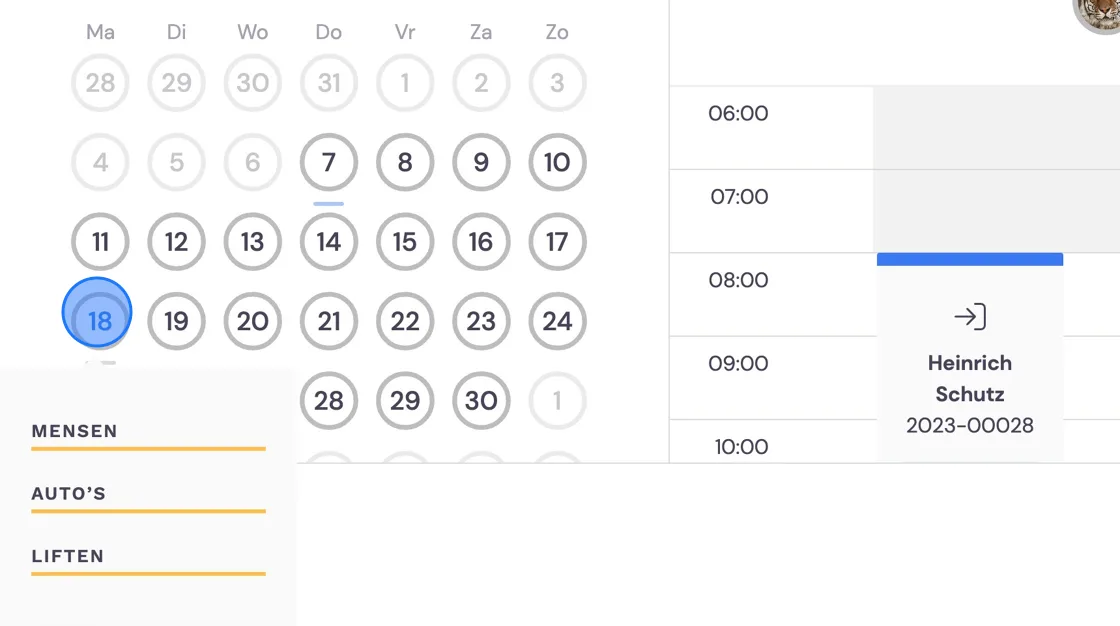
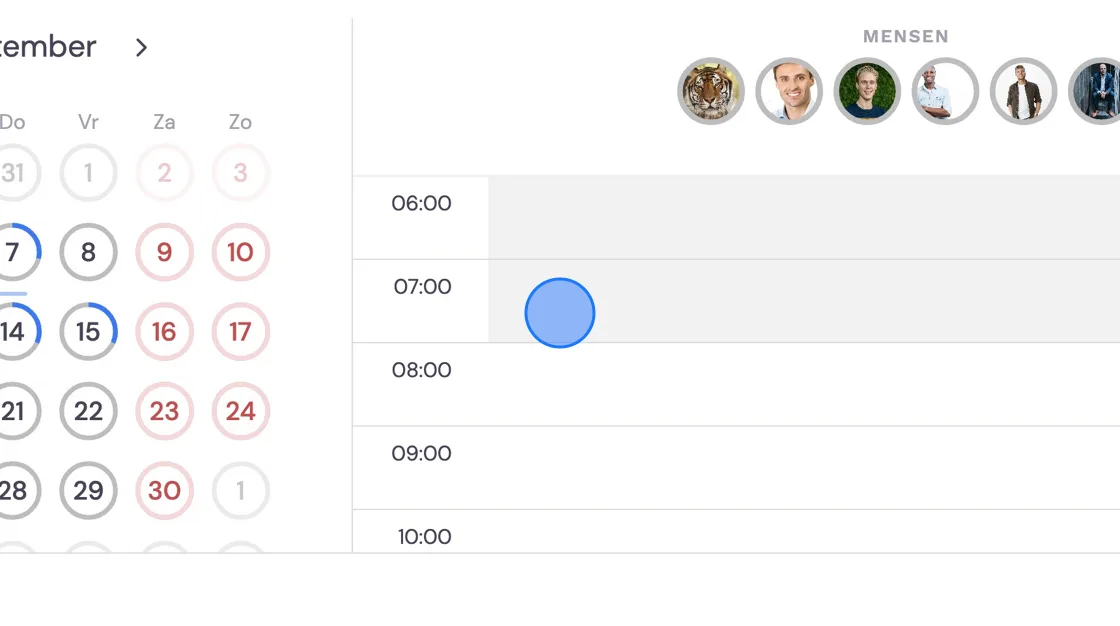
Geben Sie Termintyp, Zeiten und die Anzahl der Personen ein.
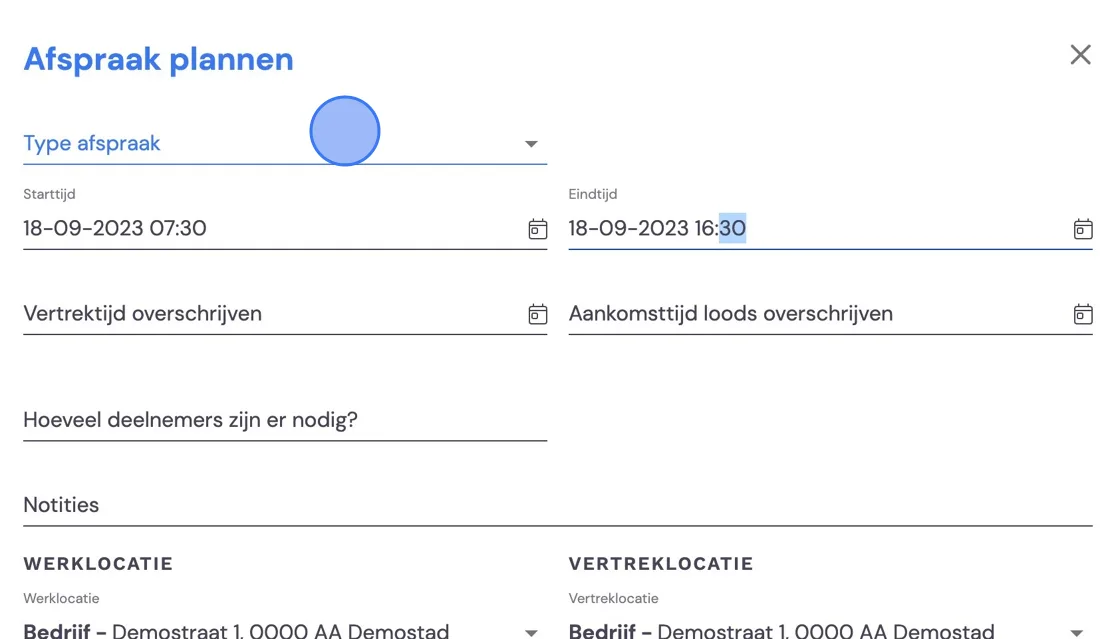
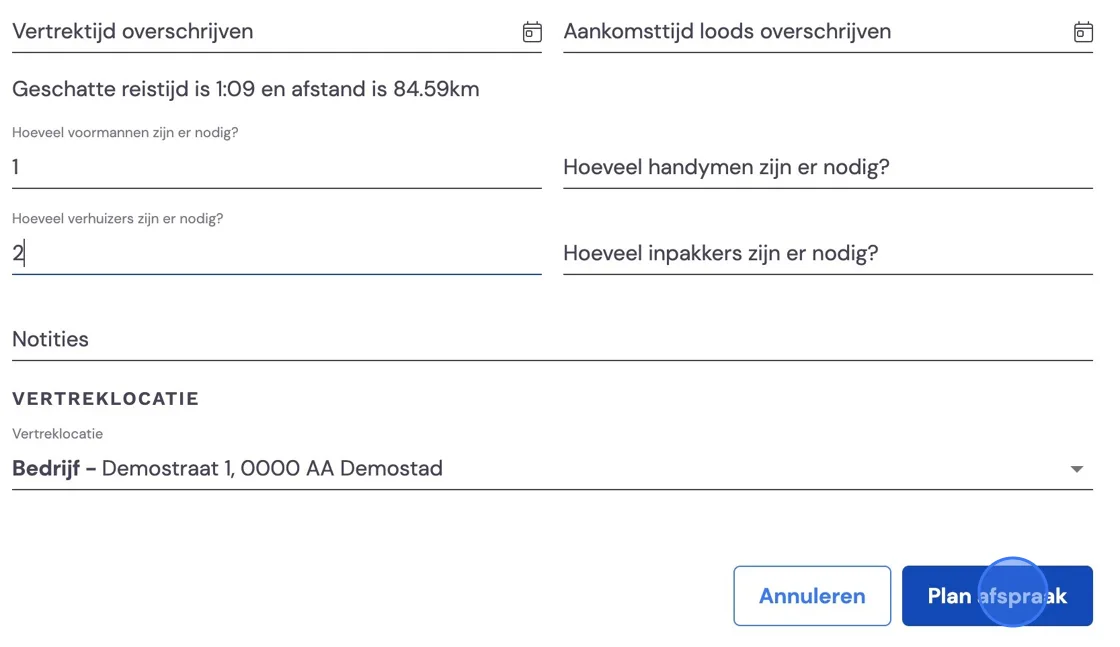
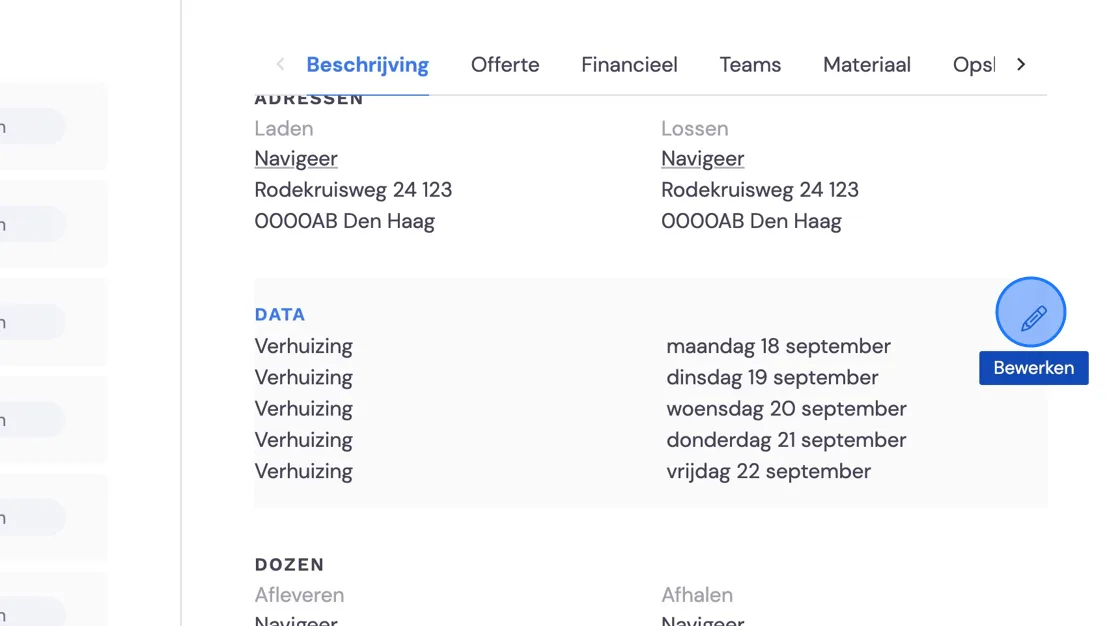
Fahren Sie so für alle Tage im Rechnungszeitraum fort und planen Sie den Termin unten rechts ein. Es ist natürlich möglich, dass Sie einen Kunden haben, der Ihnen Aufträge auf Abruf erteilt. Sie können jederzeit Umzugstermine hinzufügen unter Auftrag -> Daten. (siehe auch unten in diesem Artikel).
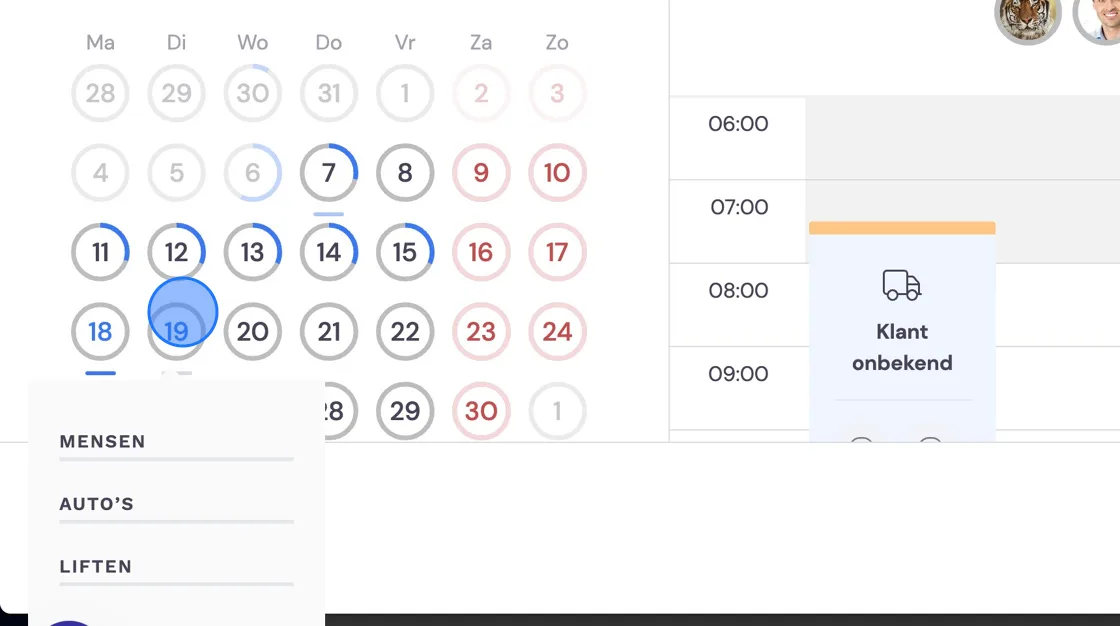
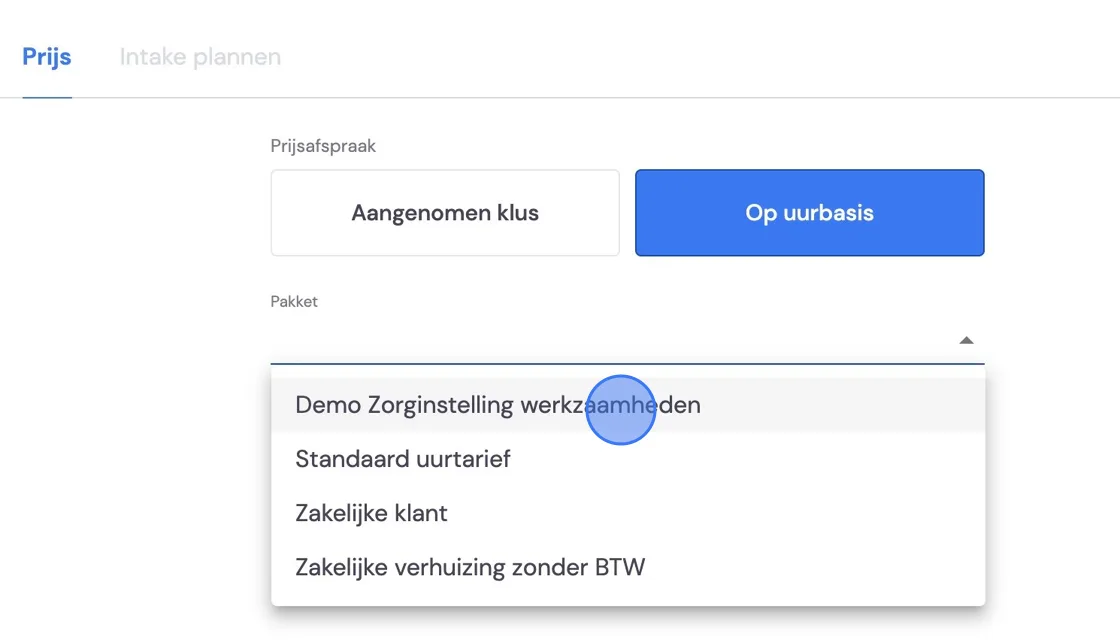
Stellen Sie anschließend das richtige Paket für die korrekte Fakturierung ein.
Schließen Sie diese Phase ab, und der Auftrag, in dem alle Ihre Daten bereitstehen, wird angezeigt.
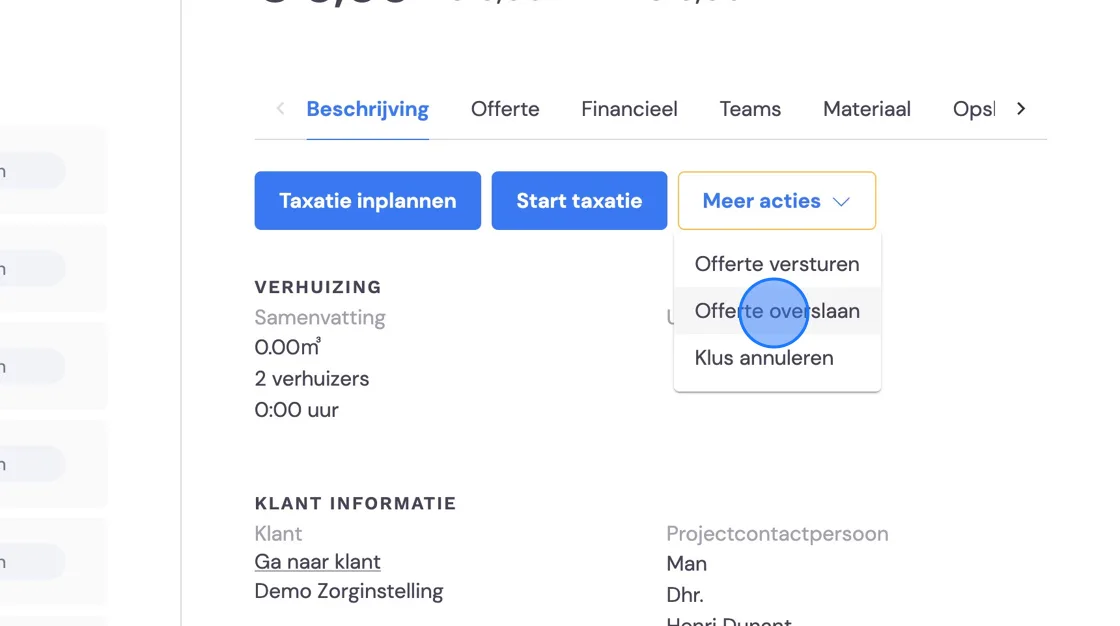
Wählen Sie Weitere Aktionen und entscheiden Sie sich, das Angebot zu überspringen.
Eventuelle Anpassungen an der Planung können Sie hier vornehmen. Anschließend können Sie diesen Auftrag wie jeden anderen Umzug einplanen. Wie dieser Auftrag fakturiert werden muss, finden Sie in Wiederkehrende Aufträge fakturieren.