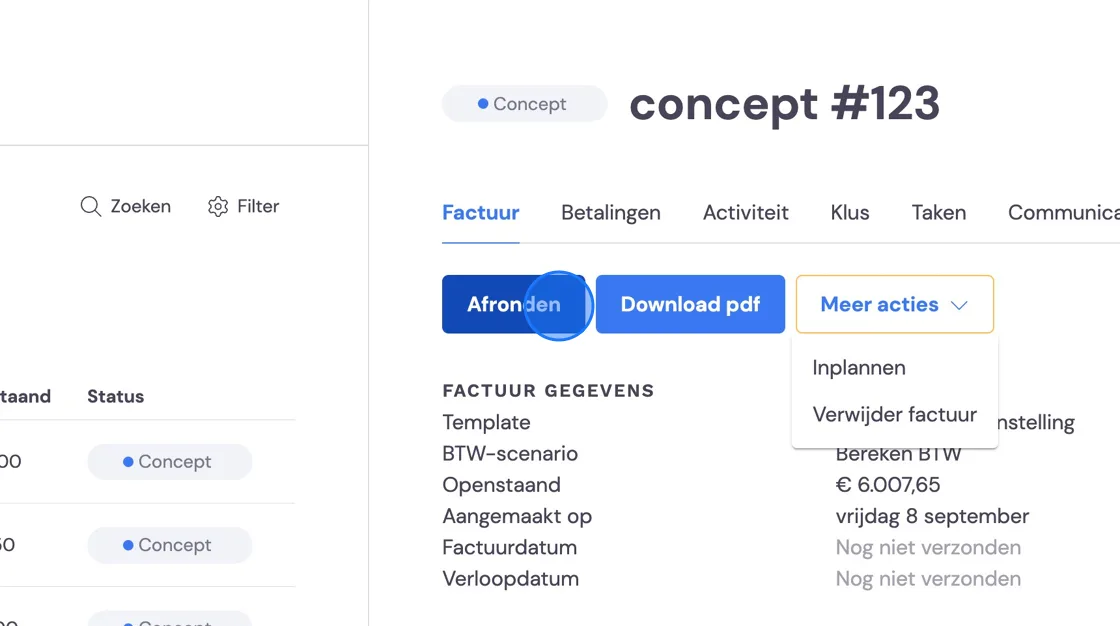
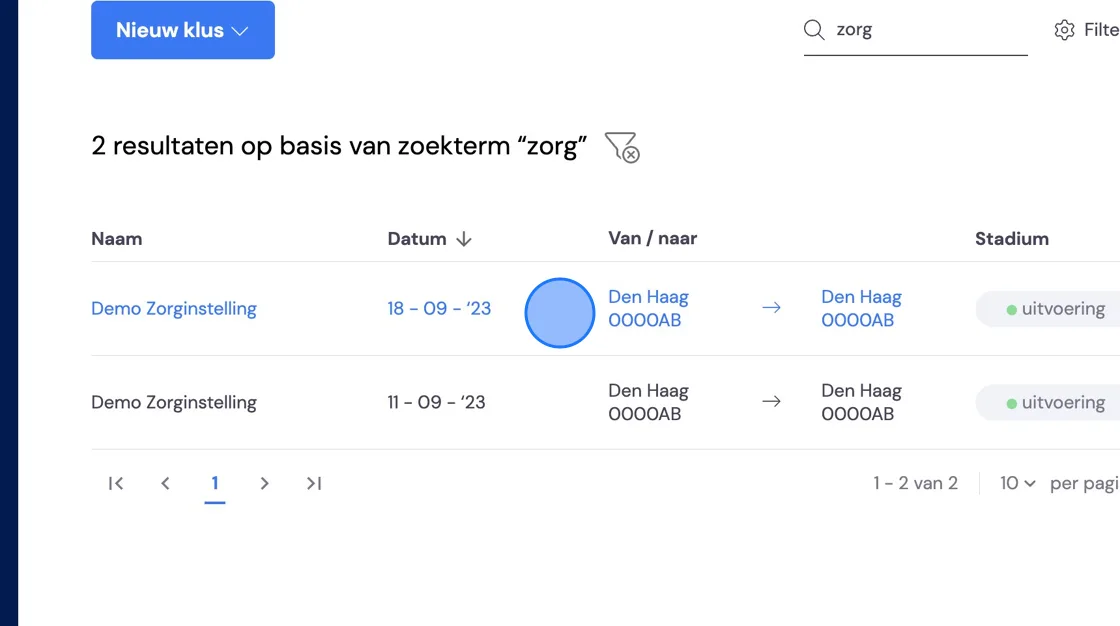
Die Abrechnung von wiederkehrenden Aufträgen eines Kunden funktioniert wie folgt. Wenn alles gut gelaufen ist, haben Sie beim Einrichten des richtigen Pakets bereits viel vorbereitet. Sie können die Rechnung anpassen und ausfüllen, sobald jede Umzugshandlung abgeschlossen ist und die Stunden übermittelt wurden. Es kommt vor, dass die Umzugshelfer dies noch nicht getan haben oder dass Sie einige Anpassungen an den Stunden vornehmen möchten. Dafür kontrollieren wir zunächst die Stunden. Gehen Sie zum Auftrag.
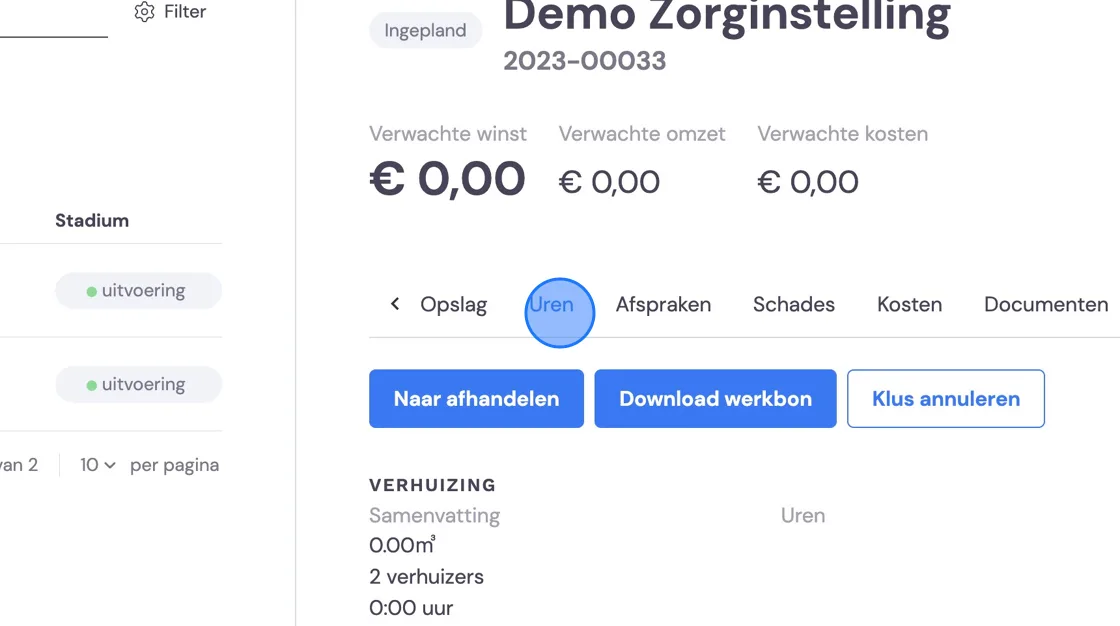
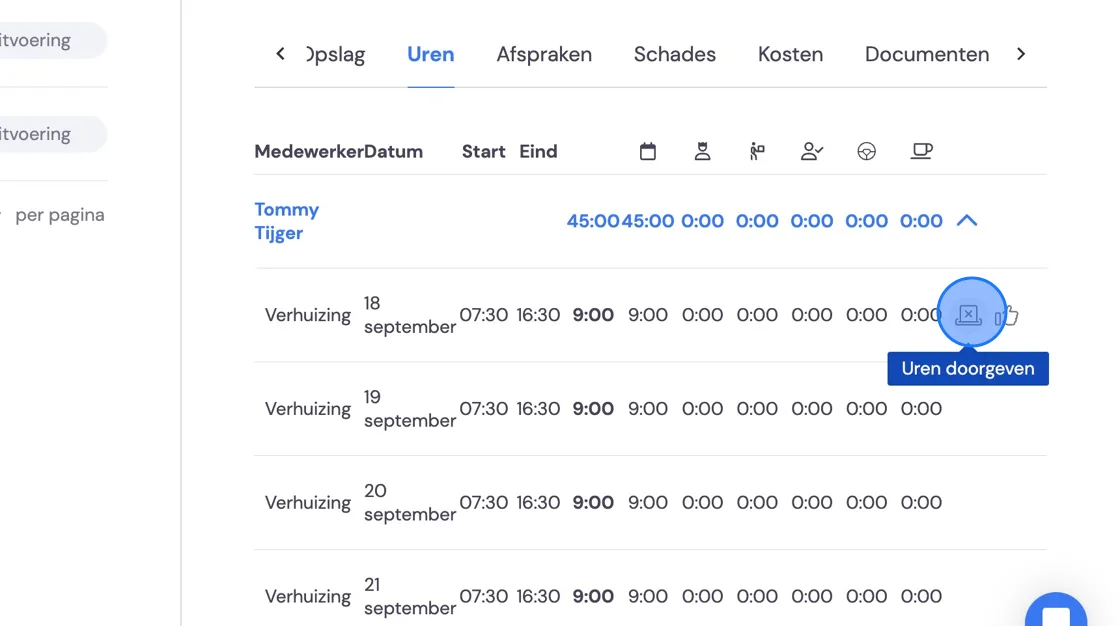
Gehen Sie zu Stunden.
Hier erhalten Sie eine Übersicht der Stunden. Wenn Sie mit der Maus über die verschiedenen Kategorien fahren, erhalten Sie eine Erläuterung zu den Spalten. Beim Pfeil nach unten werden alle Tage des Mitarbeiters angezeigt.
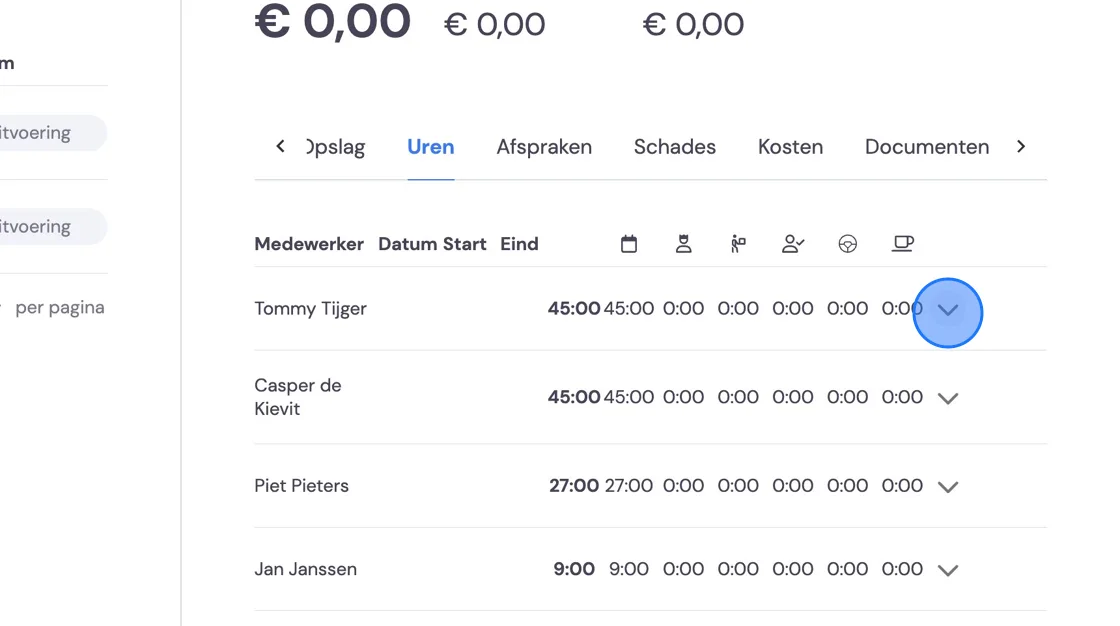
Hier können Sie die Stunden nach Belieben anpassen. Alle Änderungen, die Sie hier vornehmen, werden nicht an den Mitarbeiter weitergegeben und fließen auch nicht in die Lohnstunden ein.
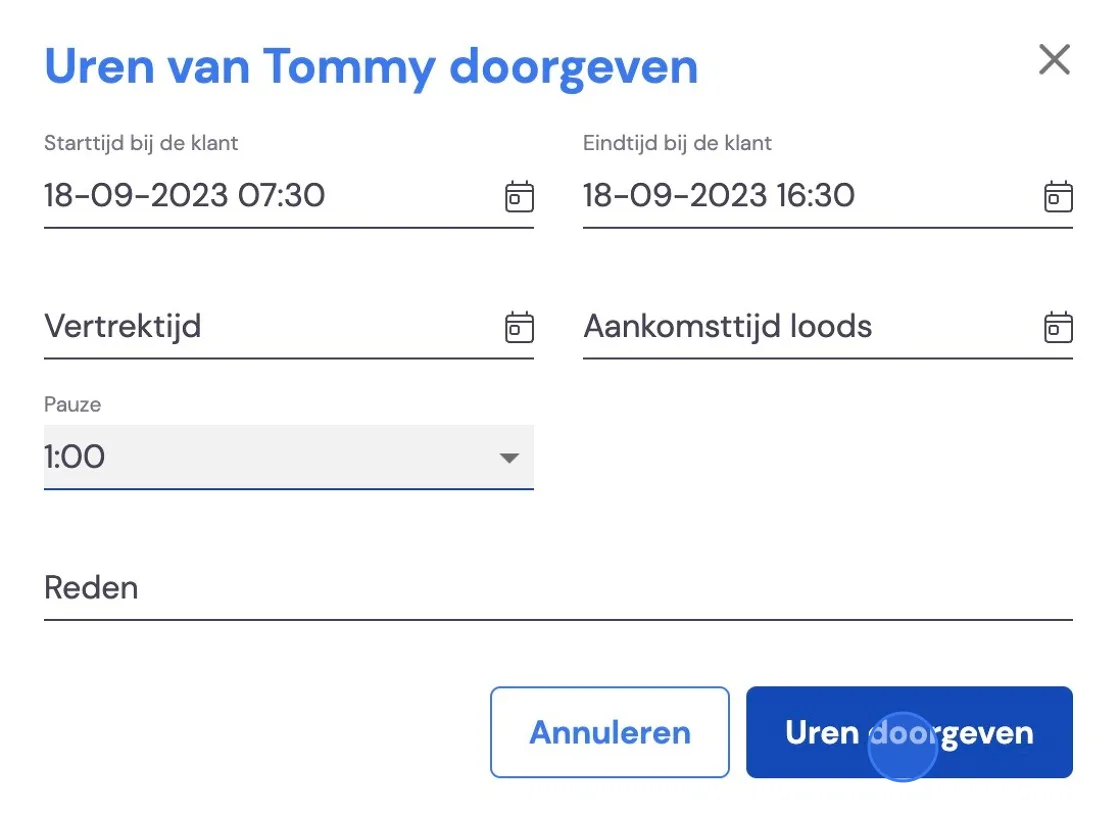
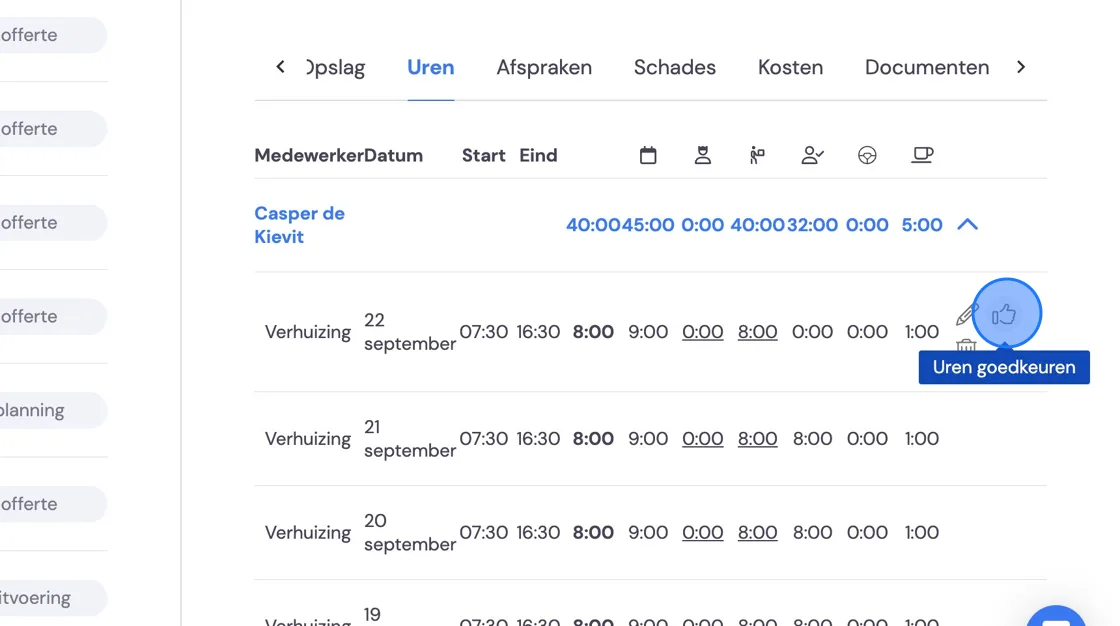
Nur genehmigte Stunden stehen Ihnen später bei der Rechnungsstellung zum Ausfüllen zur Verfügung. Bis dahin können Sie die Aufgaben bei Bedarf täglich aktualisieren.
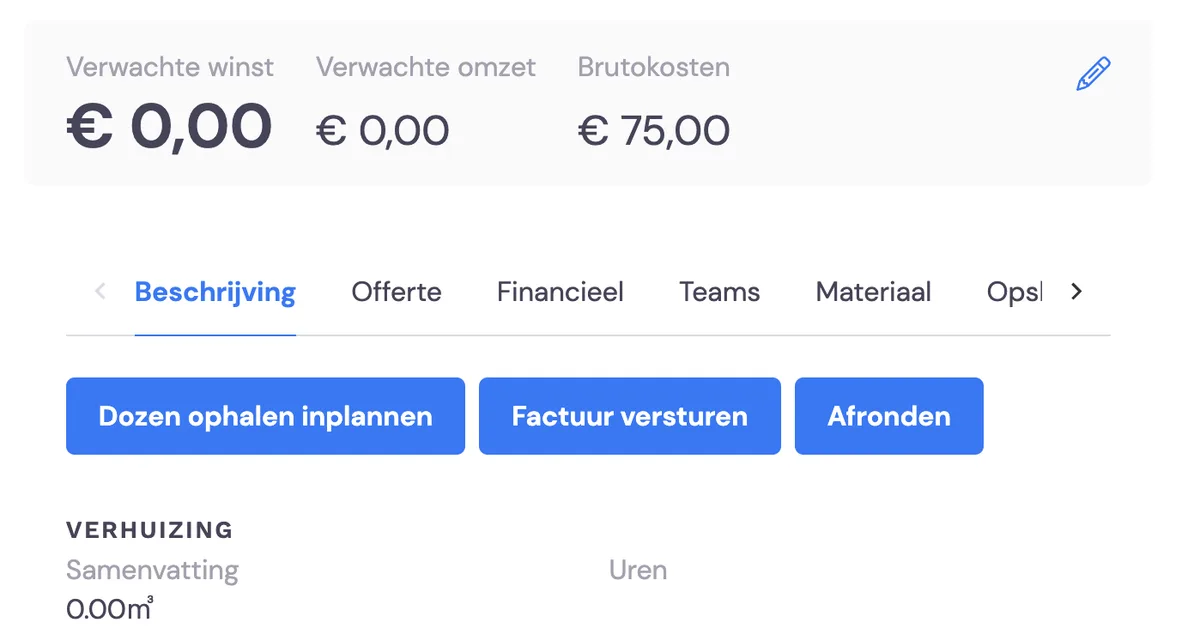
Wenn alle Stunden für den gesamten Zeitraum ausgefüllt sind und der Auftrag vom Vorarbeiter abgeschlossen wurde, können Sie die Stunden in der Rechnung eintragen. Dafür gehen Sie zum Auftrag und wählen Rechnung versenden.
Überprüfen Sie die Daten
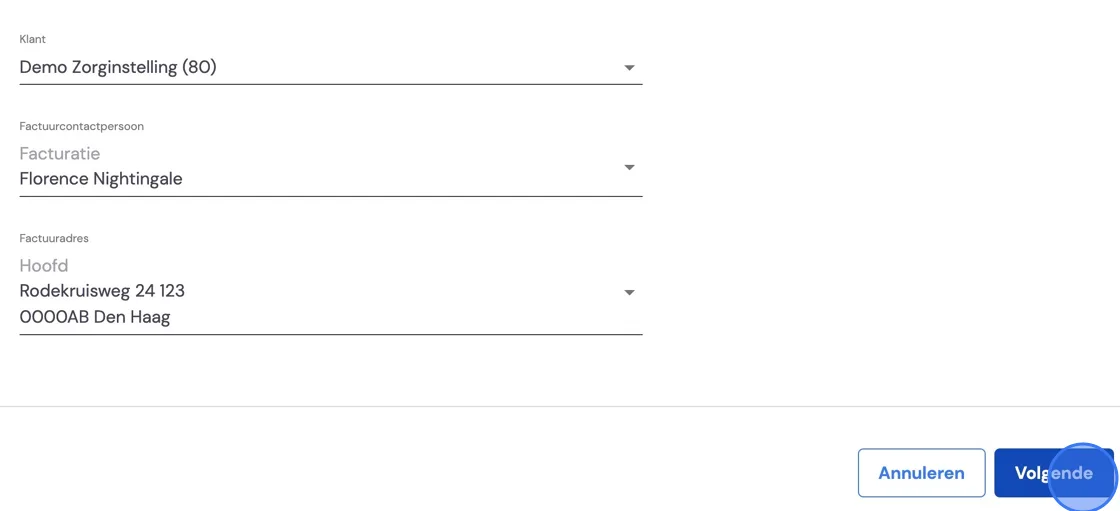
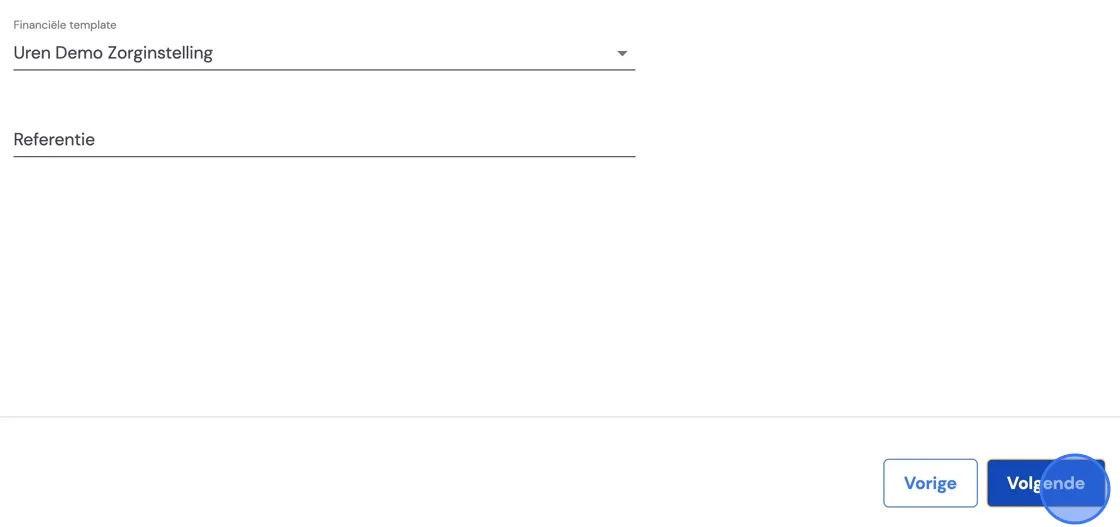
Überprüfen Sie, ob Sie die richtige Vorlage verwenden.
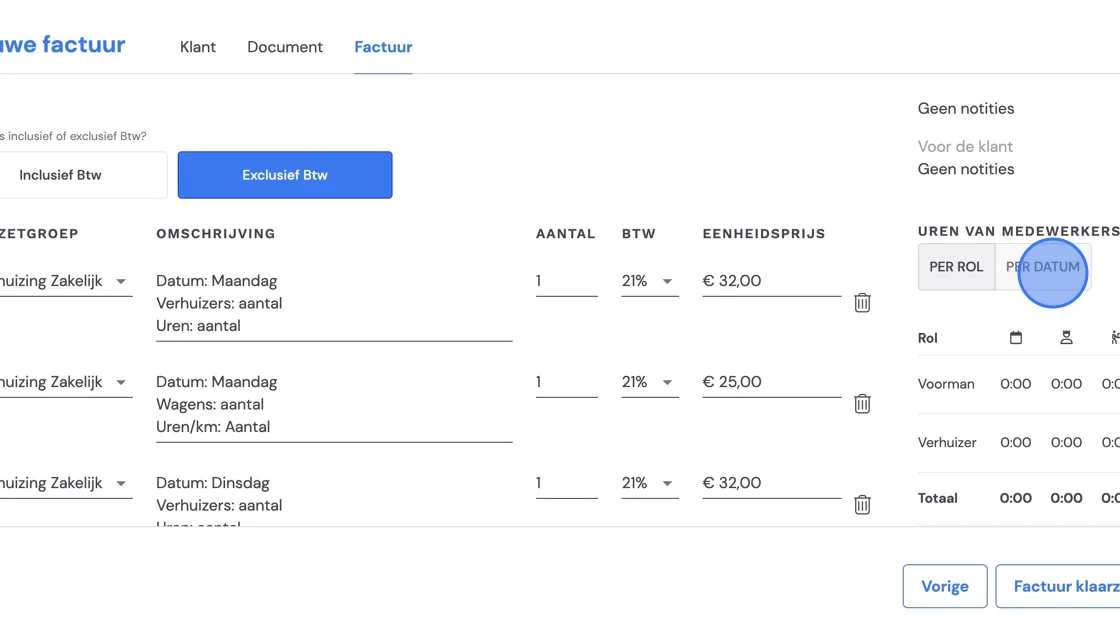
Hier sehen Sie rechts im Bild die Übersicht aller geleisteten Stunden, pro Rolle über den gesamten Zeitraum, in dem dieser Auftrag gelaufen ist, oder pro Datum, je nach den Wünschen Ihres Kunden.
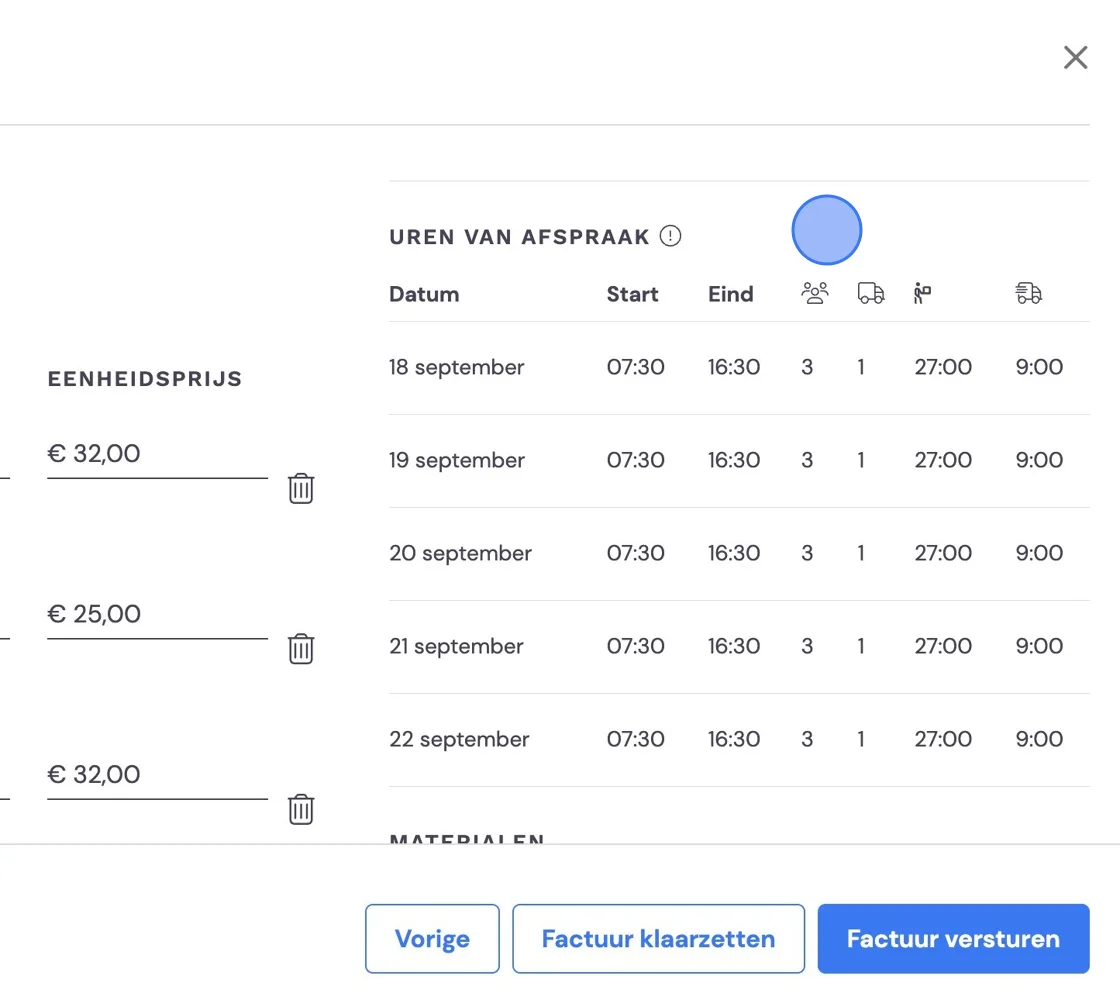
Außerdem finden Sie unten gegebenenfalls die vom Vorarbeiter übermittelten verwendeten Materialien und/oder zusätzlichen Kilometer.
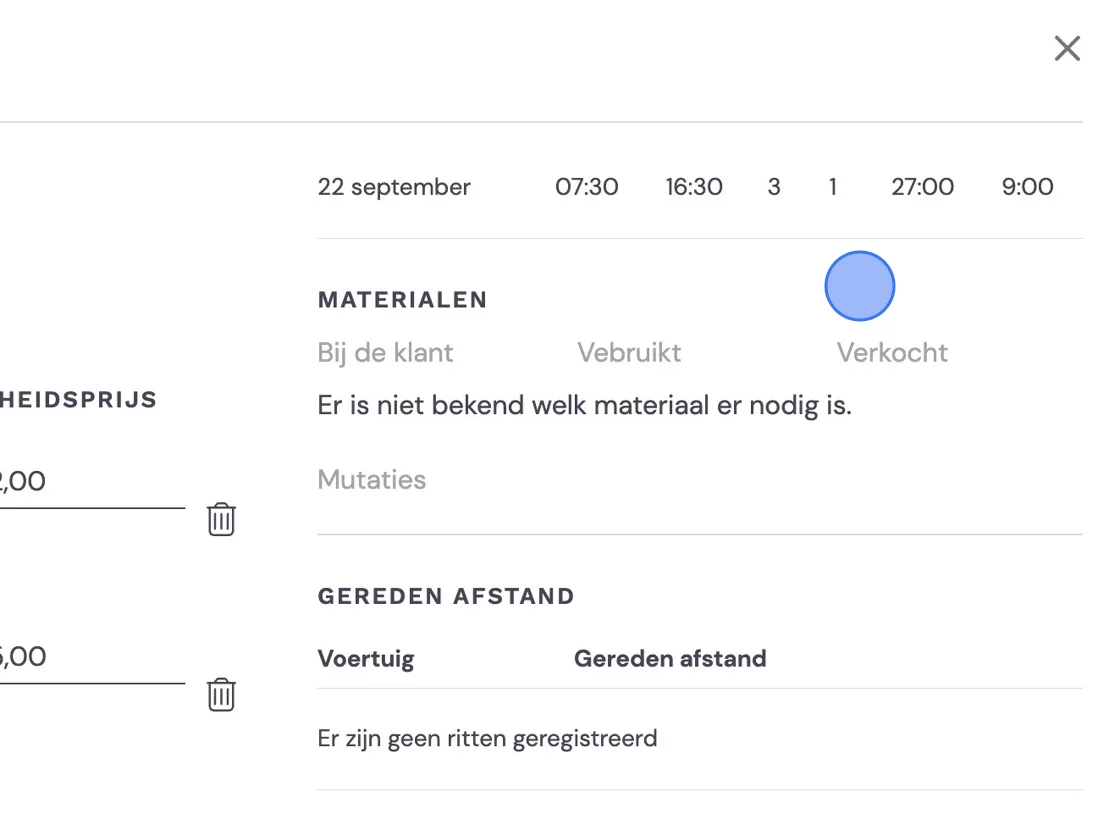
Sie können Ihre Vorlage jetzt manuell auf die gewünschte Weise ergänzen, mit den dafür benötigten Daten zur Hand.
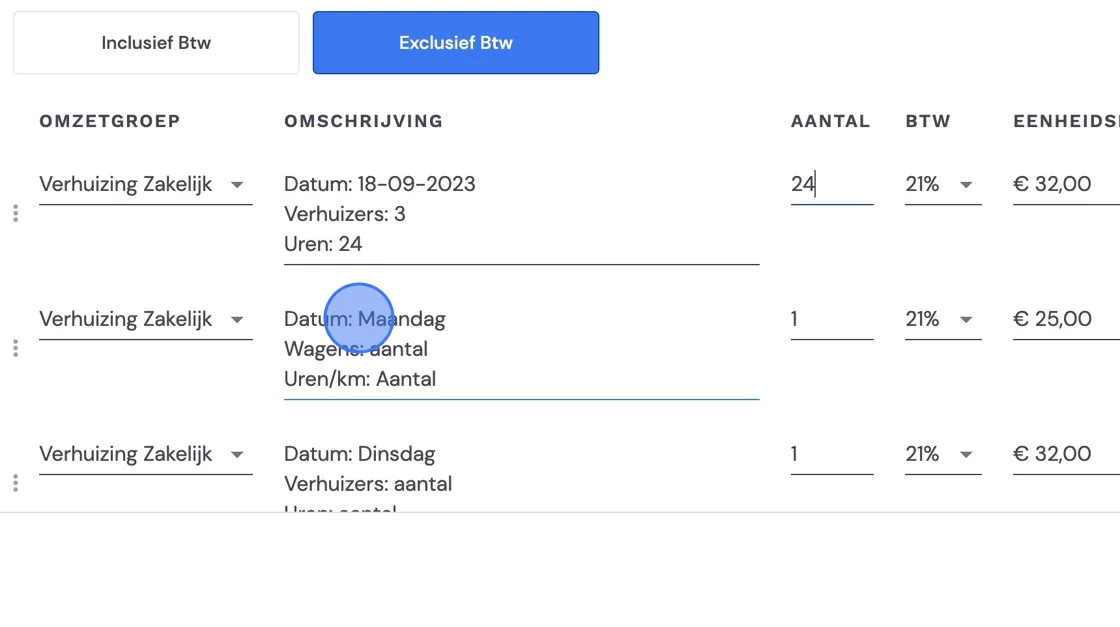
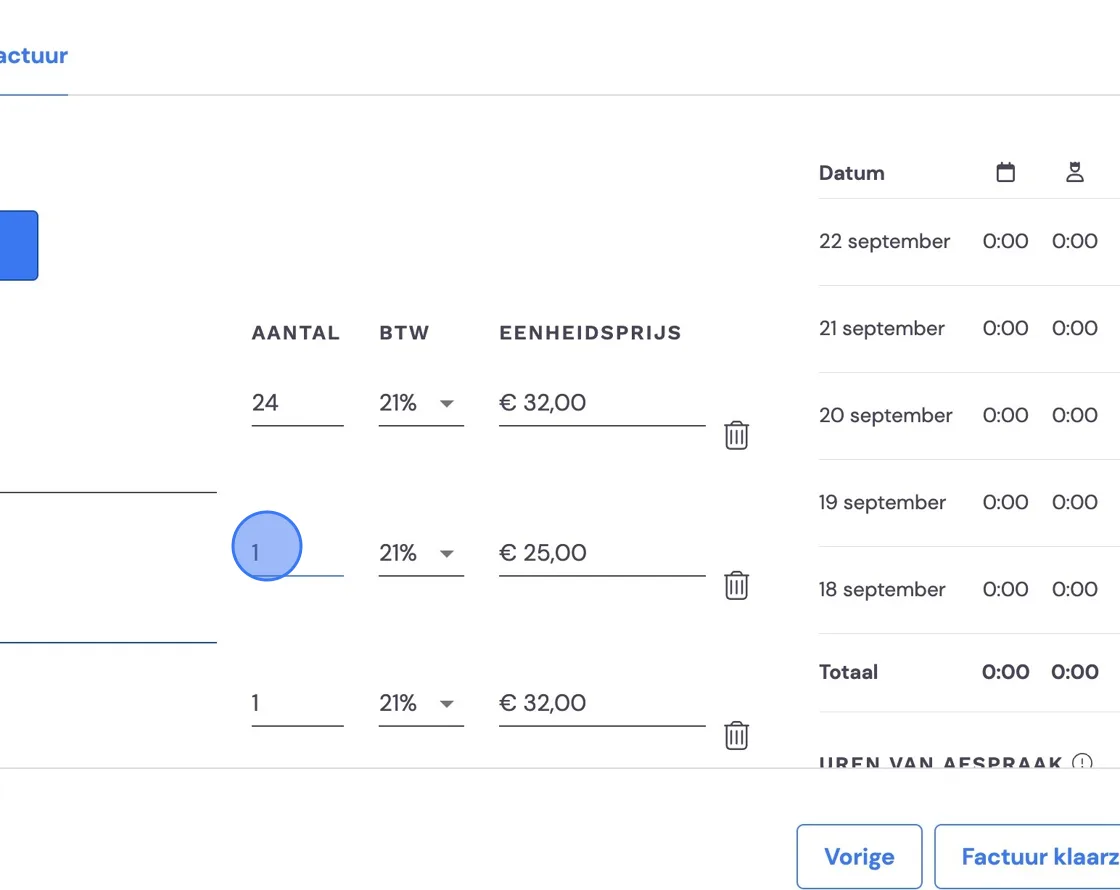
Sie können die Rechnung jetzt vorbereiten, um sie eventuell später noch anzupassen. Beachten Sie jedoch, dass Sie die Stundenübersicht danach nicht mehr sehen.
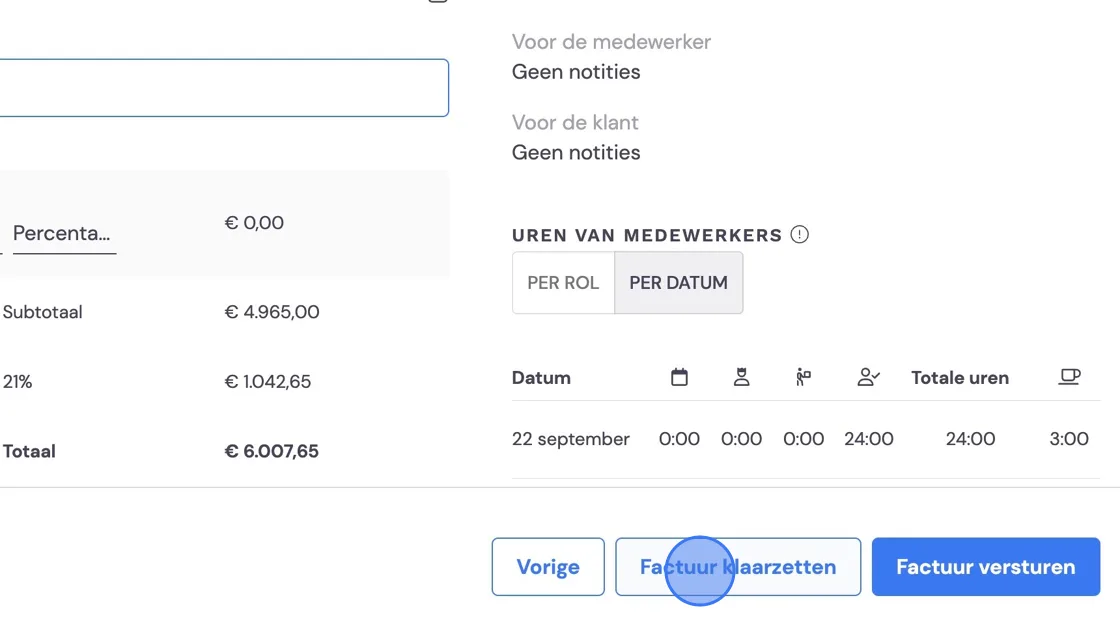
Hier können Sie die Rechnung ansehen.
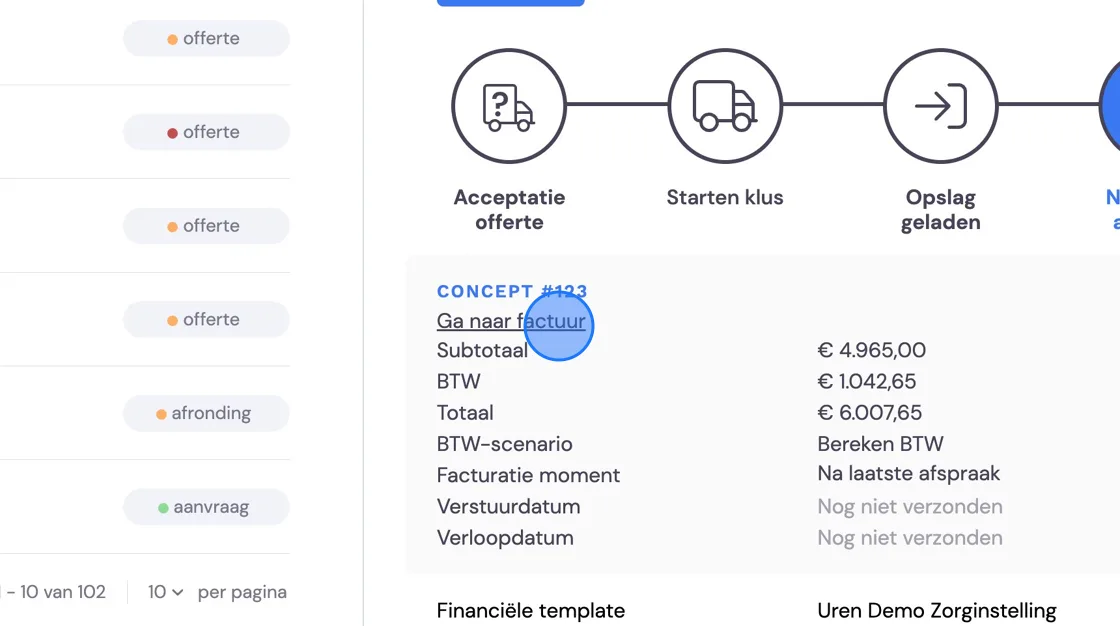
Danach können Sie die Rechnung versenden oder für einen späteren Versand einplanen.