
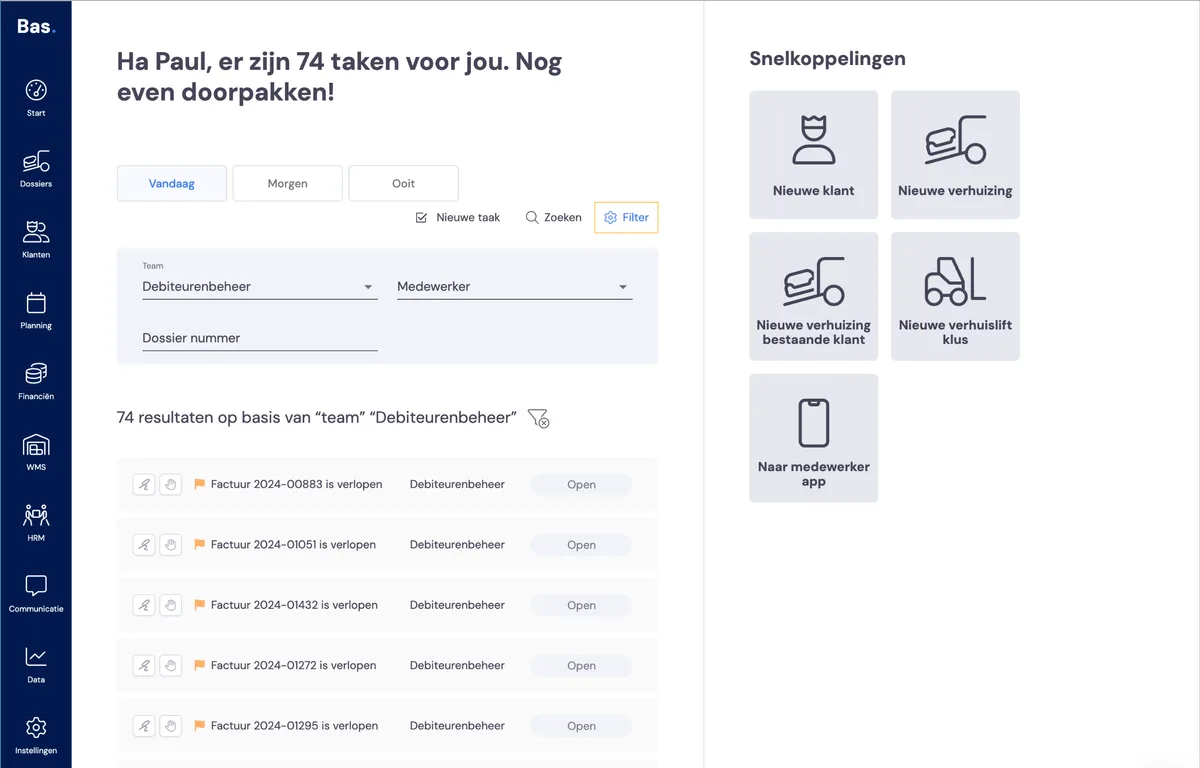
Direkt nach dem Anmelden kommen Sie auf die Startseite. Die Startseite besteht aus zwei Teilen:
Ihre Aufgaben
Schnellzugriffe
Aufgaben
Auf Ihrer Startseite finden Sie eine Übersicht aller Aufgaben, die Sie ausführen sollten. Wenn Sie das Aufgabensystem konsequent nutzen, sind Sie bei Ihren Arbeiten immer auf dem neuesten Stand.
Automatisch generierte Aufgaben
Für die Arbeiten, die sich aus dem Arbeiten mit Bas ergeben, werden Aufgaben erstellt. Eine Aufgabe ist zum Beispiel: das Nachtelefonieren zu einem abgelaufenen Angebot, das Sie zuvor versendet haben.
Aufgabengenerierung einstellen
Unter Einstellungen > Arbeitsweise > Aufgaben wird eingestellt, welche Aufgaben automatisch generiert werden. Sie können diese Aufgaben aktivieren oder deaktivieren und sie einem Team oder einer Person zuweisen.
Teams und Aufgaben
Sie können Teams unter HRM > Teams für Aufgaben einteilen.
Selbst eine Aufgabe erstellen
Mit der Option 'neue Aufgabe' können Sie selbst eine Aufgabe erstellen. Diese Aufgabe können Sie anschließend sich selbst, einem Kollegen oder einem Team zuweisen. Auch diese selbst erstellte Aufgabe erscheint auf der Aufgabenliste der betreffenden Mitarbeiter.
Eine Aufgabe bearbeiten
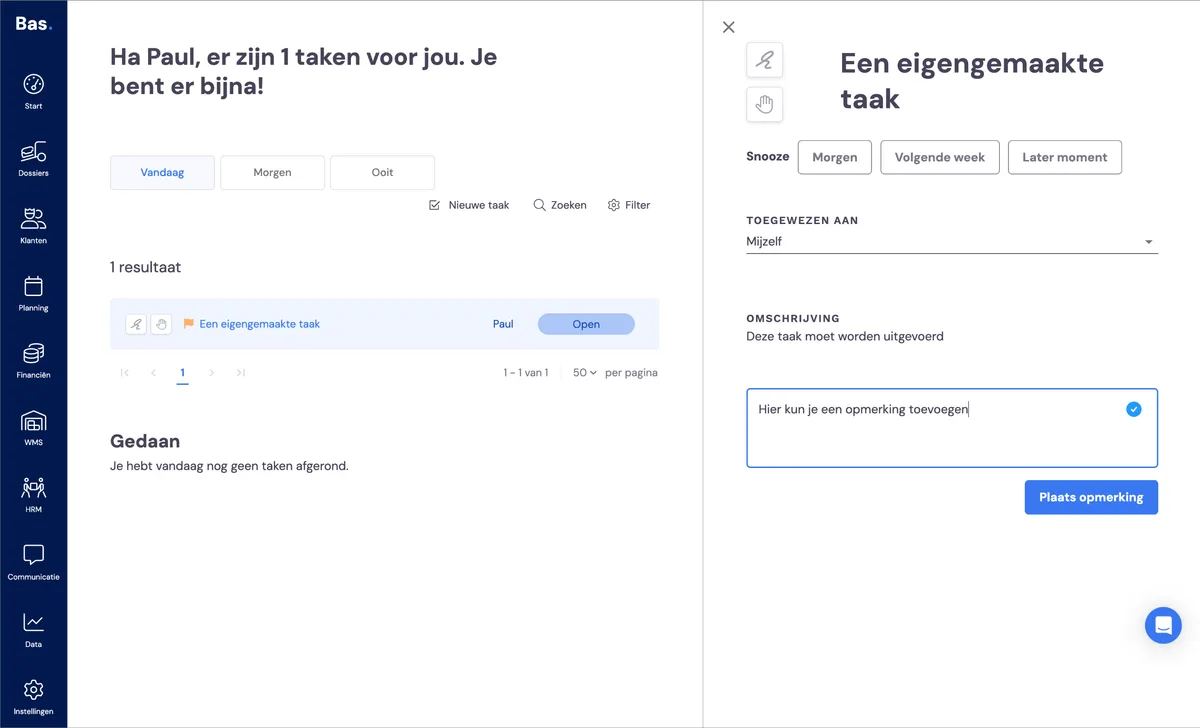
Wenn Sie auf eine Aufgabe klicken, erscheint der Detailbildschirm auf der rechten Seite. Hier können Sie die Aufgabe abschließen, übernehmen, verschieben, einem Mitarbeiter oder Team zuweisen und eine Anmerkung hinterlassen.
Eine Aufgabe abschließen
Sie können eine Aufgabe abschließen, indem Sie auf das 'Häkchen' klicken. Die Aufgabe ist dann erledigt und wird von Ihrem Startbildschirm entfernt.
Eine Aufgabe übernehmen
Sie können eine Aufgabe übernehmen, indem Sie auf das Handsymbol klicken. Die Aufgabe erhält dann den Status 'in Bearbeitung'.
Eine Aufgabe zuweisen
Sie können eine Aufgabe sich selbst, einem anderen Mitarbeiter oder einem Team zuweisen. So können Sie der richtigen Person im richtigen Moment eine Aufgabe geben, zum Beispiel um Ihre Arbeit während Ihres Urlaubs zu übergeben.
Anmerkungen zu einer Aufgabe hinzufügen
Sie können einer Aufgabe eine Anmerkung hinzufügen; diese wird gespeichert und ist für Ihre Kollegen einsehbar.
Aufgaben selbst abhaken
Achtung: Sie müssen die Aufgaben immer selbst abhaken! Eine erstellte Aufgabe wird nicht automatisch geschlossen. Wenn Sie zum Beispiel eine Aufgabe für ein abgelaufenes Angebot erhalten und Sie haben das Angebot storniert, wird diese nicht geschlossen. Sie klicken dann auf das Häkchen und die Aufgabe ist erledigt.
Aufträge und Aufgaben
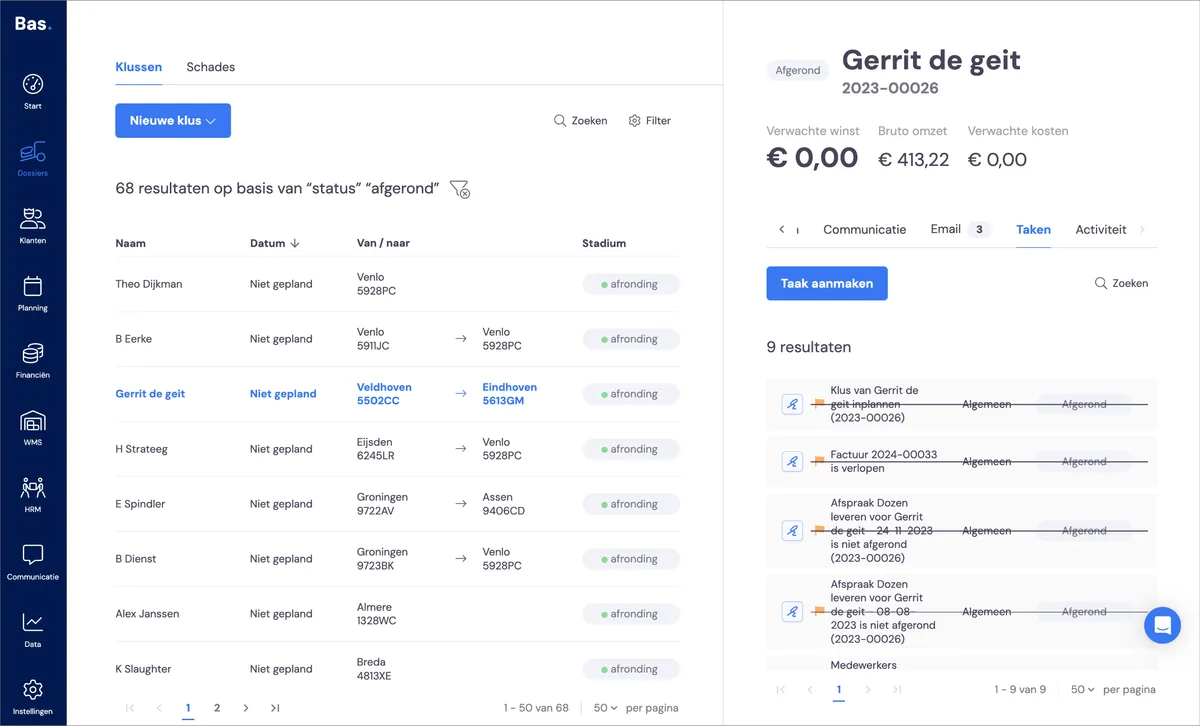
Aufgaben, die automatisch aus einem Auftrag entstehen, werden immer beim Auftrag angezeigt. So behalten Sie auch pro Auftrag den Überblick über die offenen Aufgaben.
Schnellzugriffe
Auf dem Startbildschirm finden Sie Schnellzugriffe zu Aktionen, die häufig und schnell ausgeführt werden müssen:
Neuer Kunde
Mit diesem Schnellzugriff gelangen Sie direkt zum Formular, um einen neuen Kunden anzulegen.
Neuer Umzug (für einen neuen Kunden)
Hiermit legen Sie einen neuen Vorgang an. Beim Anlegen werden Sie gebeten, einen neuen Kunden anzulegen. Dies ist die am häufigsten genutzte Option: Haben Sie zum Beispiel einen (potenziellen) Kunden am Telefon, fügen Sie über diesen Schnellzugriff schnell einen neuen Auftrag hinzu.
Neuer Umzug Bestandskunde
Hiermit legen Sie einen neuen Vorgang für einen Bestandskunden an. Dies werden Sie hauptsächlich nutzen, wenn Sie Geschäftskunden haben, für die Sie häufiger Aufträge ausführen.
Neuer Möbellift-Auftrag
Hiermit legen Sie direkt einen neuen Möbellift-Auftrag an.
Zur Mitarbeiter-App
Mit diesem Schnellzugriff können Sie zur Mitarbeiter-App gehen. Das tun Sie zum Beispiel, wenn Sie kontrollieren möchten, was der Mitarbeiter in Bezug auf seine Planung sieht.