
Transportaufträge
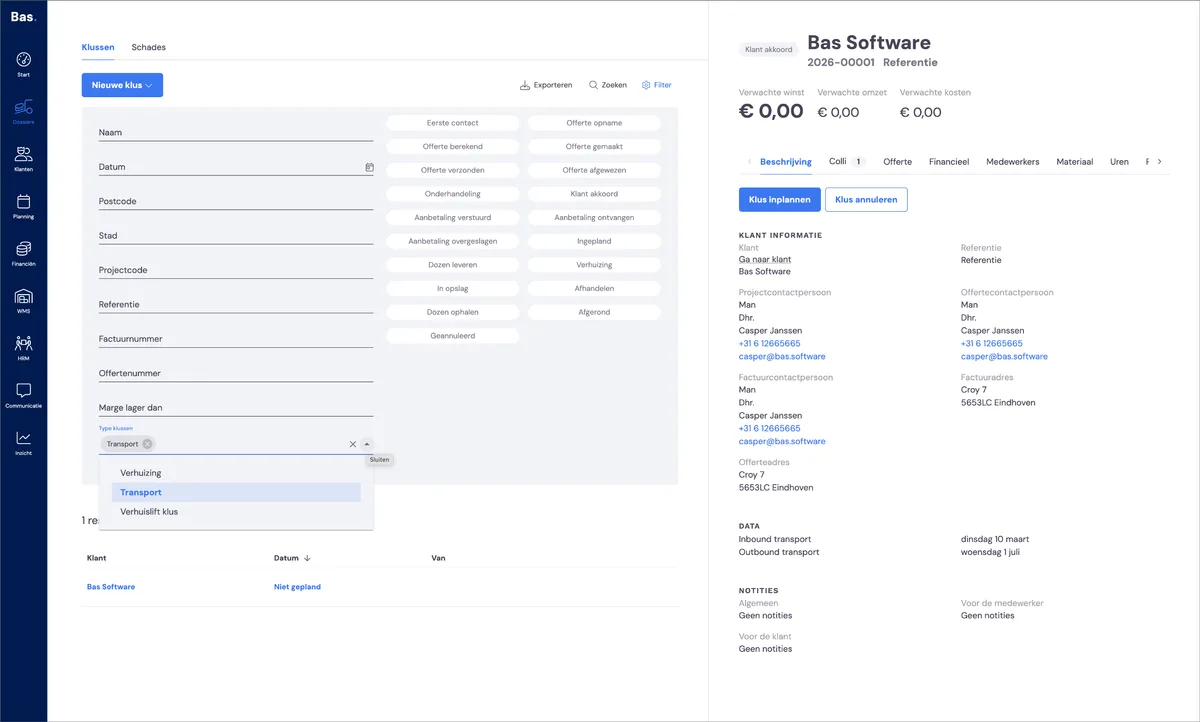
Sie können bei Vorgängen nach Aufträgen vom Typ „Transport" filtern. Damit finden Sie alle Aufträge aller Kunden vom Typ Transport.
Einen neuen Auftrag verarbeiten, der über das Portal eingegangen ist
Sie können einen neuen Transportauftrag einfach verarbeiten. Der Auftrag ist als neuer Vorgang im Status „Kunde akzeptiert" im Backoffice verfügbar.
Aufgabe
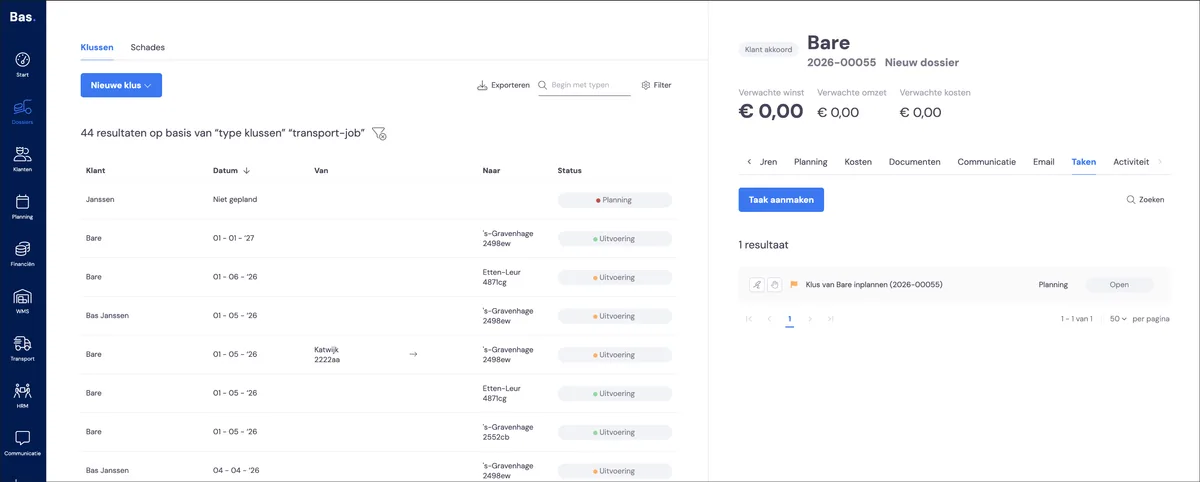
Von einem neuen Auftrag wird eine neue Aufgabe angelegt. Diese Aufgabe ist auf Ihrer Startseite verfügbar. So sind Sie immer über alle Transportaufträge informiert.
Transport – Übersicht aller Vorgänge
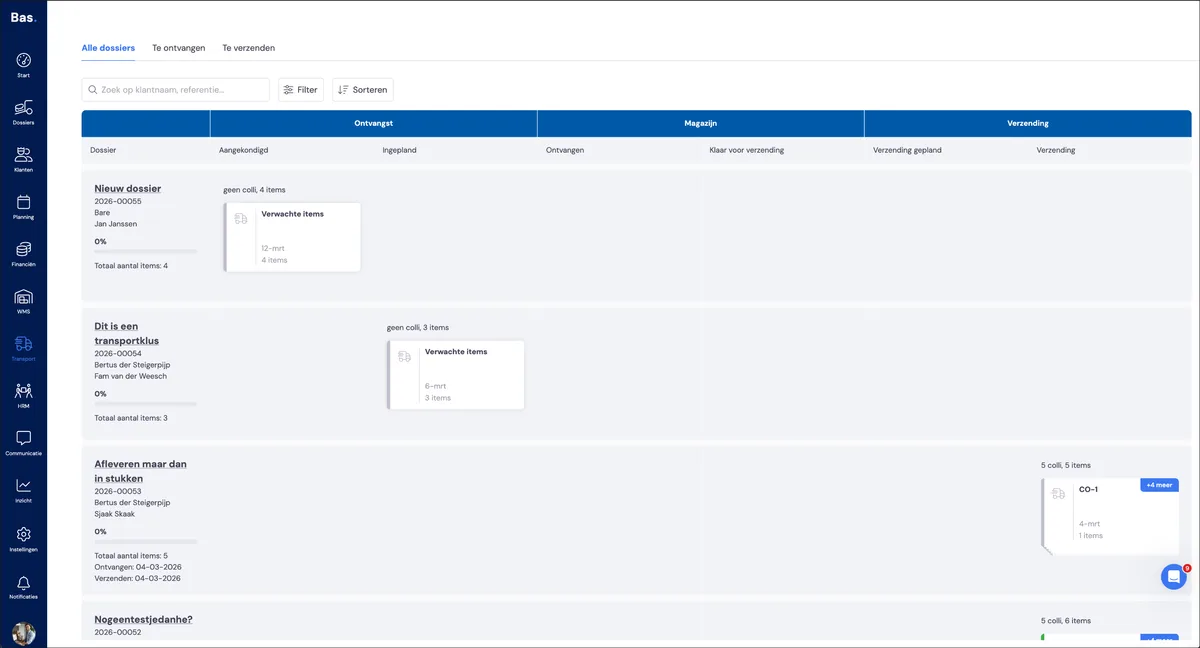
Der neu angelegte Vorgang steht auch unter „Transport" und dann „Alle Vorgänge". Der neueste Transport steht oben im Status „Angekündigt".
Auftrag einplanen
Der nächste Schritt ist das Einplanen des Auftrags. Damit geht der Vorgang in die nächste Phase über: Empfang eingeplant.
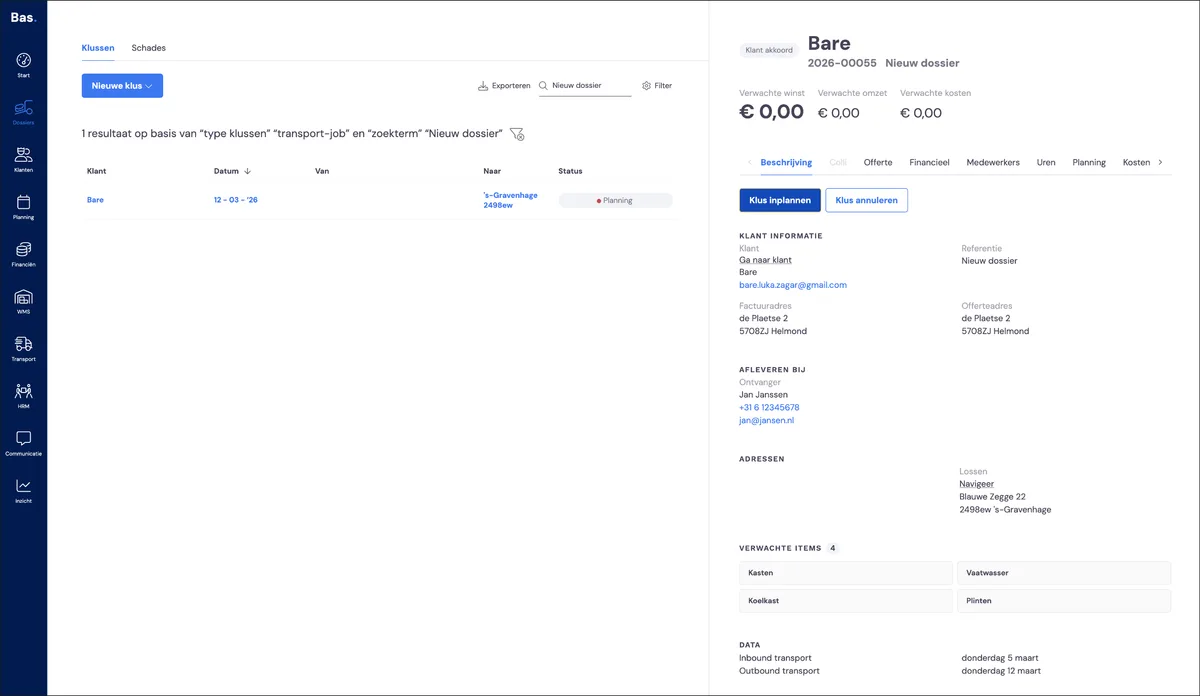
Inbound- und Outbound-Termin
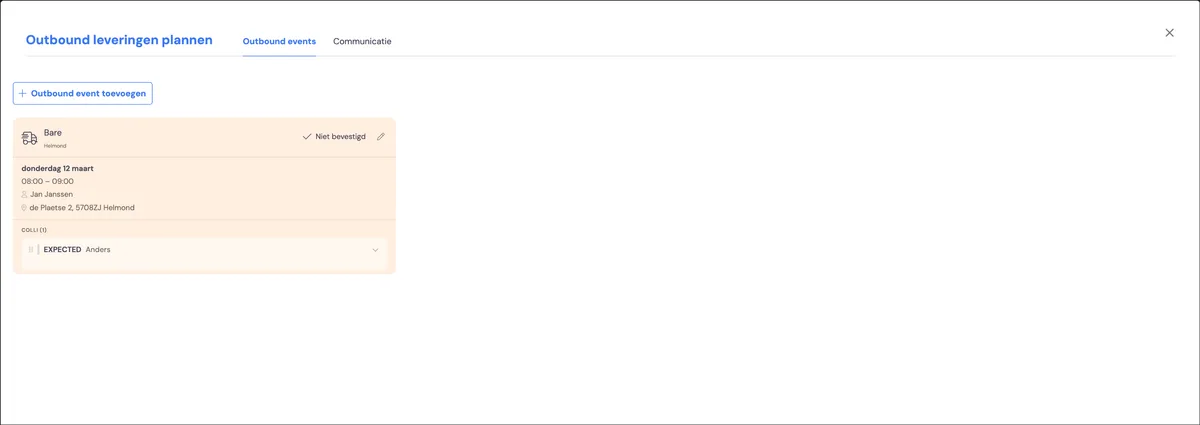
Nach Klicken auf „Auftrag einplanen" erscheint der Outbound-Termin im Bild. Dieser ist vorläufig eingeplant. Sie sehen ein erstes Kollo im Status „Expected", die Artikel können Sie einsehen, indem Sie auf das Kollo klicken.
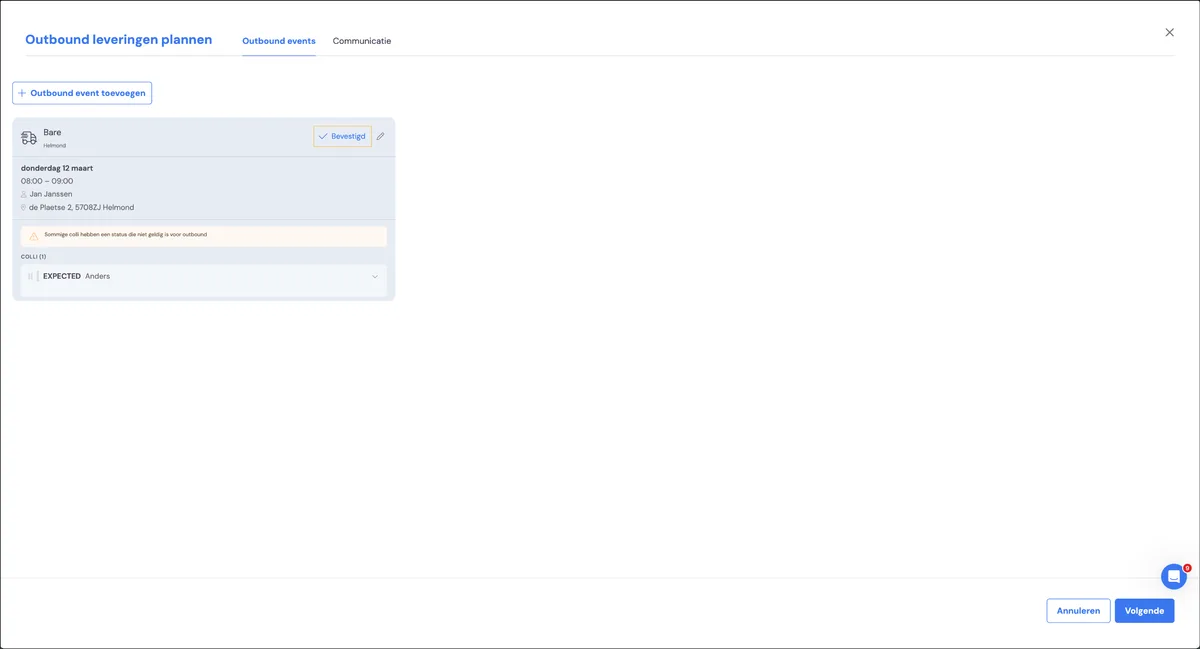
Sie können den Outbound-Termin endgültig festlegen, indem Sie auf „Bestätigt" klicken.
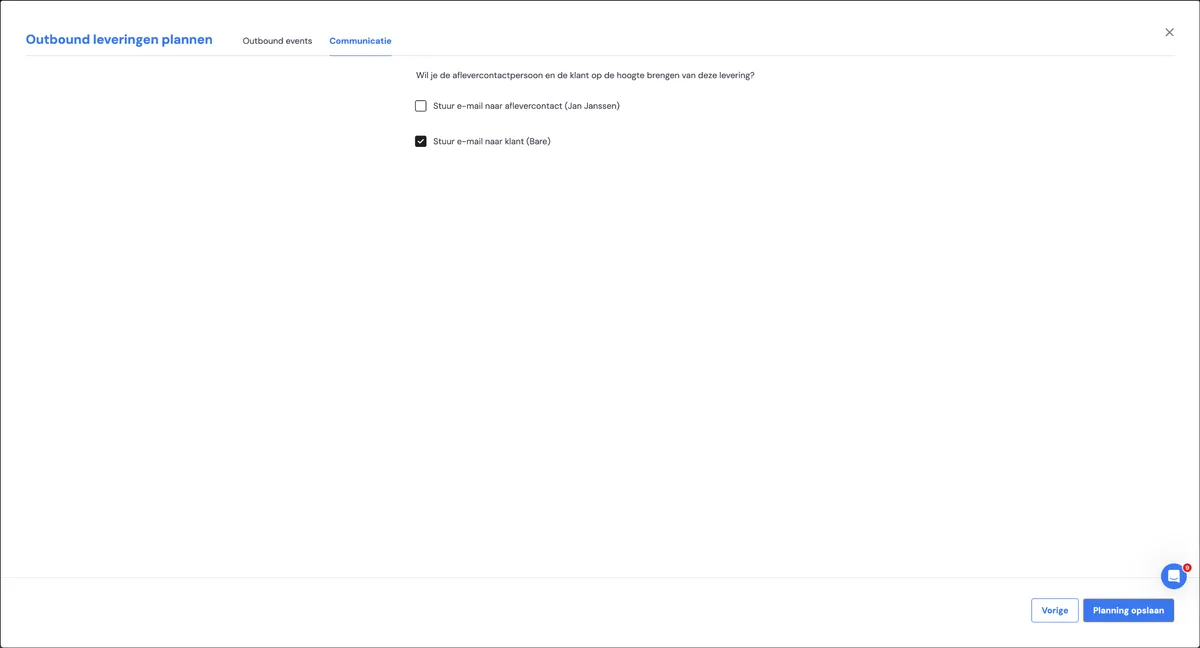
Im nächsten Schritt können Sie die bereitstehenden E-Mails zur Bestätigung an den Kunden senden.
Vorgang zu „Empfang eingeplant"
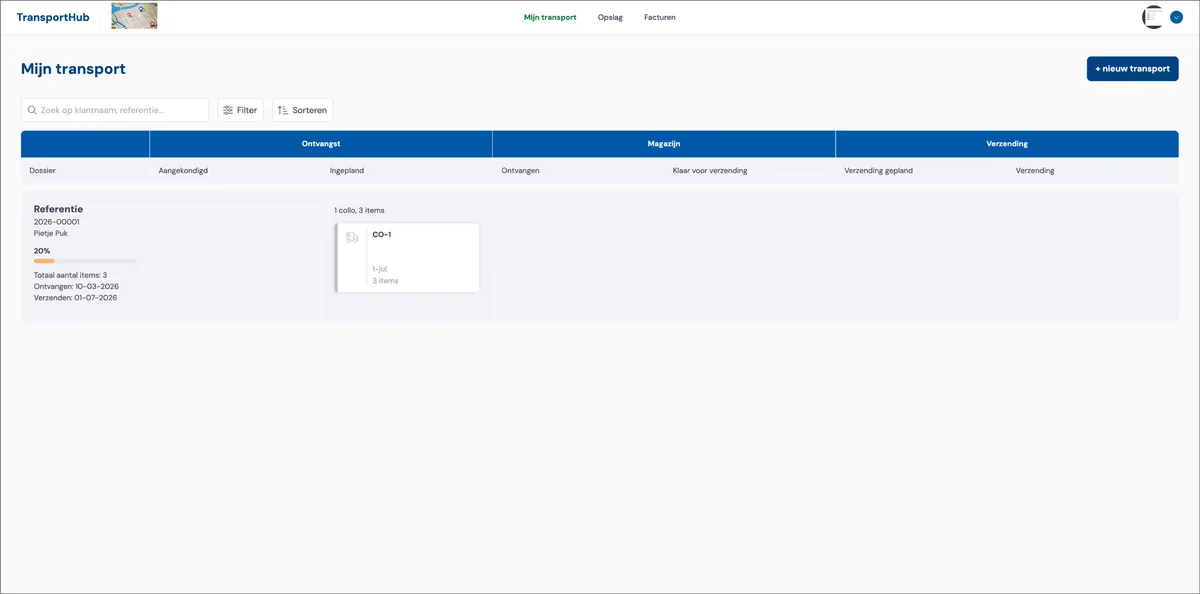
Nachdem Sie auf Planen geklickt haben, ist der Transportauftrag in die nächste Phase übergegangen. Sie sehen, dass der Auftrag im Portal auf „Empfang eingeplant" steht.
Selbst Transportaufträge anlegen
Sie können im Backoffice auch selbst Aufträge für Ihren Kunden anlegen