
Kunden Zugang geben
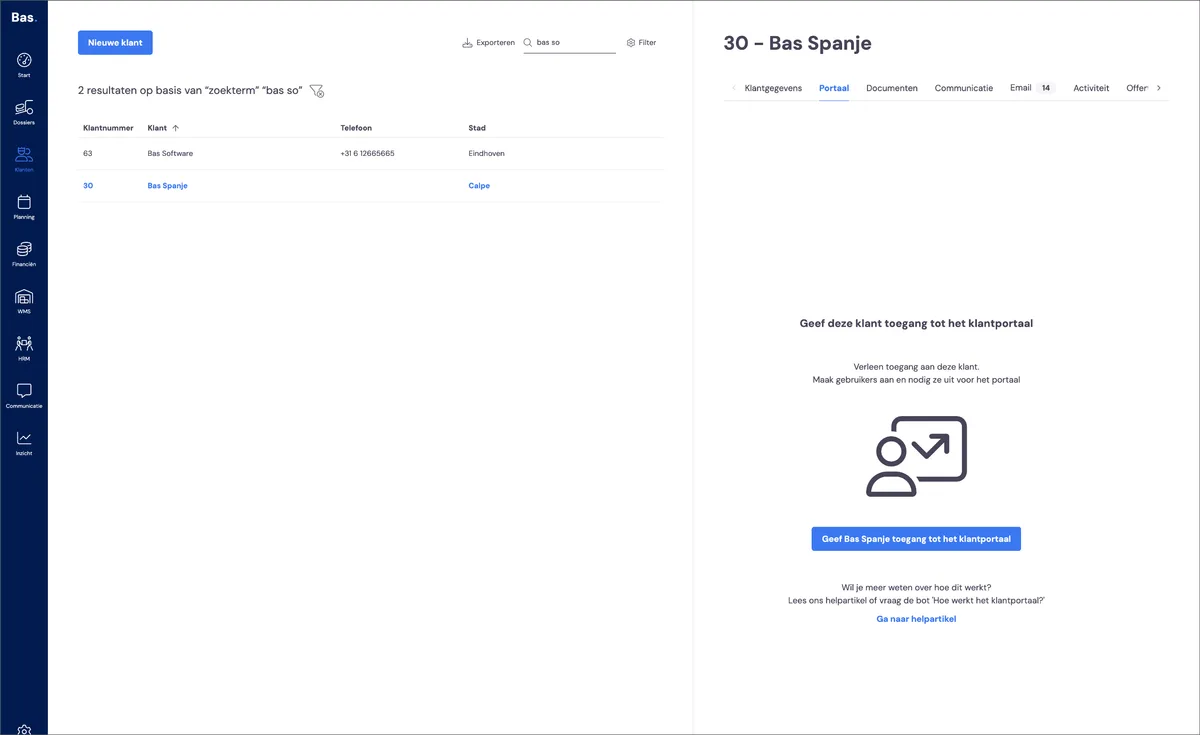
Wenn Sie einem Kunden Zugang zum Kundenportal geben möchten, gehen Sie zu Kunden und wählen Sie den Kunden aus. Klicken Sie dann auf „Portal". Wenn der Kunde noch keinen Zugang hat, können Sie diesen hier geben.
Portaloptionen
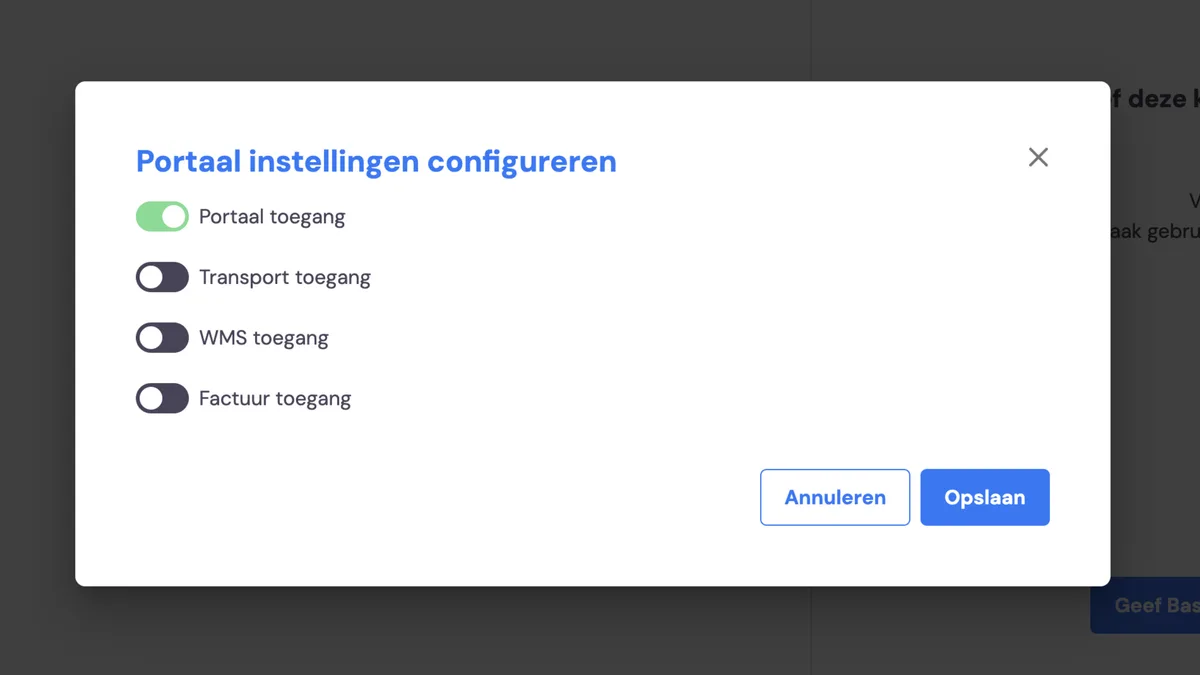
Klicken Sie auf „[Unternehmen] Zugang zum Portal geben". Danach erscheint ein Pop-up, in dem Sie angeben können, wozu das Unternehmen Zugang erhält:
Portalzugang: Zugang zum Portal
Transportzugang: Zugang zum Erstellen und Einsehen von Transportaufträgen
WMS-Zugang: Zugang zu Artikeln, die im WMS gelagert sind, mit der Option, Transport für diese Artikel anzufragen und einzusehen
Rechnungszugang: Einsicht in Rechnungen und Zahlungsstatus
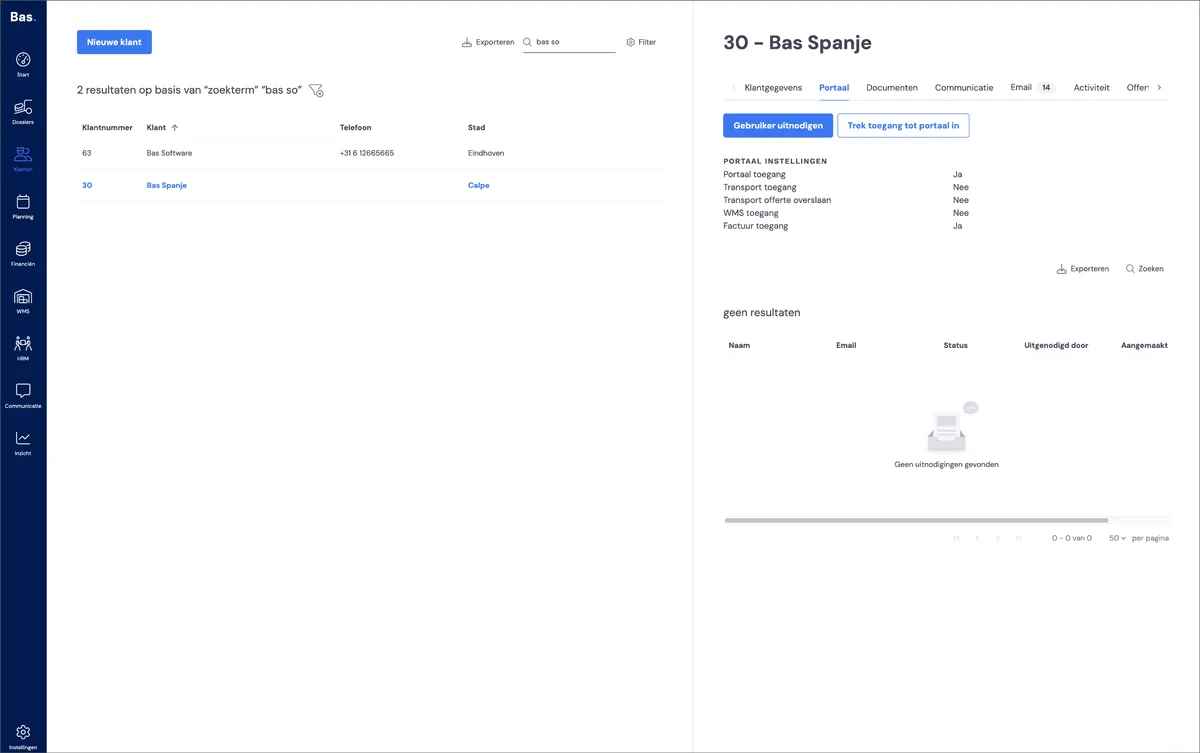
Nachdem Sie dem Kunden Zugang gegeben haben, sehen Sie den Status beim Kunden zurück. Anschließend geben Sie Personen Zugang zum Portal.
Personen Zugang geben
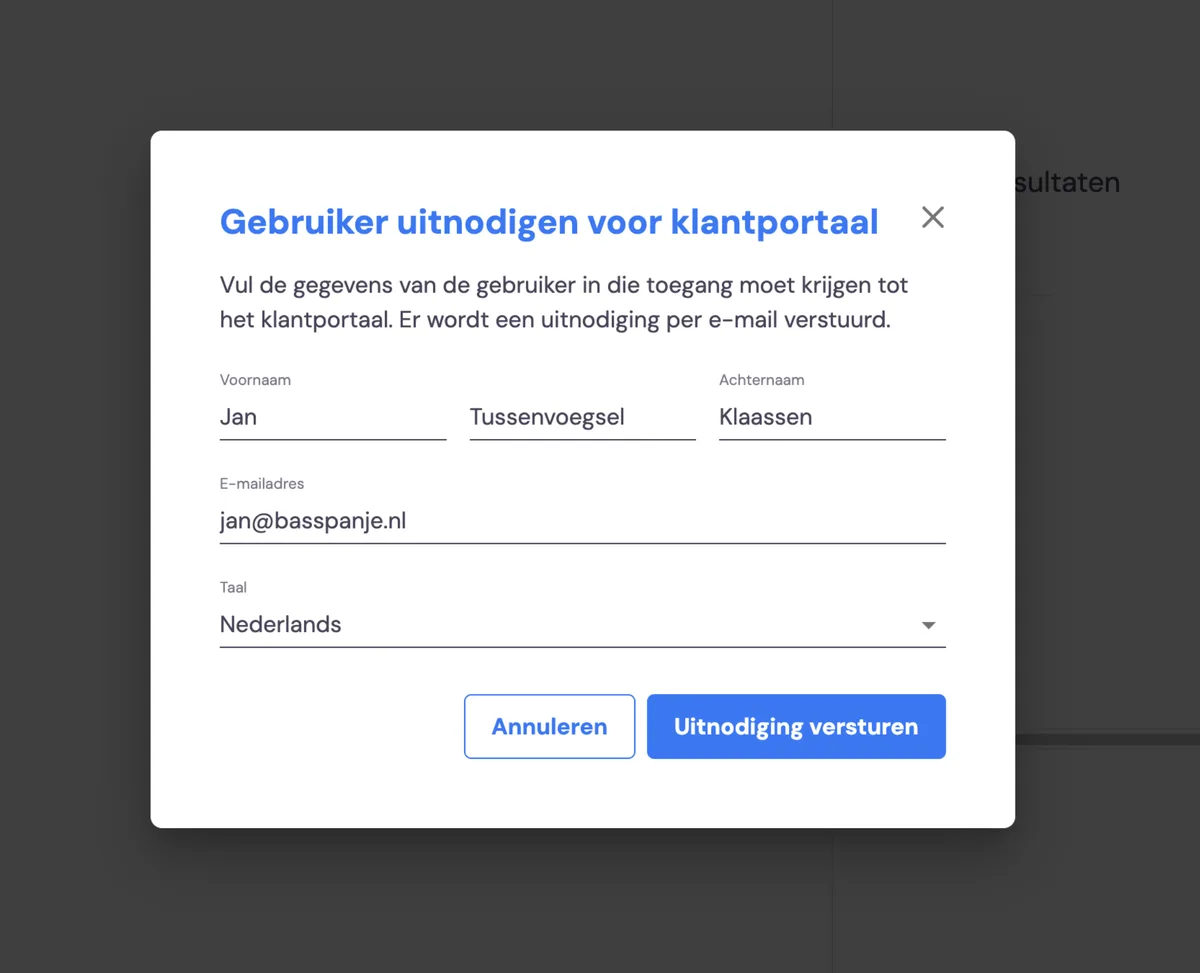
Nachdem Sie Ihrem Kunden Zugang gegeben haben, können Sie verschiedene Mitarbeiter einladen. Dies tun Sie mit der Schaltfläche „Benutzer einladen". Im erscheinenden Pop-up geben Sie den Namen und die E-Mail-Adresse ein.
Nach „Einladung senden" erhält die eingeladene Person eine E-Mail, basierend auf der Kundennachricht, die Sie unter Einstellungen > Arbeitsweise > Kundennachrichten finden.
Status eingeladener Mitarbeiter
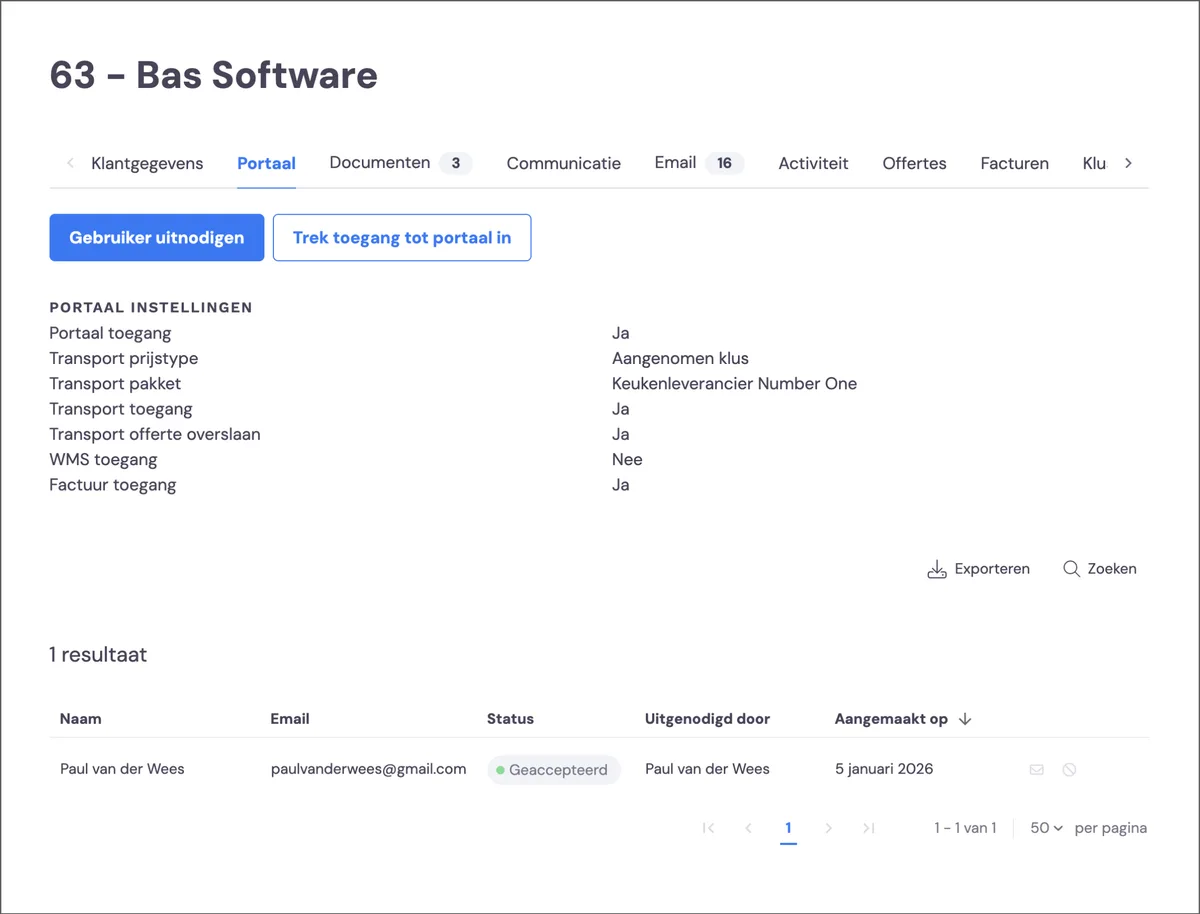
Sie sehen den Status der eingeladenen Mitarbeiter beim Kunden, Sie können eine Person mit der Mail-Schaltfläche erneut einladen. Sie können den Zugang für diese Person entfernen, indem Sie auf das Stoppschild klicken.
Kommunikation und Abrechnung einstellen
Über Arbeitsweise stellen Sie die Kommunikations- und Abrechnungsmomente ein.