
Über wiederkehrende Termine
Mit wiederkehrenden Terminen können Sie Arbeiten mit wiederkehrendem Charakter schneller einplanen. Denken Sie an interne Umzüge bei einem Geschäftskunden, bei denen Sie über einen längeren Zeitraum mehrere Tage pro Woche dieselben Mitarbeiter einsetzen.
Mit einem wiederkehrenden Termin können Sie
Termine jedes Typs einplanen
auf Basis fester Tage und Uhrzeiten pro Woche
mit denen Sie Mitarbeiter und Fahrzeuge verknüpfen können
Wiederkehrender Termin in Kombination mit einem Auftrag
Wenn Sie einen wiederkehrenden Termin für einen Auftrag einsetzen möchten, bei dem Sie periodisch fakturieren, empfehlen wir, pro Periode einen Auftrag anzulegen und die wiederkehrenden Termine innerhalb dieser Periode stattfinden zu lassen.
Wiederkehrender Termin ohne Auftrag (und ohne Fakturierung)
Haben Sie einen wiederkehrenden Termin ohne Auftrag, können Sie diesen direkt aus der Planung hinzufügen. Hier empfehlen wir, der Übersichtlichkeit halber keine allzu langen Zeiträume zu wählen.
Einen wiederkehrenden Termin erstellen
Fügen Sie einen neuen Termin hinzu, wie Sie es normalerweise tun. Wählen Sie beim Erstellen 'Wiederkehrender Termin'.
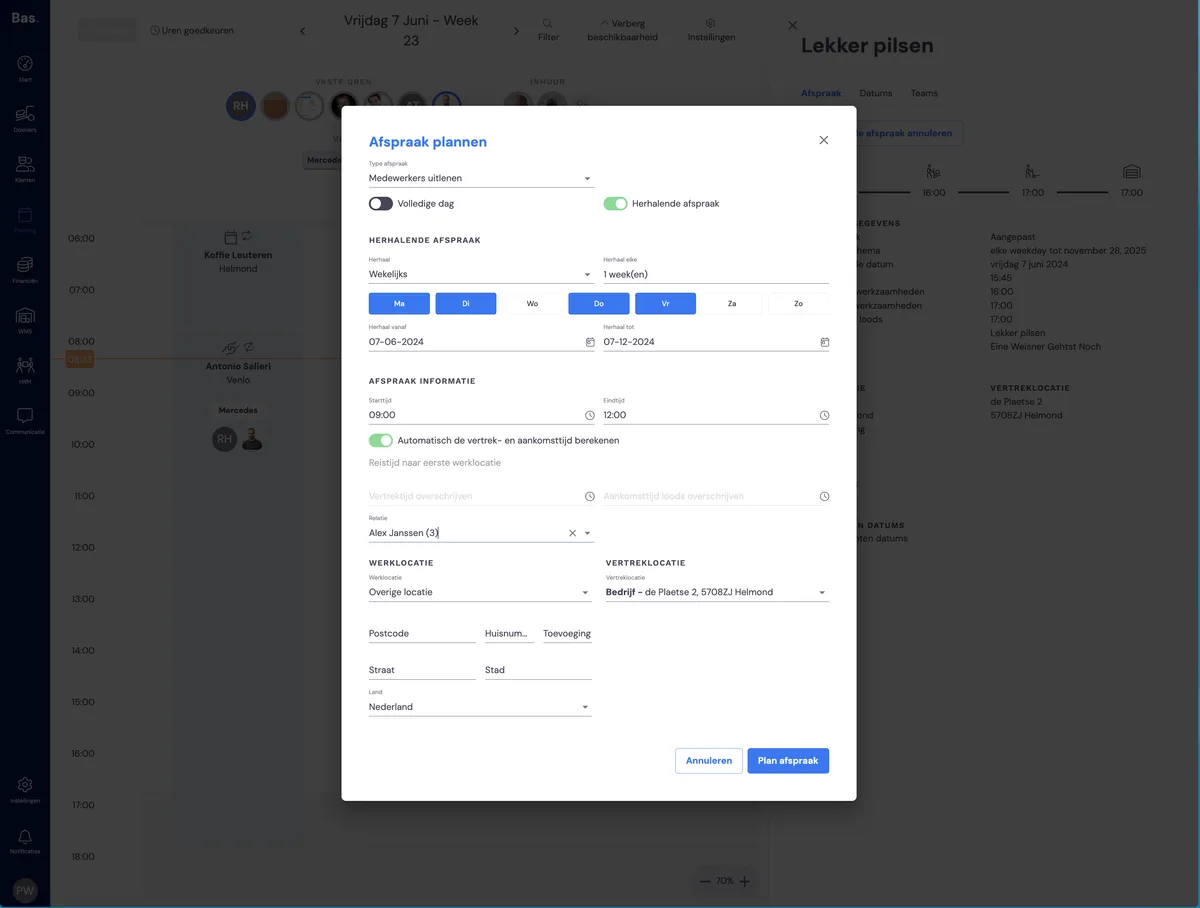
Wählen Sie anschließend, an welchen Tagen sich der Termin wiederholen soll. Geben Sie die übrigen Daten ein und wählen Sie 'Termin planen'. Der wiederkehrende Termin ist jetzt erstellt.

Sie erkennen den wiederkehrenden Termin am Symbol mit den Pfeilen rechts neben dem Symbol des Termintyps.
Hinzufügen von Mitarbeitern und Fahrzeugen zum wiederkehrenden Termin
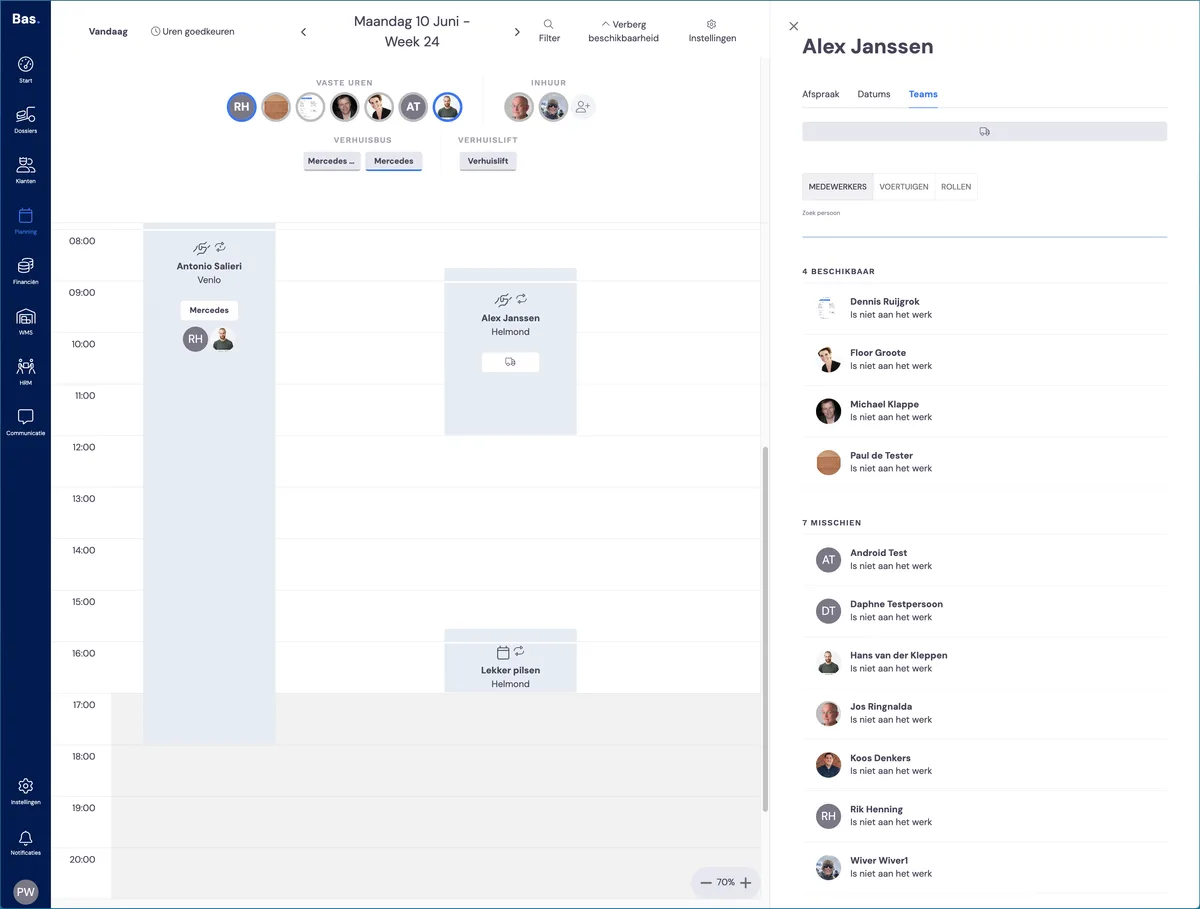
Sie können der gesamten Terminserie direkt Mitarbeiter und Fahrzeuge hinzufügen. Das tun Sie, indem Sie auf den Termin doppelklicken und danach über Teams Mitarbeiter und Fahrzeuge auf den Termin ziehen.
Wiederkehrende Termine und Urlaub, Krankheit, Austrittsdaten und Verfügbarkeit
Ein Mitarbeiter kann bei einem oder mehreren erstellten Terminen im Urlaub, krank, ausgeschieden oder nicht verfügbar sein.
Sie erhalten dann automatisch die Aufgabe 'Mitarbeiter ist eingeplant, aber nicht anwesend'.
Handelt es sich um einen Einzelfall, wie bei einem Mitarbeiter, der sich krankgemeldet hat, können Sie zum einzelnen Termin gehen und dort einen anderen Mitarbeiter auf den Termin setzen.
Handelt es sich um einen längeren Zeitraum, können Sie dies beim ursprünglichen Termin tun. Sie setzen dann einen anderen Mitarbeiter auf den Termin und geben dabei an, dies auch für die Zukunft übernehmen zu wollen.
Bearbeiten eines wiederkehrenden Termins ohne Auftrag
Sie können auf einen beliebigen Termin aus der Serie klicken, um den Termin anzupassen und um das Wiederholungsmuster anzupassen
Einzelnen Termin abschließen oder stornieren
Nach einem Doppelklick auf den Termin können Sie auf der rechten Seite den Termin abschließen oder stornieren.
Wiederholungsserie anpassen
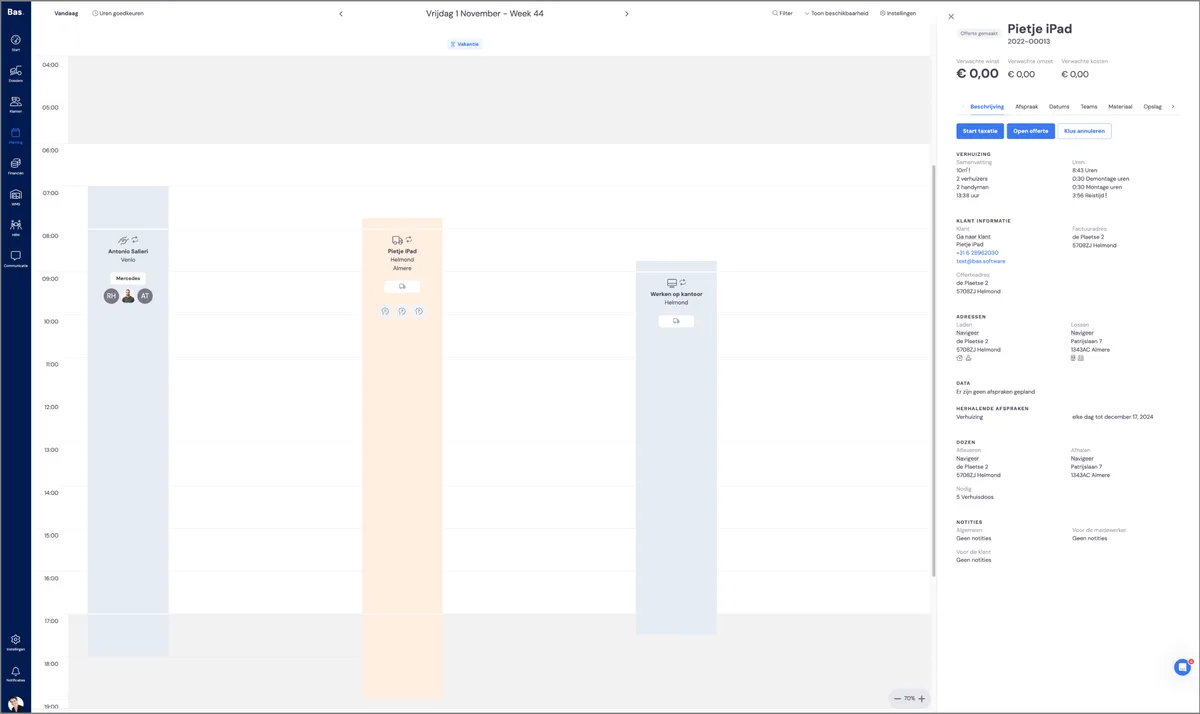
Über den zweiten Tab können Sie das Wiederholungsmuster anpassen. Bewegen Sie den Cursor über die Termindaten und klicken Sie auf 'bearbeiten'
Einzelne Termine anpassen
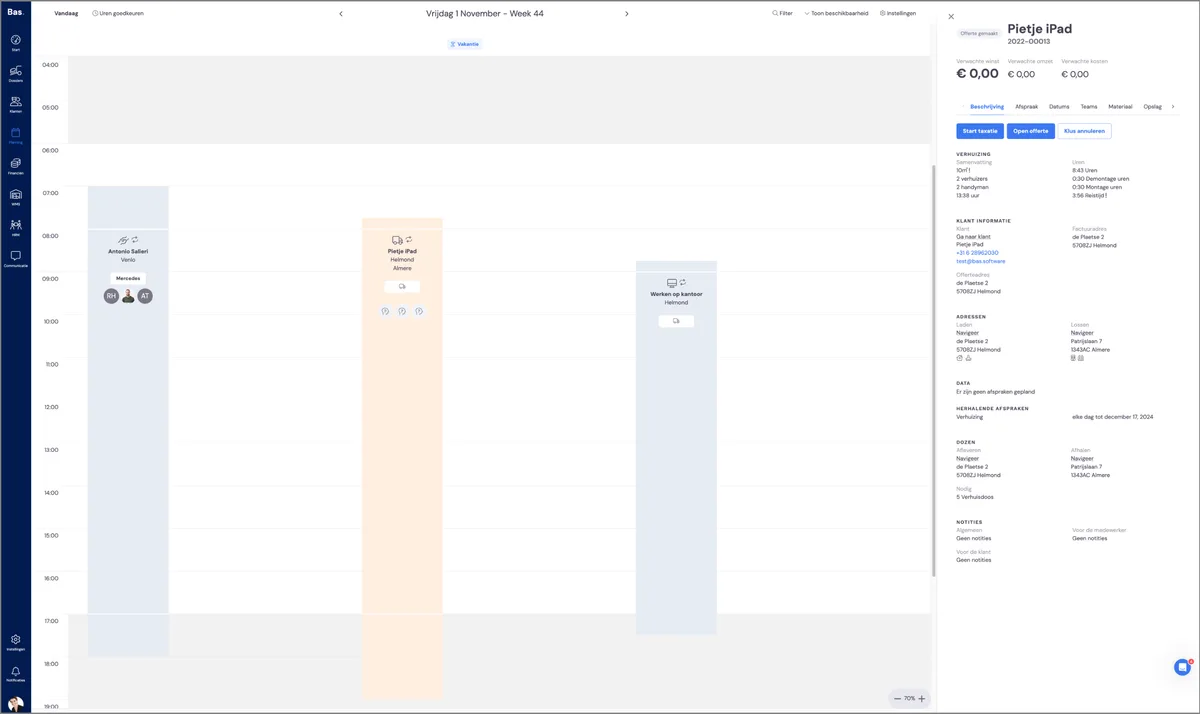
Beim dritten Tab 'Weitere Termine' sehen Sie alle Termine in einer Liste. Klicken Sie auf das Stiftsymbol des Termins, um die Daten anzupassen.
Bearbeiten eines wiederkehrenden Termins mit Auftrag
Sie können auf einen beliebigen Termin aus der Serie klicken, um den Termin anzupassen und um das Wiederholungsmuster anzupassen
Einzelnen Termin abschließen oder stornieren
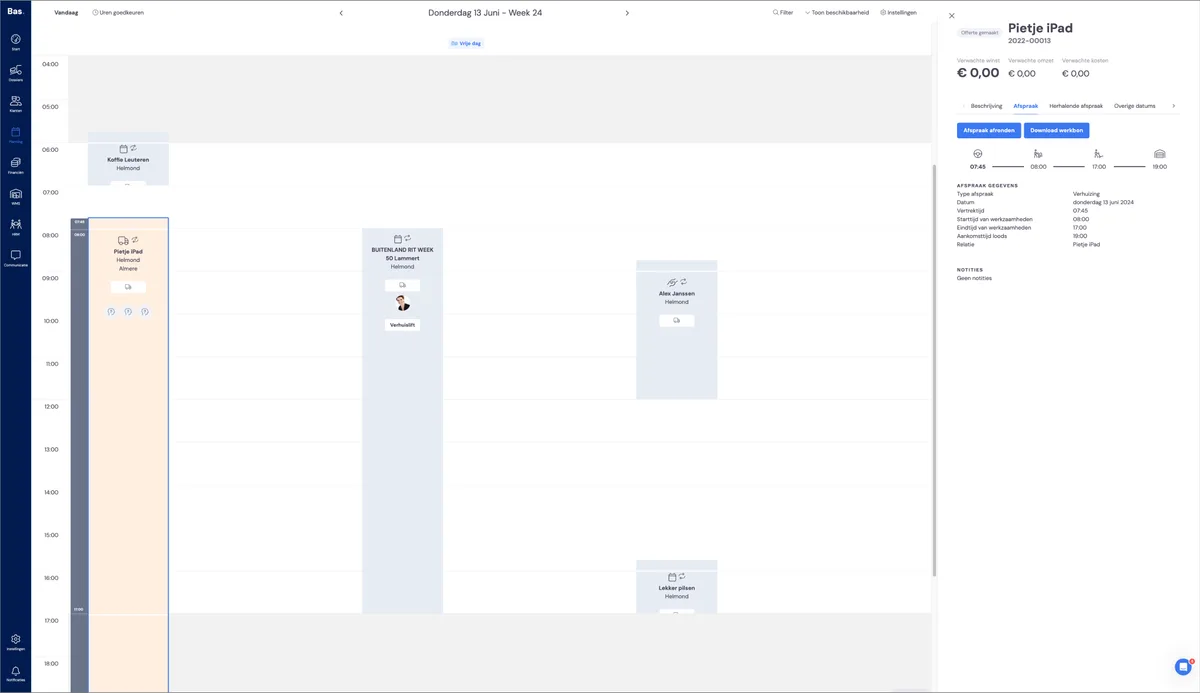
Nach einem Doppelklick auf den Termin können Sie auf der rechten Seite über den Tab 'Termin' den spezifischen Termin abschließen oder stornieren.
Wiederholungsserie anpassen
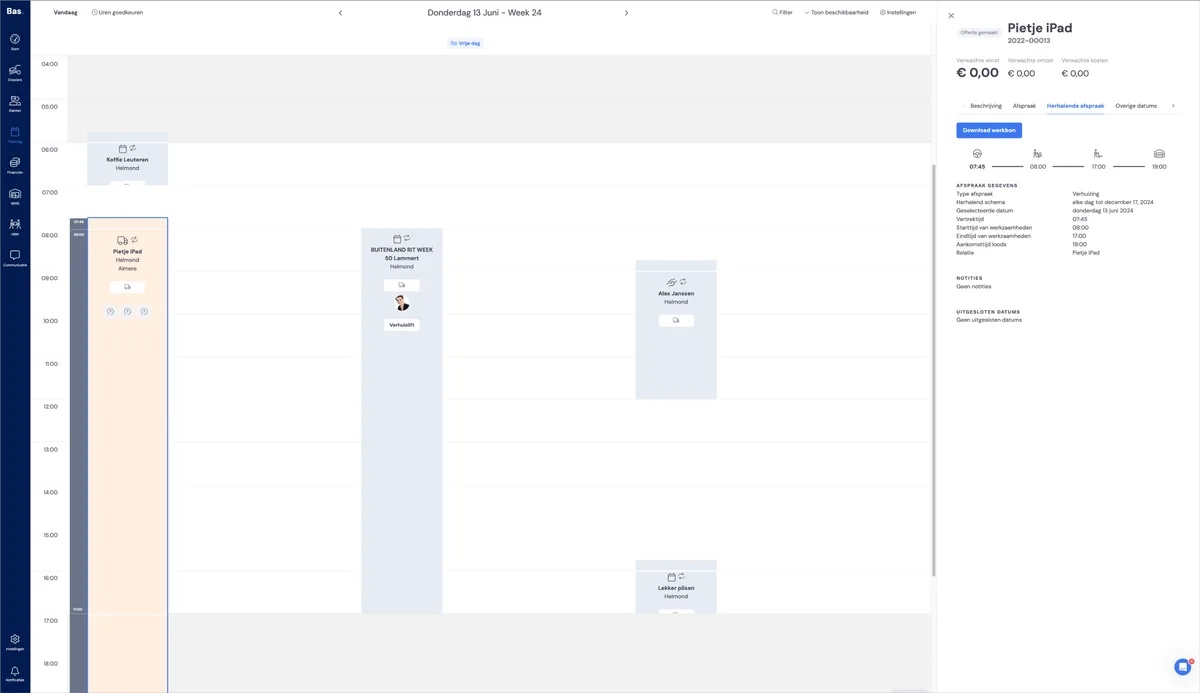
Über den Tab 'Wiederholungsmuster' können Sie das Wiederholungsmuster anpassen. Bewegen Sie den Cursor über die Termindaten und klicken Sie auf 'bearbeiten'
Einzelne Termine anpassen
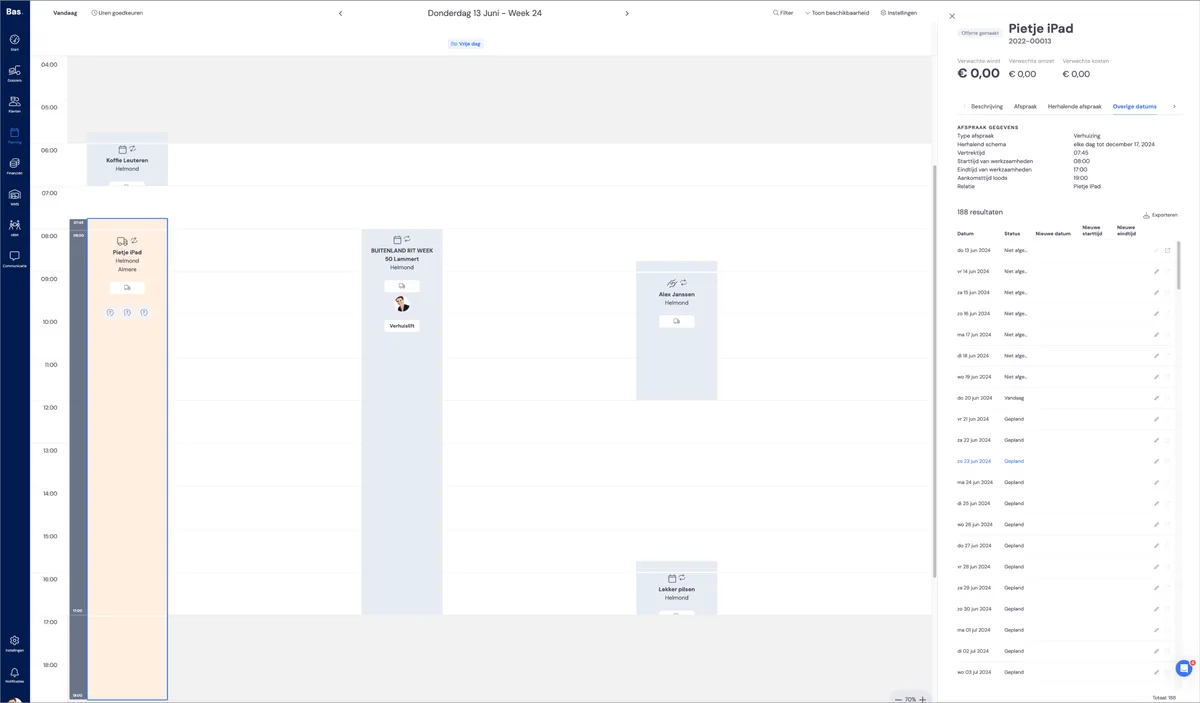
Beim Tab 'Weitere Termine' sehen Sie alle Termine in einer Liste. Klicken Sie auf das Stiftsymbol des Termins, um die Daten anzupassen.