
Der Auftrag, den Sie angelegt haben, hat den Status 'Vor-Ort-Besichtigung'. Sie haben eine Besichtigung eingeplant und einem Mitarbeiter mit der Fähigkeit 'Umzugsberater' zugewiesen. Der Mitarbeiter kann die Besichtigung in der App durchführen.
In diesem Beispiel führen wir die Besichtigung über die Desktop-Version durch, diese stimmt zu 100 % mit den Schritten in der App überein. Sie können diese Besichtigung jederzeit durchführen. Wenn Sie eine Besichtigung durchgeführt haben, wird auf Basis der Informationen das Angebot für den Kunden zum Versand bereitgestellt.
Besichtigung durchführen
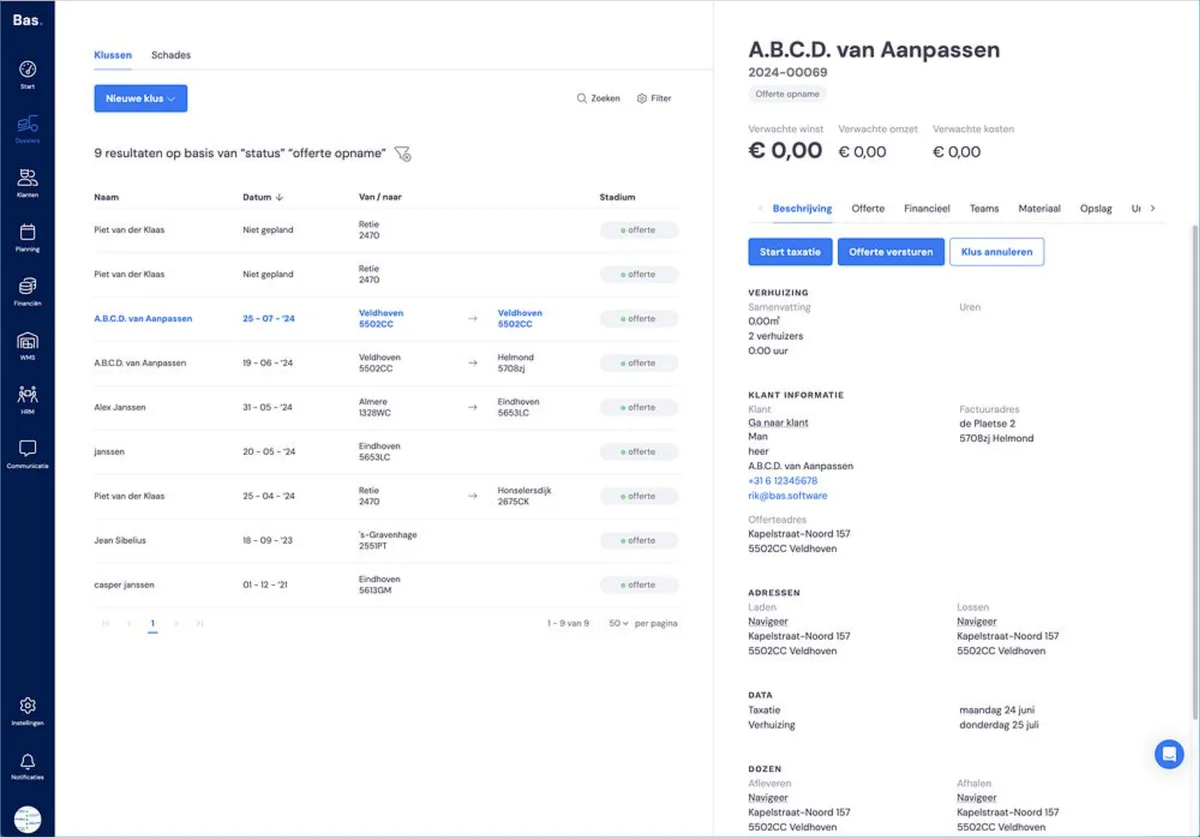
Klicken Sie auf 'Besichtigung starten'. Danach werden Sie durch einen Assistenten geführt, mit dem Sie die Besichtigung durchführen. Unten sind nicht alle Schritte aufgeführt, wohl aber die wichtigsten Punkte.
Schritt 1 - Adressen und Standortdaten
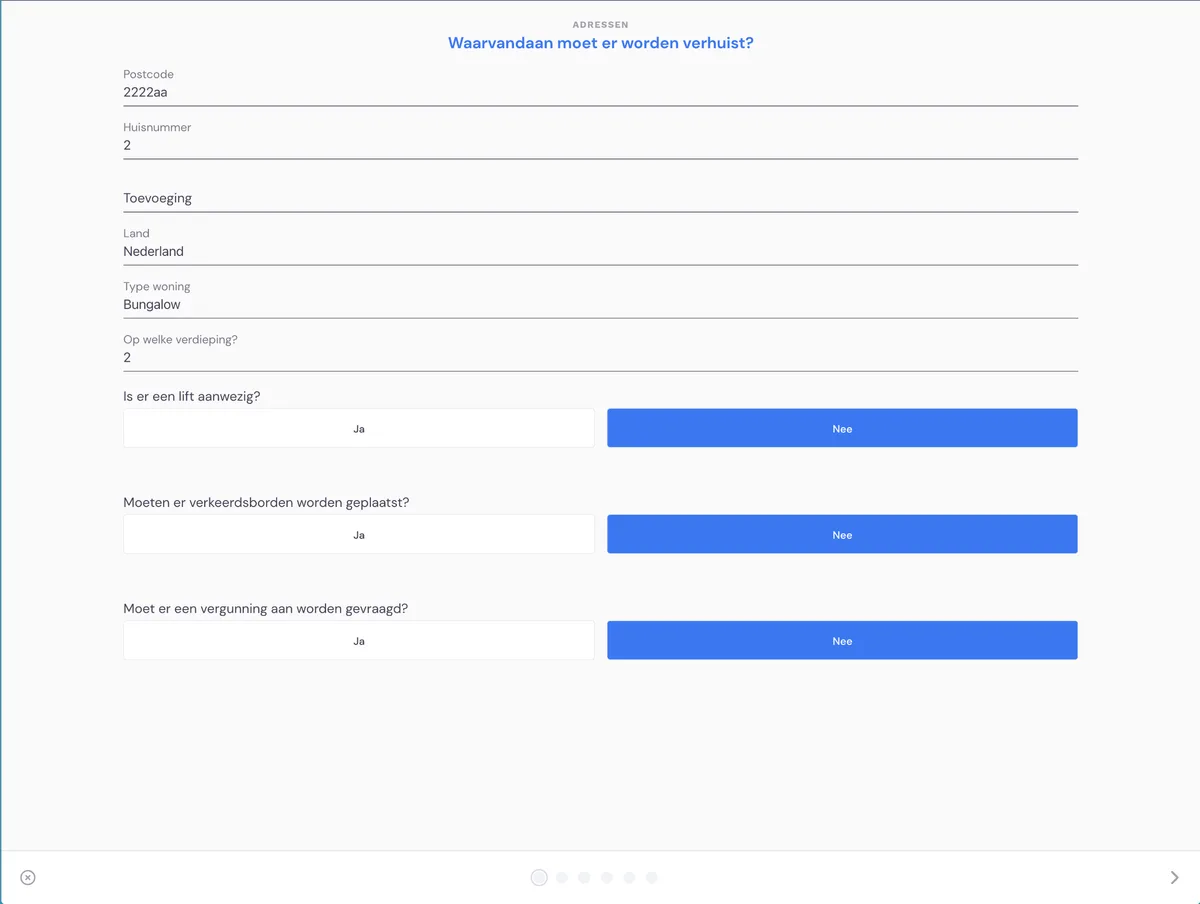
Die zuvor eingegebenen Daten sind in die Besichtigung übernommen. Beim ersten Schritt - Adressen und Standortdaten - müssen Sie nur prüfen, ob diese Daten korrekt sind.
Schritt 2 - Leistungen
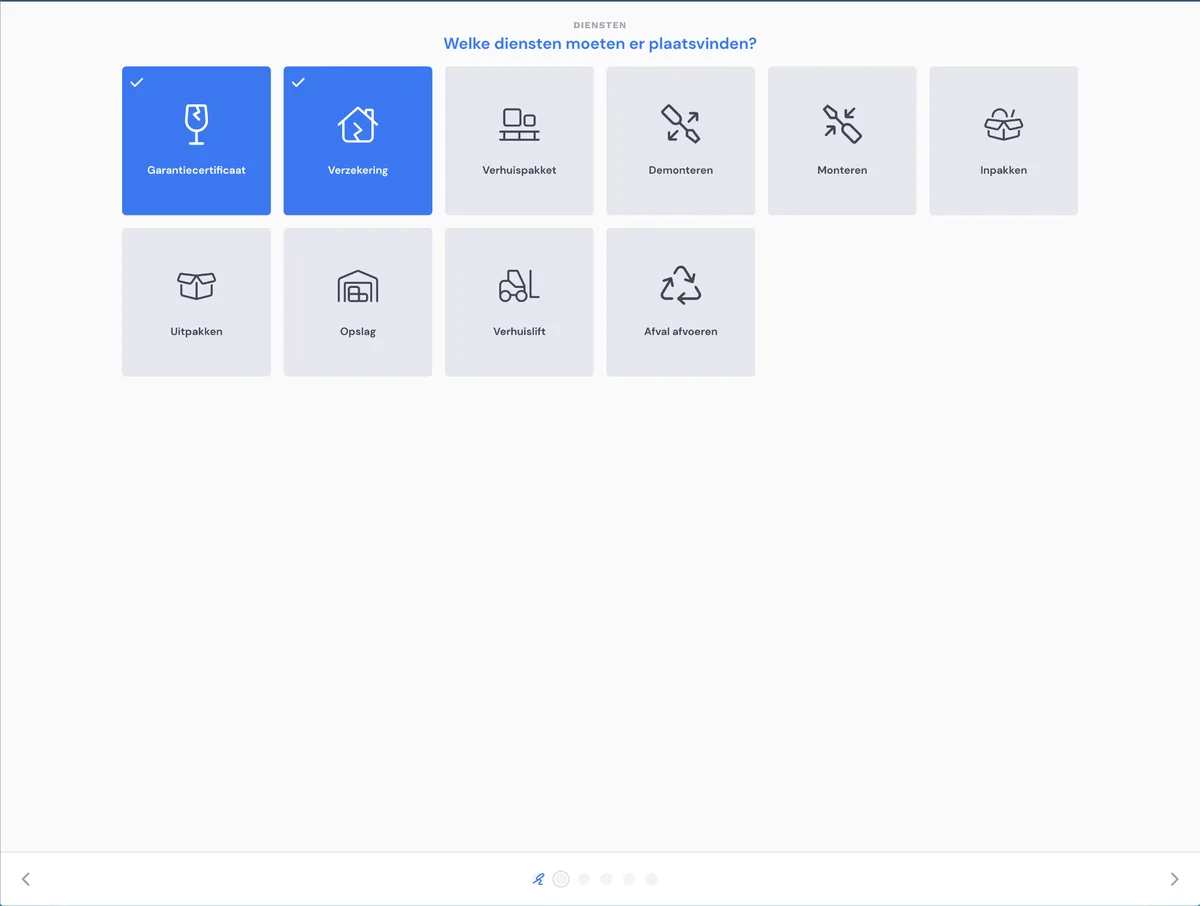
In diesem Schritt wählen Sie die Leistungen, die Sie dem Auftrag hinzufügen möchten:
Einige Leistungen können Sie einfach hinzufügen, wie ein Garantiezertifikat, eine Versicherung oder Umzugsmaterial. Diese werden im Angebot als Kostenposition aufgenommen.
Bei anderen Leistungen wie Montage, Demontage, Einpacken, Auspacken und Einlagerung wird in der Besichtigung gefragt, für welche Möbel Sie dies anbieten möchten.
Schritt 3 - Zimmer erfassen
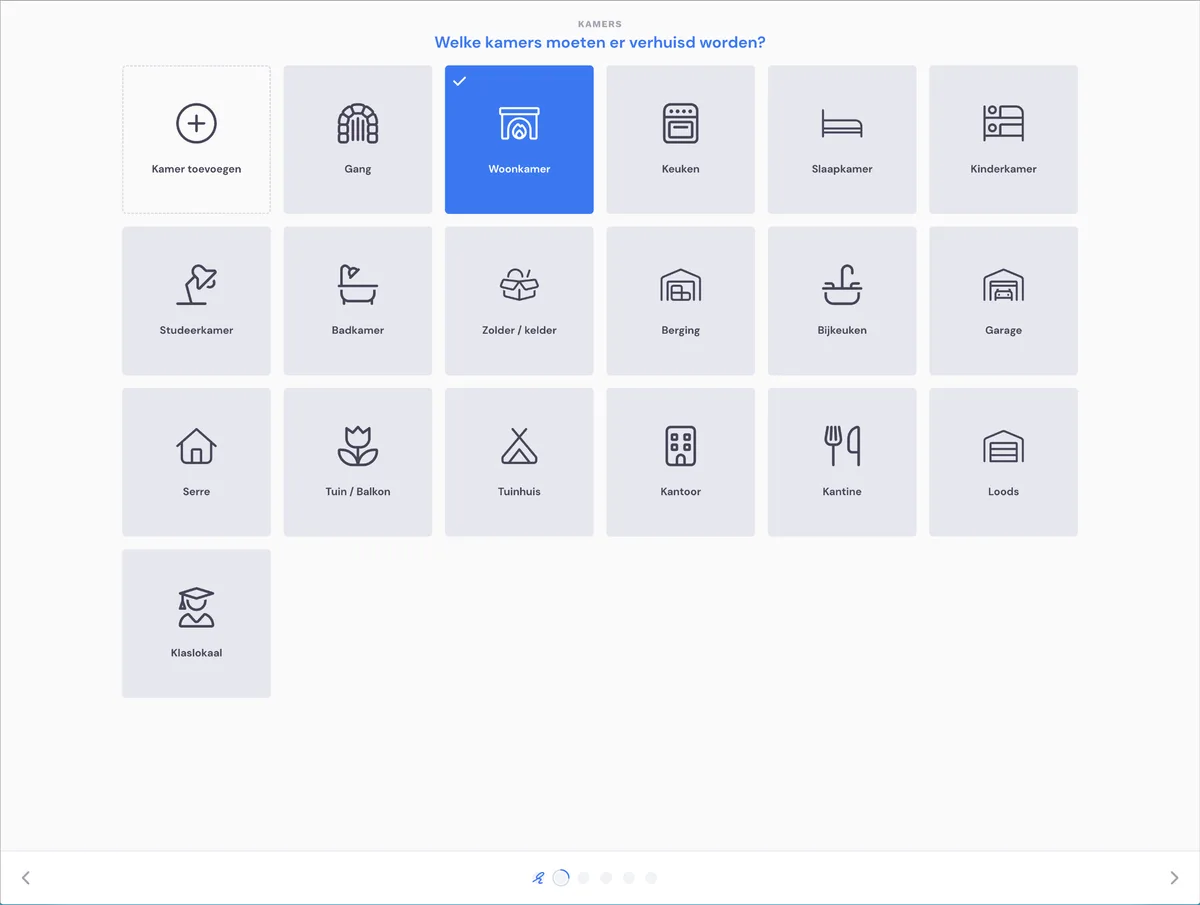
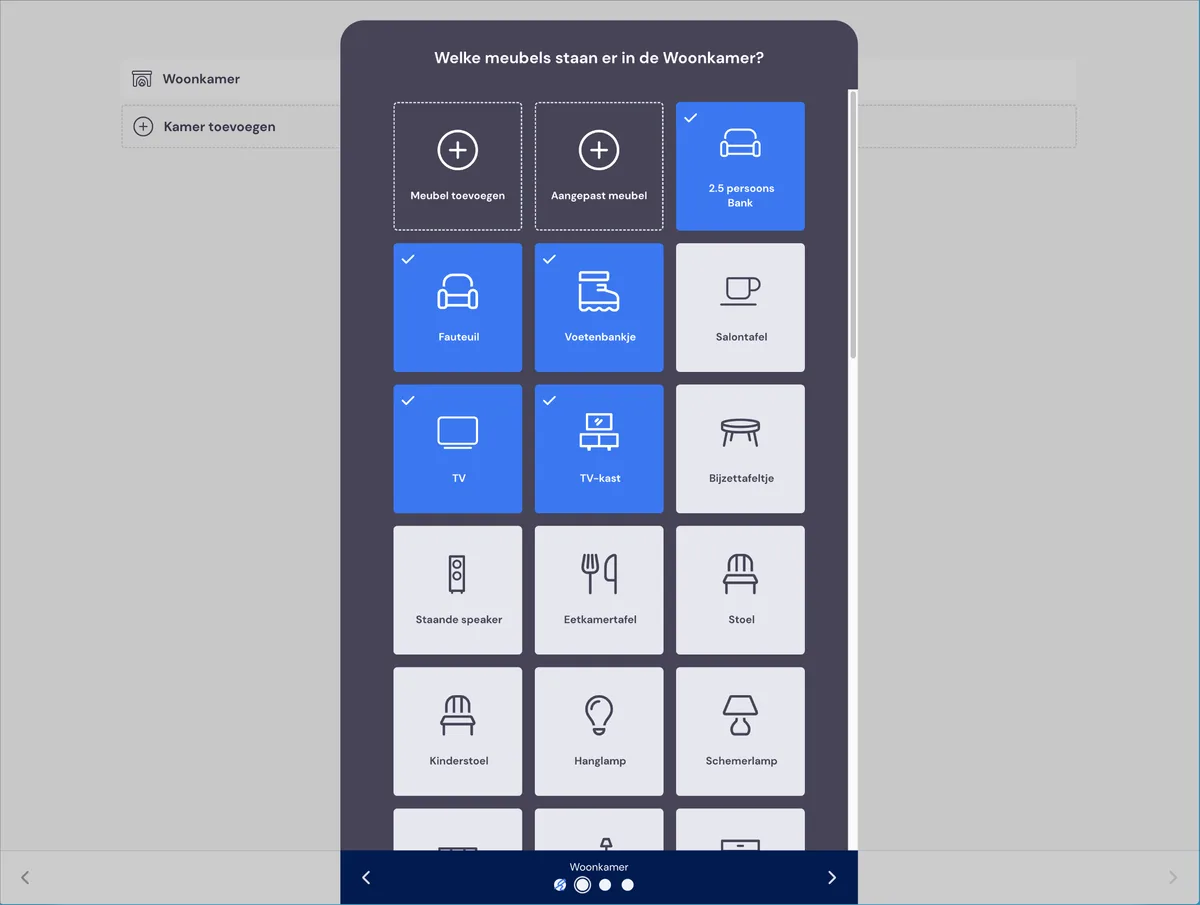
Wählen Sie zuerst die Zimmer, in denen Hausrat steht, der umgezogen werden soll. Wählen Sie im nächsten Schritt pro Zimmer, welche Möbel umgezogen werden sollen.
Schritt 4 - Materialien
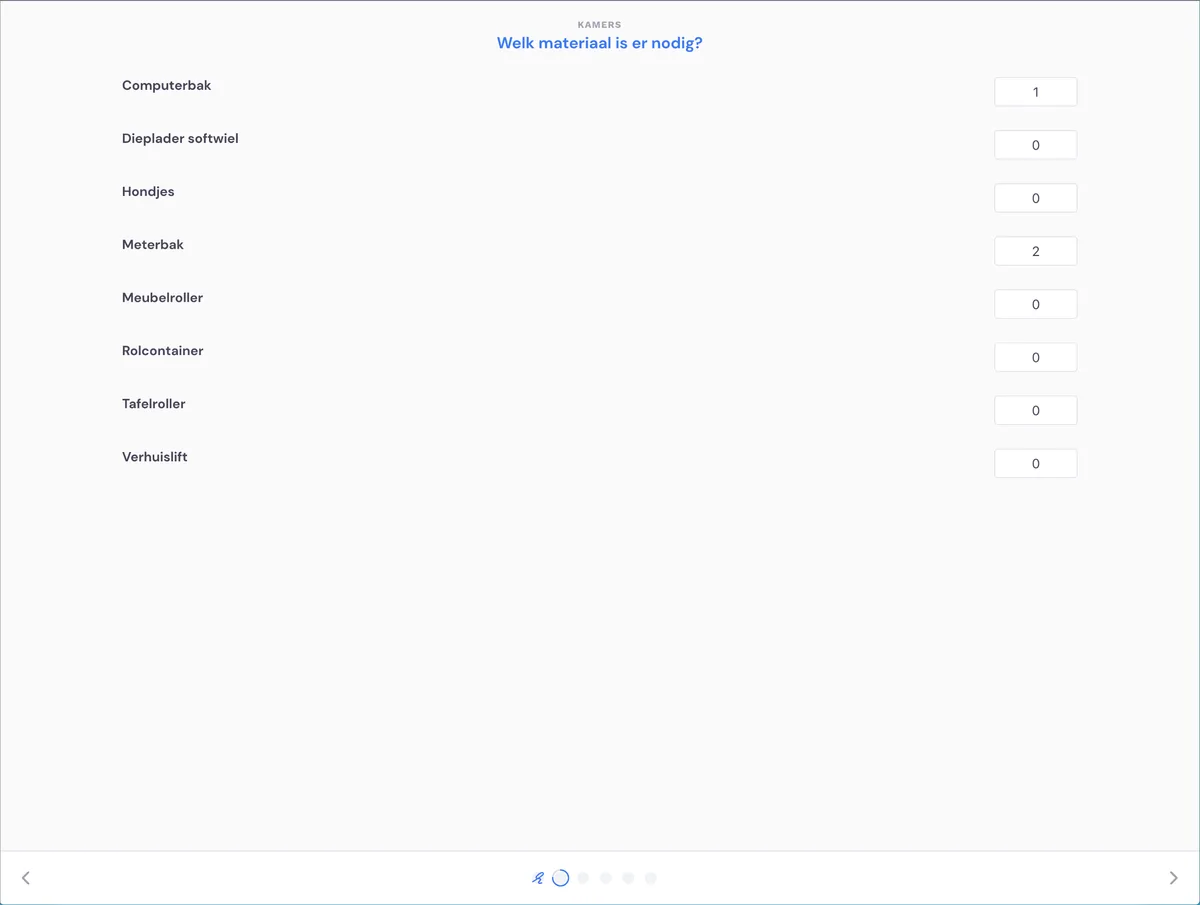
Wählen Sie bei Materialien, welche Materialien bei diesem Auftrag verwendet werden sollen. Diese Liste wird dem Auftrag hinzugefügt, damit die Umzugshelfer am Ende wissen, welche Materialien mitgenommen werden müssen, wenn der Umzug stattfindet.
Schritt 5 - Notizen
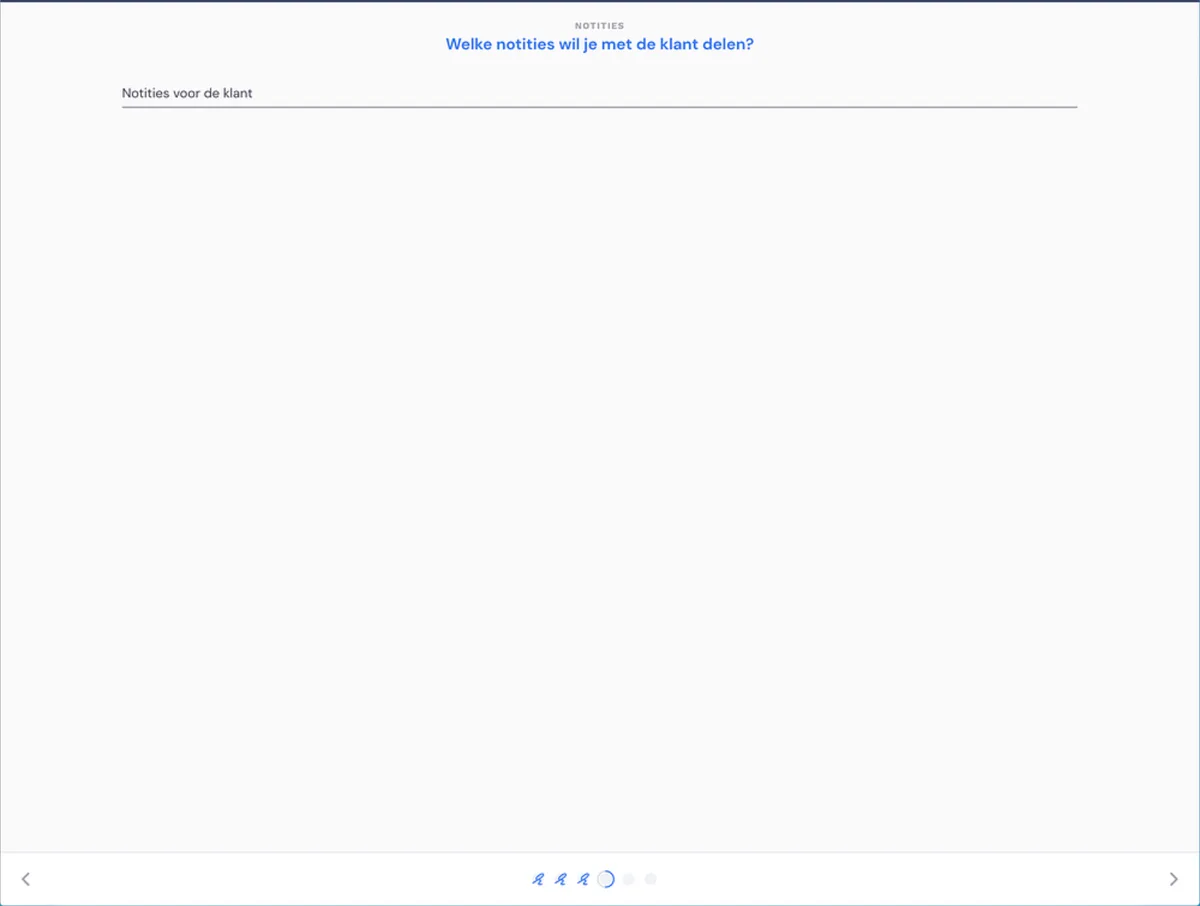
Fügen Sie in diesem Schritt Notizen hinzu. Sie können Notizen für den internen Gebrauch hinzufügen oder Notizen für den Kunden. Letztere werden in das Angebot aufgenommen.
Schritt 6 - Zahlungsvereinbarungen
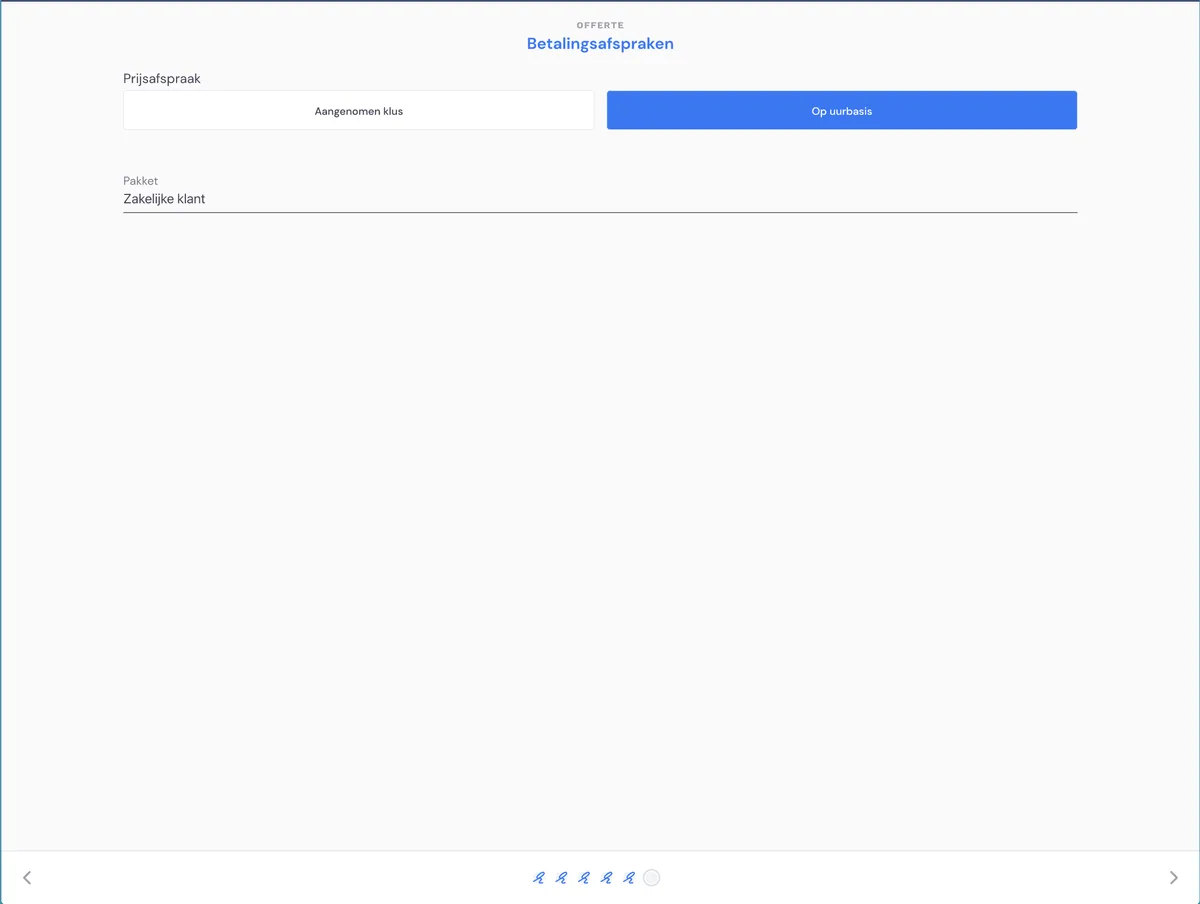
Wählen Sie in diesem Schritt die Preisvereinbarung (Festpreisauftrag oder auf Stundenbasis, also nach Aufwand). Danach wählen Sie das Paket (damit werden die Dokumentvorlagen, Fakturierungsmomente, Kundennachrichten usw. festgelegt).
Schritt 7 - Einschätzung
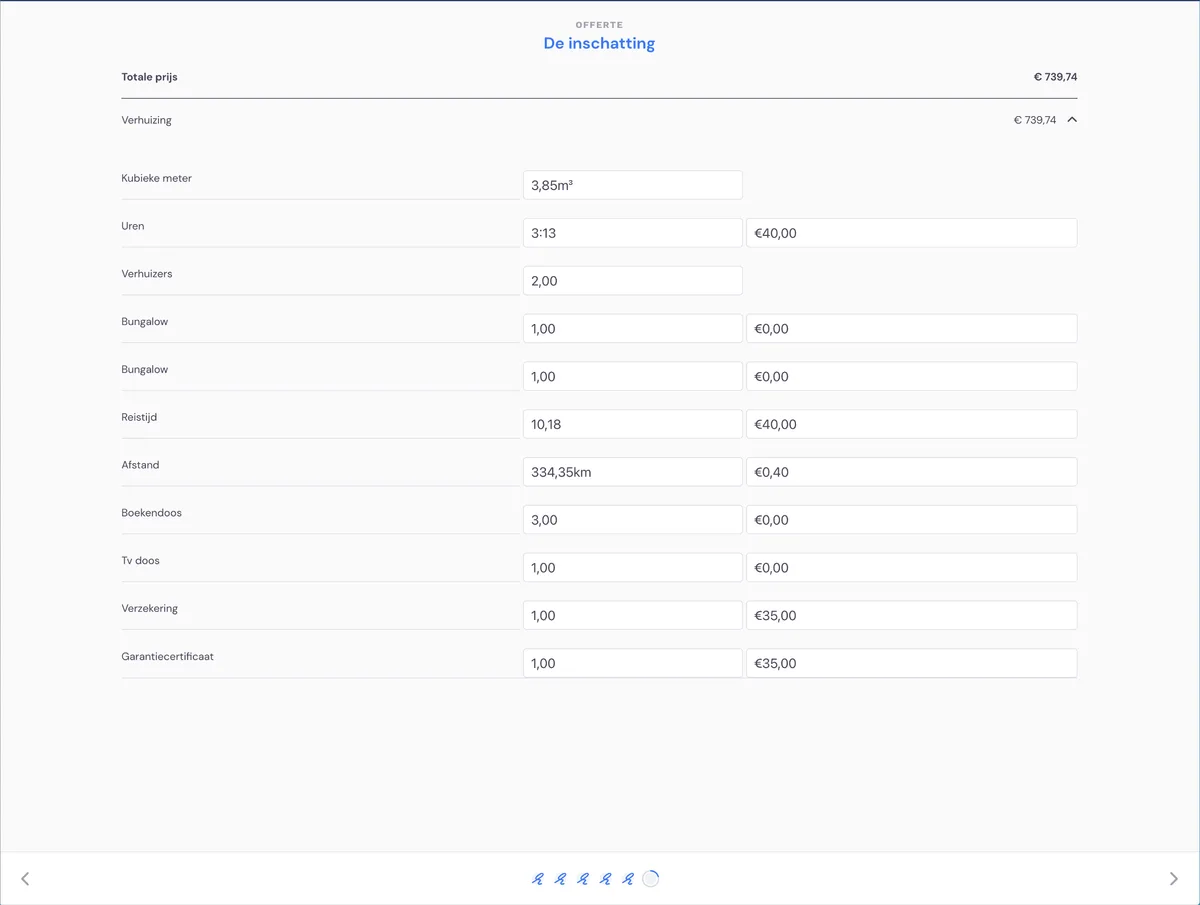
Bei der Einschätzung sehen Sie, was auf Basis der Besichtigung an Kubikmetern und Kosten geschätzt wird. Sie können diese anpassen, wenn Sie möchten, so haben Sie immer die Kontrolle über den Inhalt des Angebots.
Schritt 8 - das Angebot
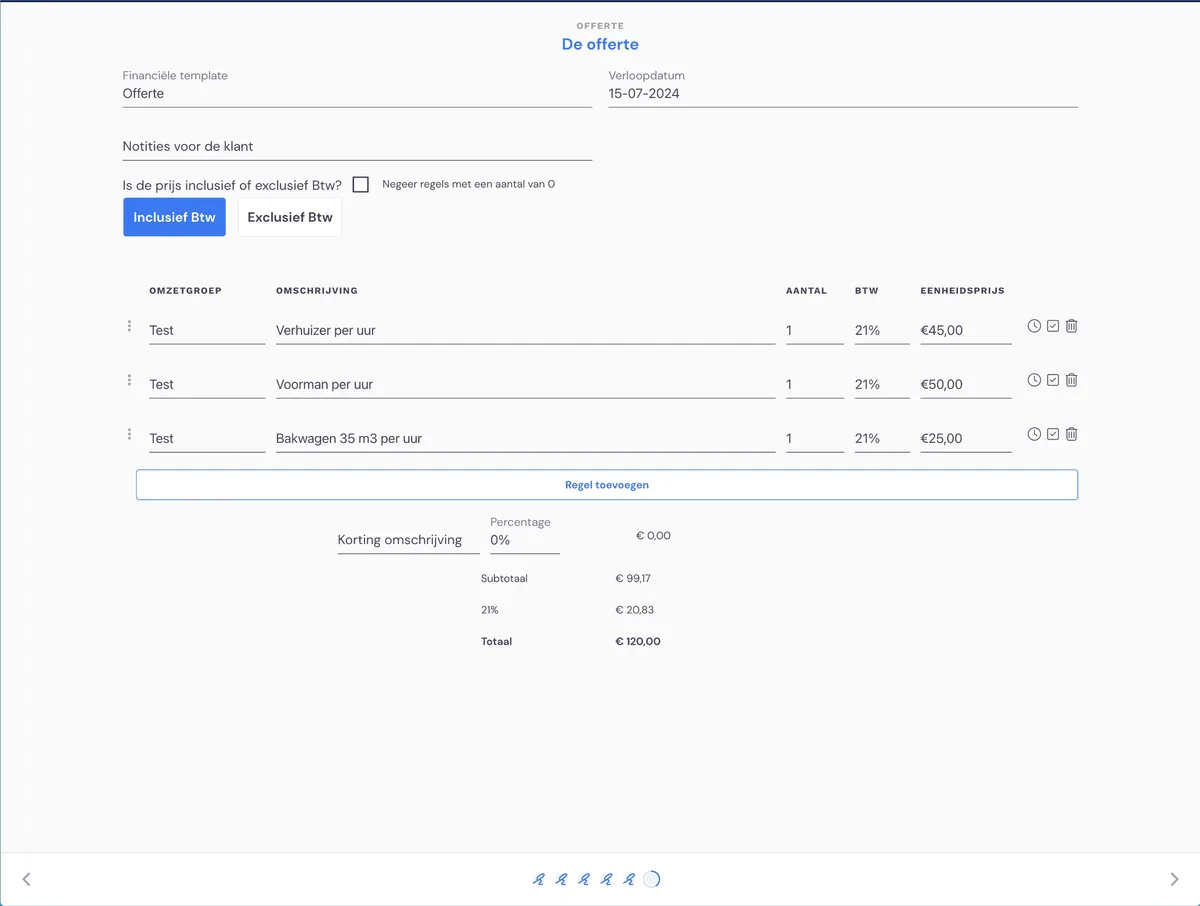
Nach Prüfung der Einschätzung werden die Kosten in Positionen untereinander aufgeführt. Diese können angepasst werden, Sie können auch Positionen hinzufügen. Sie können hier dem Kunden auch einen Rabatt gewähren.
Schritt 9 - Versand
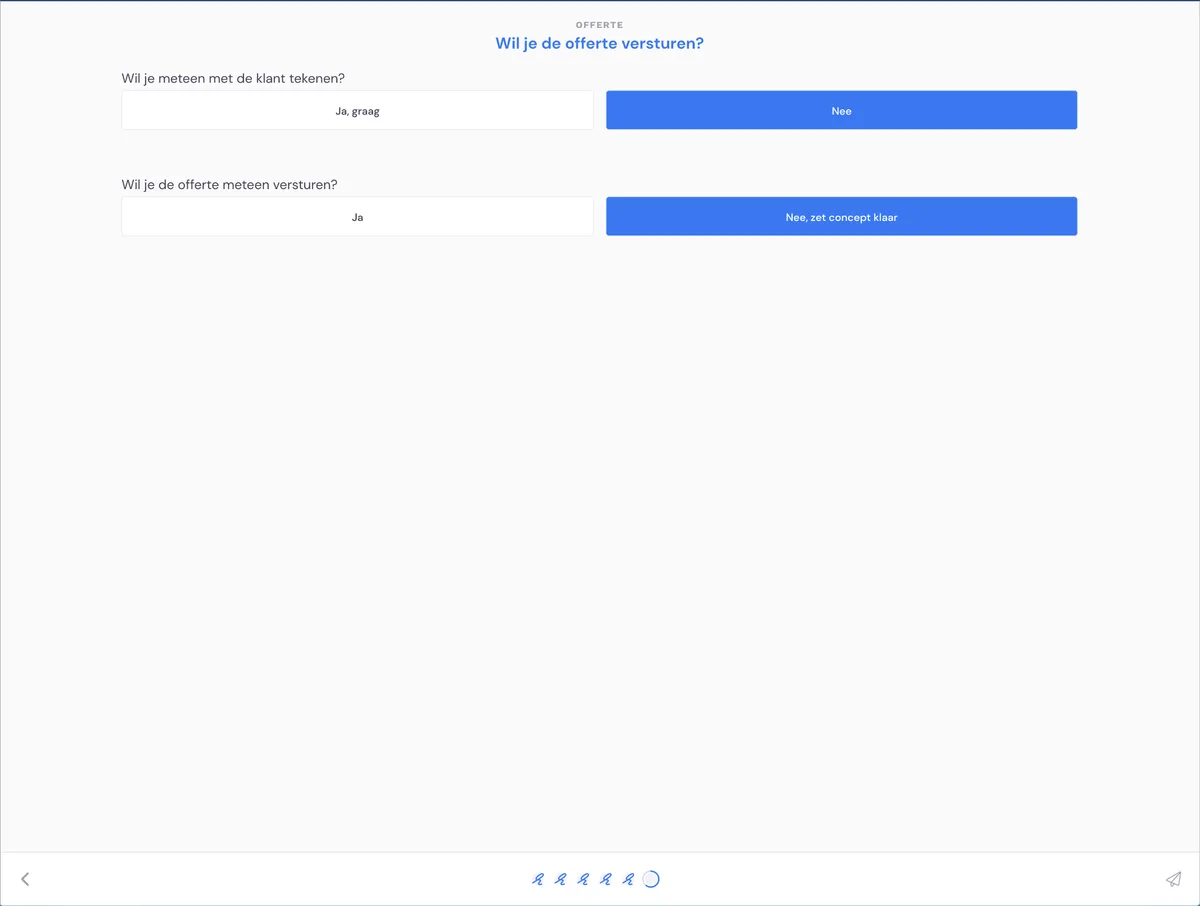
Im letzten Schritt wählen Sie die Abwicklung des Angebots. Sie können:
den Kunden direkt unterschreiben lassen (dies ist nur mit der App möglich)
das Angebot direkt versenden (an die E-Mail-Adresse des Kunden)
das Angebot als Entwurf speichern (damit Sie es prüfen und später versenden können)
Speichern Sie in diesem Schritt das Angebot als Entwurf.
Die Besichtigung ist abgeschlossen!
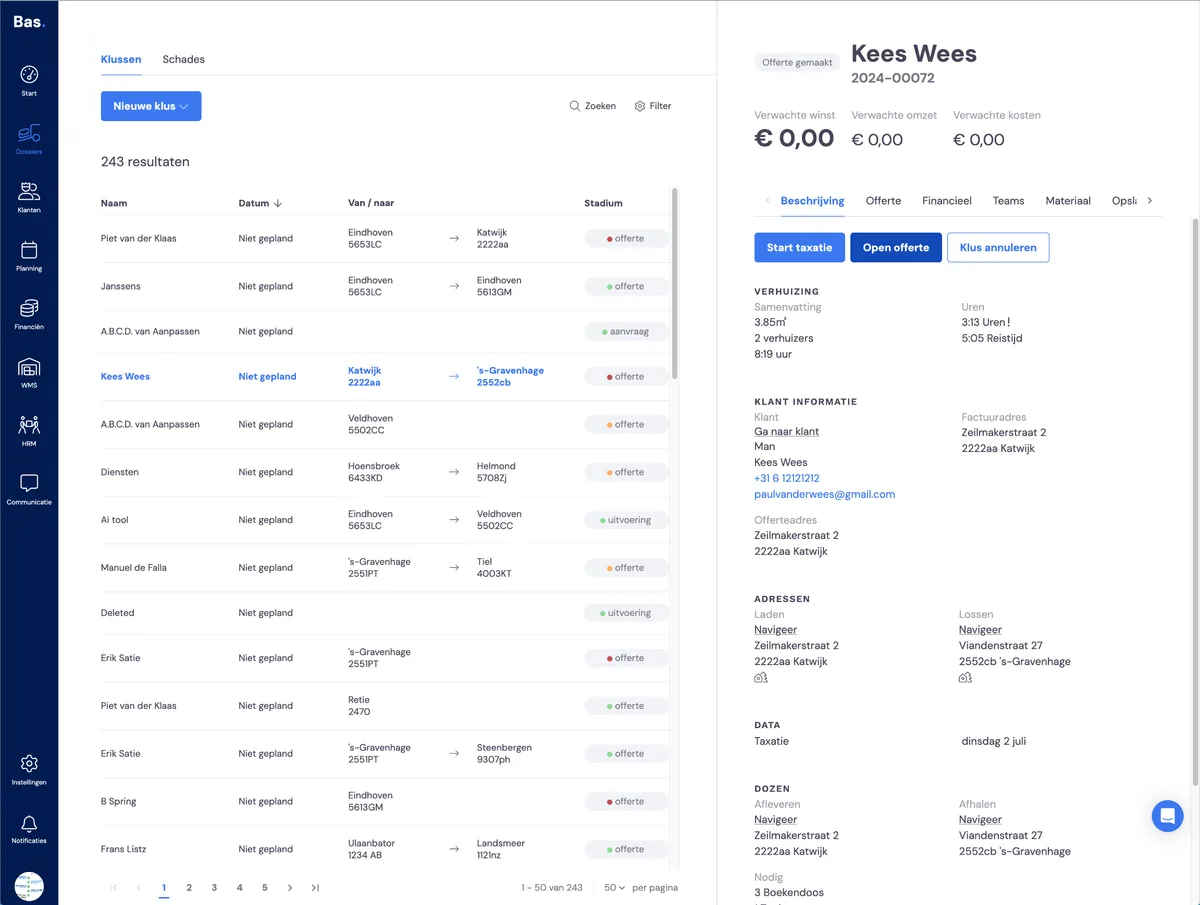
Das Angebot steht beim Auftrag bereit. Klicken Sie auf 'Angebot öffnen'.
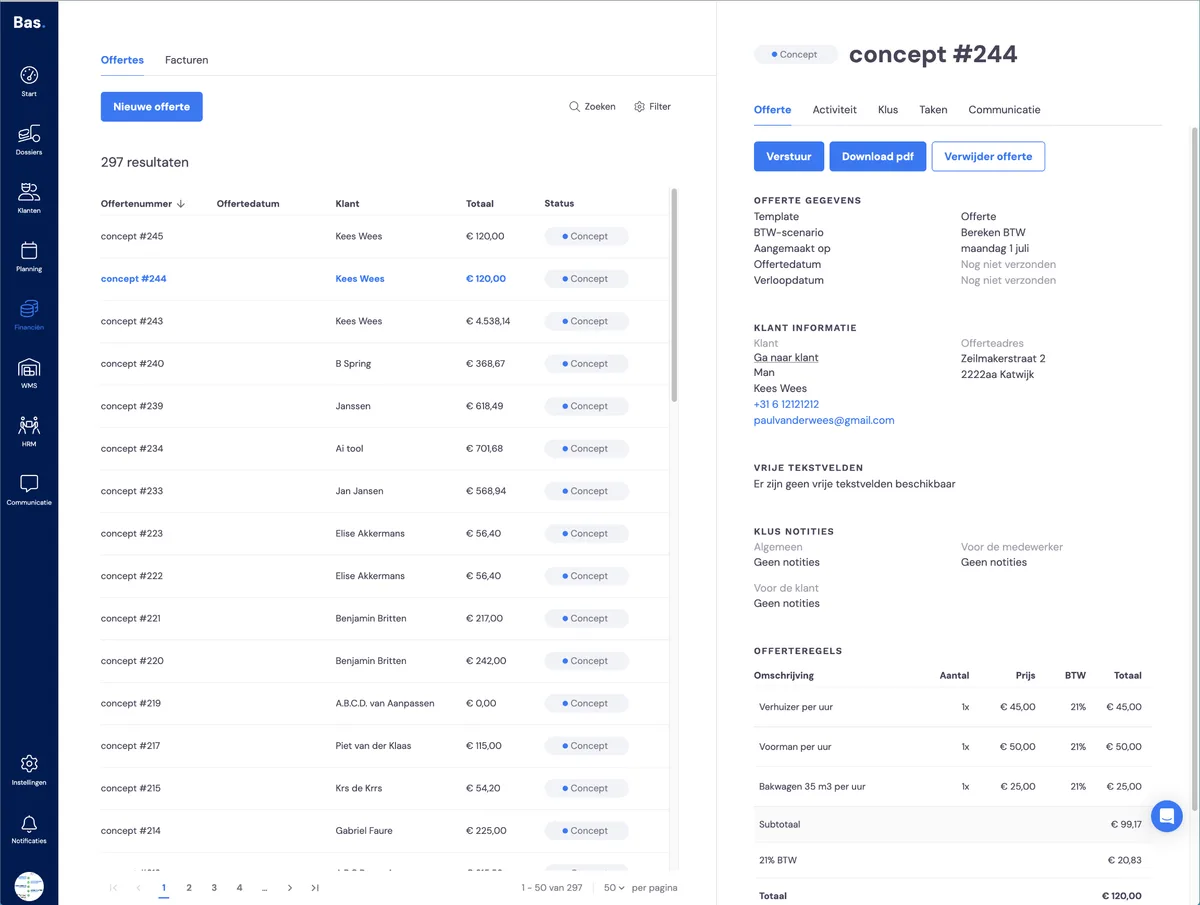
Sie können hier das PDF herunterladen, um zu prüfen, ob es vollständig korrekt ist, sowohl der Inhalt als auch das Layout.