
Mit „Dokumentvorlagen" legen Sie selbst die Gestaltung und den Inhalt der Dokumente fest, die Sie mit Ihren Kunden teilen. Dokumente sind die Angebote, Rechnungen und Verträge, die von Bas aus versendet werden.
In diesem Schritt passen wir die Gestaltung und den Inhalt der Vorlagen an. Damit die Gestaltung zu Ihrem Corporate Design passt und der Inhalt zu der Art und Weise, wie Sie derzeit mit Ihren Kunden kommunizieren.
Übersicht Dokumentvorlagen
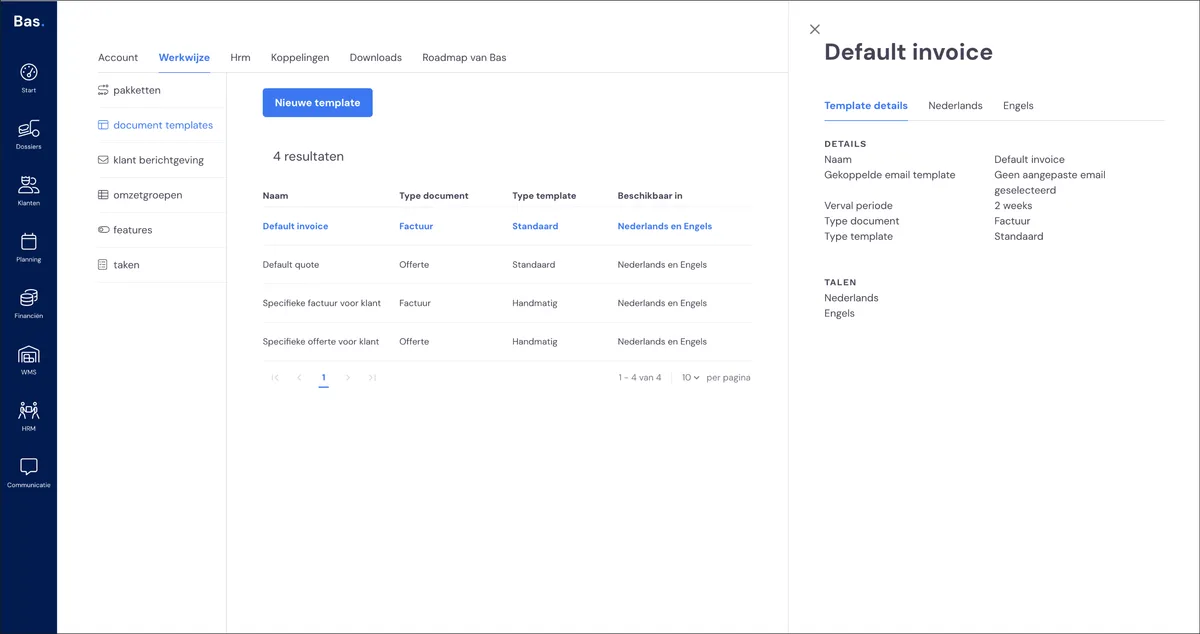
Die Standardvorlagen für Angebote und Rechnungen stehen zur Bearbeitung bereit. Sie finden diese Dokumentvorlagen unter Einstellungen > Arbeitsweise > Dokumentvorlagen.
Eine bestehende Dokumentvorlage bearbeiten
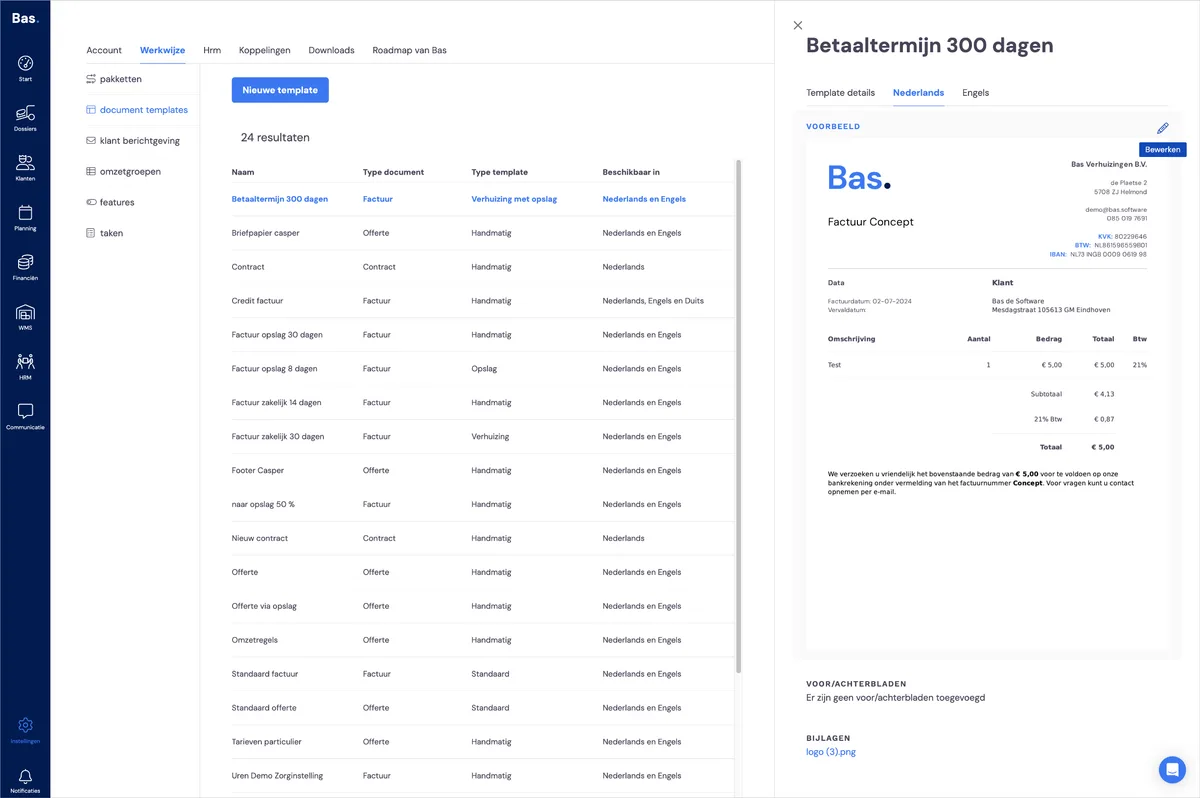
Klicken Sie hier auf die Dokumentvorlage, die Sie anpassen möchten. Um den Inhalt und die Gestaltung zu bearbeiten, klicken Sie auf die Sprache der Vorlage, die Sie anpassen möchten. Dies finden Sie in der rechten oberen Ecke des Bildschirms. Bewegen Sie die Maus über die Vorlage und klicken Sie auf das Stift-Symbol, um sie zu bearbeiten.
Anpassen von Gestaltung und Inhalt
Sie können die Gestaltung und den Inhalt einer Dokumentvorlage mit dem Editor anpassen, den Sie erhalten, wenn Sie die Vorlage bearbeiten. Nachfolgend einige Möglichkeiten:
Text anpassen
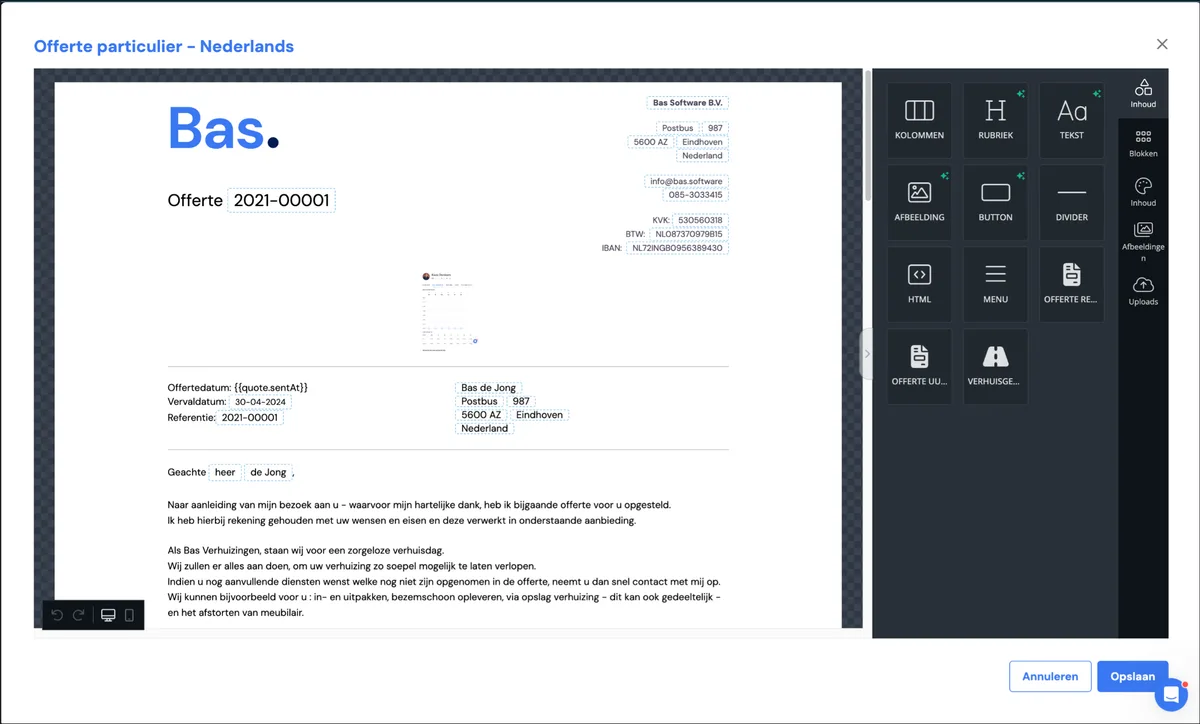
Sie können den Text in Ihrer Vorlage anpassen, indem Sie auf den Text klicken, ihn bearbeiten und die Vorlage speichern.
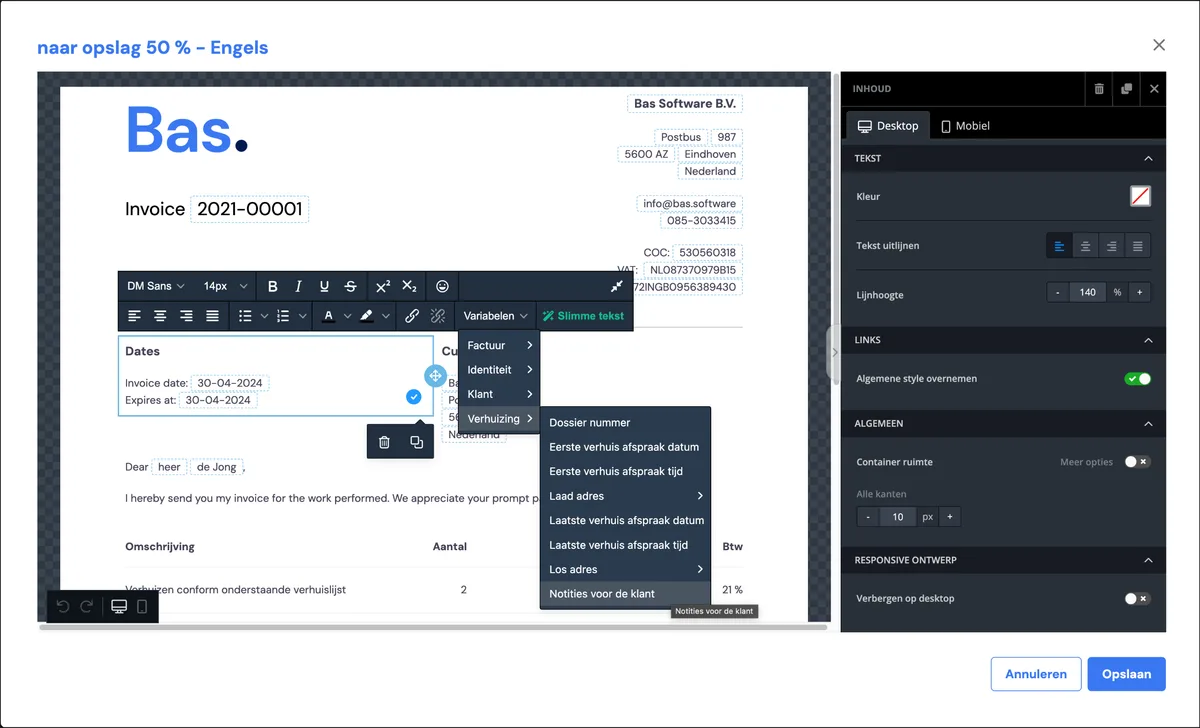
Für den Text können Sie auch Variablen verwenden, die in Bas verfügbar sind. So können Sie zum Beispiel Notizen für den Kunden in die Dokumentvorlage ziehen.
Abbildungen anpassen
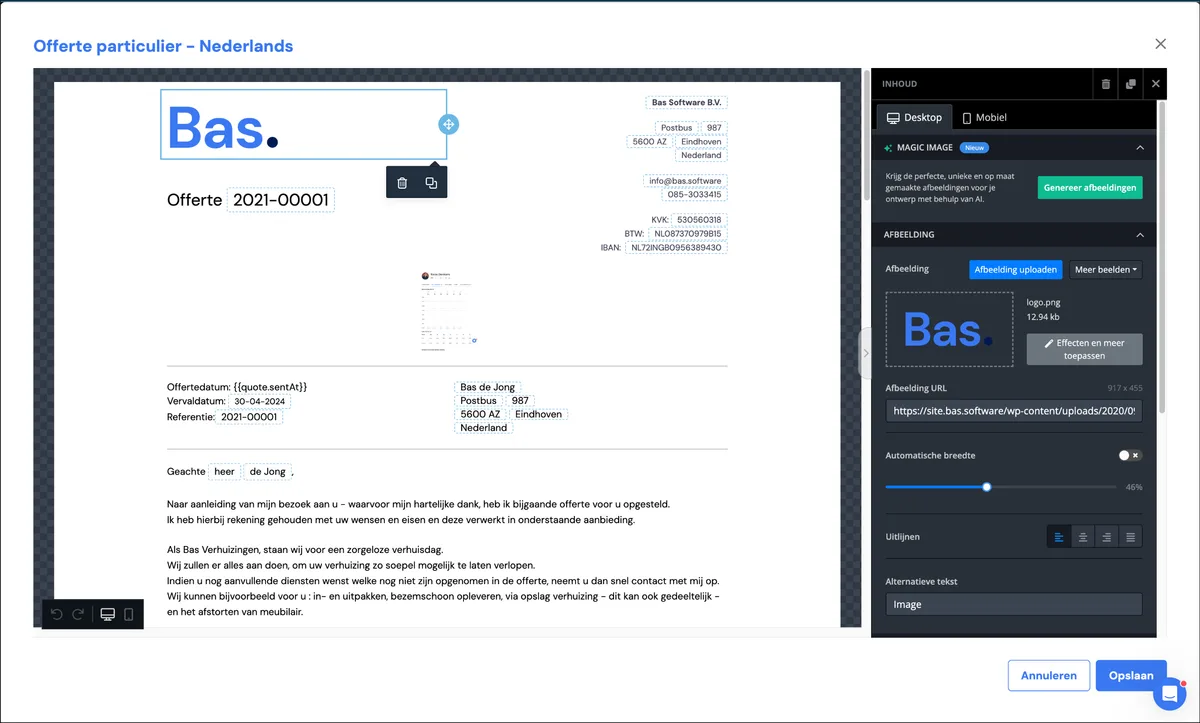
Sie können auf eine Abbildung klicken, im Editor erscheint dann die Option, diese zu bearbeiten oder eine Abbildung hochzuladen, die die bestehende Abbildung ersetzt.
Elemente hinzufügen
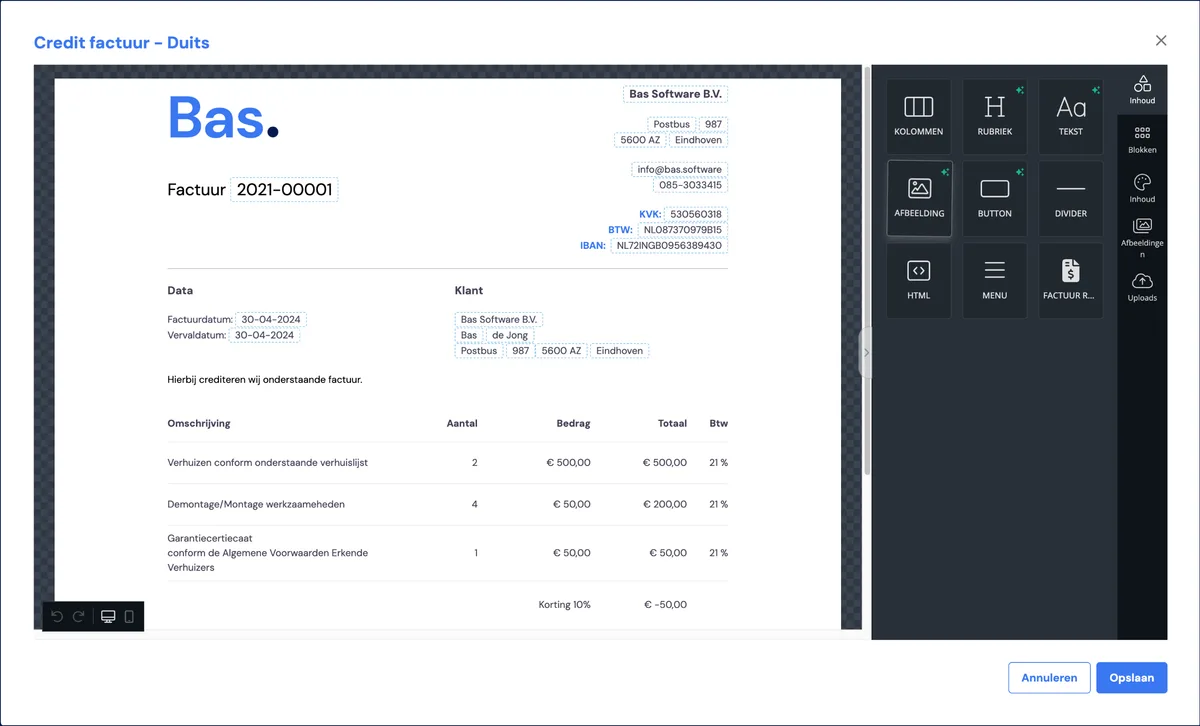
Sie können Elemente zur Vorlage hinzufügen, indem Sie diese Elemente unter 'Inhalt' auswählen und in die Vorlage ziehen
Hinzufügen von Anlagen und Deckblättern/Rückseiten
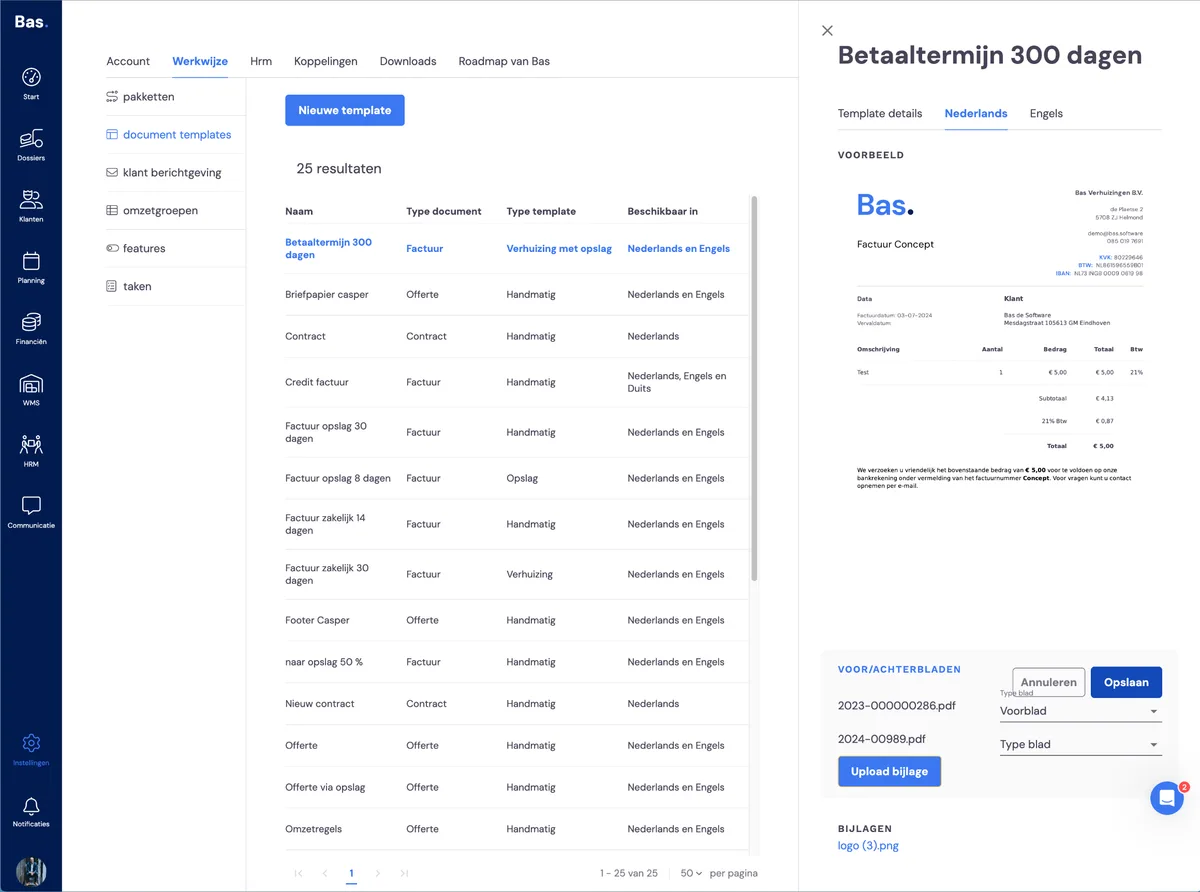
Wenn Sie standardmäßig Anlagen oder Deckblätter oder Rückseiten hinzufügen möchten, können Sie dies tun, indem Sie bei der Vorlage, bei Deckblatt/Rückseite (in der rechten unteren Ecke), eine Anlage hochladen. Wählen Sie dann bei jeder hochgeladenen Datei, ob es sich um ein Deckblatt oder eine Rückseite handelt, und klicken Sie auf 'speichern'.
Überprüfen Sie das Ergebnis
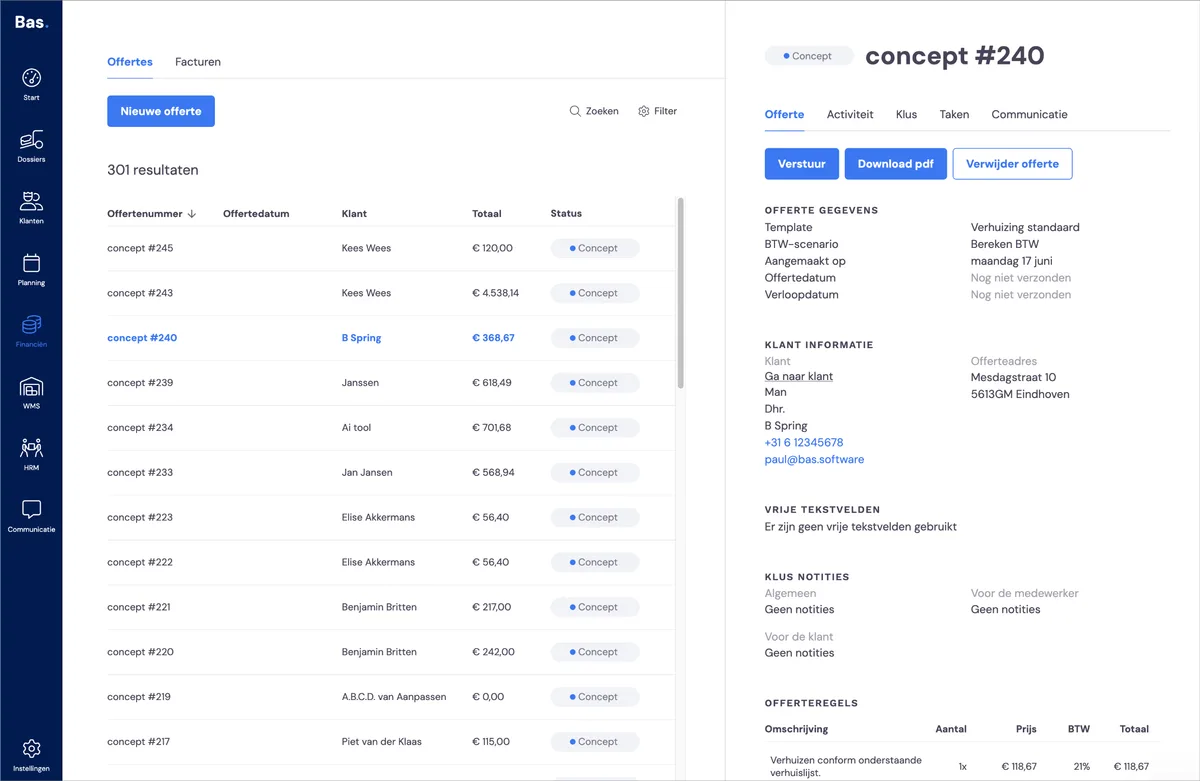
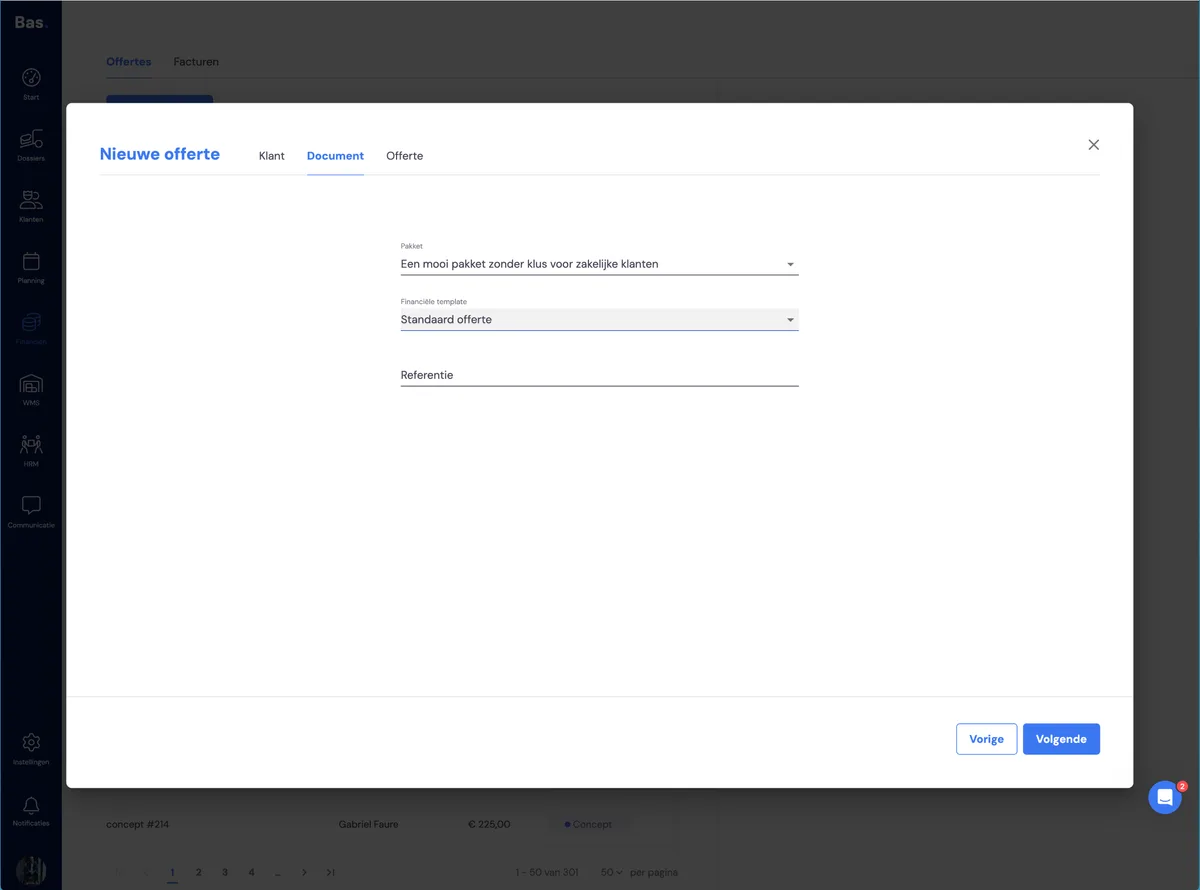
Sie können das Ergebnis überprüfen, indem Sie ein Test-Angebot oder eine Test-Rechnung erstellen. Dies tun Sie unter Finanzen > Angebot oder unter Finanzen > Rechnung.
Wählen Sie im Assistenten die Vorlage, die Sie gerade angepasst haben. Sie können das Ergebnis einsehen, indem Sie auf das Angebot oder die Rechnung klicken und diese herunterladen.
Nächster Schritt
Der nächste Schritt ist die Anpassung der Gestaltung und des Inhalts der E-Mails, die Sie von Ihren Aufträgen aus an Ihre Kunden senden >