
Si vous souhaitez stocker des articles pour un client sans qu'un déménagement y soit associé, vous pouvez le faire facilement en liant un élément de stockage existant à ce client. Vous pouvez alors directement saisir les frais et organiser la facturation.
Lier un élément de stockage à un client
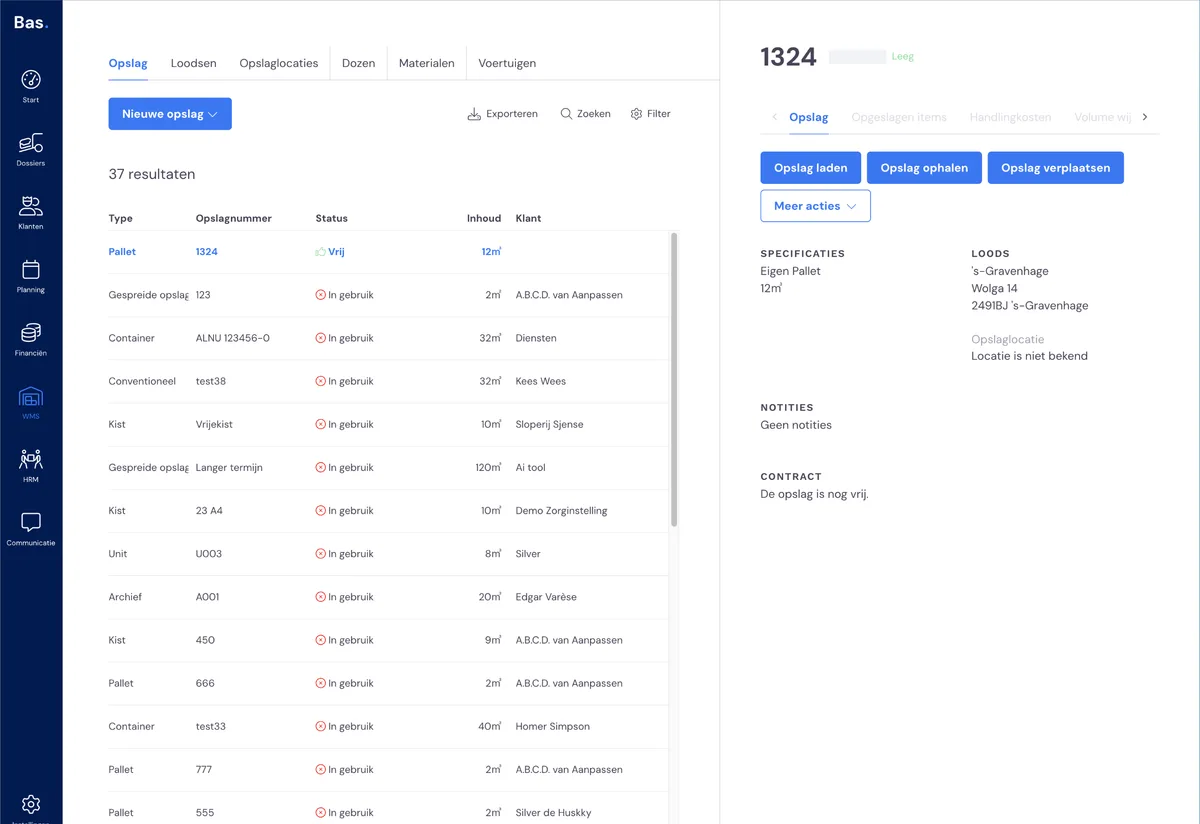
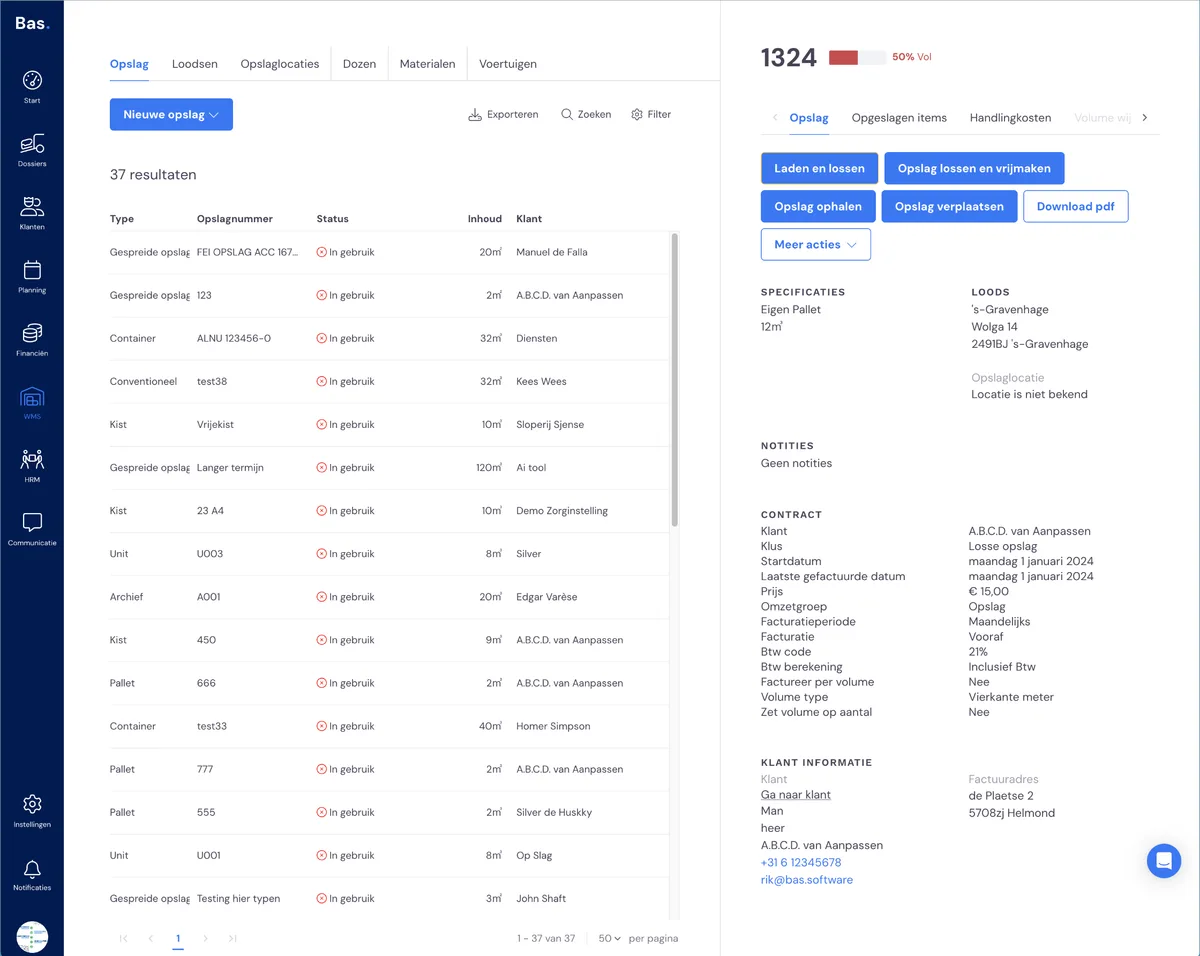
Allez dans WMS > stockage. Choisissez l'un des éléments de stockage dans la liste sous « stockage ». Choisissez un élément de stockage qui est « libre ». Vérifiez que le stockage a le bon volume. Sélectionnez ensuite « charger le stockage ».
Étape 1 : choisir ou créer un client
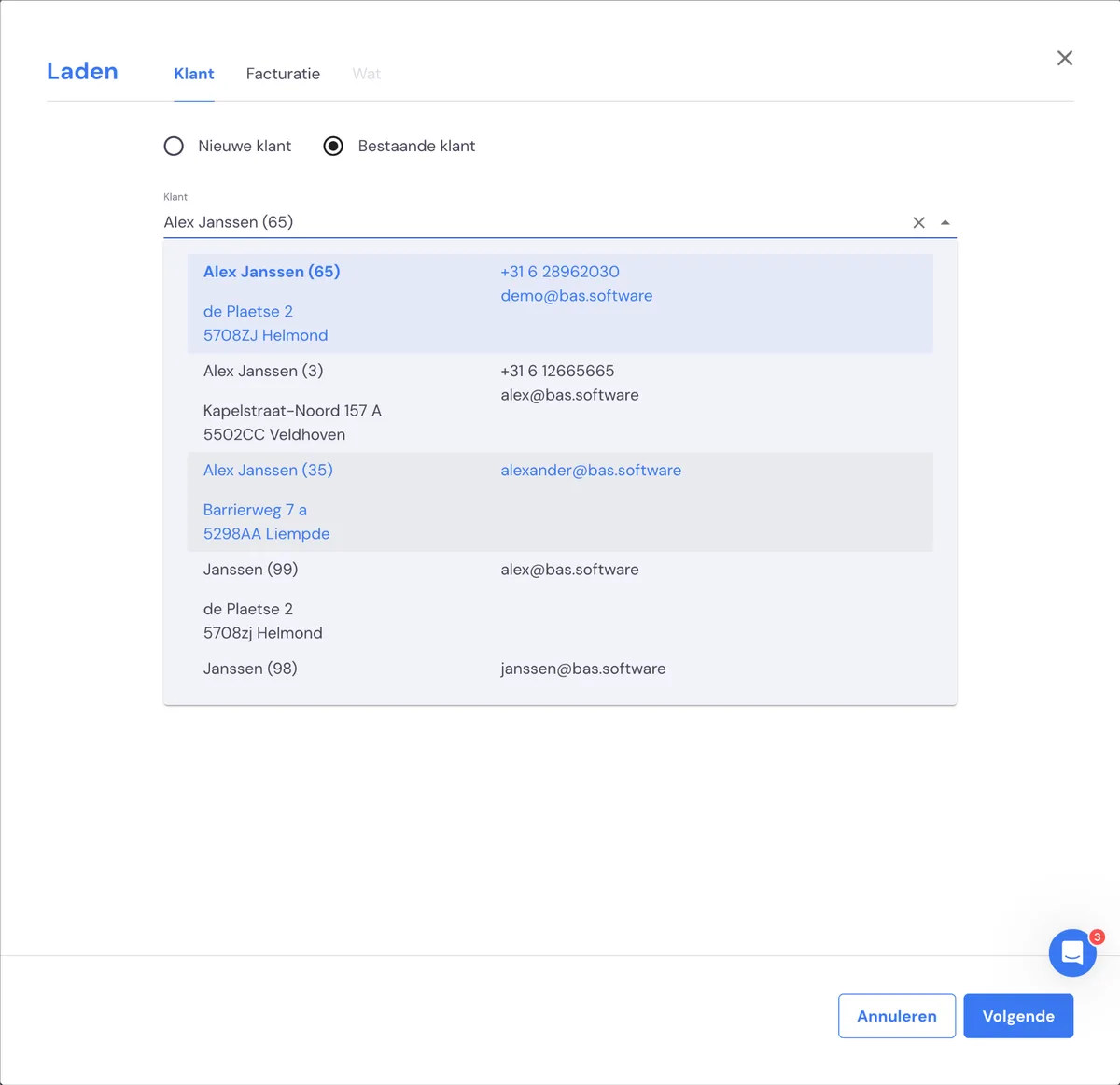
Vous êtes alors guidé à travers toutes les étapes pour charger le stockage pour le client. Choisissez d'abord si vous souhaitez utiliser ce stockage pour un client existant ou un nouveau client. Si vous choisissez « nouveau client », vous pouvez créer directement un nouveau client.
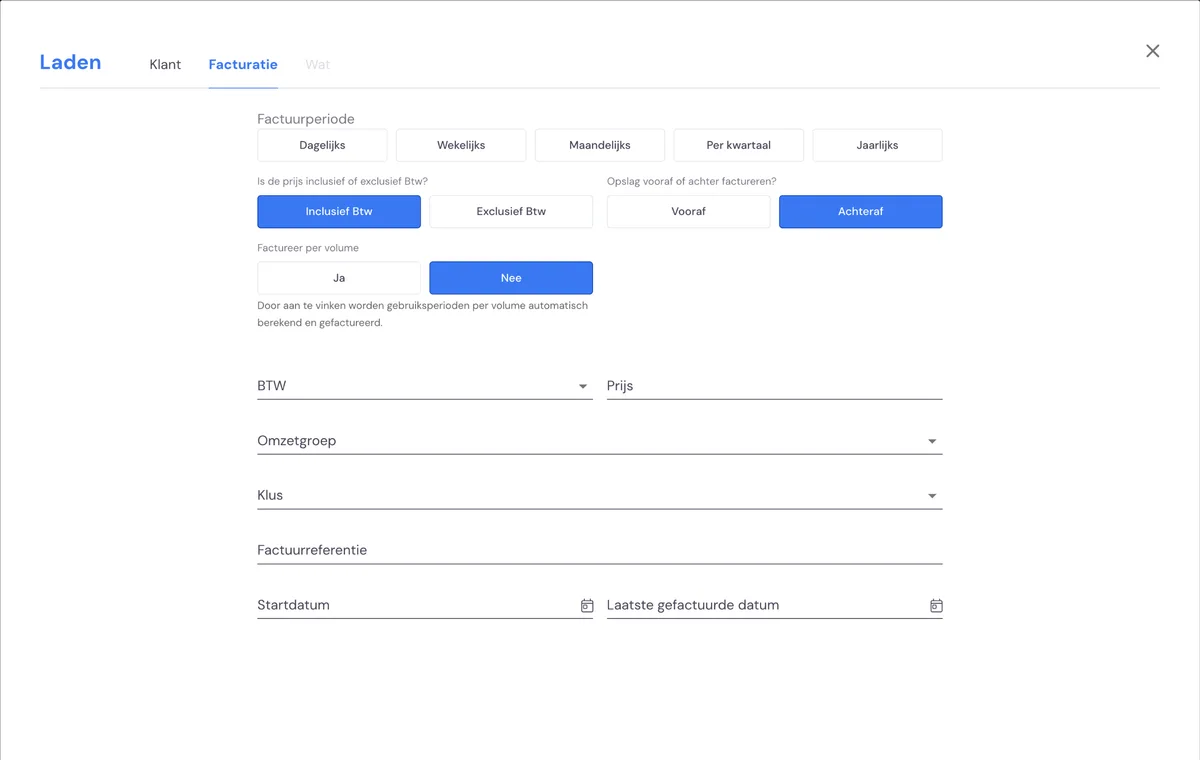
Étape 2 : configurer la facturation
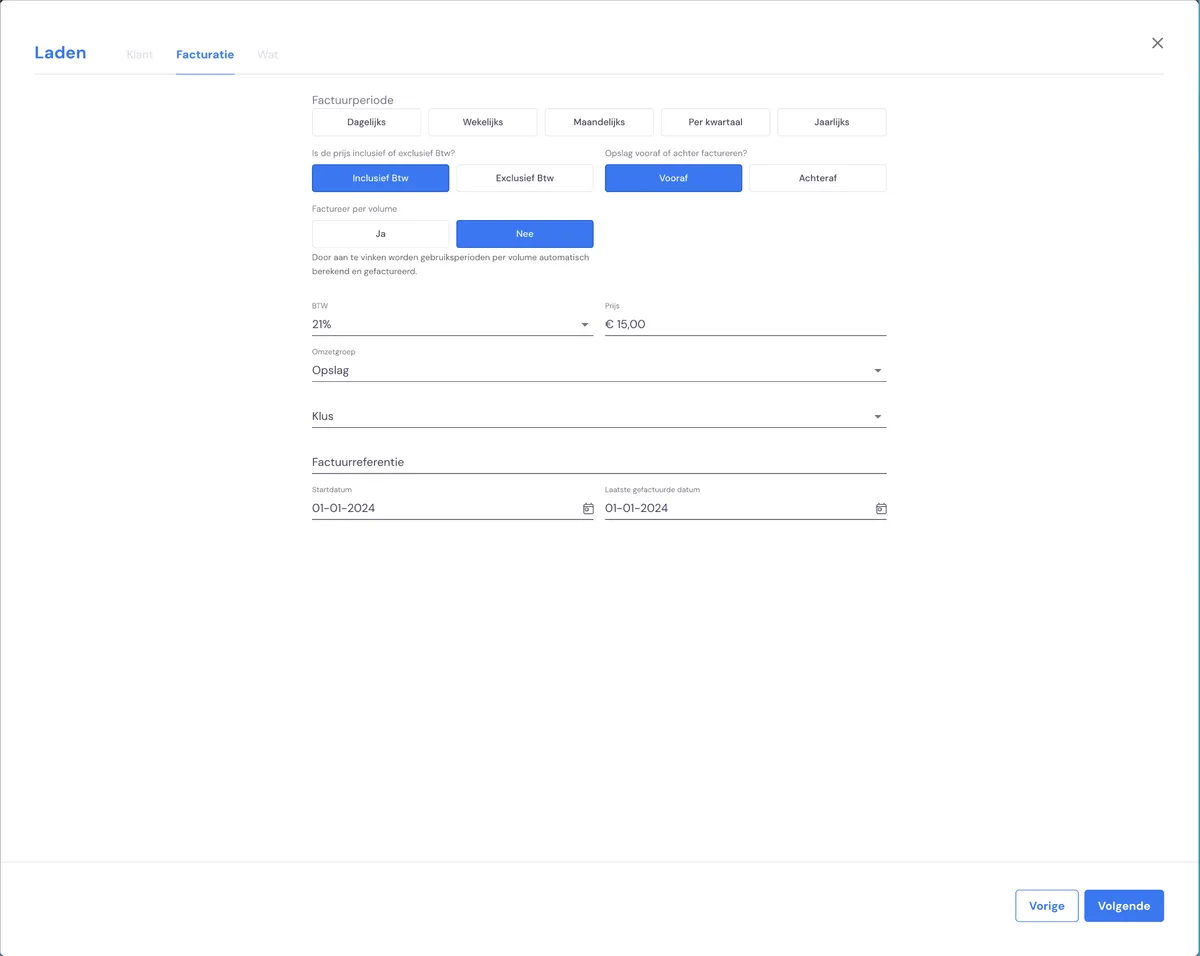
Configurez la facturation à la deuxième étape.
Un choix important consiste à déterminer si vous souhaitez facturer sur la base du volume ou d'un montant fixe par période.
Facturer sur la base du volume
Si vous souhaitez facturer en fonction du volume stocké, choisissez « volume ». Lors de la gestion de votre stockage, vous saisissez alors à chaque fois le volume actuellement stocké.
Sur la facture, une ligne est créée pour chaque changement de volume : votre client est ainsi toujours informé de toutes les modifications.
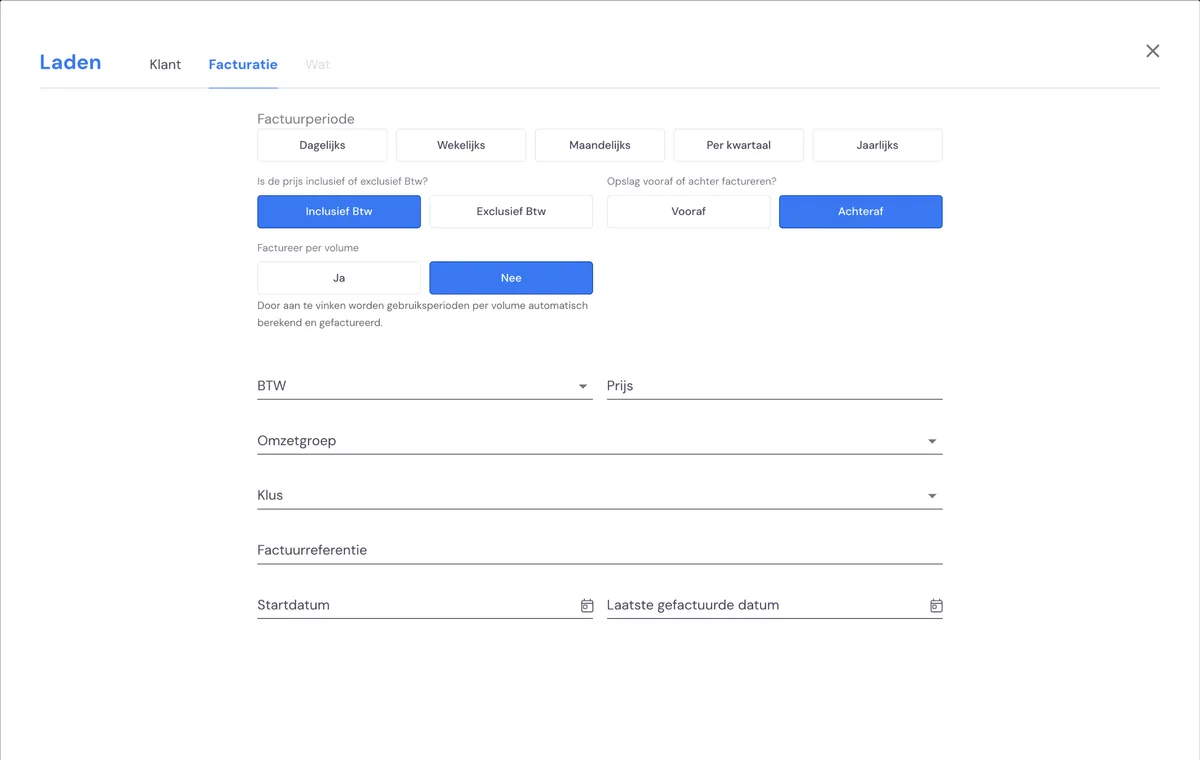
Facturer sur la base d'un montant fixe par période
Si vous facturez sur la base d'un montant fixe, le volume n'est pas pris en compte lors de la facturation. Le montant choisi est facturé périodiquement jusqu'à ce que vous le modifiiez.
Étape 3 : saisir les lignes
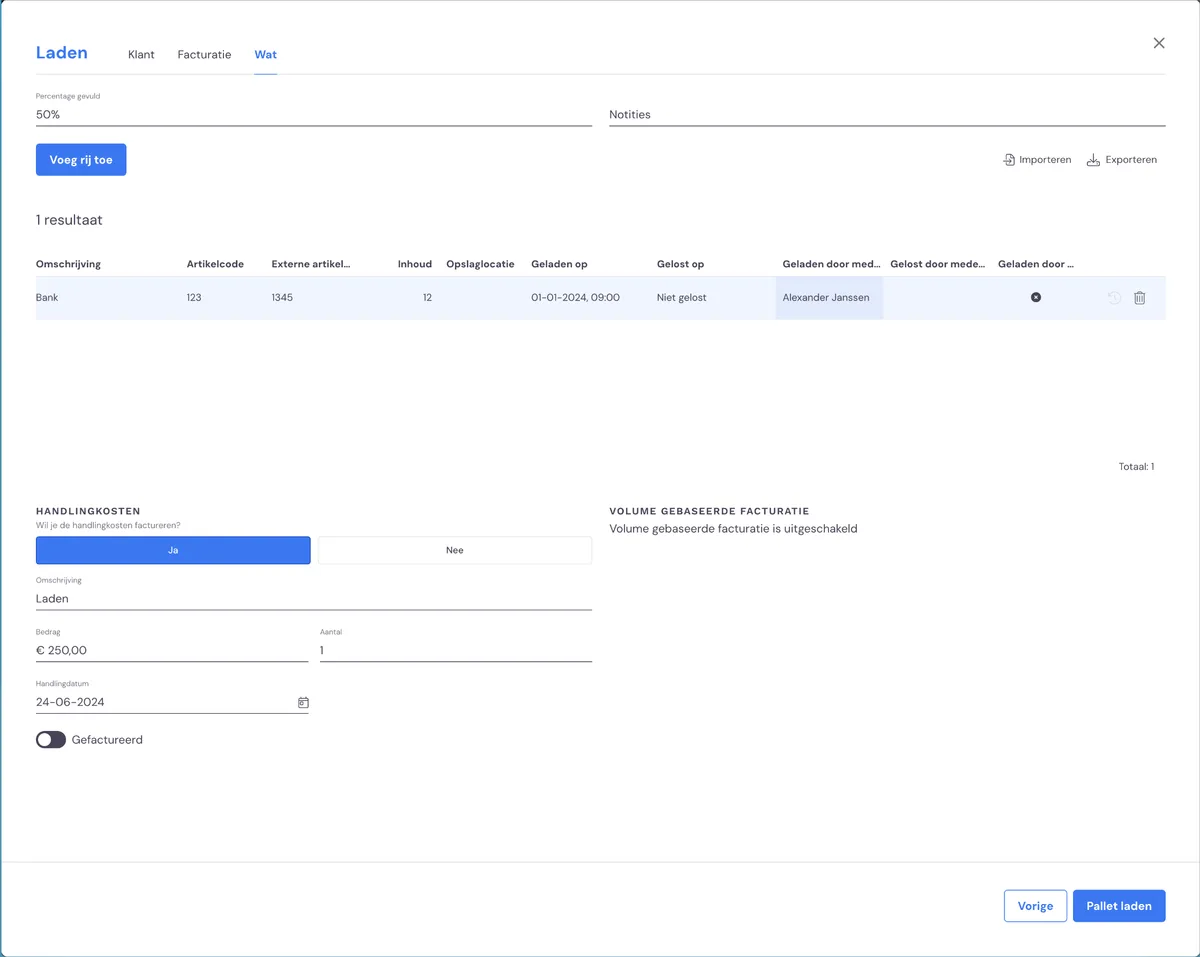
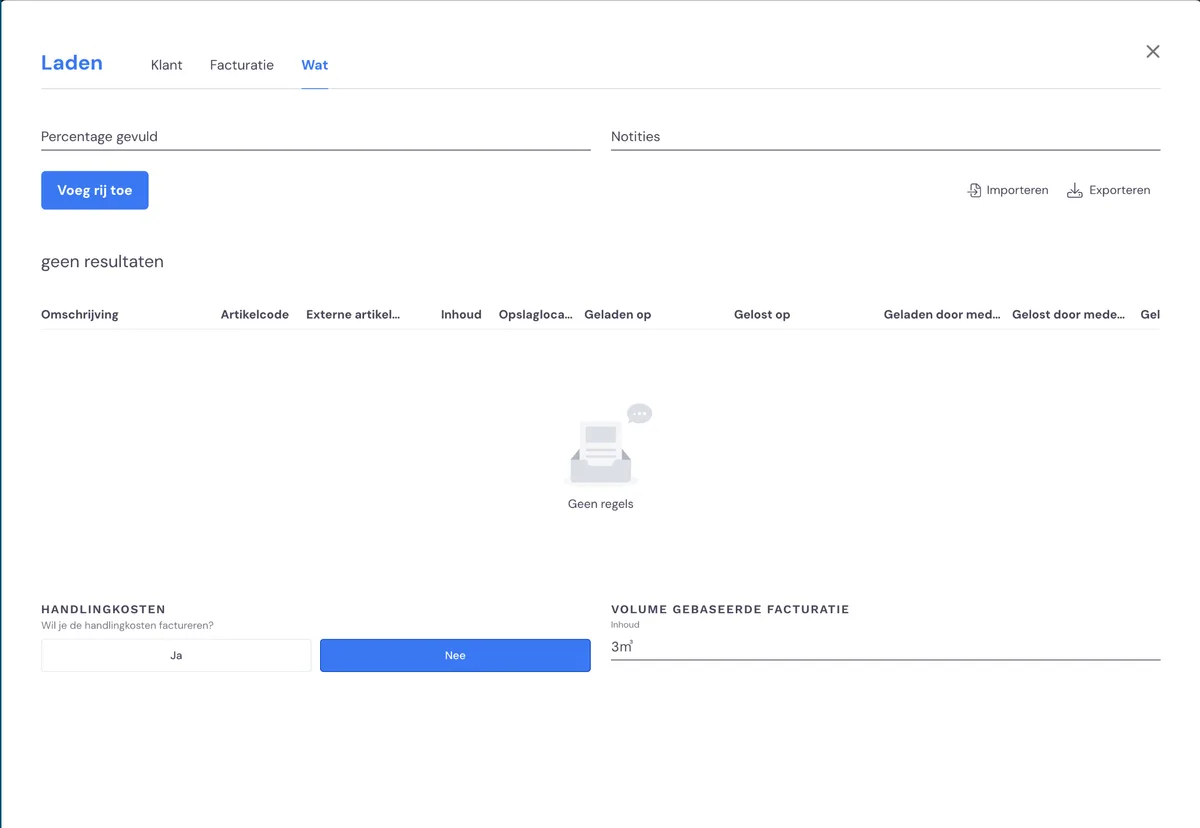
Vous ajoutez ensuite les articles qui ont été chargés. Vous pouvez éventuellement ajouter des frais de manutention. Après avoir cliqué sur « charger le stockage », le stockage est mis en service et la facturation est organisée.
Si vous facturez sur la base du volume, saisissez ici directement le volume actuel. Celui-ci sera repris dans la première facture.
Le stockage est ensuite chargé, prêt pour la facturation et prêt à être géré.
Facturation du stockage
Les factures sont préparées périodiquement en tant que factures brouillon sous « finances ». Vous pouvez y contrôler et envoyer les factures.
Si vous utilisez plusieurs éléments de stockage pour un client, une seule facture (groupée) est créée pour l'ensemble de ces éléments de stockage.
Si vous ne le souhaitez pas, vous pouvez saisir une référence de facture unique à l'étape de facturation. Une facture distincte est alors créée sur cette base.
Si la TVA diffère également, une facture séparée est créée.
Regroupement des factures
Lors de la création des factures de stockage, celles-ci sont regroupées. Par défaut, tous les éléments de stockage d'un client sont regroupés par période, afin que votre client reçoive une facture claire.
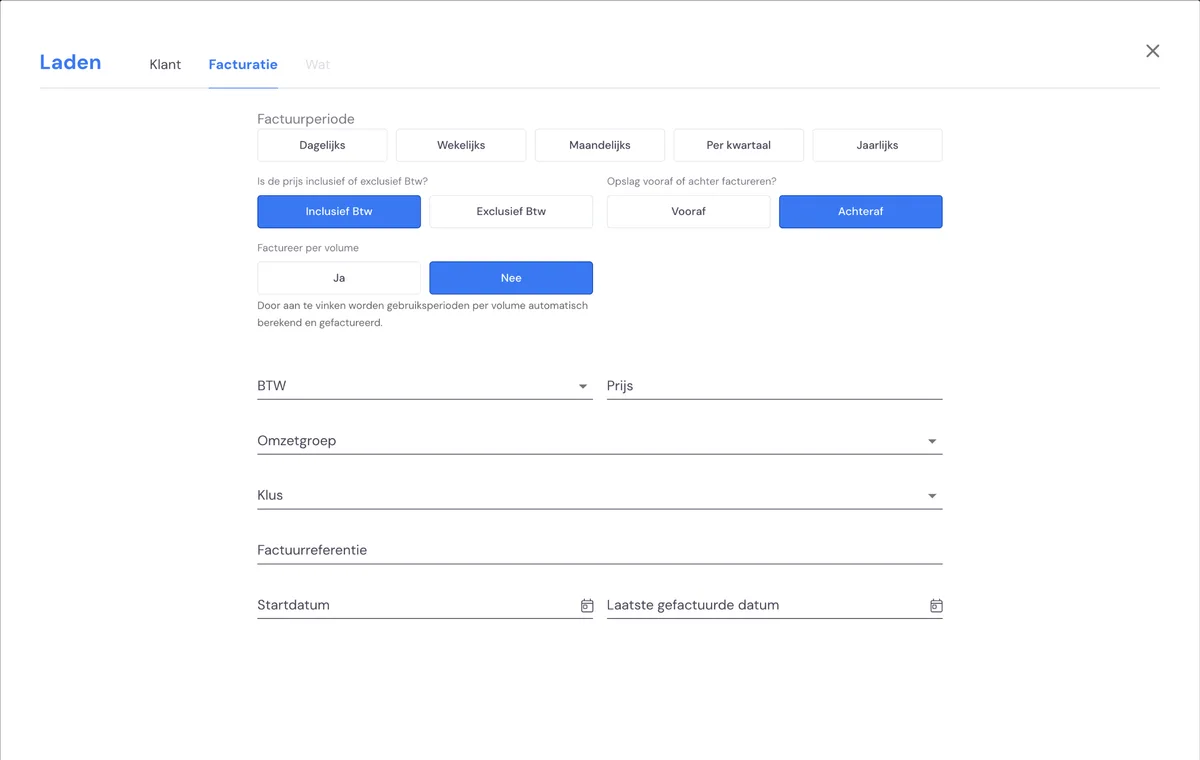
Il est fait exception à cette règle dans les situations suivantes :
Si vous utilisez des taux de TVA différents pour le client, les factures sont regroupées par taux de TVA.
Si vous utilisez des références de facture différentes, celles-ci sont regroupées par référence de facture.
Contrôler et finaliser la facture brouillon
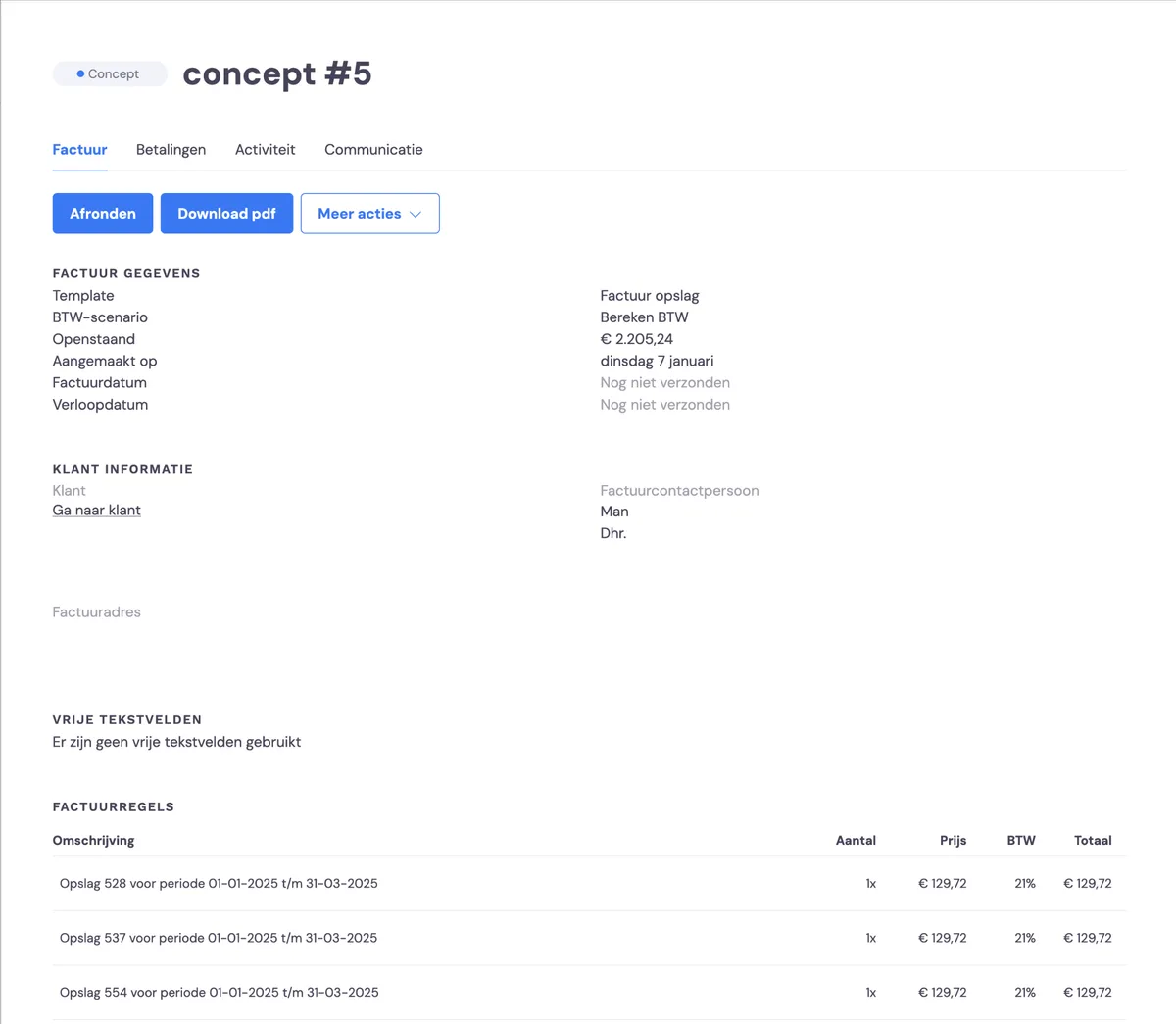
La facture brouillon est prête à être contrôlée sous la rubrique « finances ». Vous pouvez vérifier les lignes créées. Si le contenu correspond à ce que vous attendiez, vous pouvez finaliser la facture puis l'envoyer.
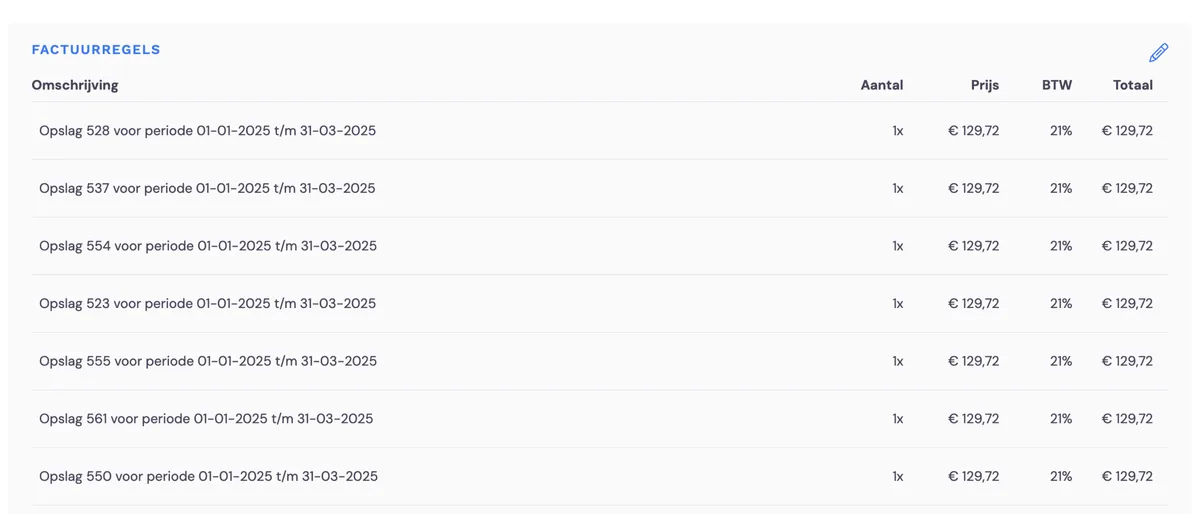
Vous souhaitez modifier quelque chose ? Passez la souris sur le champ à modifier, cliquez sur le crayon et effectuez la modification. Vous pouvez ensuite quand même finaliser et envoyer la facture.
En savoir plus sur la facturation
Vous souhaitez en savoir plus sur le fonctionnement de la facturation ? Consultez en savoir plus sur les factures >
Gérer le stockage
Vous pouvez ensuite suivre les modifications du stockage (chargement, déchargement, vidage, déplacement) via le backoffice ou via l'application