
En tant qu'employé disposant de la compétence « Employé d'entrepôt », vous pouvez consulter dans l'application les informations de tous les articles enregistrés dans le garde-meuble. Vous pouvez également déplacer facilement les articles stockés avec l'application, charger le garde-meuble, décharger le garde-meuble et effectuer toutes les autres opérations nécessaires. Le garde-meuble doit bien entendu être entièrement étiqueté !
Consulter les informations
Avec l'application, vous pouvez rapidement consulter les informations enregistrées sur votre garde-meuble en scannant le code QR.
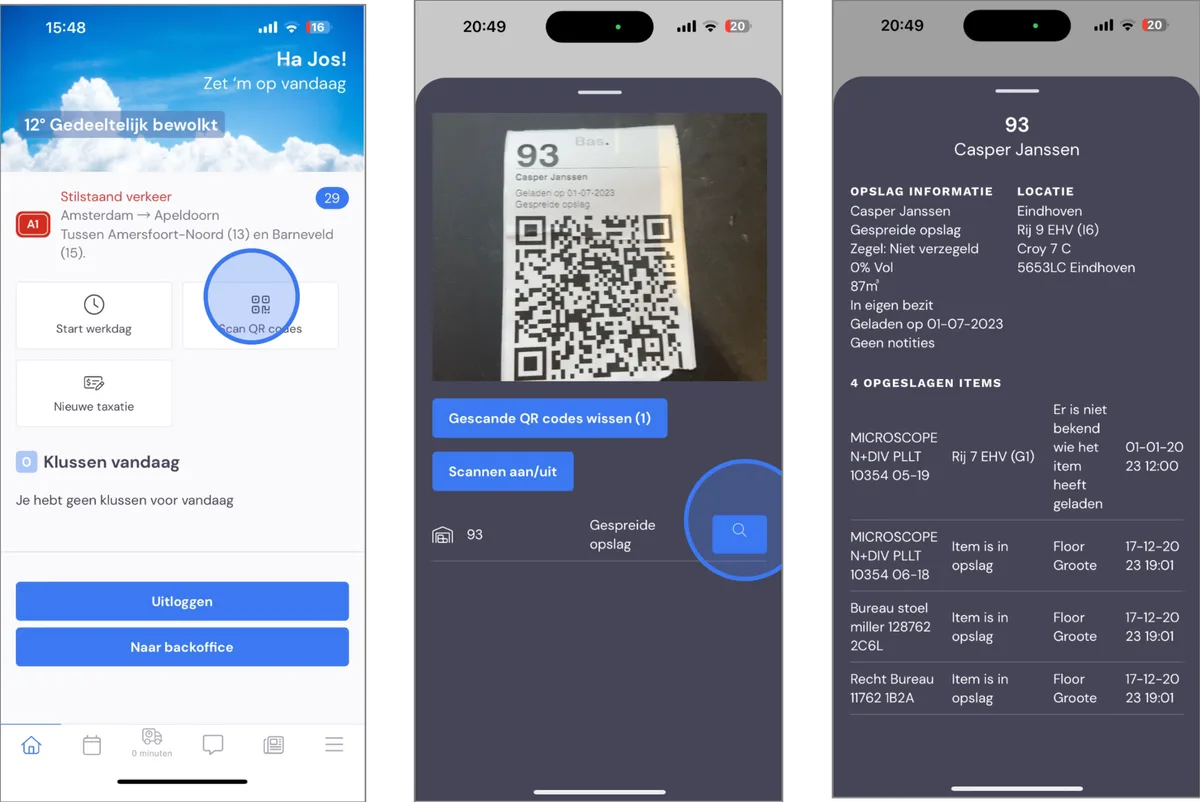
Sur la page d'accueil, allez dans « Scanner les codes QR », scannez le code QR de l'article sur lequel vous souhaitez en savoir plus. Cliquez ensuite sur la loupe. Les données enregistrées s'affichent alors.
Déplacer des articles stockés
Vous pouvez facilement déplacer des articles de votre garde-meuble d'un emplacement de stockage à un autre.
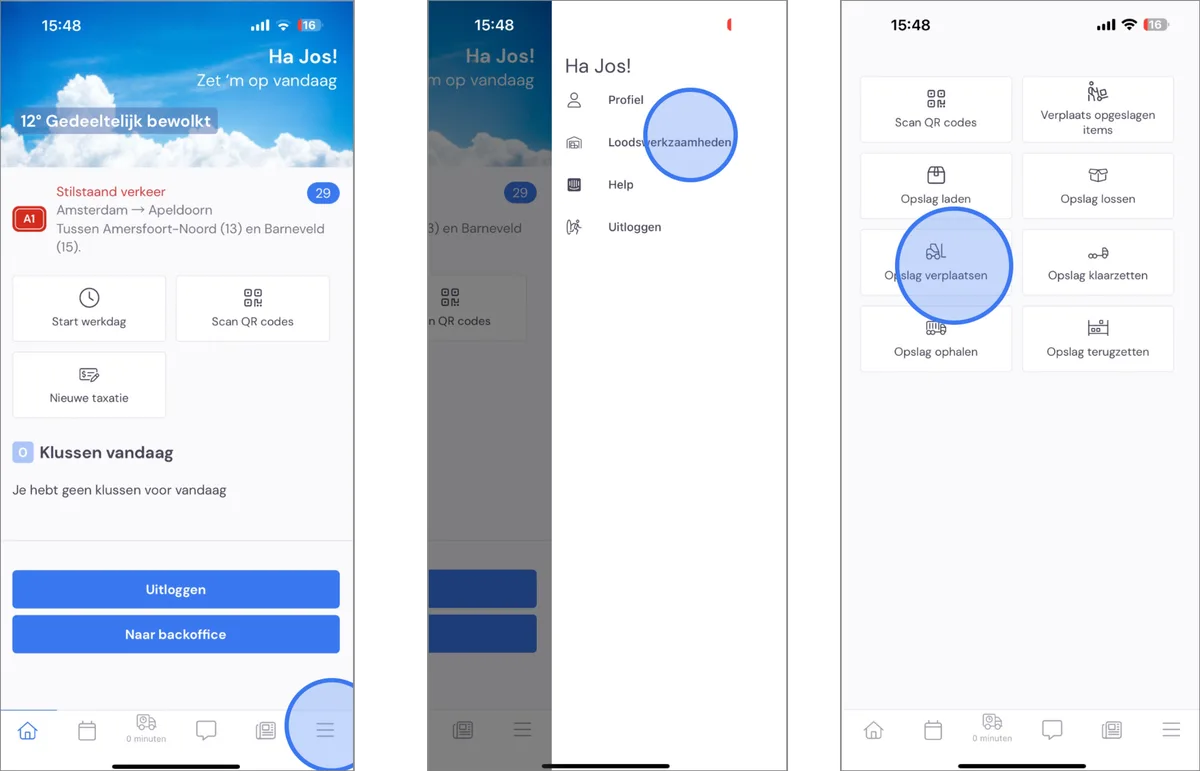
Dans l'application, allez dans Travaux d'entrepôt dans le menu. Choisissez ensuite « Déplacer le garde-meuble ».
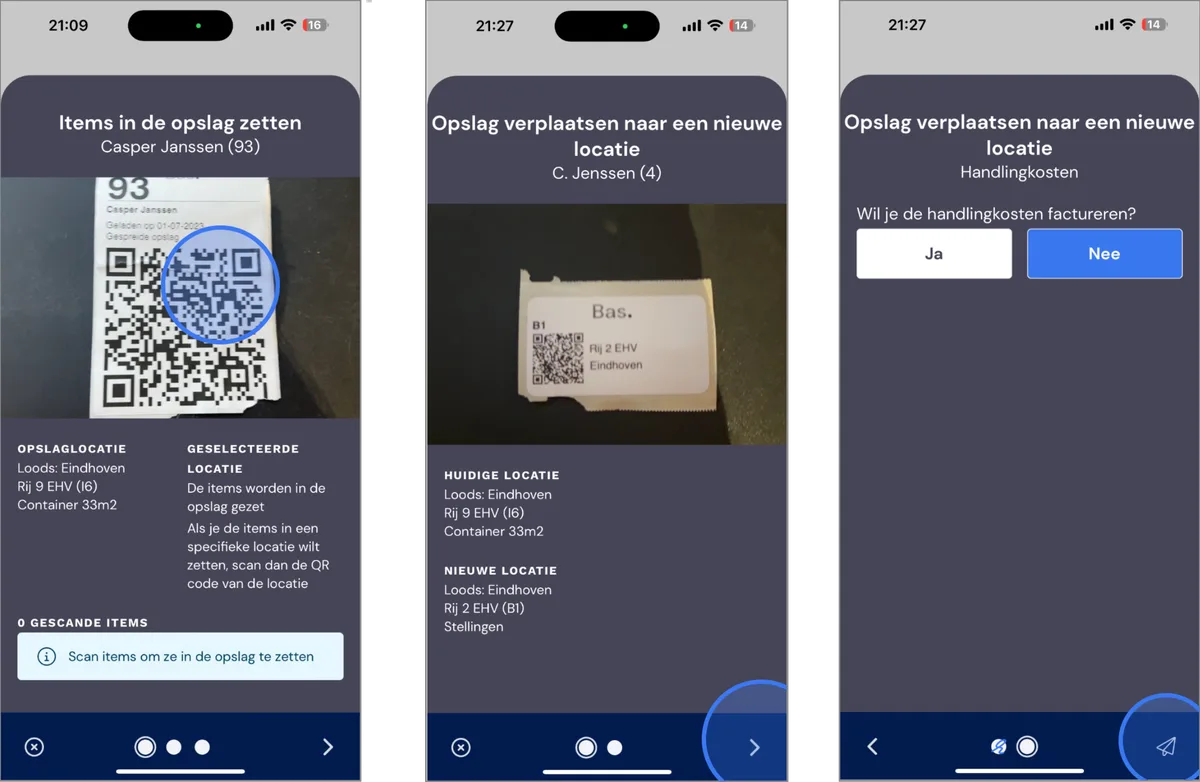
Scannez d'abord l'emplacement de stockage actuel. Scannez ensuite le nouvel emplacement de stockage et cliquez sur suivant. Scannez ensuite les articles que vous souhaitez déplacer.
Ajoutez enfin d'éventuels frais de manutention. Cliquez sur suivant pour déplacer tous les articles vers le nouvel emplacement de stockage. Les articles scannés sont à présent déplacés :
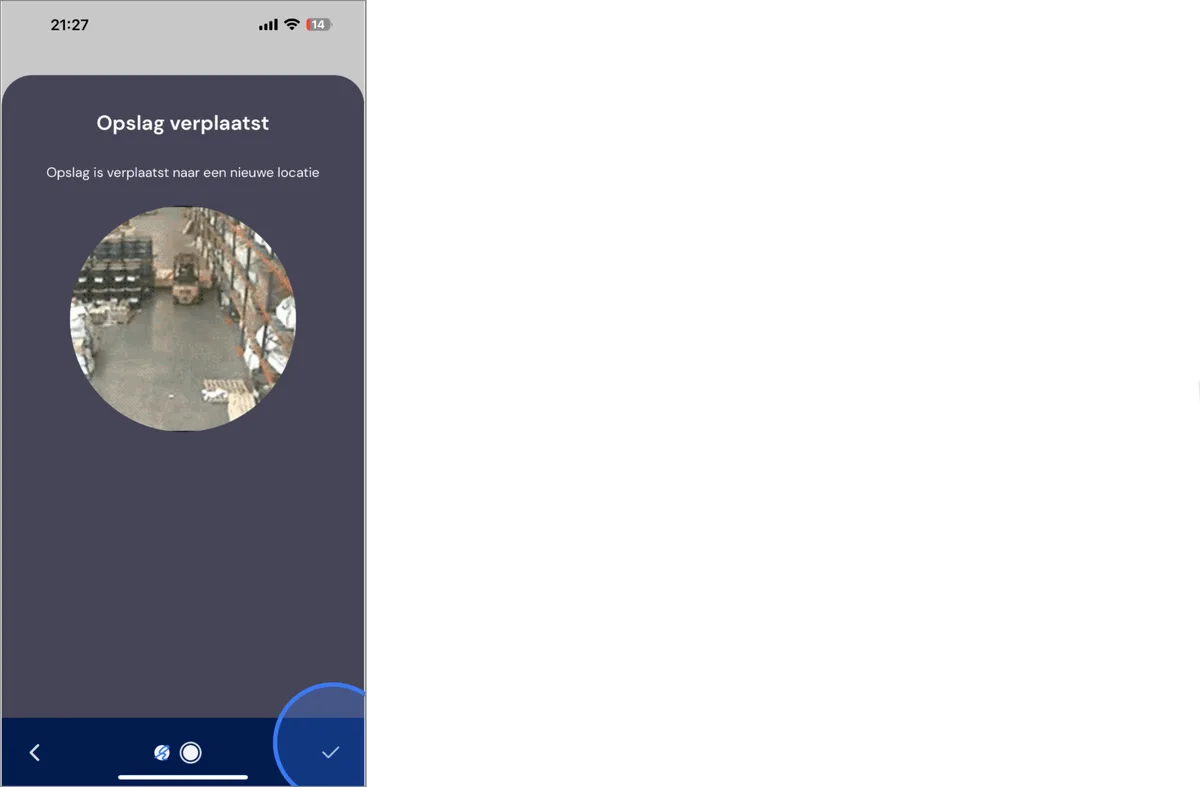
Vous ne souhaitez finalement pas déplacer un article ? Maintenez alors le bouton enfoncé sur la ligne de l'article concerné.
Charger le garde-meuble
Pour charger le garde-meuble, commencez par scanner le code QR du garde-meuble. Ensuite, vous pouvez également, si vous le souhaitez, scanner un emplacement de stockage pour placer les articles à des emplacements spécifiques.
Vous pouvez ensuite scanner tous les articles qui entrent dans le garde-meuble ; si un article ne figure pas dans le garde-meuble sélectionné, vous recevez une notification et il n'est pas ajouté.
Si vous souhaitez tout de même placer un article à un autre emplacement, scannez d'abord l'emplacement puis à nouveau l'article. À l'étape suivante, vous pouvez ajouter des frais de manutention, et si le garde-meuble est facturé au volume, vous pouvez également indiquer les modifications de volume.
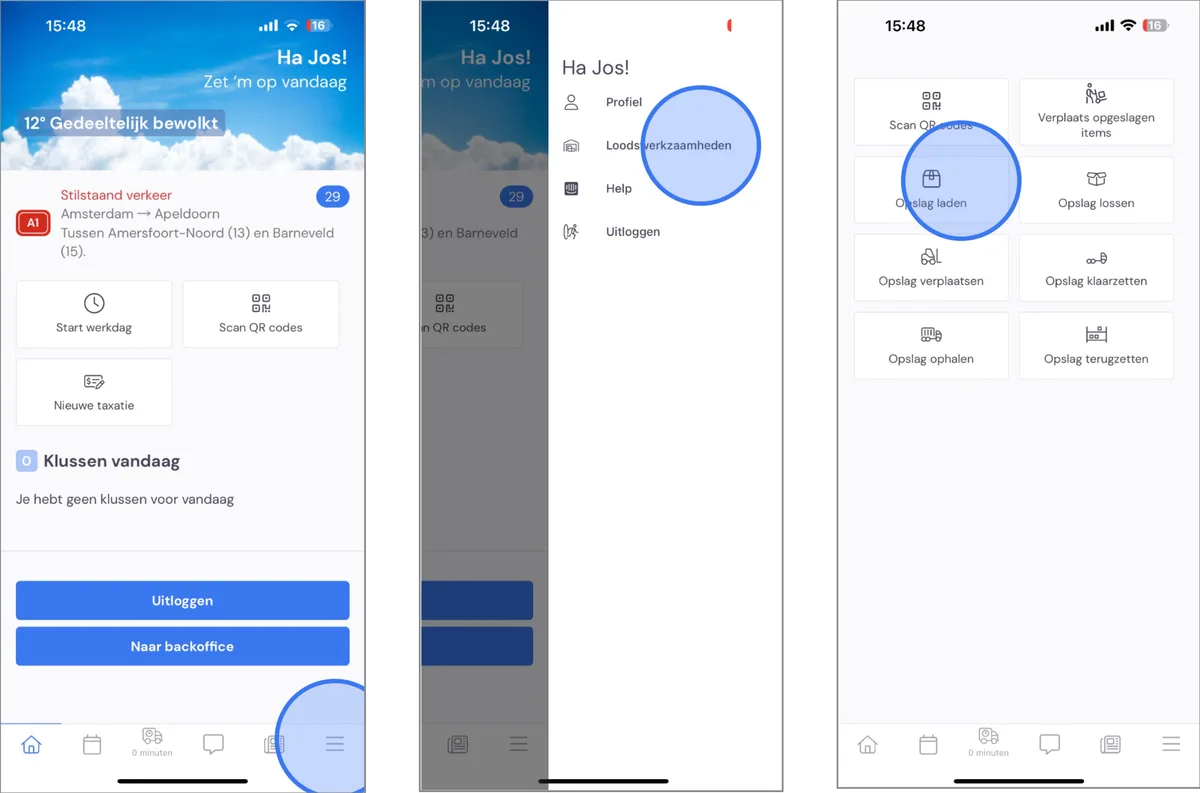
Dans l'application, allez dans Travaux d'entrepôt dans le menu. Choisissez ensuite « Charger le garde-meuble ».
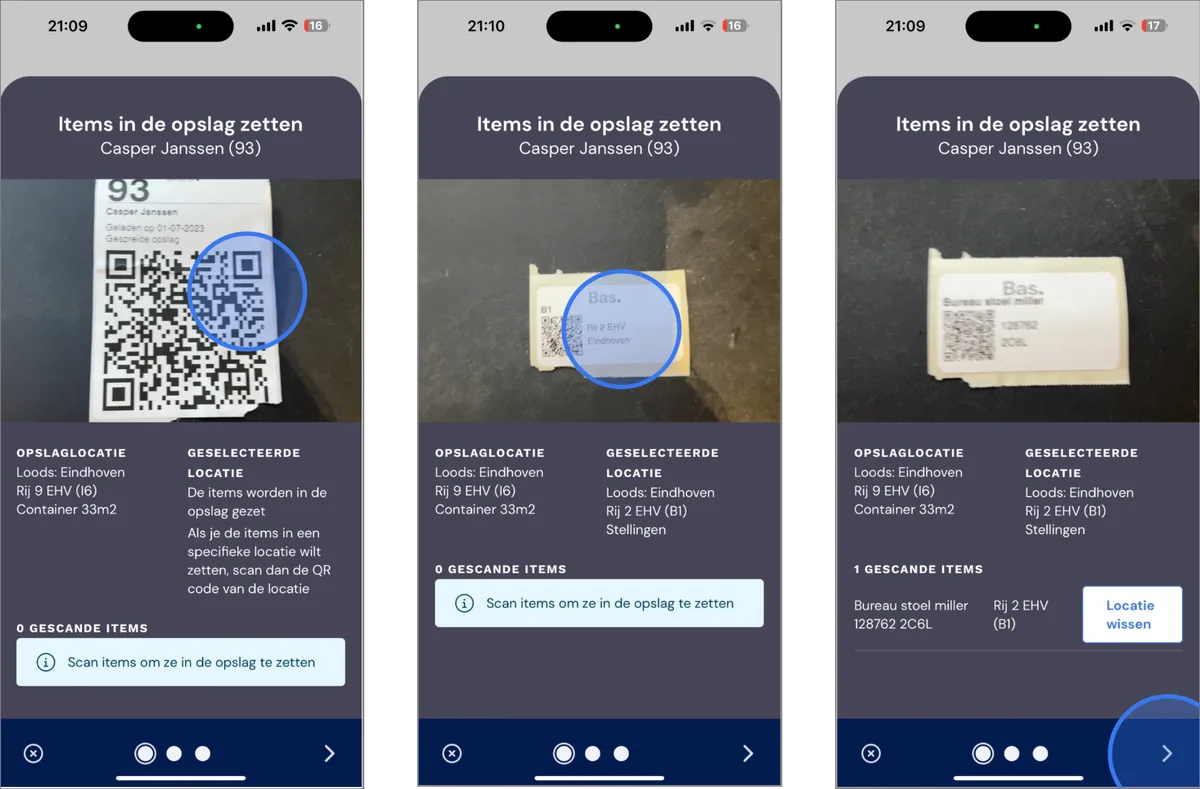
Scannez d'abord le code QR du garde-meuble, puis le code de l'emplacement de stockage. Scannez enfin les codes QR des articles et appuyez sur « suivant ».
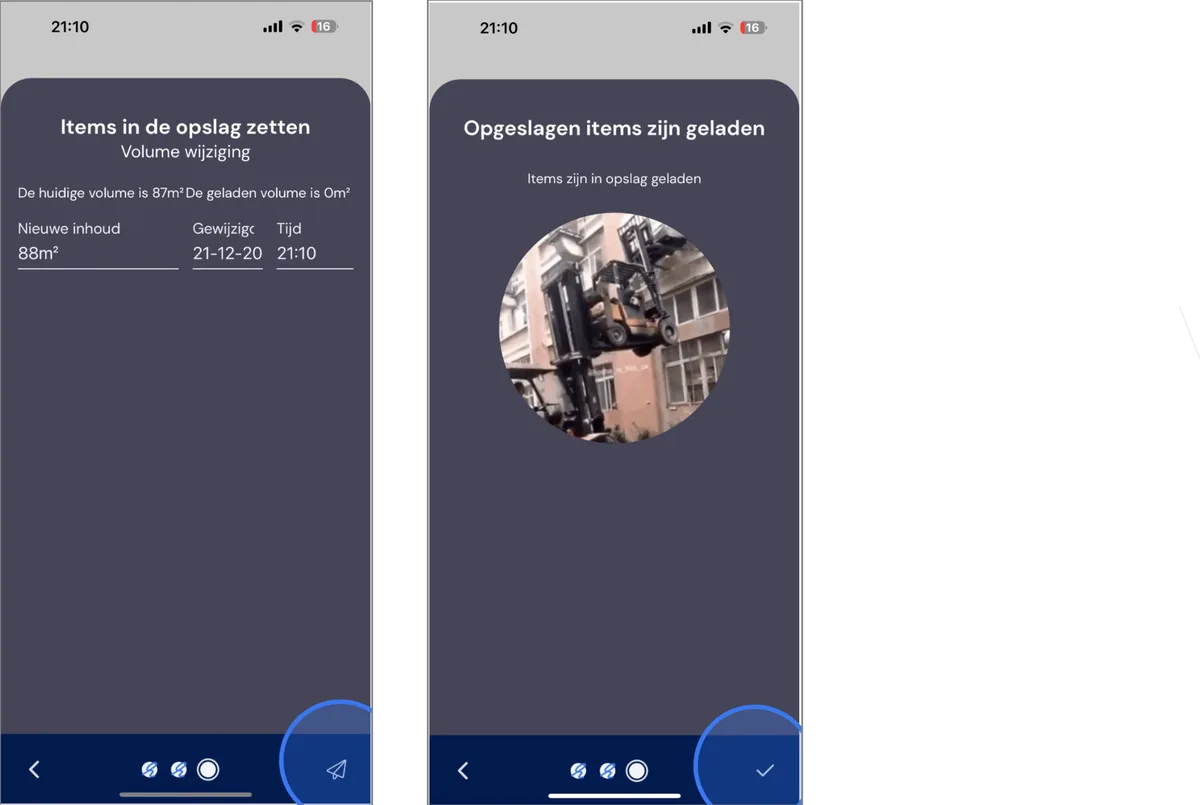
Saisissez enfin les données : nouveau contenu, date et heure, puis cliquez sur envoyer. Les articles scannés sont stockés dans le garde-meuble.
Décharger le garde-meuble
Pour décharger le garde-meuble, commencez par scanner le code QR du garde-meuble, puis vous pouvez scanner tous les articles qui sortent du garde-meuble ; si un article ne figure pas dans le garde-meuble sélectionné, vous recevez une notification et il n'est pas ajouté.
À l'étape suivante, vous pouvez ajouter des frais de manutention, et si le garde-meuble est facturé au volume, vous pouvez également indiquer les modifications de volume.
Consultez ici notre guide simple étape par étape !
Déplacer le garde-meuble
Pour déplacer le garde-meuble, scannez d'abord le code QR du garde-meuble, puis celui du nouvel emplacement de stockage. Vous souhaitez calculer des frais de manutention ? Cela est possible à l'étape suivante.
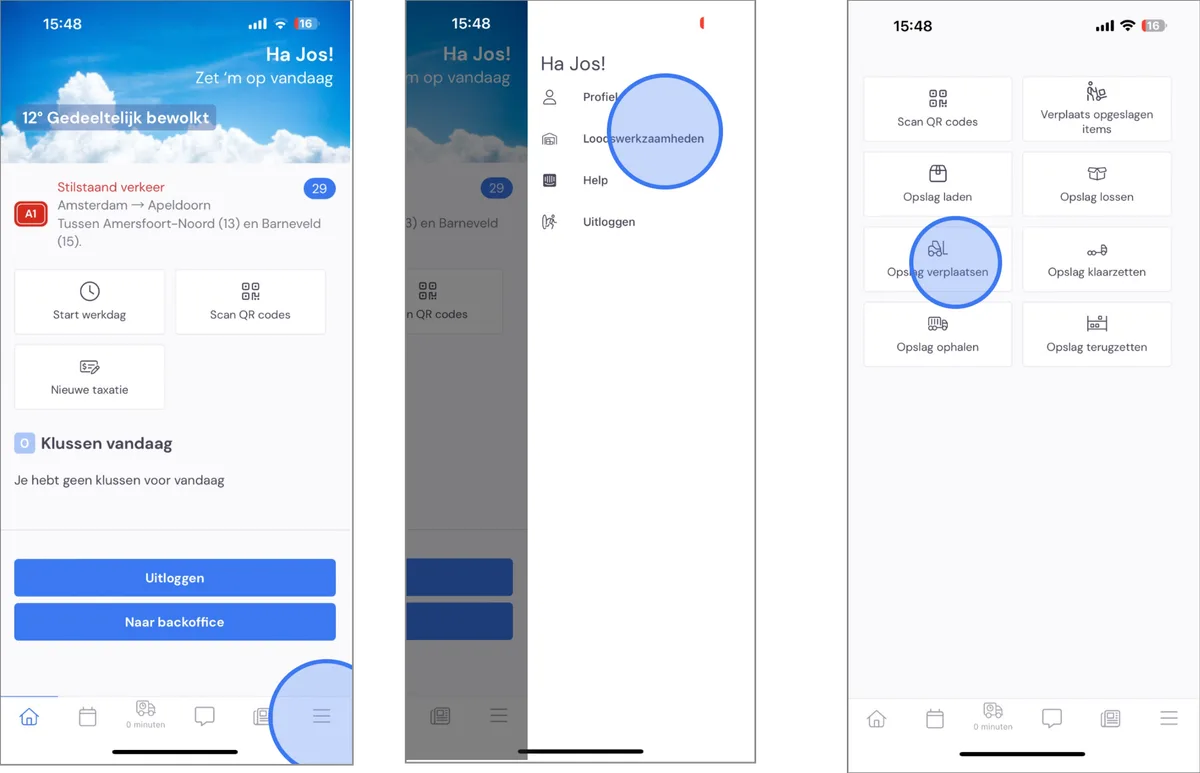
Dans le menu de l'application, allez dans Travaux d'entrepôt. Choisissez ensuite Déplacer le garde-meuble.
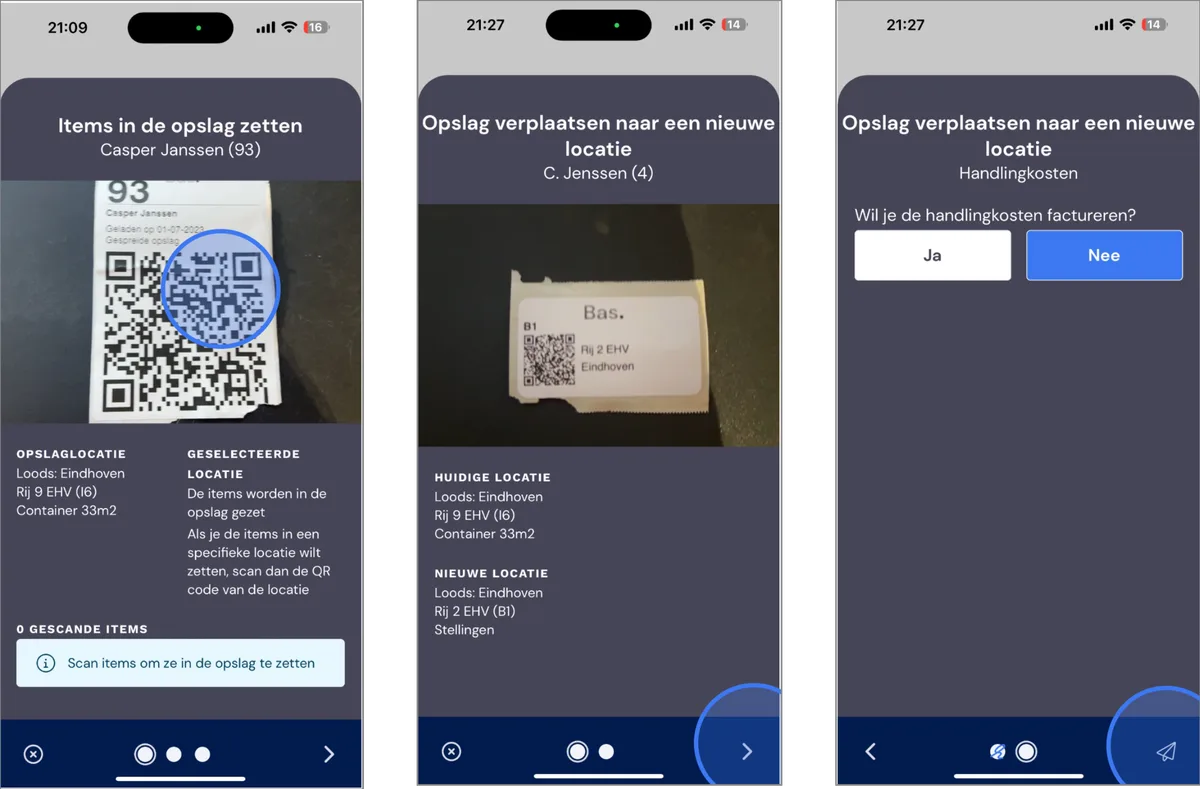
Scannez le garde-meuble que vous souhaitez déplacer, puis scannez le nouvel emplacement. Ajoutez éventuellement des frais de manutention, puis cliquez sur « envoyer ».
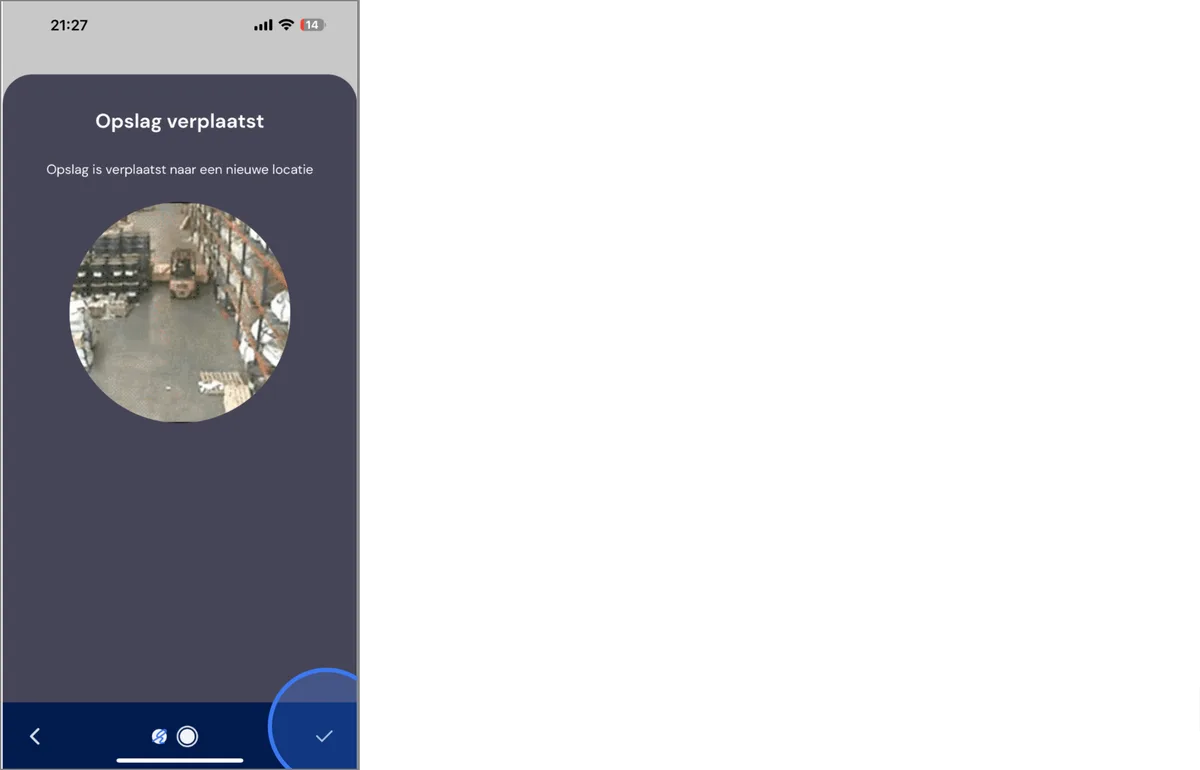
Le garde-meuble a été déplacé vers le nouvel emplacement.
Préparer le garde-meuble (pour l'enlèvement)
Pour pouvoir faire enlever un garde-meuble chez un client, vous devez d'abord le préparer.
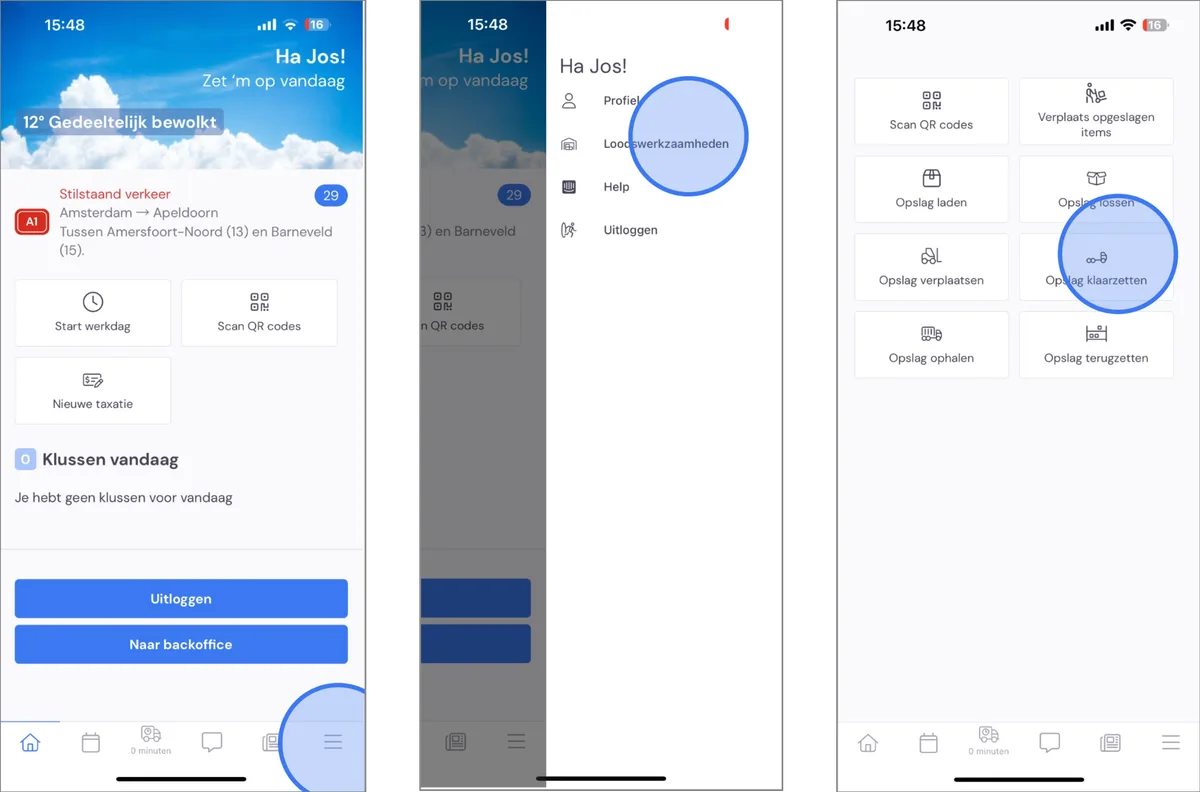
Dans l'application, allez dans Travaux d'entrepôt dans le menu. Choisissez ensuite « Préparer le garde-meuble ».
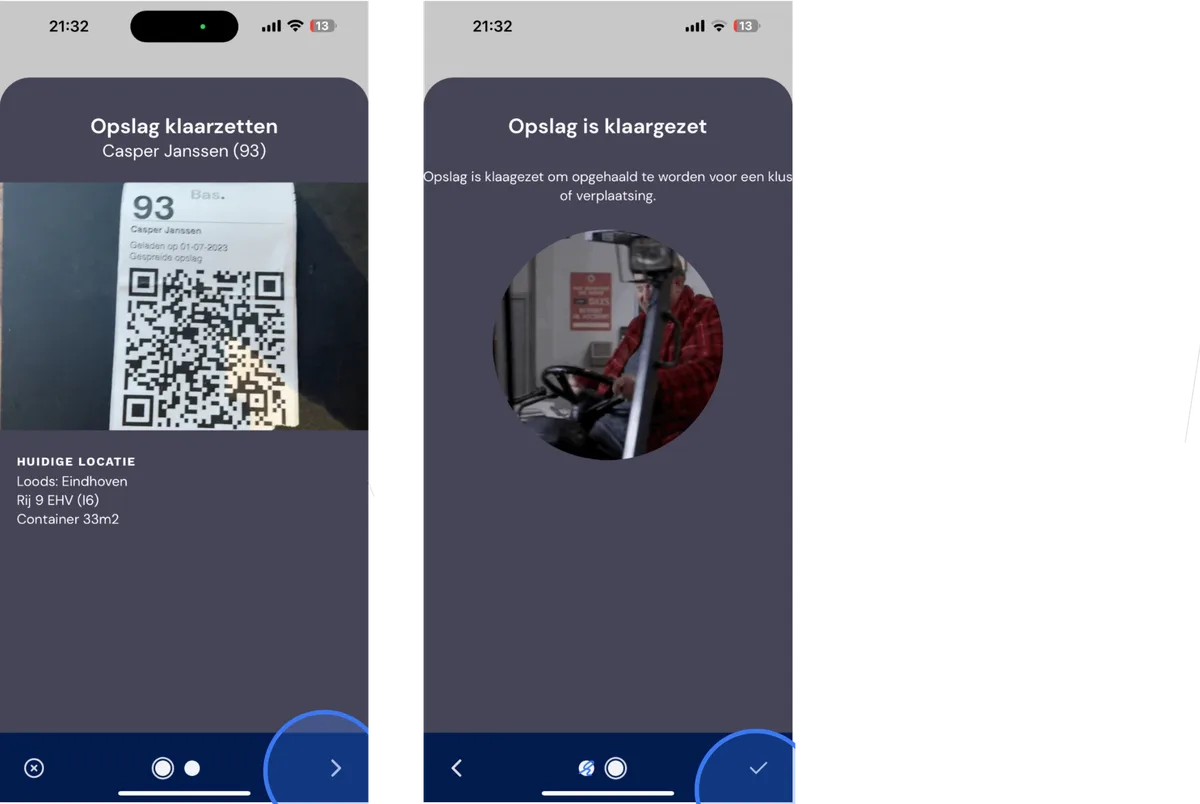
Scannez le code QR du garde-meuble que vous souhaitez préparer pour l'enlèvement dans le cadre d'une mission ou d'un déplacement. Cliquez ensuite sur suivant : votre garde-meuble est prêt.
Enlever le garde-meuble
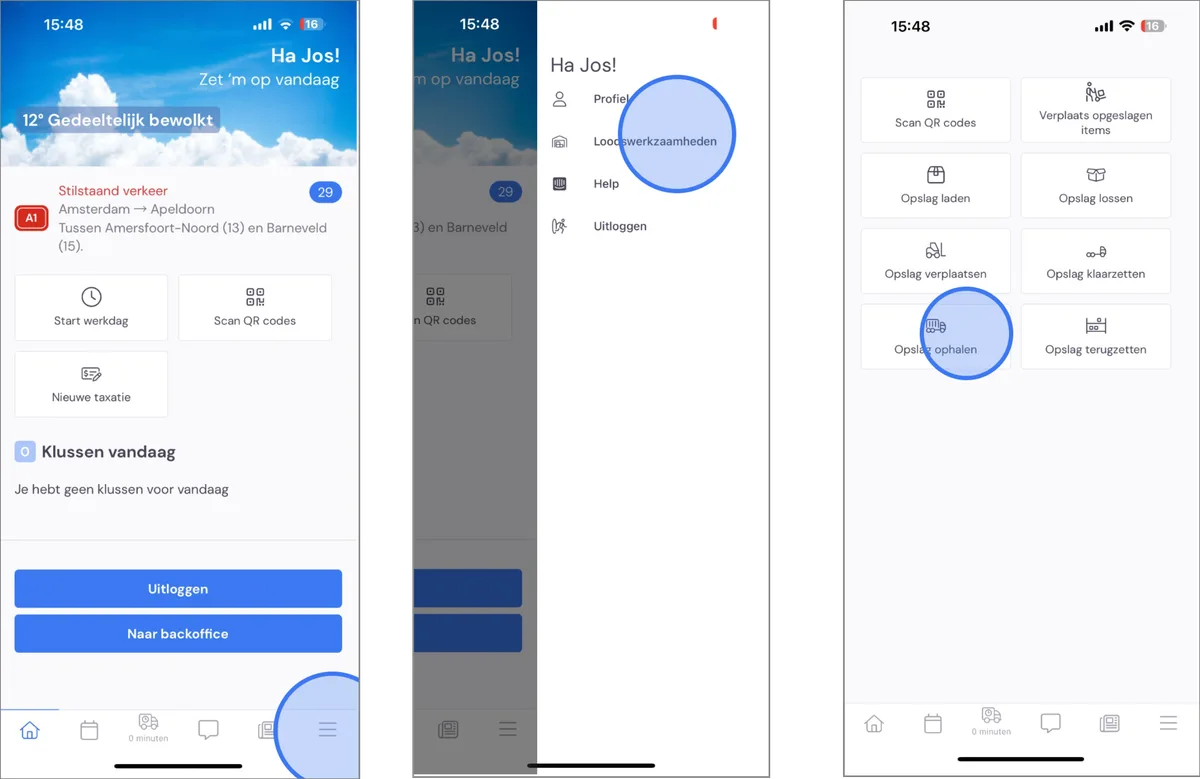
Si vous souhaitez enlever un garde-meuble, allez dans travaux d'entrepôt via le menu, puis dans « Enlever le garde-meuble ».
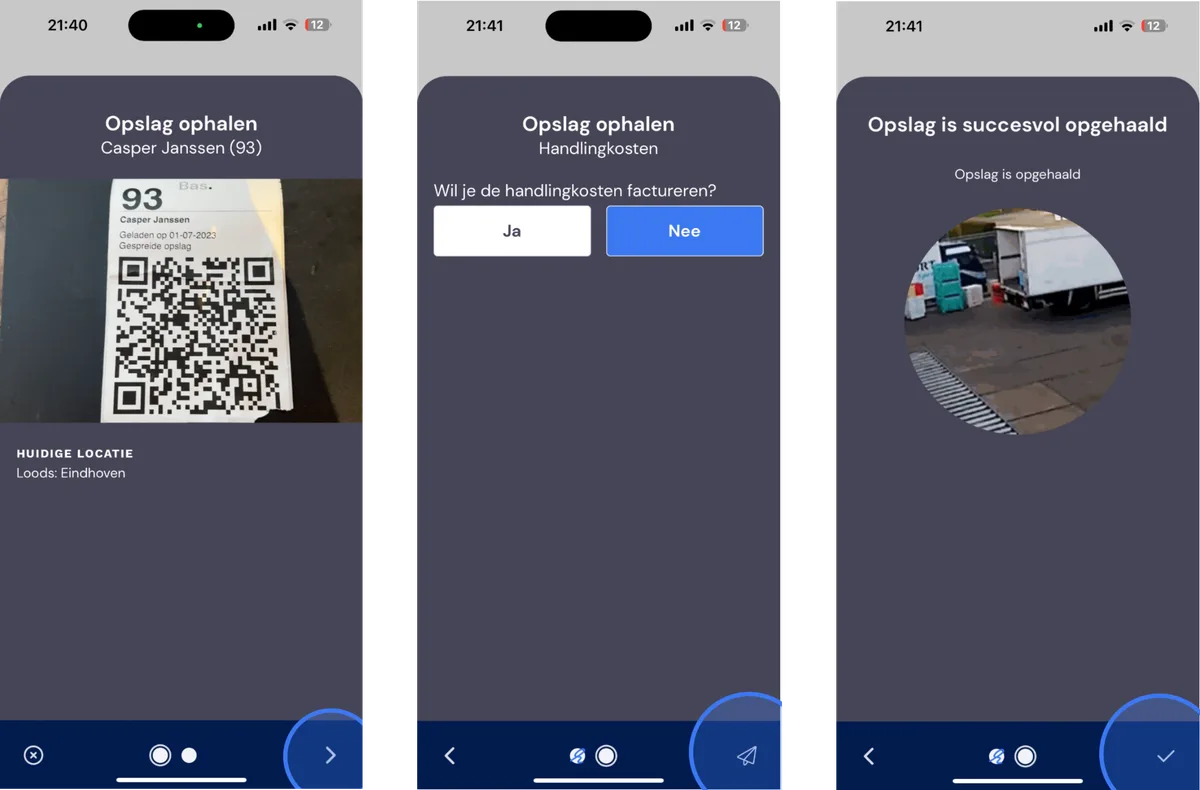
Scannez le garde-meuble (que vous avez préparé précédemment, voir l'étape précédente). Cliquez sur suivant. À l'étape suivante, vous pouvez ajouter des frais de manutention si vous le souhaitez. Cliquez enfin sur envoyer. Le garde-meuble a désormais le statut enlevé.
Remettre le garde-meuble
Lorsqu'un garde-meuble revient à l'entrepôt, vous pouvez signaler son retour en le remettant en stock. Commencez par scanner le code QR du garde-meuble, puis scannez l'emplacement où vous souhaitez le placer. À l'étape suivante, vous avez la possibilité d'enregistrer d'éventuels frais de manutention.
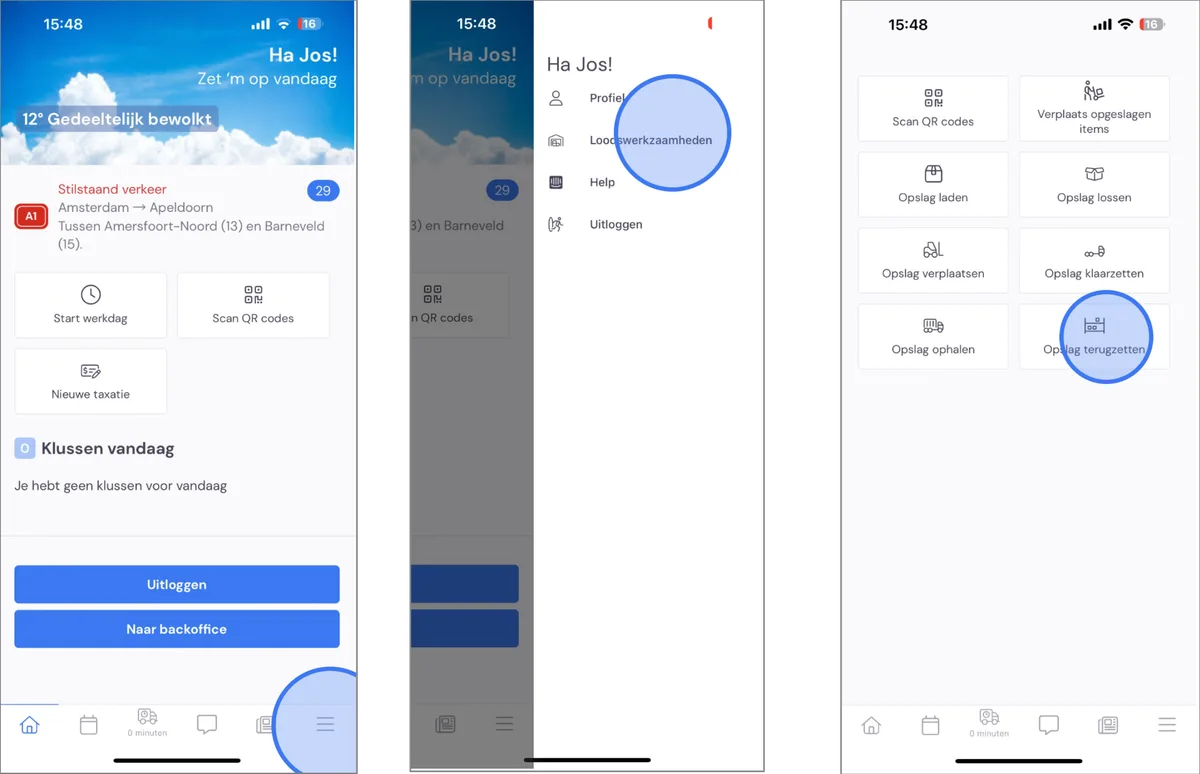
Allez dans travaux d'entrepôt via le menu, puis choisissez Remettre le garde-meuble.
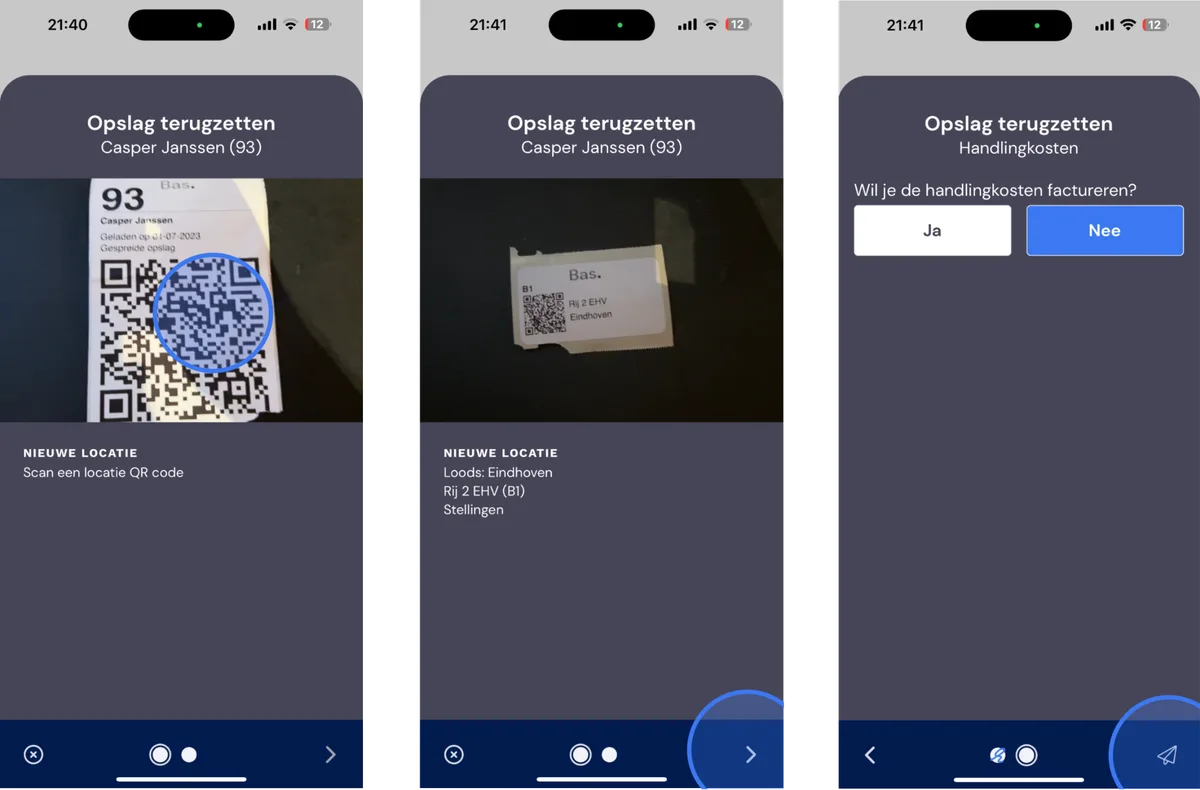
Scannez le code QR du garde-meuble, puis le code QR de l'emplacement de stockage. Ajoutez éventuellement des frais de manutention. Cliquez ensuite sur envoyer.
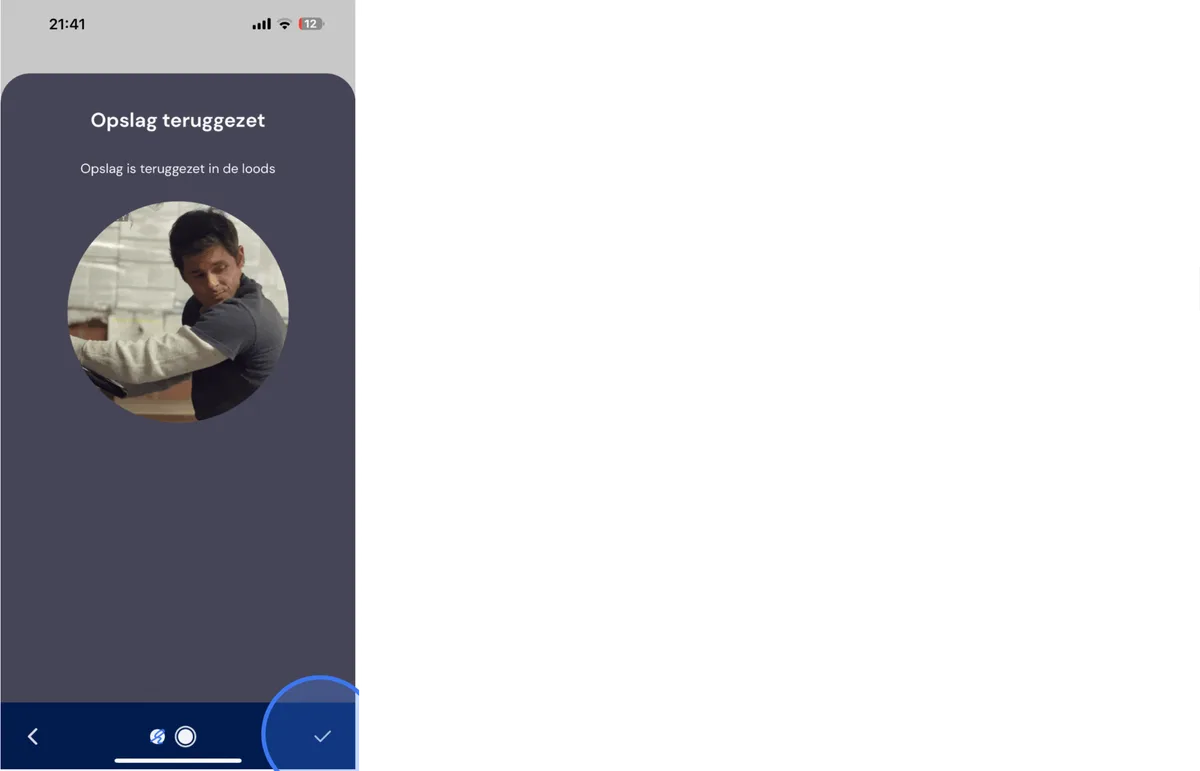
Le garde-meuble a été remis à l'emplacement de stockage choisi.