
Lorsqu'un élément de stockage est rempli, lié à un client et éventuellement à un chantier, il ne reste plus qu'à assurer le suivi des éventuelles modifications. Il peut s'agir de changements dans le contenu du stockage, de la modification des données client, des accords tarifaires ou de la liste d'inventaire.
Sélectionner un élément de stockage
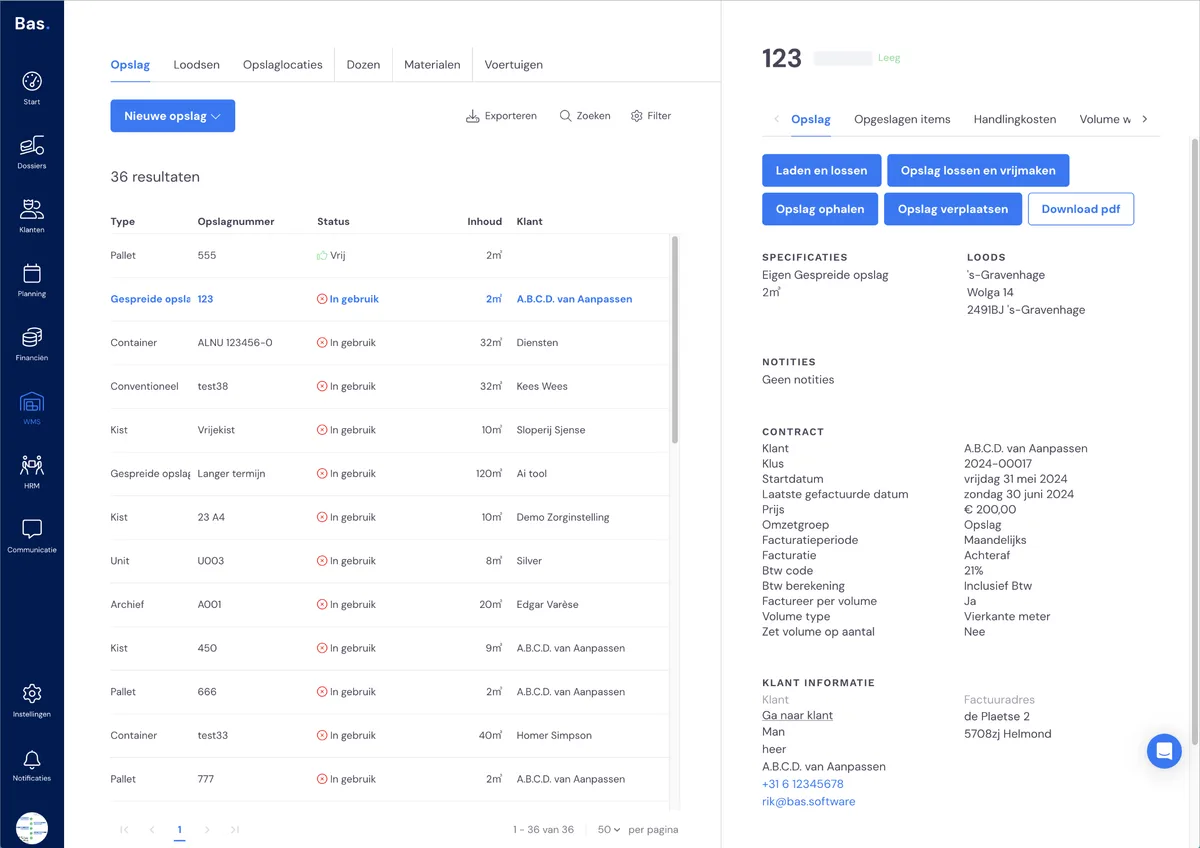
Vous suivez le stockage d'un client via WMS > Stockage. Cliquez ici sur l'élément de stockage dont vous souhaitez modifier les informations. Les données du stockage et les modifications possibles apparaissent dans le volet de droite.
Charger et décharger des articles
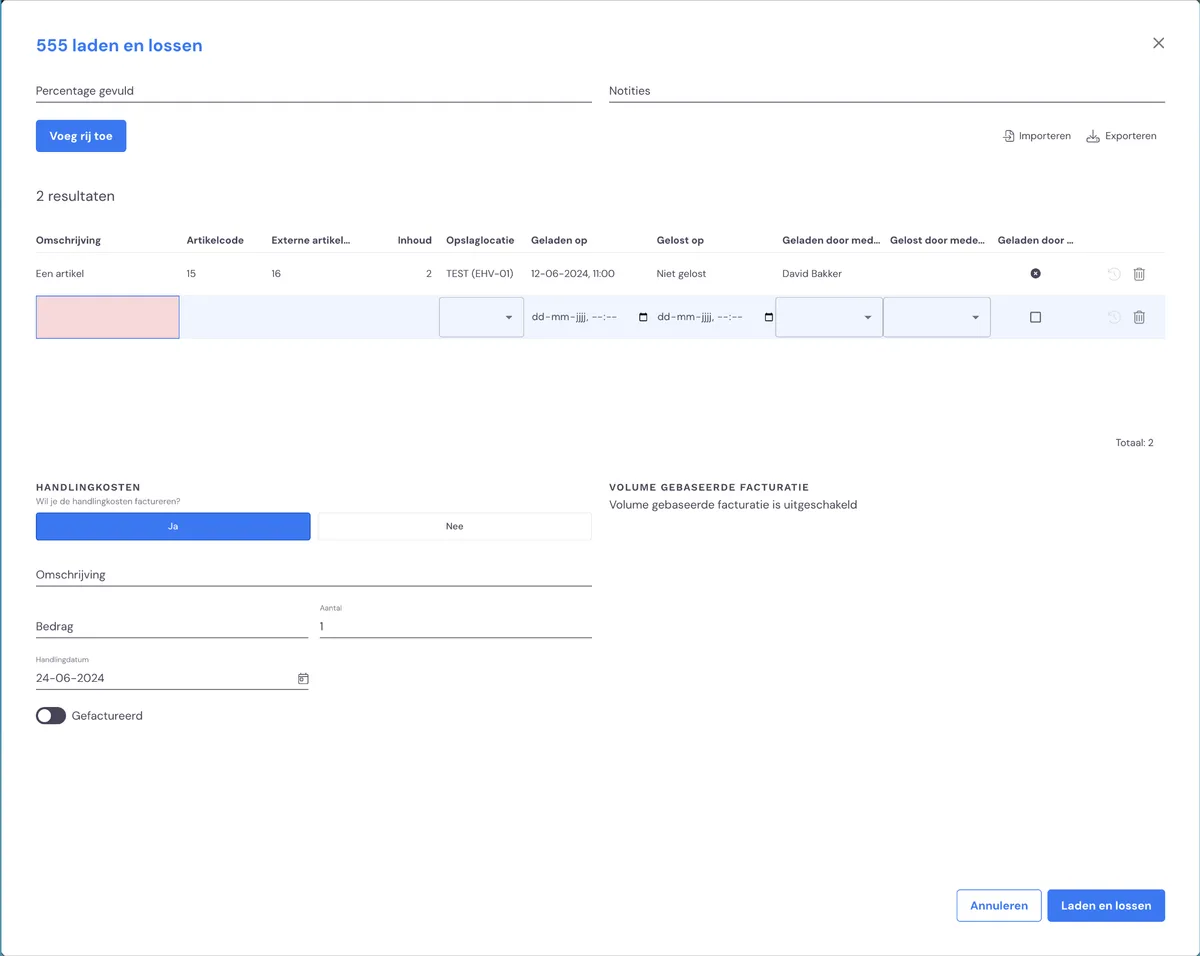
Vous pouvez charger et décharger des articles du stockage. Cliquez sur « charger et décharger » dans le volet de droite. Remplissez le formulaire : à chaque ligne, vous pouvez ajouter ou retirer un article. Indiquez également à quel moment et par qui cette action a été effectuée.
Vous pouvez éventuellement ajouter des frais de manutention. Ceux-ci sont alors automatiquement facturés.
Modifier le volume stocké
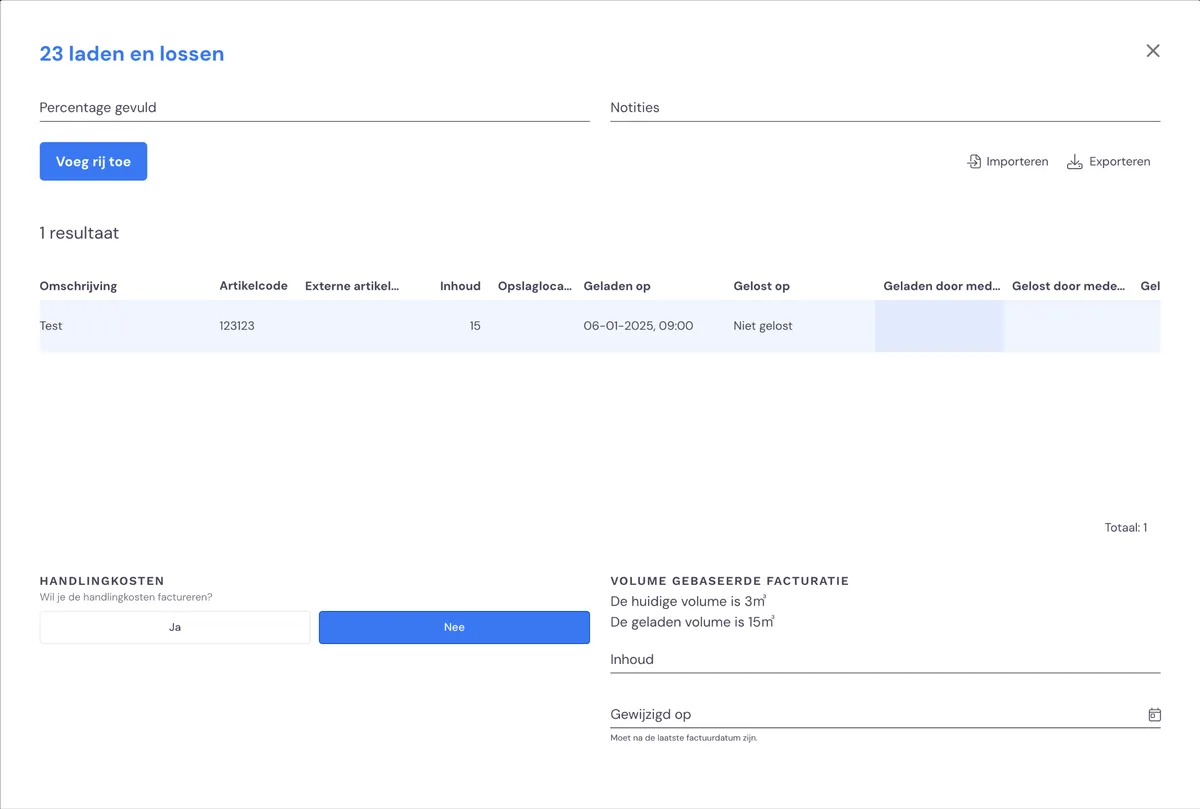
Si vous facturez sur la base du volume, choisissez « charger ». Vous pouvez modifier le volume stocké afin qu'il corresponde au nouveau volume que vous avez stocké.
Vous saisissez également la date de modification, afin qu'elle soit prise en compte dans le calcul des frais. Vous retrouvez les modifications dans les factures brouillon générées.
Vous pouvez saisir, à chaque ligne, le volume que vous chargez ou déchargez. Selon l'option choisie lors du chargement initial du stockage, le volume chargé est affiché ou directement répercuté dans le calcul.
Décharger et libérer un élément de stockage
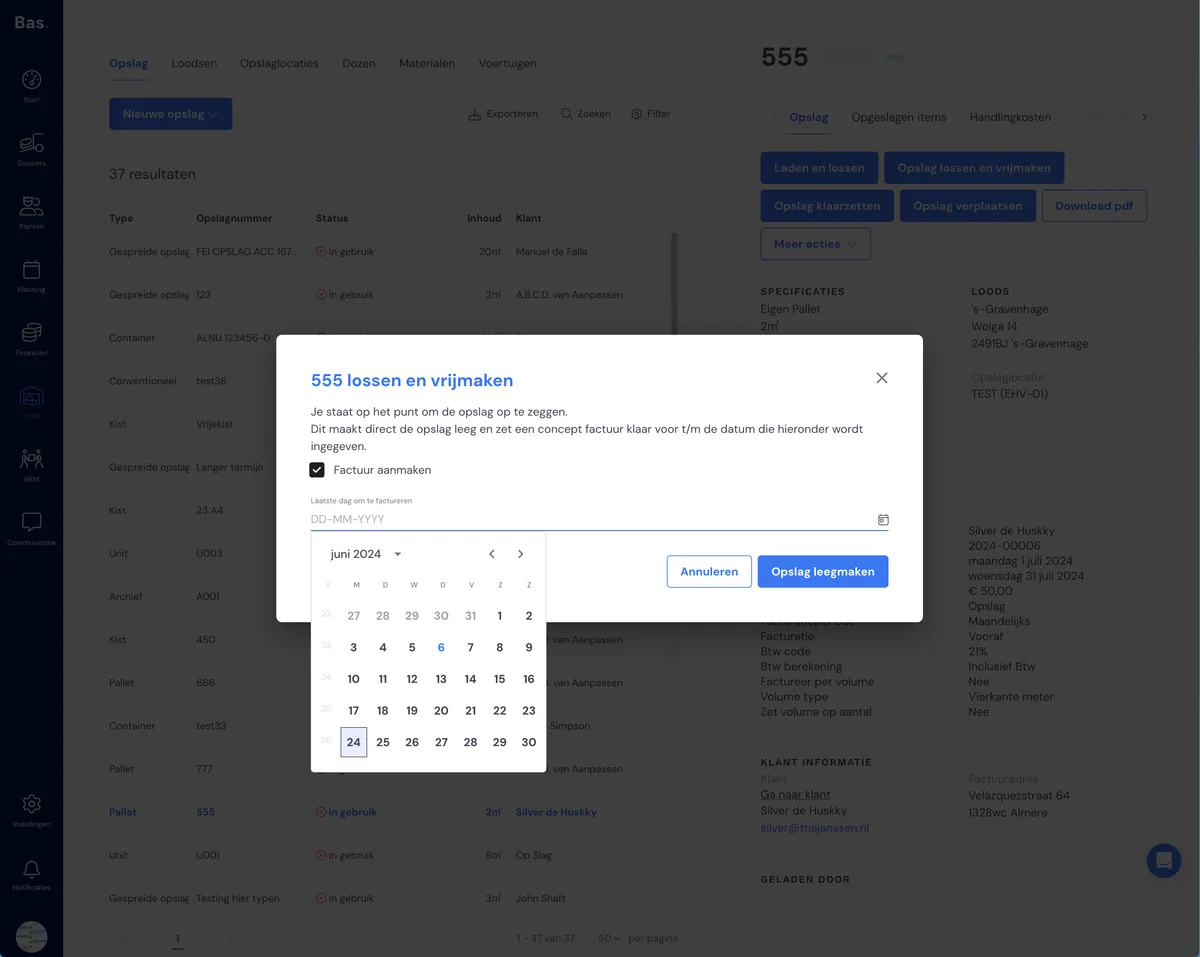
Si vous souhaitez résilier un élément de stockage, vous devez le « décharger et libérer ». Cela signifie que vous dissociez l'élément de stockage du client, qui reçoit alors une facture finale. L'élément de stockage peut ensuite être utilisé pour d'autres clients et chantiers.
Préparer et récupérer un élément de stockage
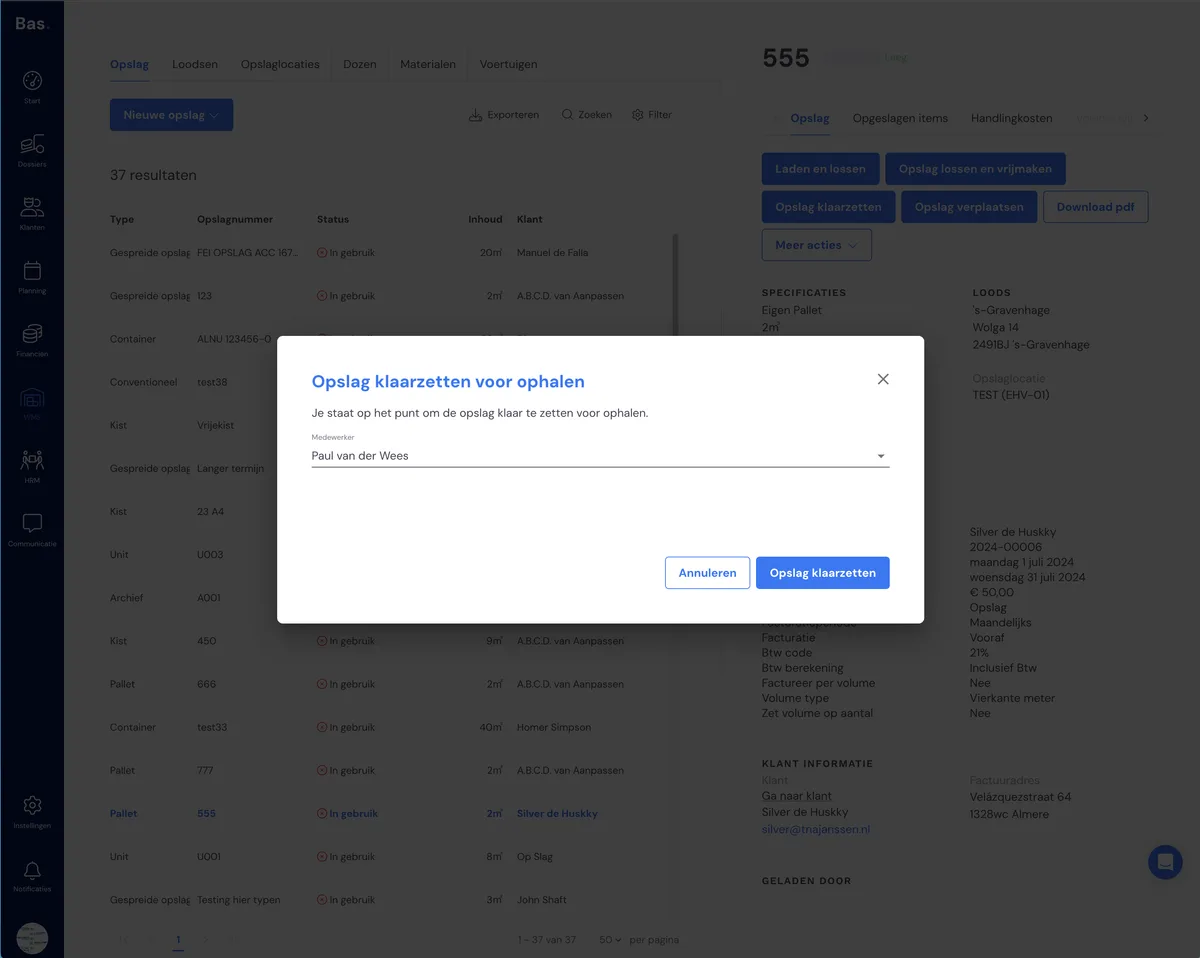
Vous pouvez préparer un élément de stockage en vue de sa récupération, afin que son contenu puisse ensuite être livré au client. Une fois cette préparation effectuée, le bouton « récupérer le stockage » apparaît : il vous permet d'enregistrer que le stockage est prêt à être récupéré.
Déplacer un élément de stockage
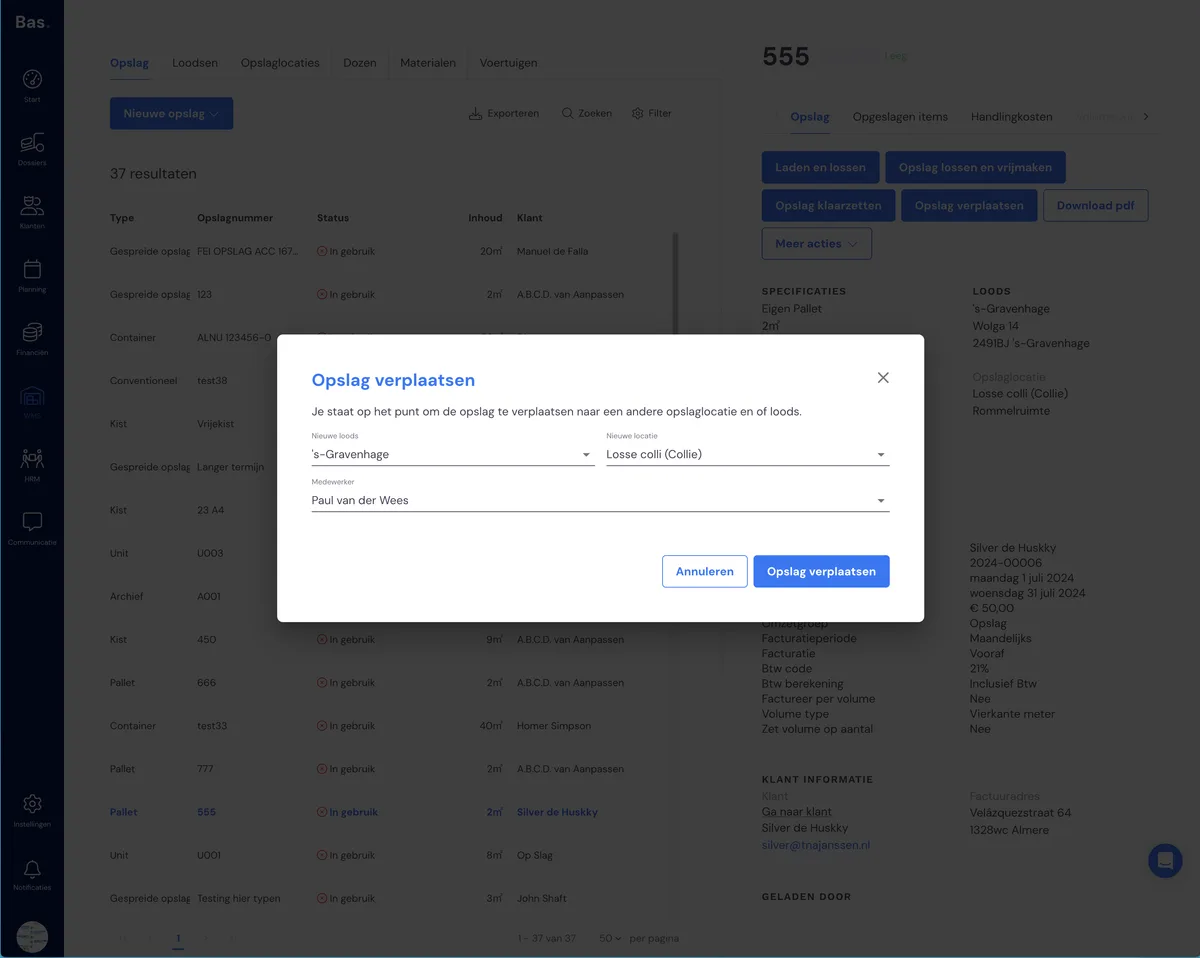
Vous pouvez également déplacer un élément de stockage vers un autre entrepôt ou emplacement de stockage. Cliquez sur déplacer le stockage, sélectionnez le nouvel emplacement, puis cliquez sur « déplacer le stockage ».
Si vous souhaitez déplacer un élément de stockage au sein d'un même entrepôt, vous pouvez toujours le faire. Si vous souhaitez déplacer un élément de stockage vers un autre entrepôt, vous devez d'abord le préparer.
Journal d'activité du stockage
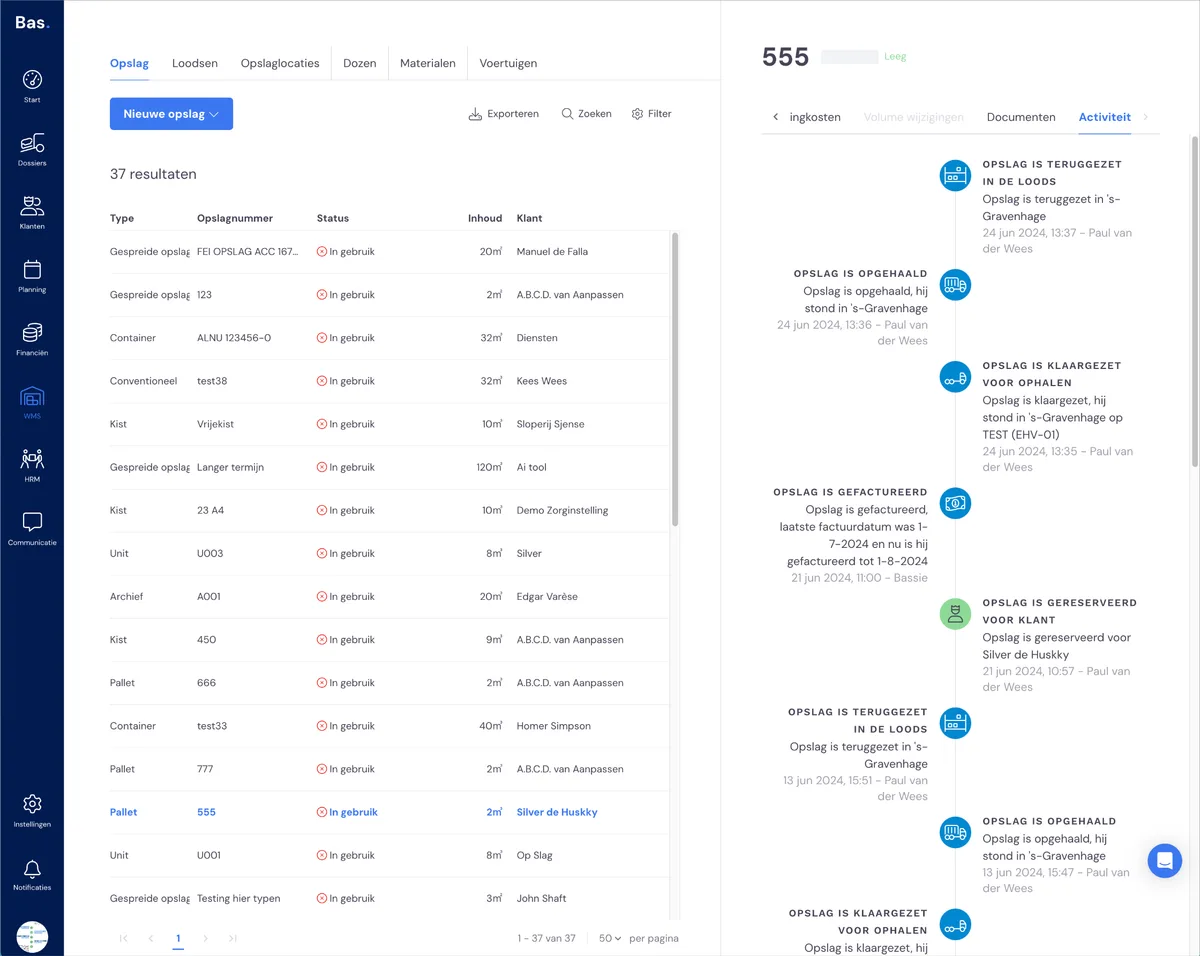
Vous pouvez toujours consulter ce qui s'est précisément passé avec un élément de stockage. Pour cela, allez sur l'élément de stockage concerné et consultez « activités ».
Suivi du stockage avec l'application
Un collaborateur ayant la compétence « Employé d'entrepôt » a accès à la gestion du stockage via l'application. Le stockage doit toutefois être muni d'étiquettes avec codes QR pouvant être scannées avec l'application.