
Einleitung
Mit „Dokumentvorlagen“ bestimmen Sie selbst das Layout und den Inhalt der Dokumente, die Sie mit Ihren Kunden teilen.
Dokumente sind Angebote, Rechnungen und Verträge. Diese Dokumente versenden Sie manuell, oder sie werden automatisch in den verschiedenen Schritten des Umzugsprozesses versendet.
So wird zum Beispiel nach einer Vor-Ort-Besichtigung automatisch ein Angebot auf Basis der Dokumentvorlage im Paket erstellt, das Sie versenden, wenn Sie dem Kunden ein Angebot unterbreiten. Der Versand erfolgt über die Kundennachricht, die Sie mit der Dokumentvorlage verknüpfen.
Sie können selbst neue Vorlagen erstellen oder bestehende Vorlagen anpassen. Dabei können Sie neben Layout und Inhalt auch spezifische Merkmale hinzufügen, wie die Ablauffrist bei einem Angebot oder die Zahlungsfrist bei einer Rechnung.
Wann verwenden Sie es?
Sie können Dokumentvorlagen erstellen, wenn Sie eine Anpassung in Ihrem Prozess vornehmen möchten.
Wenn Sie zum Beispiel für Geschäftskunden eine bestimmte Zahlungsfrist einstellen möchten, können Sie hierfür ein Paket erstellen und eine Dokumentvorlage mit dieser Zahlungsfrist damit verknüpfen.
Sie können Vorlagen anpassen, wenn Sie die Zahlungsfrist ändern, das Layout Ihrer Dokumente anpassen oder ein Standard-Deckblatt bzw. eine Rückseite hinzufügen möchten.
Wo finde ich es
Dokumentvorlagen finden Sie unter Arbeitsweise > Dokumentvorlagen
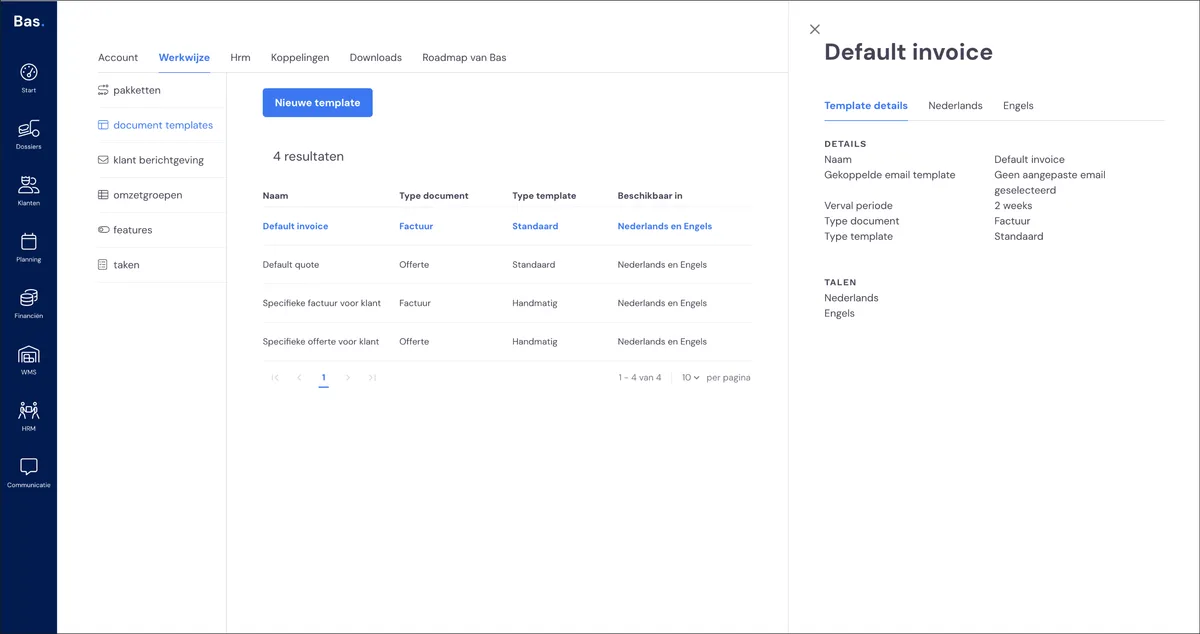
Wie funktioniert es
Sie können bestehende Dokumentvorlagen bearbeiten und neue Dokumentvorlagen erstellen, um sie in einem neuen Paket zu verwenden.
Eine bestehende Dokumentvorlage bearbeiten
Gehen Sie zu Einstellungen > Arbeitsweise > Dokumentvorlagen. Klicken Sie hier auf die Dokumentvorlage, die Sie anpassen möchten
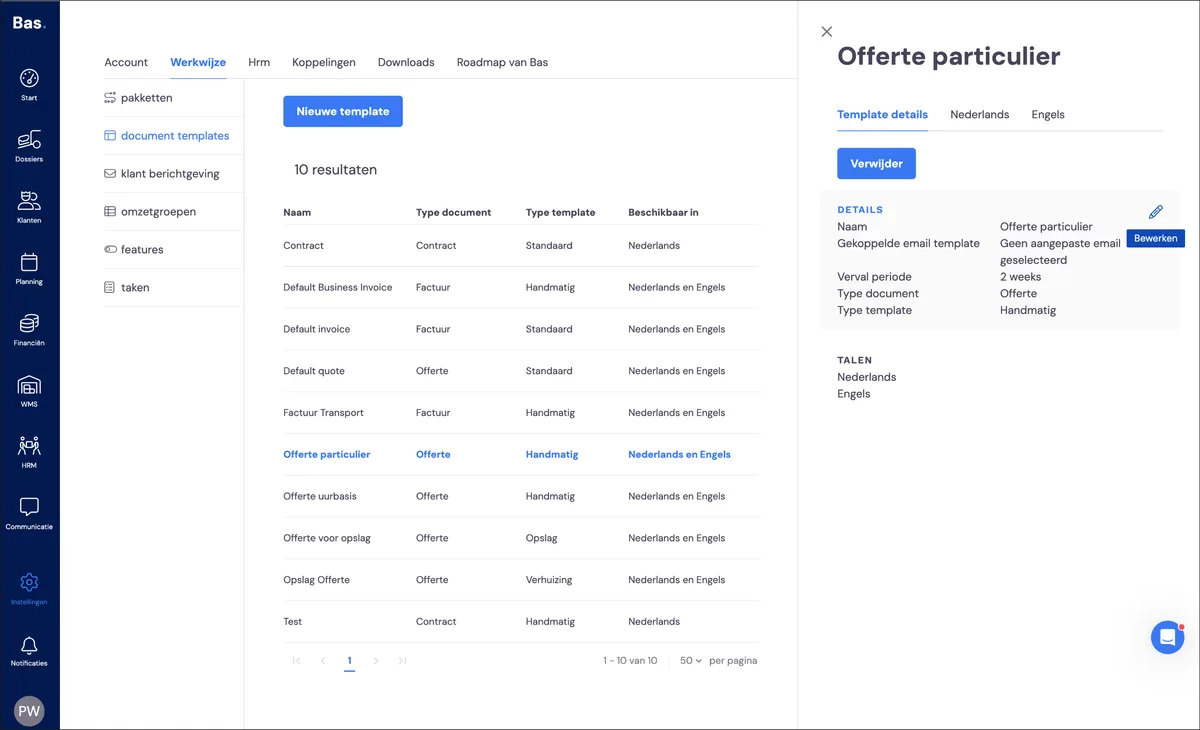
Anpassen der Merkmale der Vorlage
Name
Wählen Sie einen beschreibenden Namen für die Vorlage, damit Sie diese wiedererkennen, wenn Sie die Vorlage bei den Paketen verwenden
Verknüpfte Mailvorlage
Dies ist die Kundennachricht, die verwendet wird, um das Angebot, die Rechnung oder den Vertrag an den Kunden zu versenden
Ablaufzeitraum
Dieser bestimmt bei Angebotsvorlagen die Ablauffrist und bei Rechnungsvorlagen die Fälligkeitsfrist; achten Sie darauf, diese im richtigen Format einzugeben!Sprachvarianten
Sie können Dokumentvorlagen auf Niederländisch, Englisch, Französisch und Deutsch erstellen
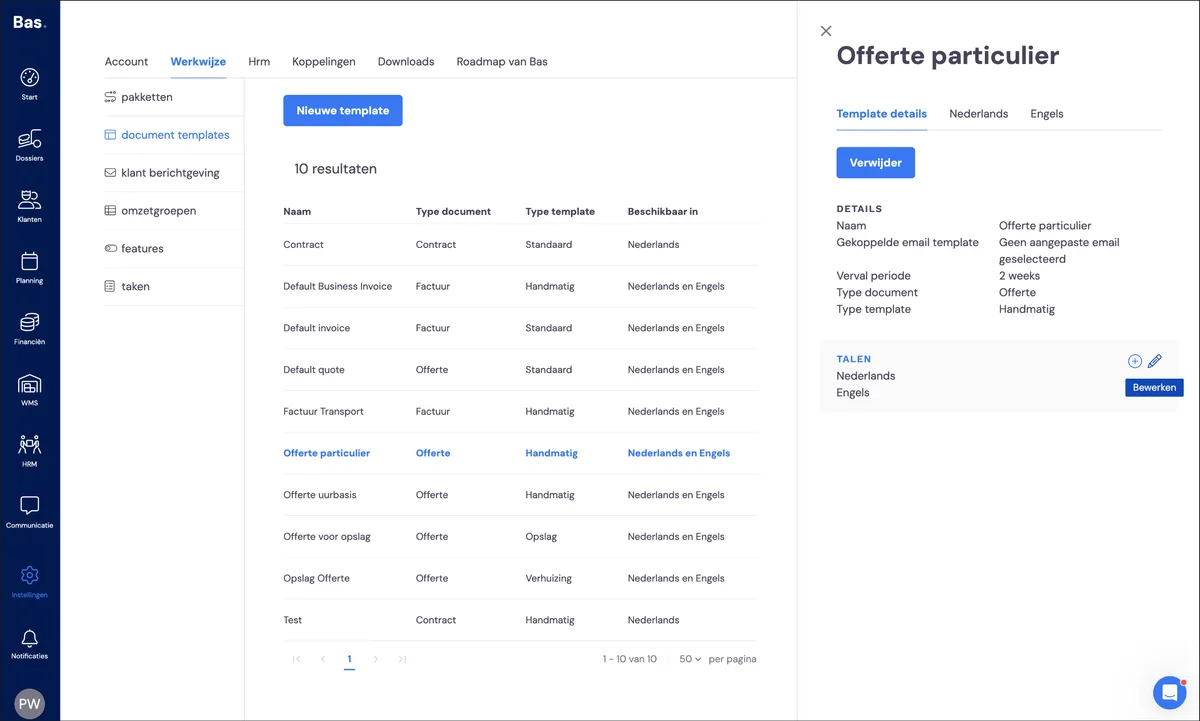
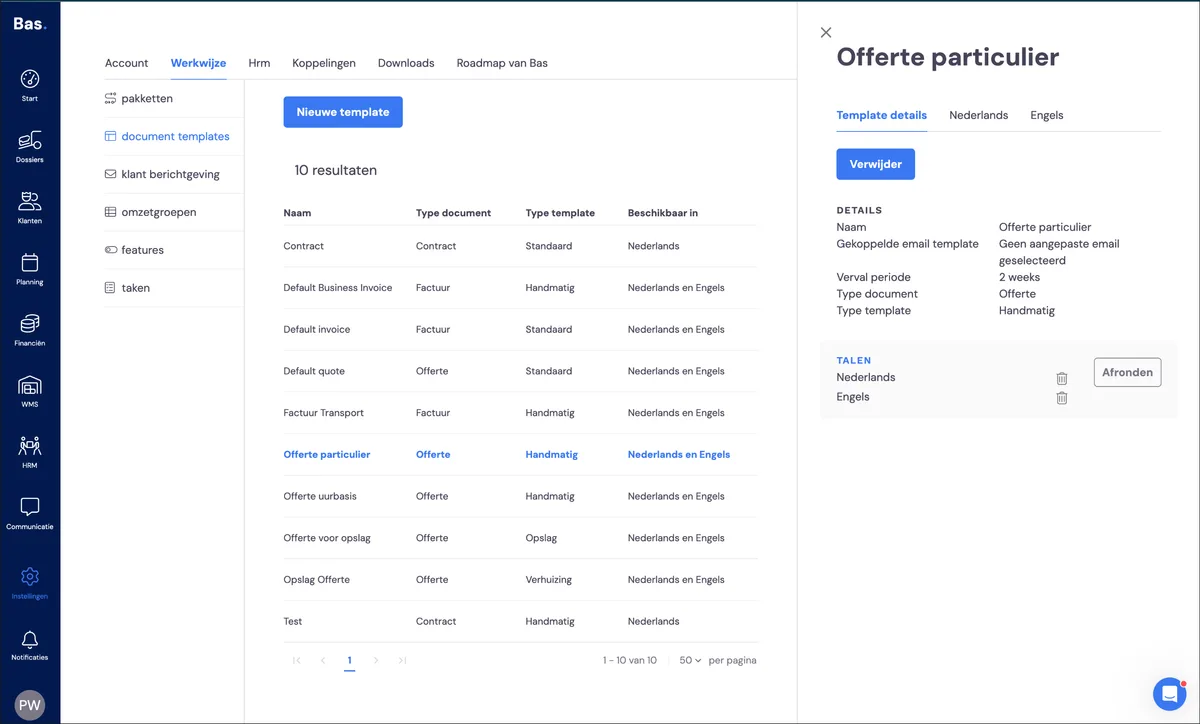
Sie können eine Sprachvariante löschen, indem Sie auf Bearbeiten klicken
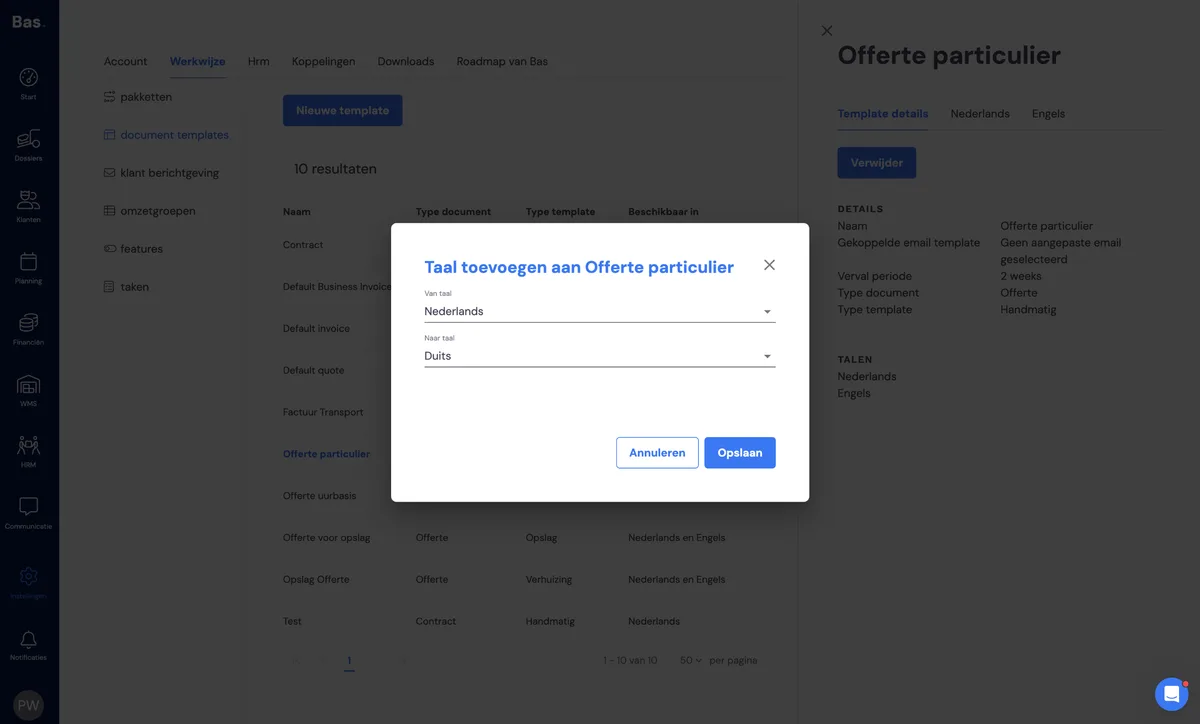
Sie können eine Sprachvariante hinzufügen, indem Sie auf das Plus-Symbol klicken. Wählen Sie anschließend die Sprache, auf der die neue, gewünschte Sprachvariante basieren soll. Sobald die neue Sprachvariante erstellt ist, steht sie zur Bearbeitung zur Verfügung. Achtung: Die Vorlage wird nicht automatisch übersetzt!
Anpassen von Layout und Inhalt
Sie können das Layout und den Inhalt einer Dokumentvorlage mit dem Editor anpassen, den Sie beim Bearbeiten der Vorlage erhalten. Nachfolgend einige Möglichkeiten:
Text anpassen
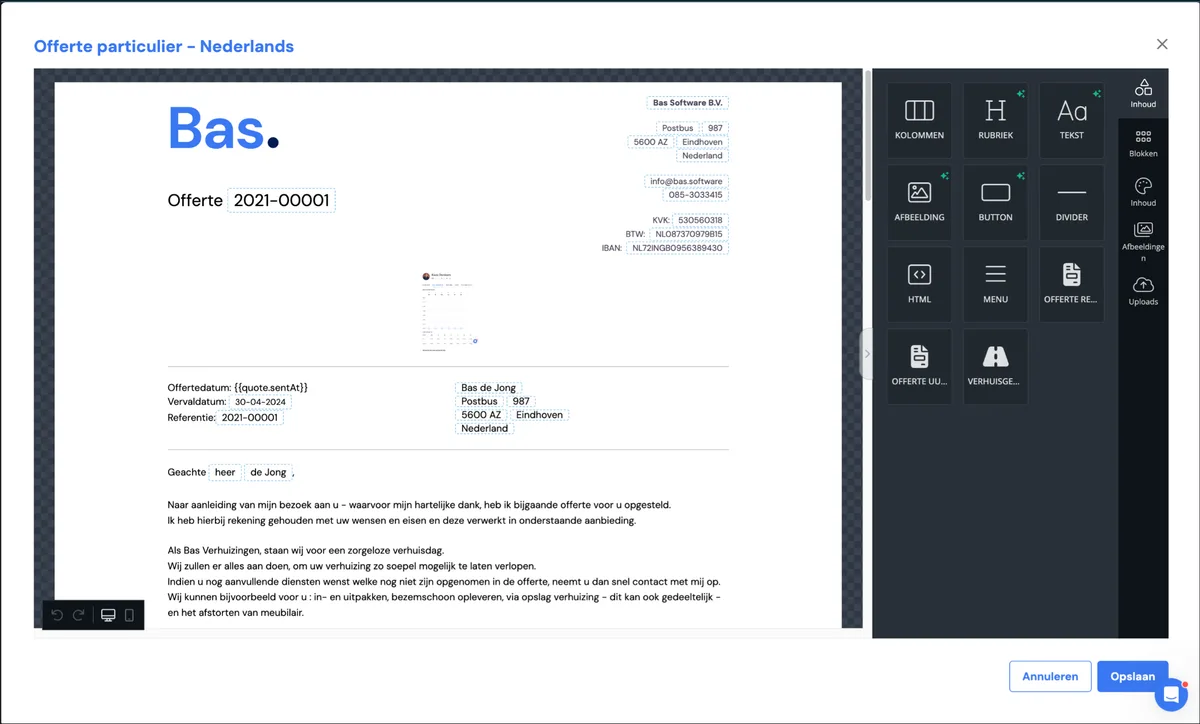
Sie können den Text in Ihrer Vorlage anpassen, indem Sie auf den Text klicken, ihn ändern und die Vorlage speichern.
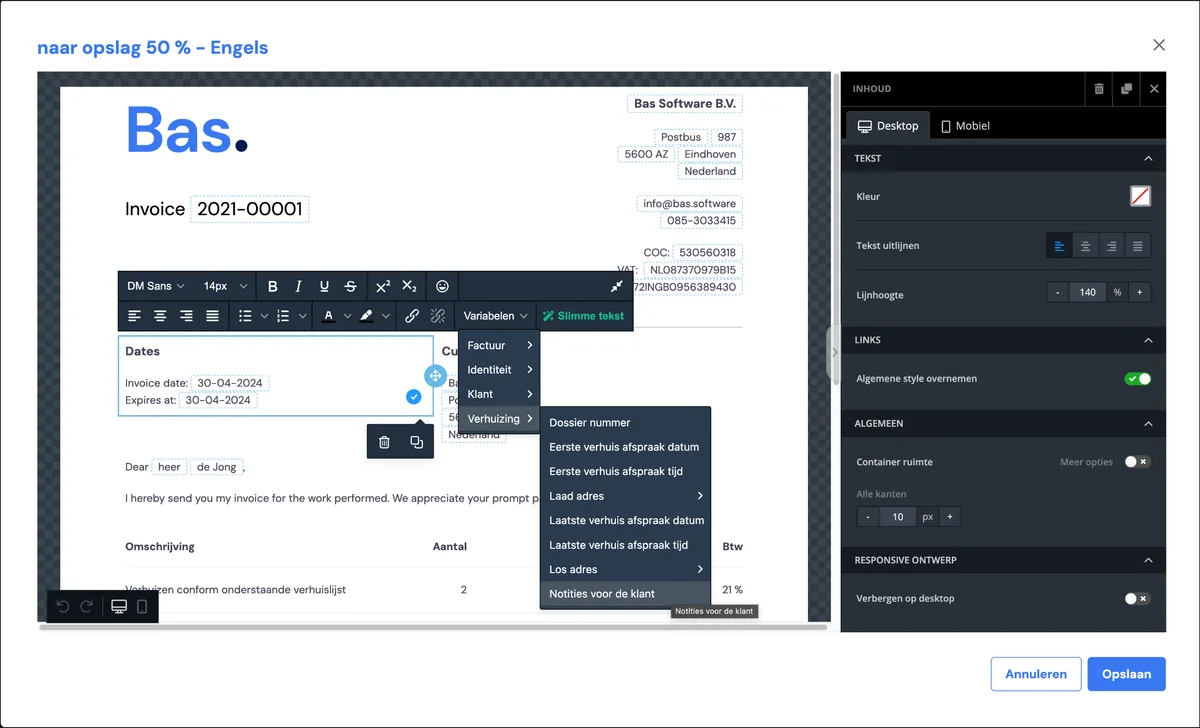
Für den Text können Sie auch Variablen verwenden, die in Bas verfügbar sind. So können Sie zum Beispiel Notizen für den Kunden in die Dokumentvorlage ziehen.
Bilder anpassen
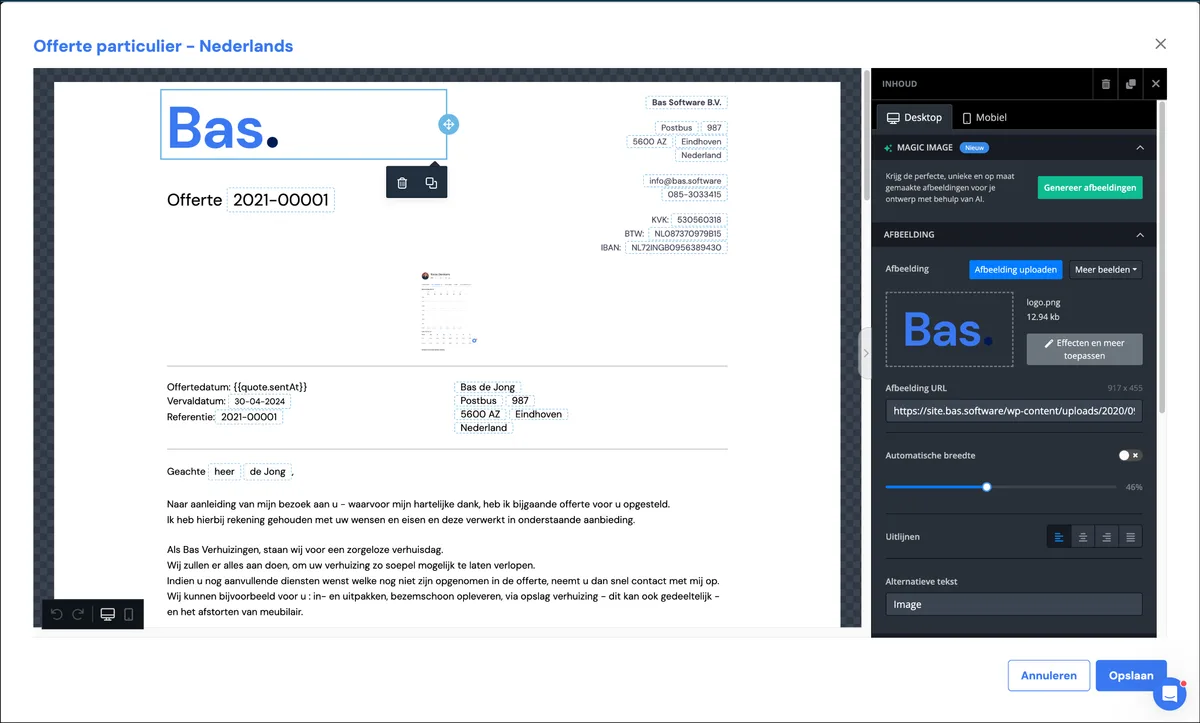
Sie können auf ein Bild klicken; im Editor erscheint dann die Option, dieses zu bearbeiten oder ein Bild hochzuladen, das das bestehende Bild ersetzt.
Elemente hinzufügen
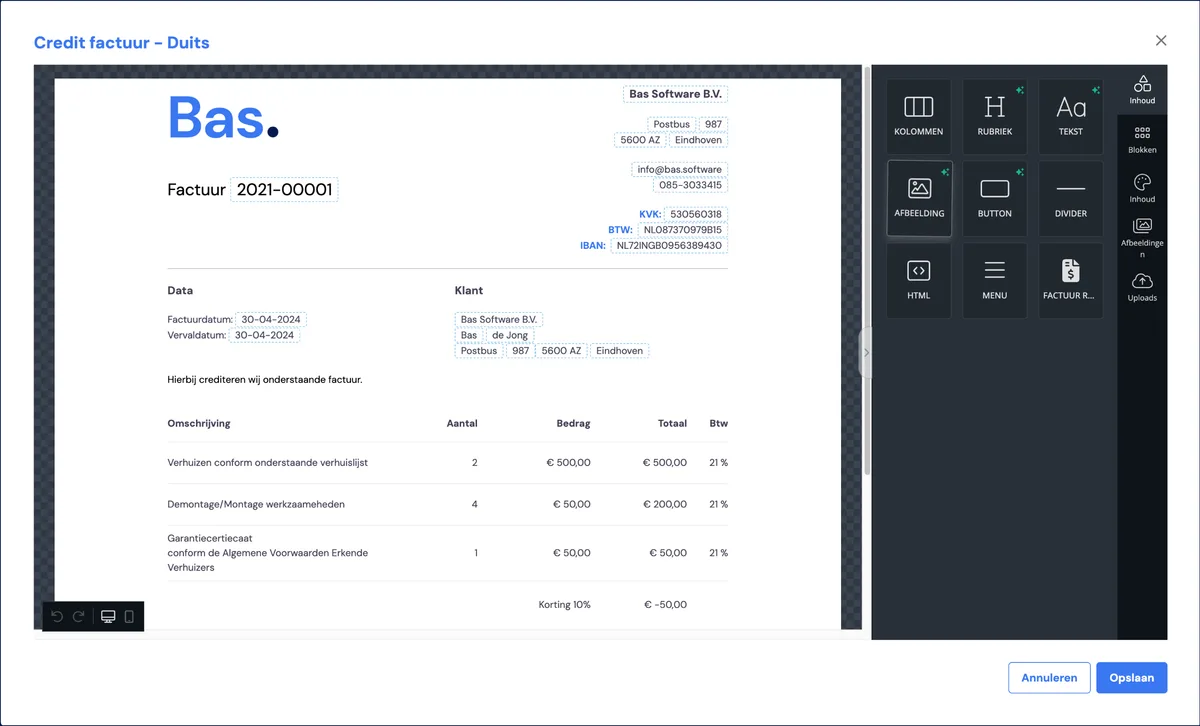
Sie können Elemente zur Vorlage hinzufügen, indem Sie diese Elemente aus „Inhalt“ auswählen und in die Vorlage ziehen
Eine neue Dokumentvorlage erstellen
Sie können eine neue Dokumentvorlage über Einstellungen > Arbeitsweise > Dokumentvorlagen erstellen, indem Sie dort auf neue Vorlage klicken.
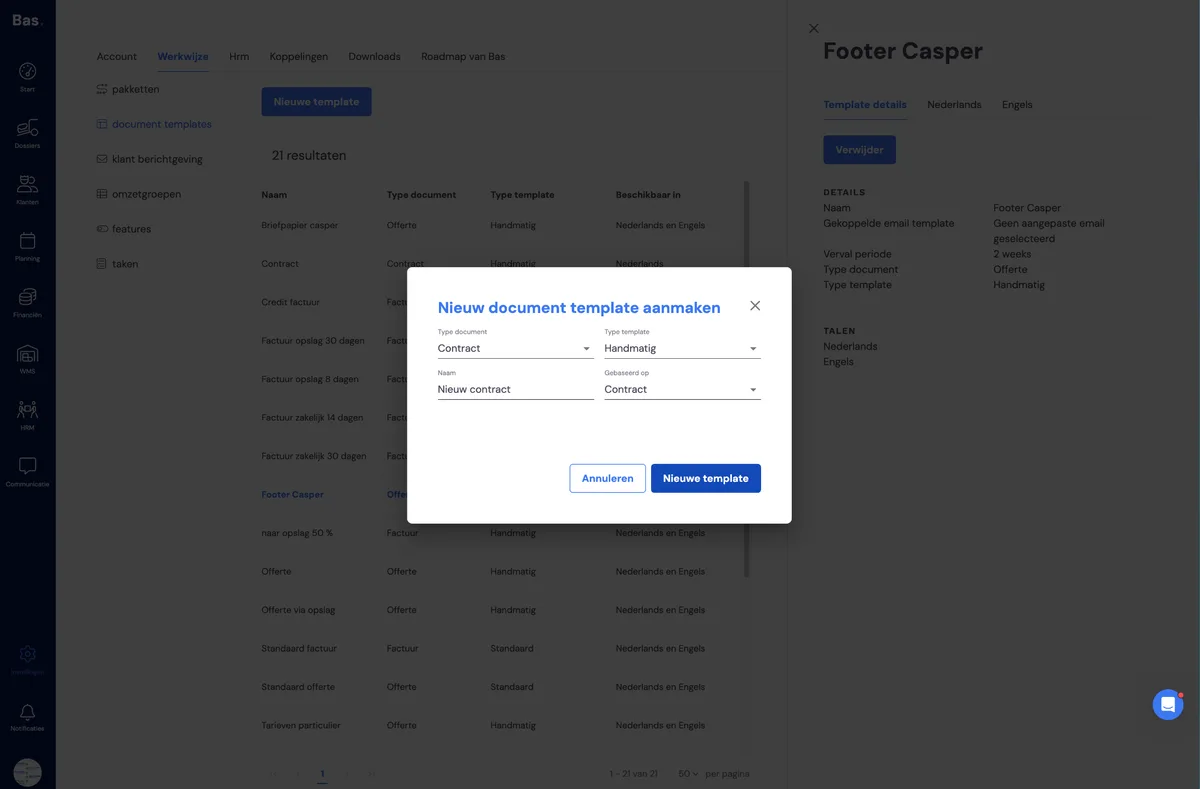
Für die verschiedenen Dokumenttypen (Angebot, Rechnung, Vertrag) können Sie neue Vorlagen erstellen. Wählen Sie den gewünschten Typ, einen Namen und den Auftragstyp, für den sie verwendet werden soll. Wählen Sie schließlich die bestehende Vorlage, auf der die neue Vorlage basieren soll.
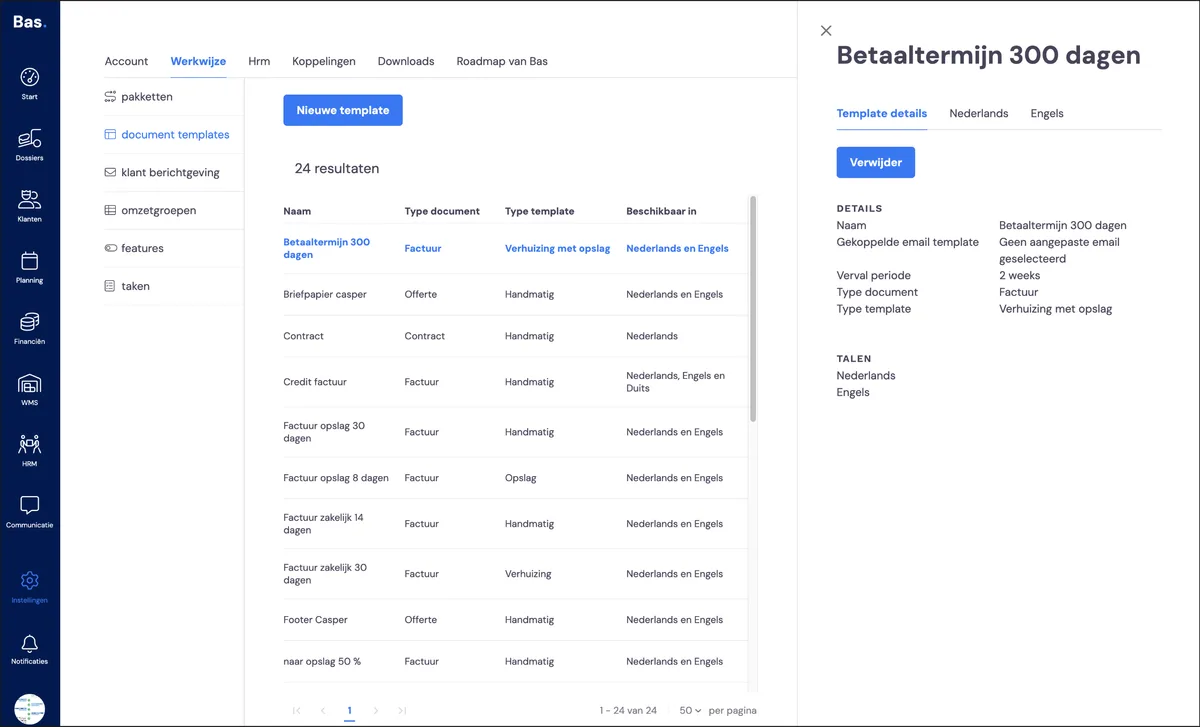
Die neue Vorlage wird erstellt und erscheint in der Liste der Vorlagen. Danach kann die Vorlage nach Wunsch angepasst werden.