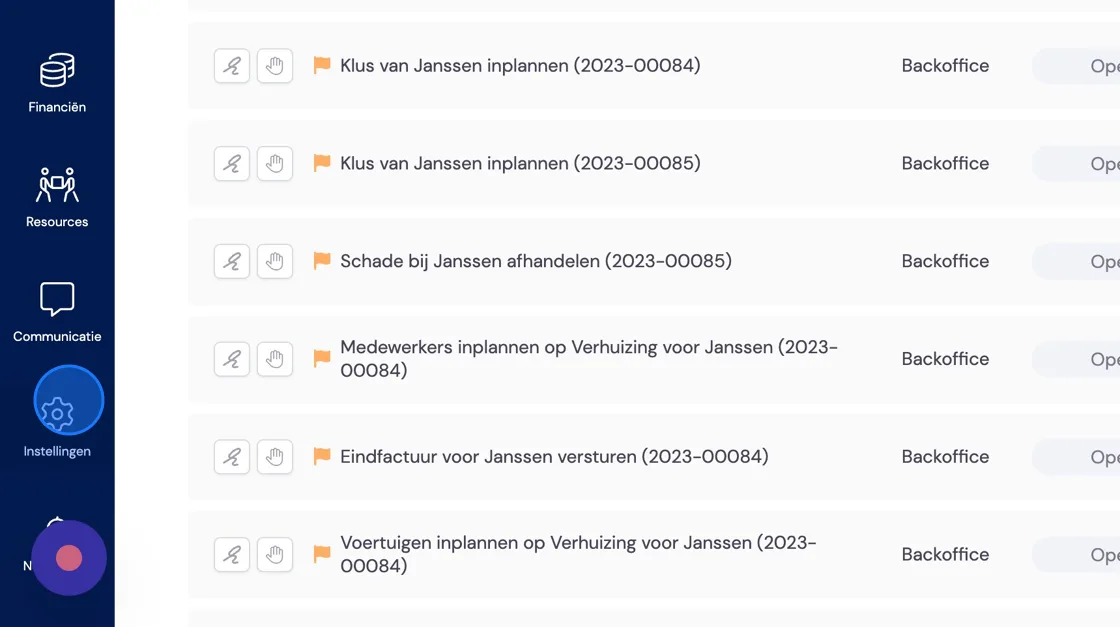
1. Das Erstellen eines Geschäftspakets nach Stundensätzen funktioniert wie folgt: Gehen Sie zu „Einstellungen“.
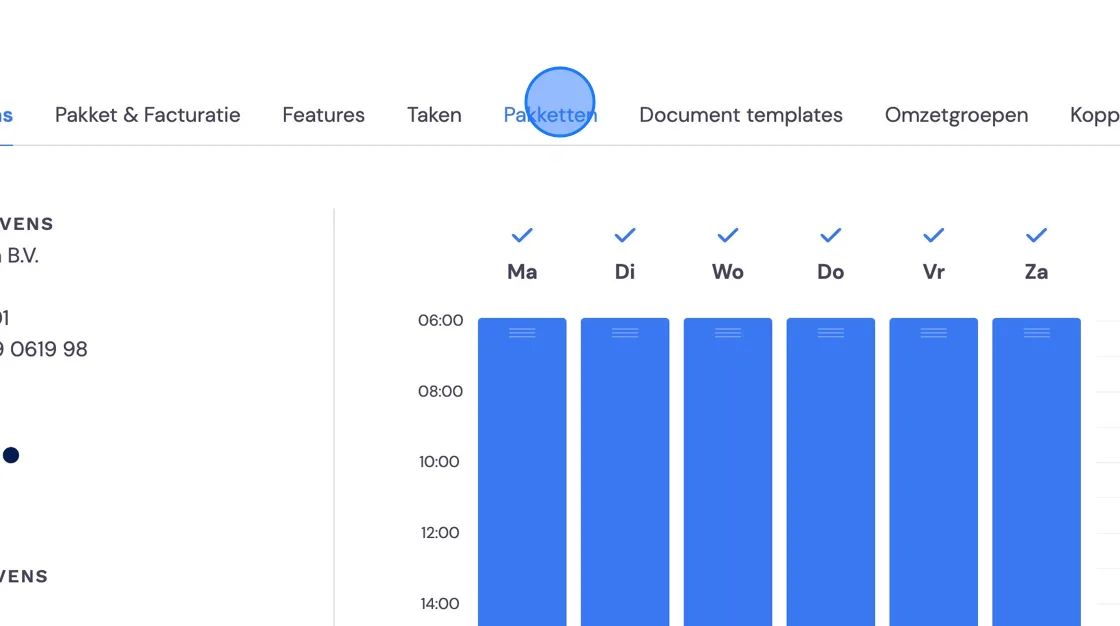
2. Klicken Sie auf „Pakete“
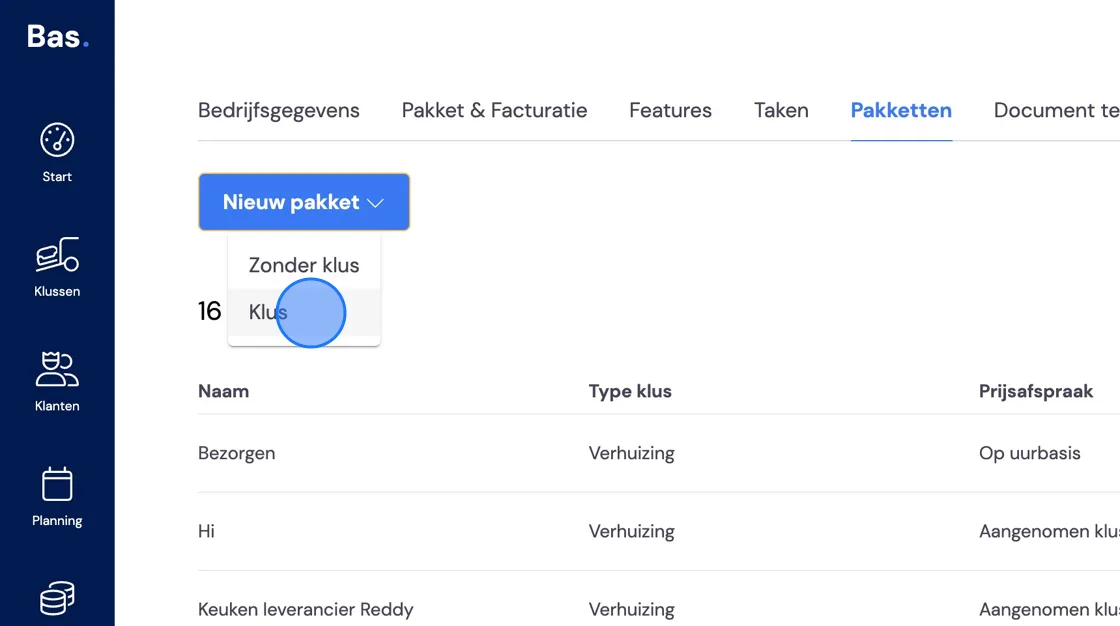
3. Wählen Sie hier „Auftrag“, da Arbeitsscheine erstellt werden müssen. Für eine Erklärung zum Erstellen eines Pakets ohne Auftrag verweisen wir Sie auf „Einrichten eines Pakets ohne Auftrag“
4. Geben Sie Ihrem neuen Paket einen erkennbaren Namen. In diesem Fall können Sie Ihrem Paket den Namen eines Kunden geben. Bei „Auftragstyp“ wählen Sie „Umzug“. „Transport“ und „Möbellift-Auftrag“ werden an anderer Stelle erklärt.
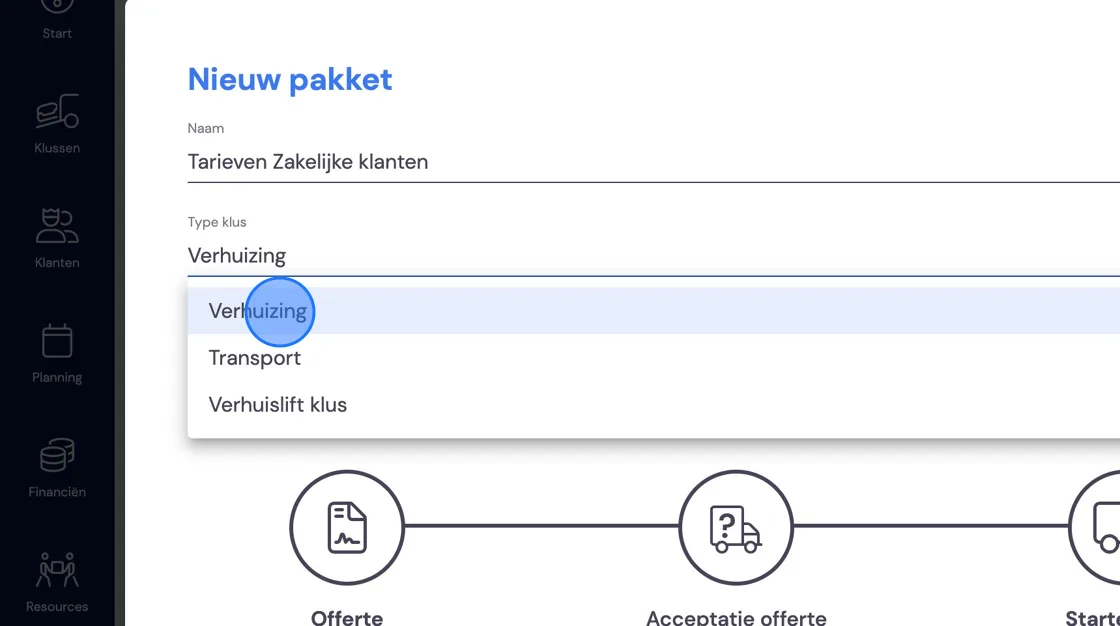
5. Wir erstellen diesmal ein Paket „Auf Stundenbasis“.
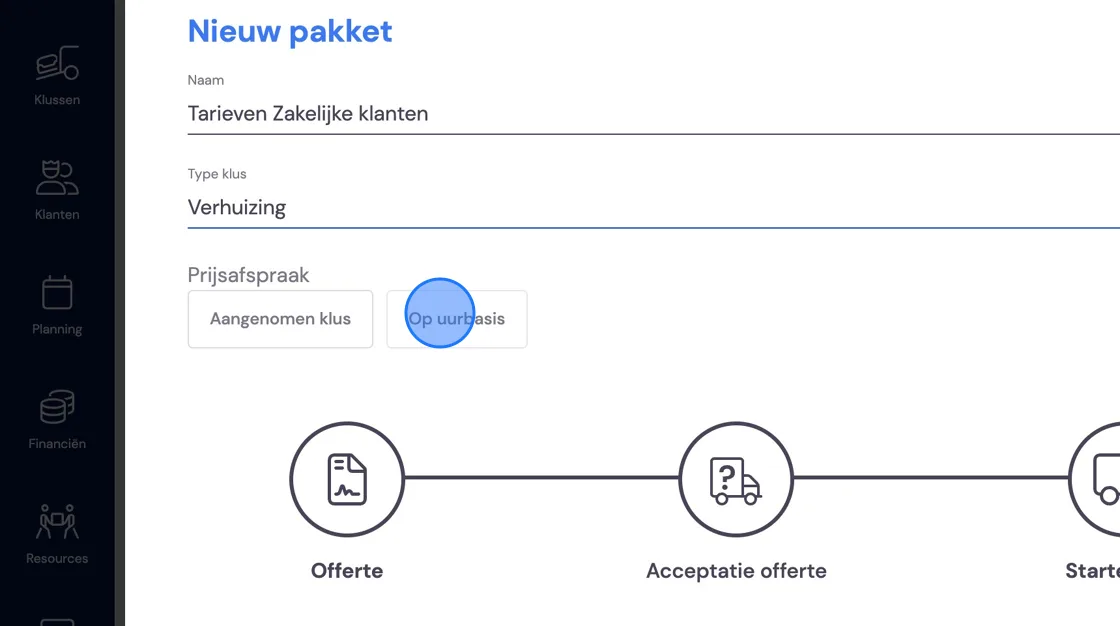
6. Möchten Sie dieses Paket verwenden, um potenziellen Geschäftskunden eine Preisliste mit Tarifen zu überreichen? Wählen Sie dann ein Angebot und legen Sie dort Ihre Tarife unter festen Beträgen fest. Sollten Sie nur Tarife erhalten haben, ist ein Angebot nicht nötig, und Sie legen diese unter Rechnungsmoment fest. (Dies geschieht weiter unten in diesem Artikel. Erstellen Sie dennoch ein Angebot, müssen Sie trotzdem einen Rechnungsmoment wählen, um den Auftrag später fakturieren zu können. Sie müssen dort dann keine Tarife eintragen, wie es weiter unten geschieht.)
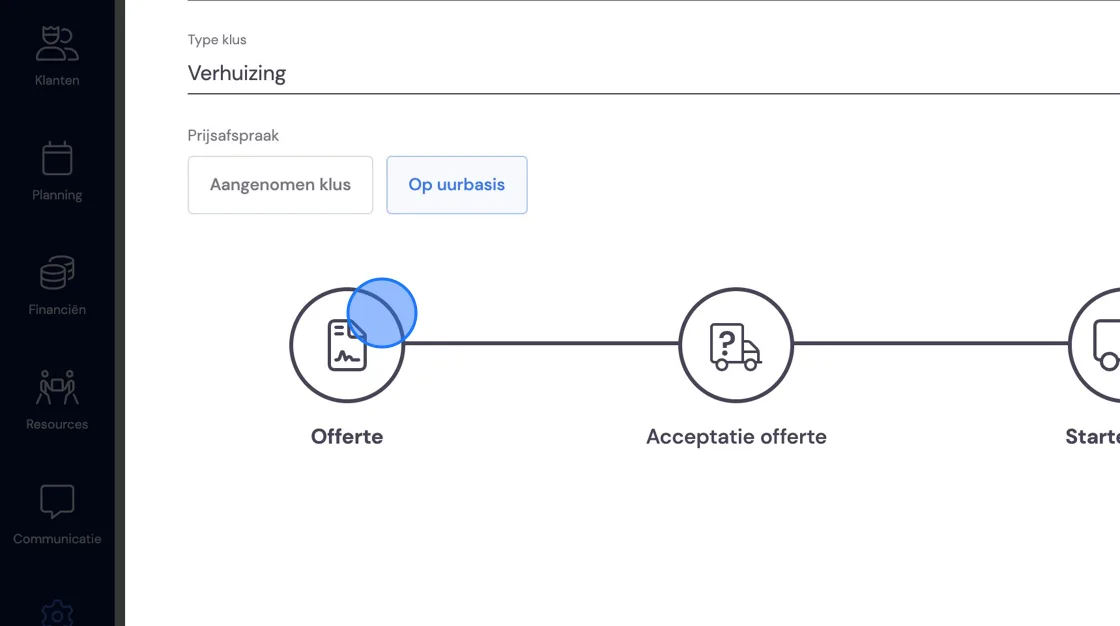
7. Legen Sie nun fest, wann die Aufgabe Rechnung versenden erstellt wird. Bei Geschäftskunden ist das meistens im Nachhinein, aber Sie können jeden beliebigen Moment wählen.
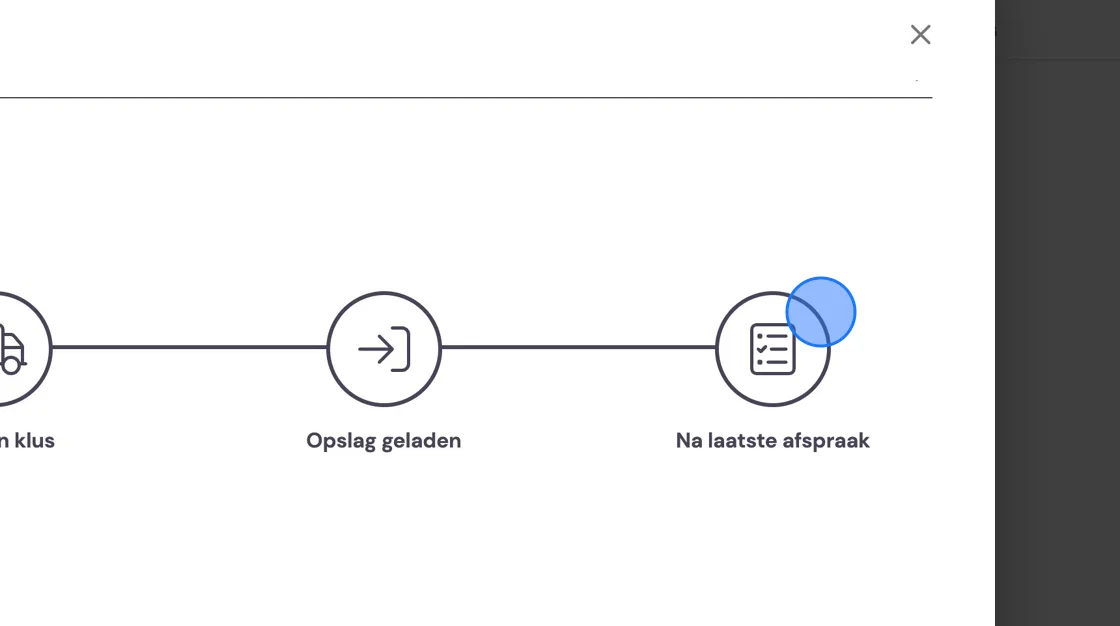
8. Wählen Sie „Ja“ beim gewählten Moment. Anschließend geben Sie die Tarife ein.
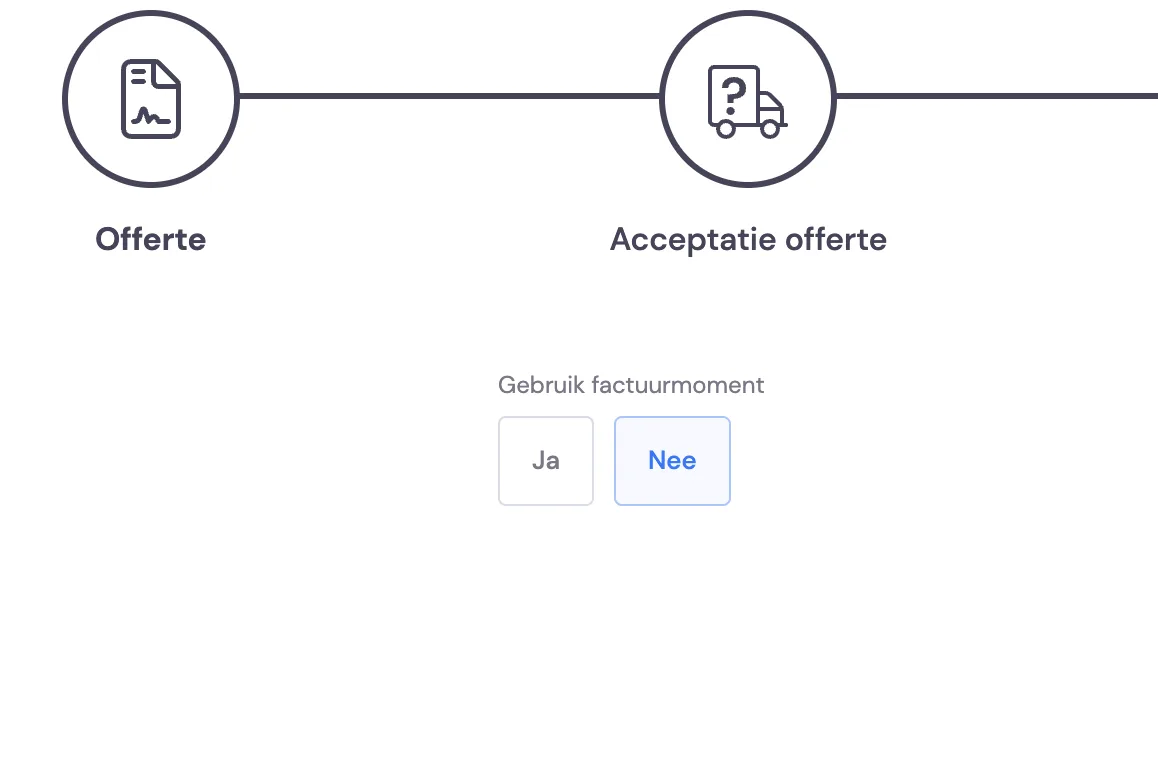
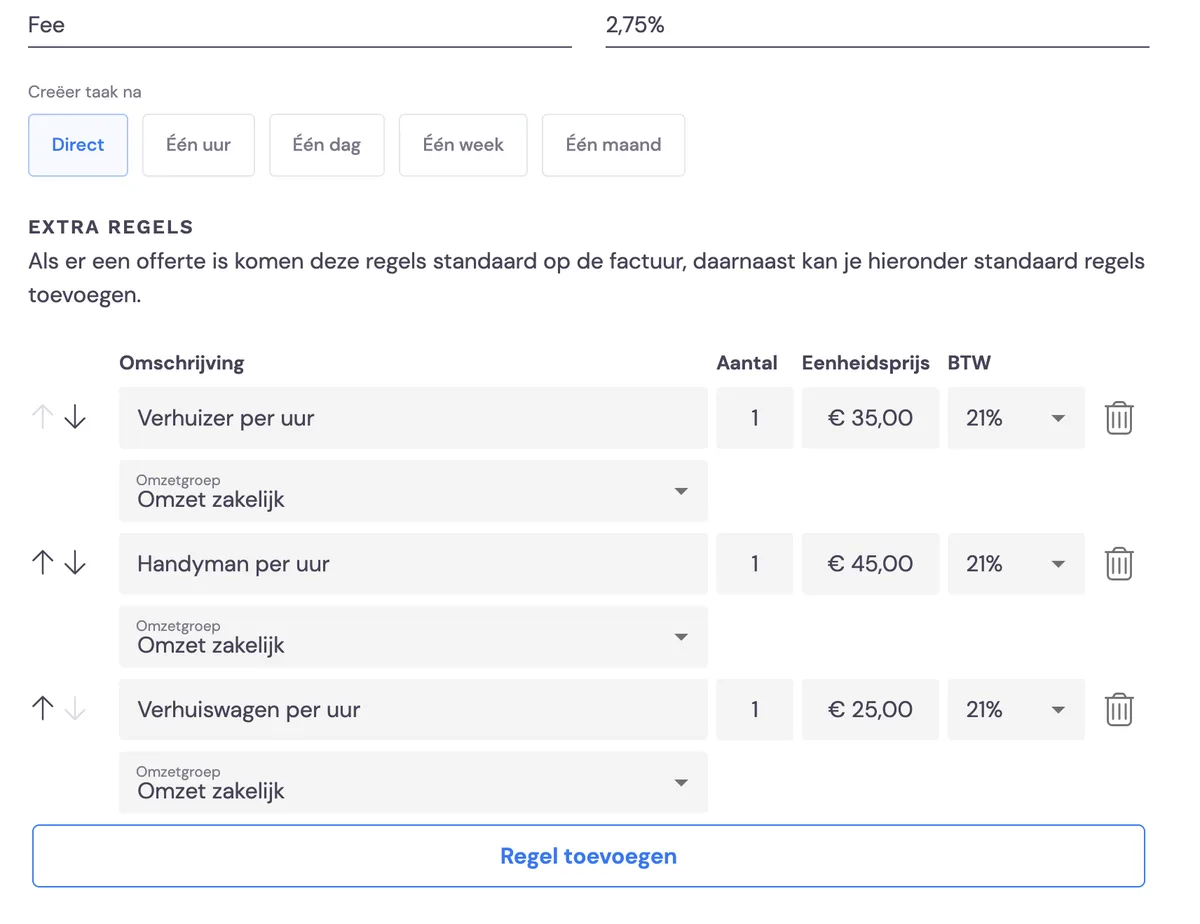
9. Legen Sie hier die von Ihnen zuvor erstellte Rechnungsvorlage fest. Geben Sie ein, wie schnell die Aufgabe zum Erstellen der Rechnung erscheinen soll. Angenommen, Sie haben diesen Kunden oder Auftrag über eine übergeordnete Organisation erhalten, dann können Sie hier die Gebühr oder Abgabe, die Sie dieser schulden, bei der Position Rabatt unterbringen. Wenn Sie zufrieden sind, speichern Sie das Paket, indem Sie auf „Neues Paket“ klicken. Aber Sie sind noch nicht fertig!
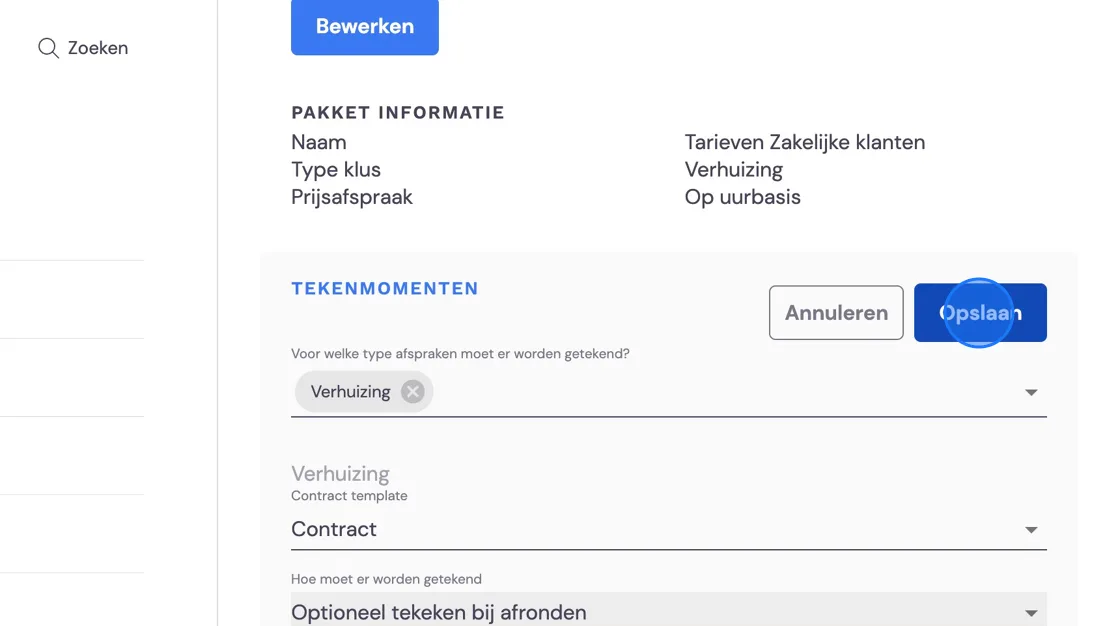
10. Es bleibt nur noch zu klären, ob die Umzugshelfer am Ende des Auftrags um eine Unterschrift bitten sollen.
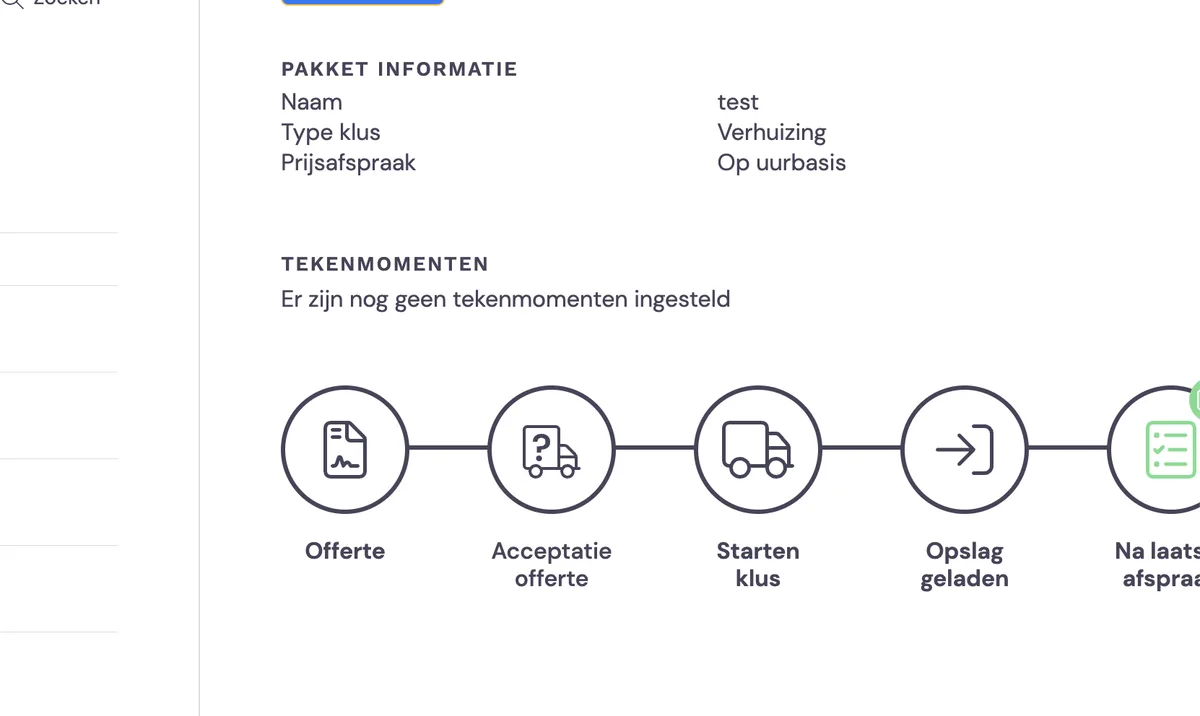
11. Wählen Sie hier, genau wie bei privaten Umzügen, die Momente, eine Vorlage nach Belieben und ob es verpflichtend ist, eine Unterschrift einzuholen, oder ob der Vorarbeiter fortfahren kann, wenn niemand anwesend ist.