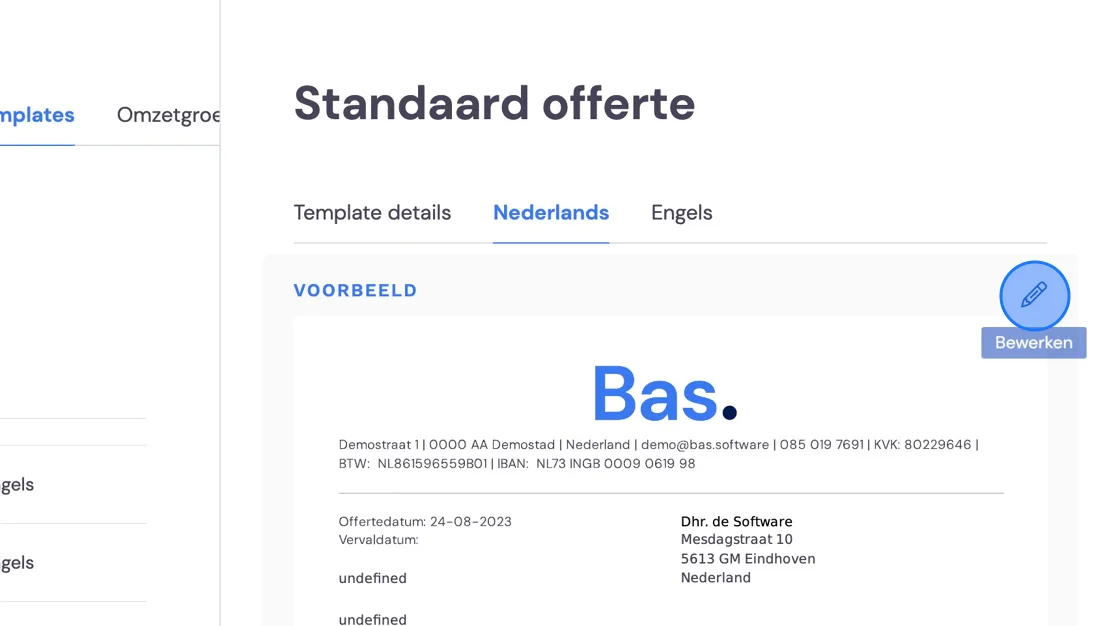
Um Ihre Rechnungen und Angebote zu personalisieren oder zu spezifizieren, haben Sie die Möglichkeit, dies in Ihrer Vorlage zu platzieren. Wir erklären Ihnen gerne, wie das geht. Gehen Sie zunächst zu "Einstellungen" -> "Dokumentvorlagen". Wählen Sie die Vorlage, die Sie ändern möchten, oder beginnen Sie eine neue. Sie können die Vorlagen öffnen, indem Sie auf das Stiftsymbol klicken.
Sie gelangen in den Editor-Bereich, in dem Sie das gesamte Layout ändern können. Wir fügen nun nur die freien Textfelder hinzu. Die Platzierung erfolgt in Blöcken, die Sie von der rechten Seite aus ergänzen können.
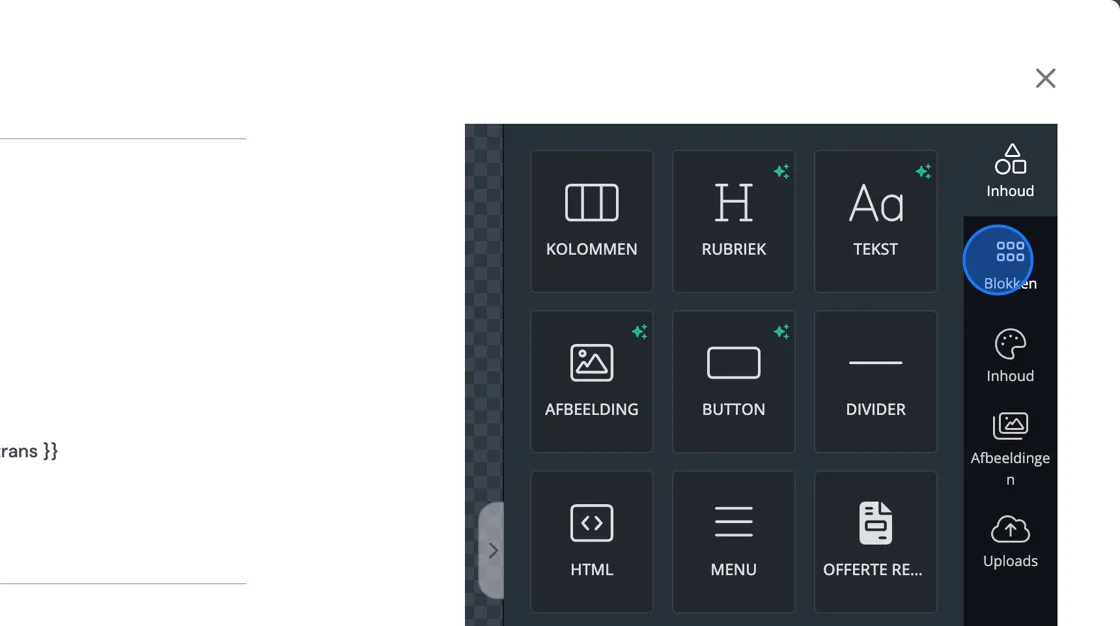
Wählen Sie die gewünschte Form aus und ziehen Sie diese an die Stelle in Ihrer Vorlage.
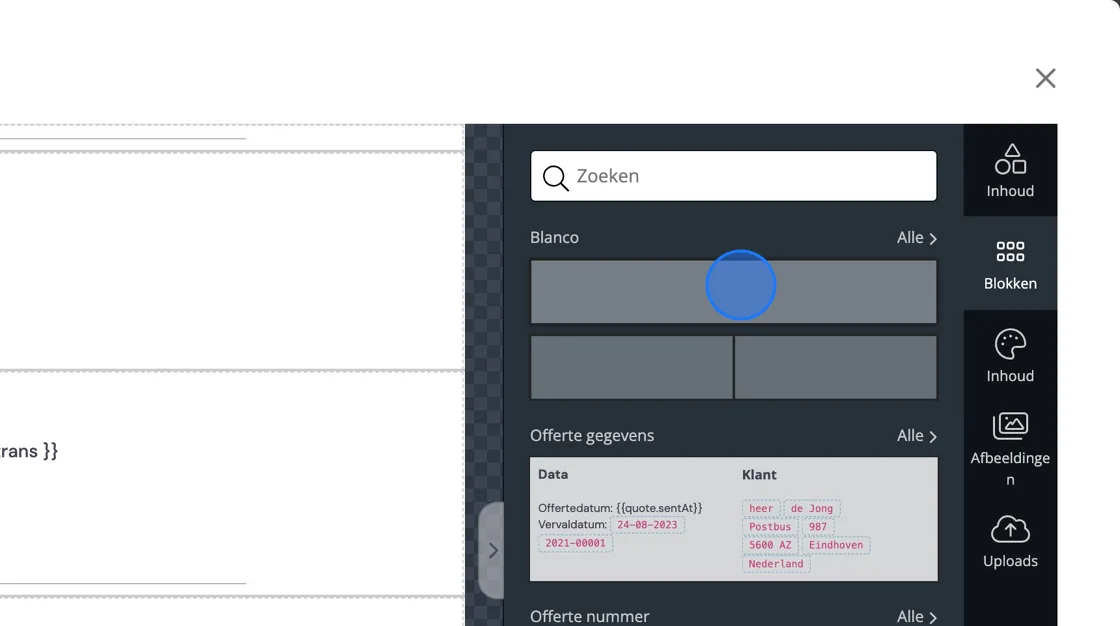
Wir haben hier nun ein leeres Textfeld platziert. Wie Sie sehen, haben wir bereits zuvor ein freies Textfeld direkt über diesem Block eingefügt. Wir erstellen nun ein neues und müssen in diesem Block angeben, dass wir Text verwenden möchten. Klicken Sie oben rechts im Bildschirm auf das Kreuz.
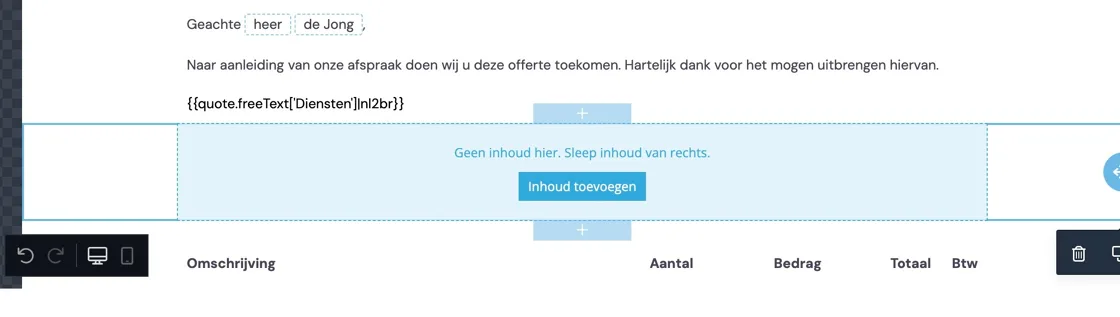
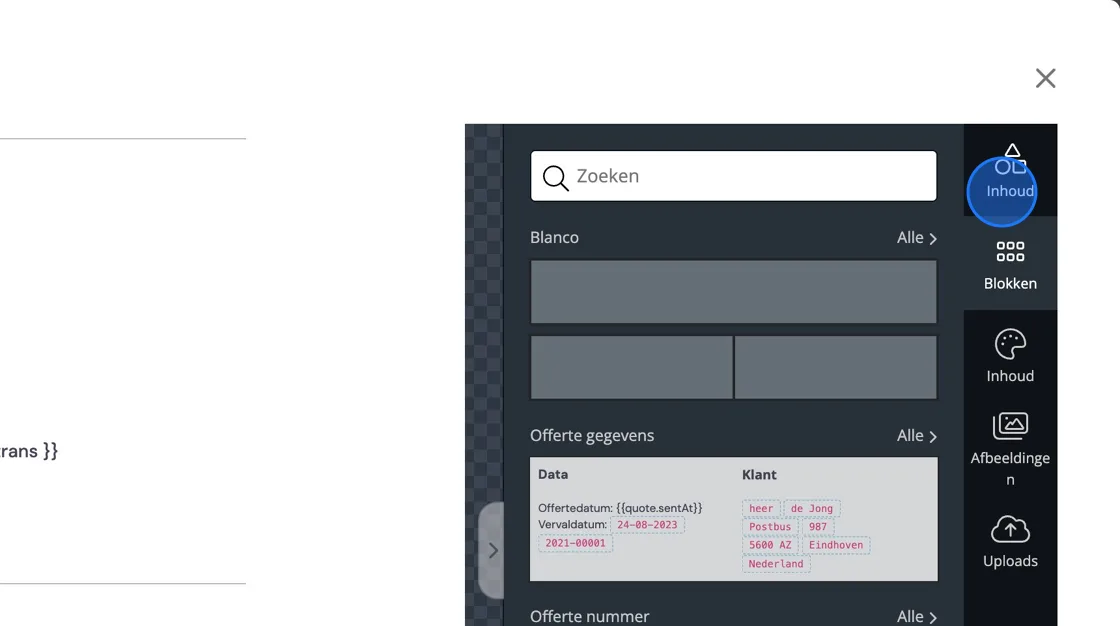
Sie befinden sich dann wieder dort, wo Sie zuvor waren, und wählen nun Inhalt.
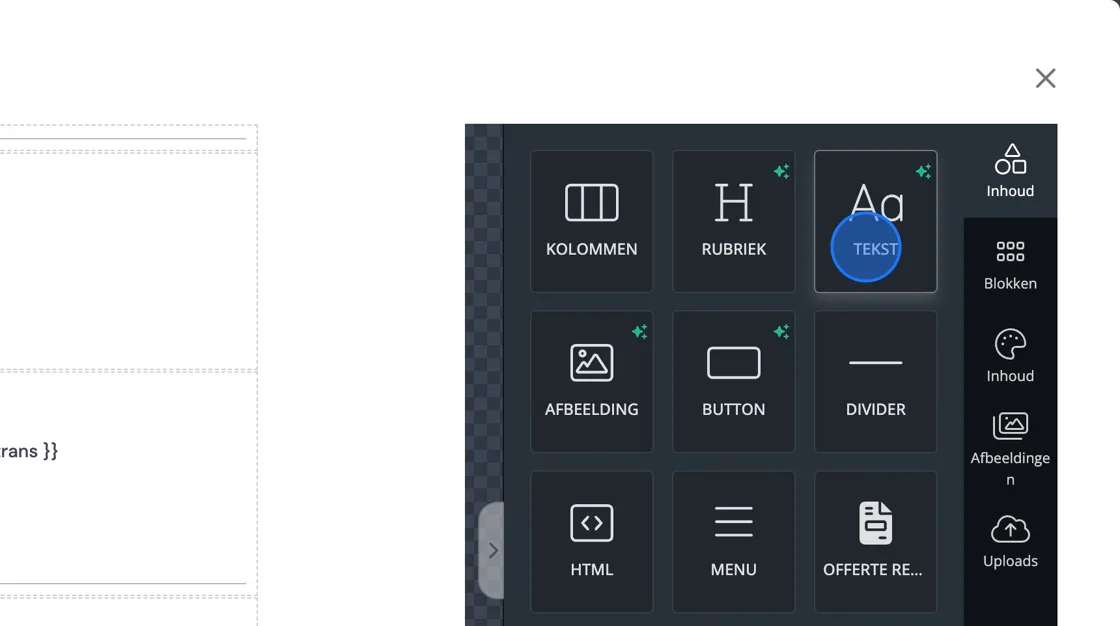
Wählen Sie nun "TEXT" und ziehen Sie es in Ihren Block.
Wählen Sie den Textblock aus.
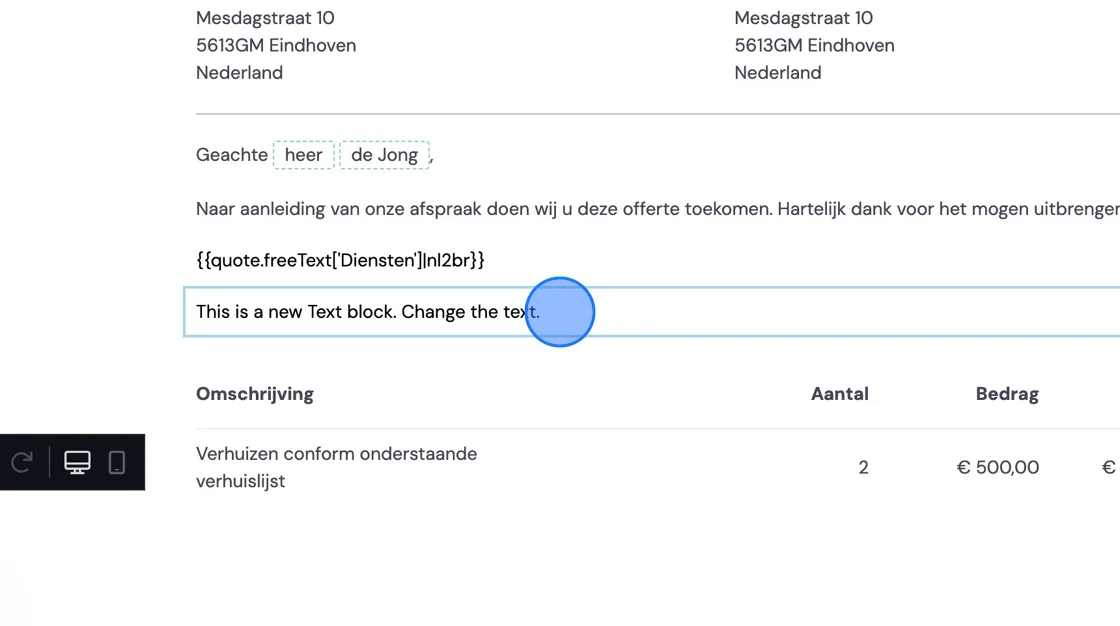
Hier können Sie viele Variablen auswählen.
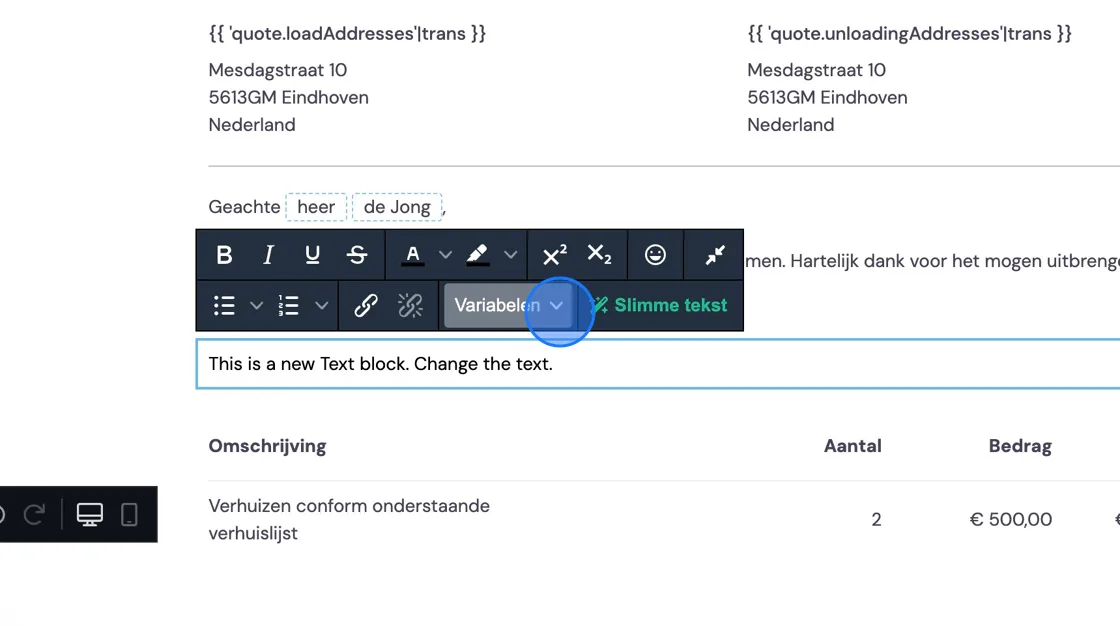
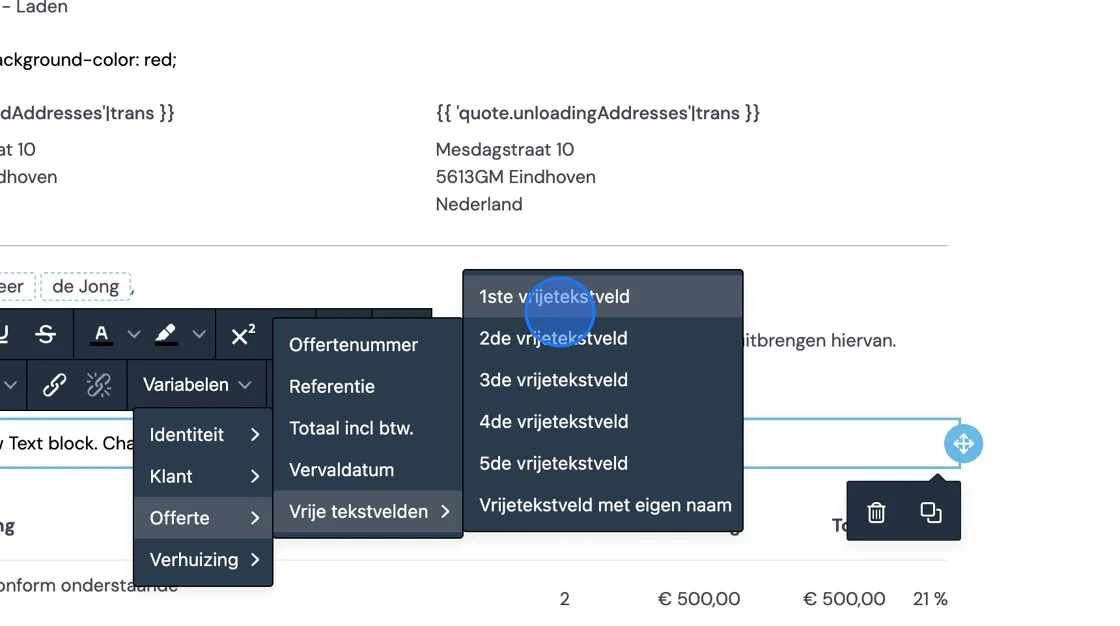
Wir konzentrieren uns auf freie Textfelder. Hier können Sie schnell freie Textfelder auswählen, aber manchmal ist ein Titel praktisch, um zu erkennen, was Sie wo in Ihrem Angebot oder Ihrer Rechnung platzieren. Deshalb verwenden wir freie Textfelder mit eigenem Namen. Wenn Sie diese auswählen, erhalten Sie einen Code, um Ihren eigenen Titel einzugeben. Wir geben Ihnen dabei direkt den Code hier, damit Sie ihn kopieren können.
Der Code lautet #{{quote.freeText['titel die u wilt hebben']|nl2br}}. Zwischen den ' ' können Sie eingeben, was Sie möchten. Zum Beispiel: #{{quote.freeText['aantal kuubs']|nl2br}} oder #{{quote.freeText['overige aanvullingen']|nl2br}} Wenn Sie etwas anderes im Code ändern, funktioniert die gesamte Vorlage nicht mehr, aber Sie können immer zurückgehen, um Fehler zu korrigieren. Haben Sie keine Angst, damit zu experimentieren.
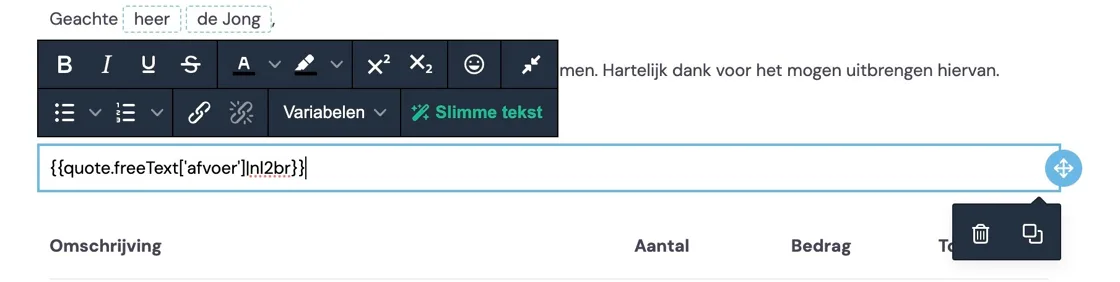
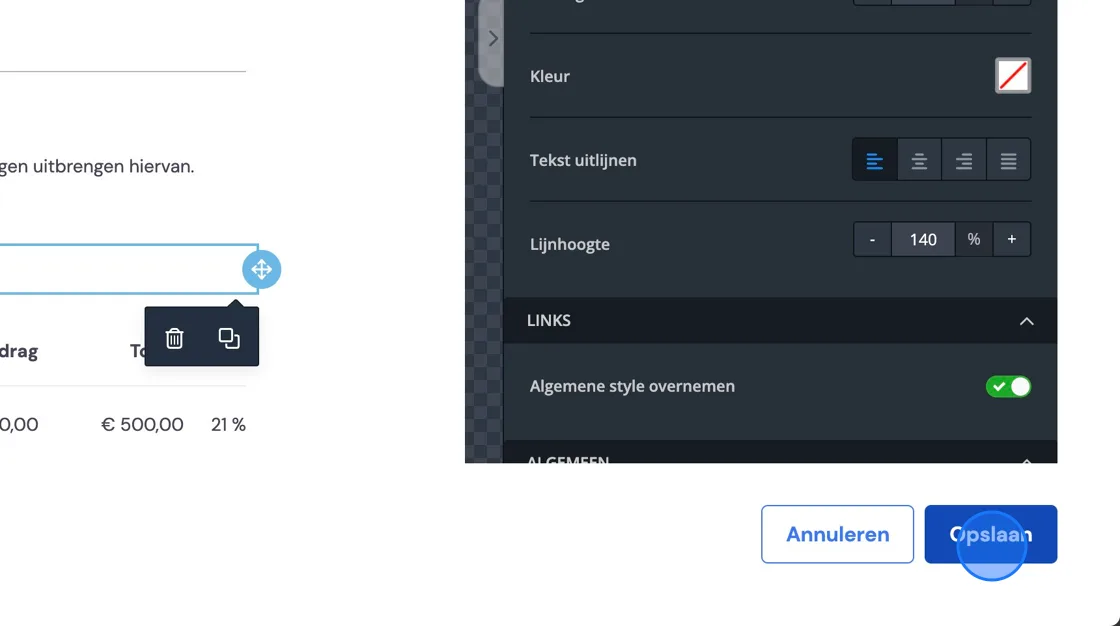
Klicken Sie auf Speichern und Ihre Vorlage ist fertig.
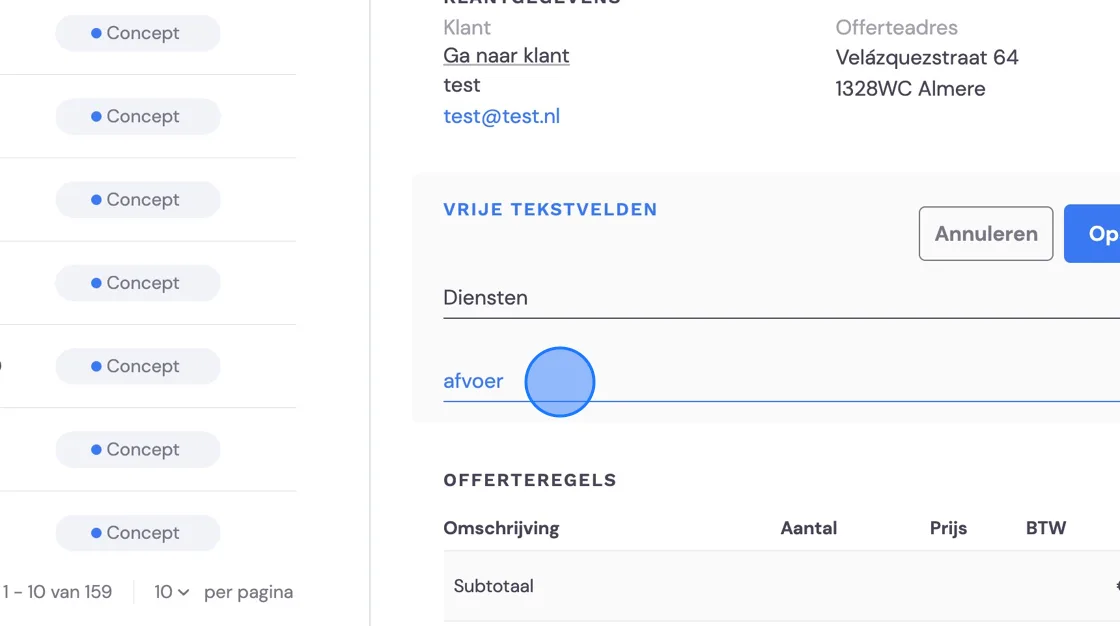
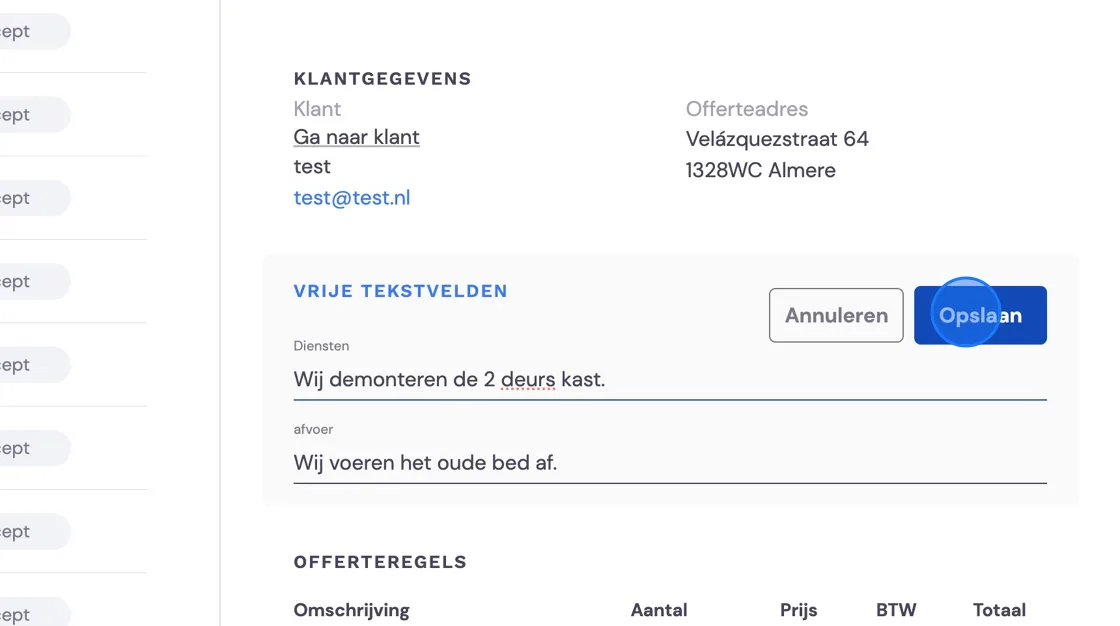
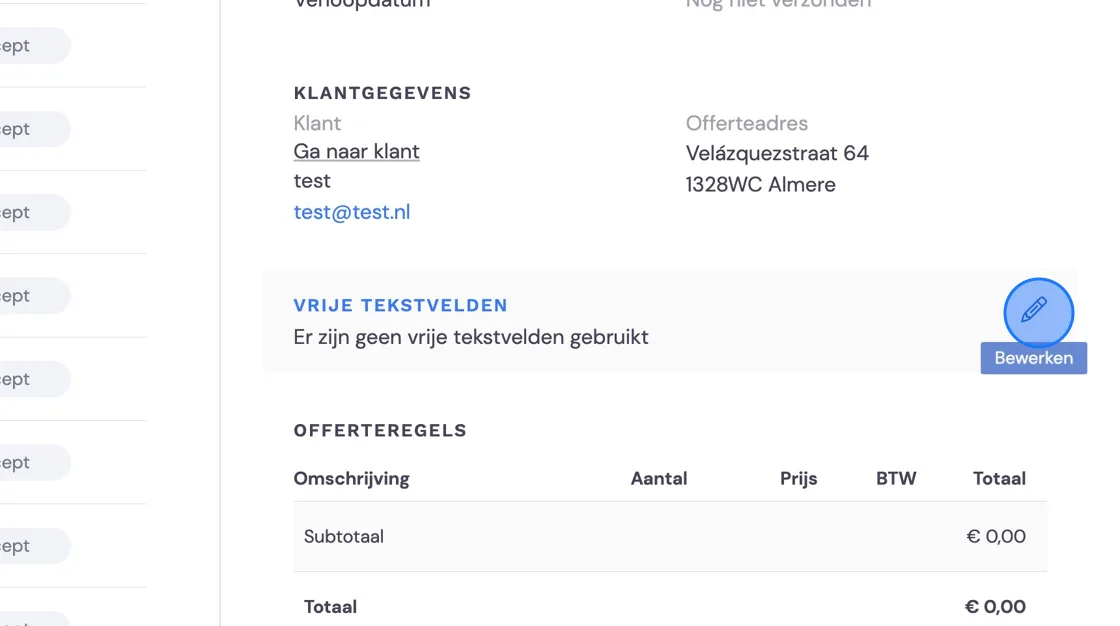
Um zu sehen, wie es funktioniert, erstellen Sie eine beliebige Rechnung oder ein Angebot (bei Finanzen) und können die Textfelder ausfüllen, indem Sie rechts auf Ihrem Bildschirm auf das Stiftsymbol klicken.
Geben Sie ein, was Sie benötigen. Die Titel, die Sie eingeben (wie Dienste und Abfuhr aus dem Beispiel), erscheinen nicht auf dem Angebot oder der Rechnung.