
Einleitung
Bei „Kundenkommunikation" bestimmen Sie selbst das Layout und den Inhalt aller E-Mails, die an Kunden gesendet werden.
E-Mails werden automatisch in den verschiedenen Schritten des Umzugsprozesses versendet. So wird beispielsweise eine E-Mail versendet, wenn Sie dem Kunden ein Angebot unterbreiten. Diese bestehende E-Mail können Sie bei Bedarf anpassen.
Sie können auch neue Kundennachrichten erstellen, die Sie mit einer Dokumentvorlage verknüpfen. Mehr dazu im Artikel Arbeitsweise.
Beim Anpassen stehen auch spezifische Funktionen zur Verfügung wie 'Angebot online annehmen' und 'Rechnung online bezahlen'; wenn Sie diese Optionen nutzen möchten, können Sie dies in der Kundenkommunikation aktivieren.
Wann verwenden Sie es
Sie können eine neue Kundennachricht erstellen, wenn
Sie ein neues Paket erstellt haben, für das Sie eine spezifische Dokumentvorlage angelegt haben und bei dem Sie auch eine spezifische E-Mail versenden möchten
Sie können eine bestehende Kundennachricht anpassen, wenn
Sie den Inhalt einer bestehenden Nachricht anpassen möchten
Sie das Layout einer Nachricht anpassen möchten
Sie Optionen wie 'online annehmen' oder 'online bezahlen' hinzufügen möchten
Sie die Anrede in der Nachricht anpassen möchten
Sie eine Anpassung bei den Standardzeiten vornehmen möchten, die mit dem Kunden kommuniziert werden, zum Beispiel ein Zeitfenster anstelle eines Liefermoments
Sie E-Mails in einer zusätzlichen Sprache hinzufügen möchten
Wo finde ich es
Sie finden Kundennachrichten unter Einstellungen > Arbeitsweise > Kundenkommunikation.
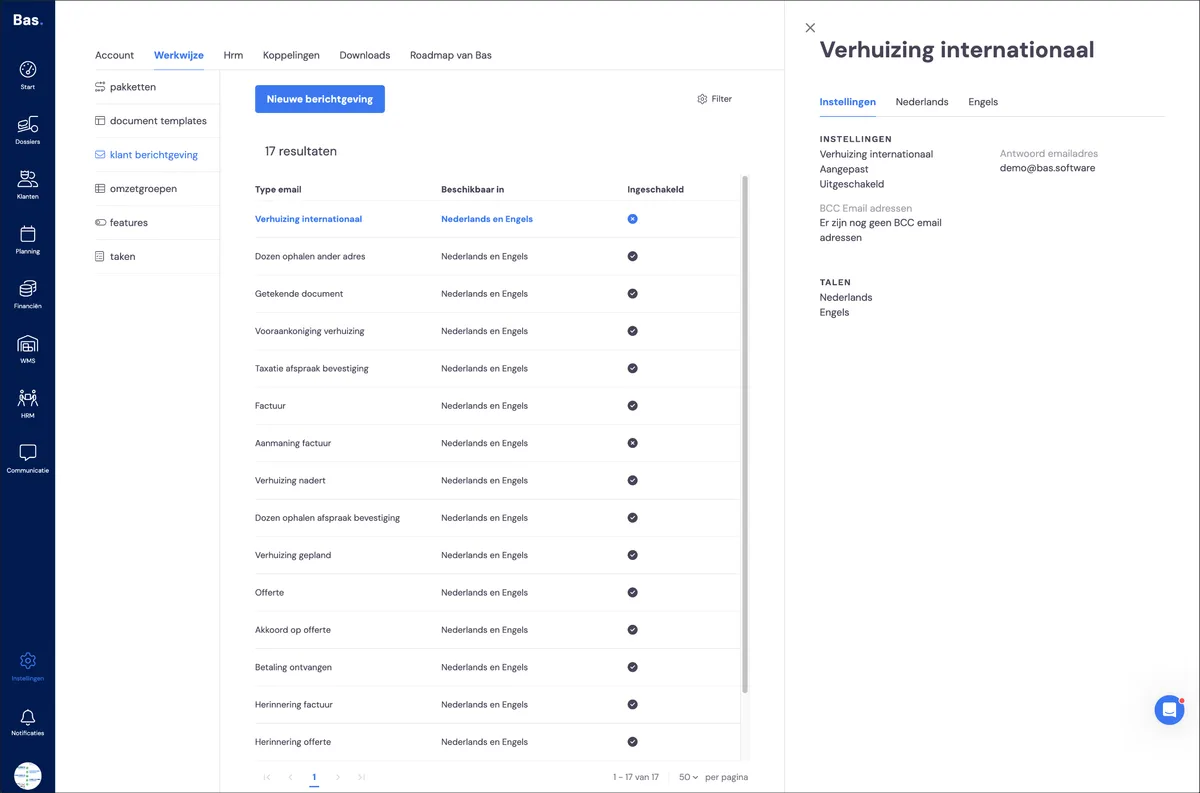
Hier finden Sie eine Übersicht aller zuvor erstellten Kundennachrichten. Sie können hier auch direkt eine neue Kundennachricht erstellen.
Wie funktioniert es
Sie können bestehende Kundennachrichten anpassen und neue Kundennachrichten erstellen.
Merkmale einer bestehenden Nachricht anpassen
Sie können die Merkmale der Einstellungen einer Kundennachricht mit dem Stiftsymbol anpassen, das aufleuchtet, wenn Sie mit dem Cursor auf der rechten Seite über die Merkmale fahren.
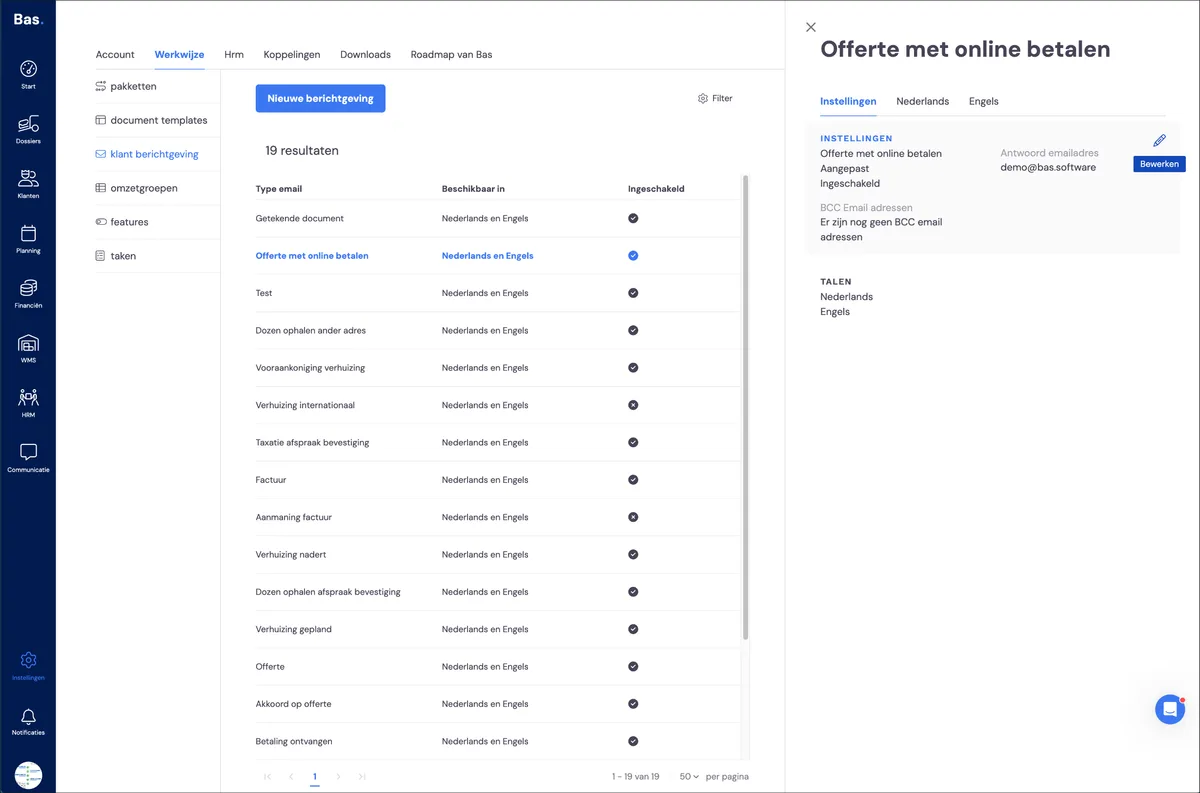
Was Sie anpassen können:
Kundennachricht aktivieren/deaktivieren
Eine Kundennachricht muss aktiviert sein, um E-Mails versenden zu können. Möchten Sie eine Kundennachricht nicht mehr versenden, können Sie diese deaktivieren.
Antwortadresse anpassen
Sie können diese Adresse anpassen, wenn Kunden auf die E-Mail antworten können sollen, indem sie an die Antwortadresse senden.
Standard-BCC einstellen
Sie können bei jeder E-Mail eine BCC versenden lassen. Dies kann nützlich sein, wenn Sie von jeder bezahlten Rechnung
Betreff, Layout und Inhalt einer Kundennachricht anpassen
Betreff ('subject') der E-Mail anpassen
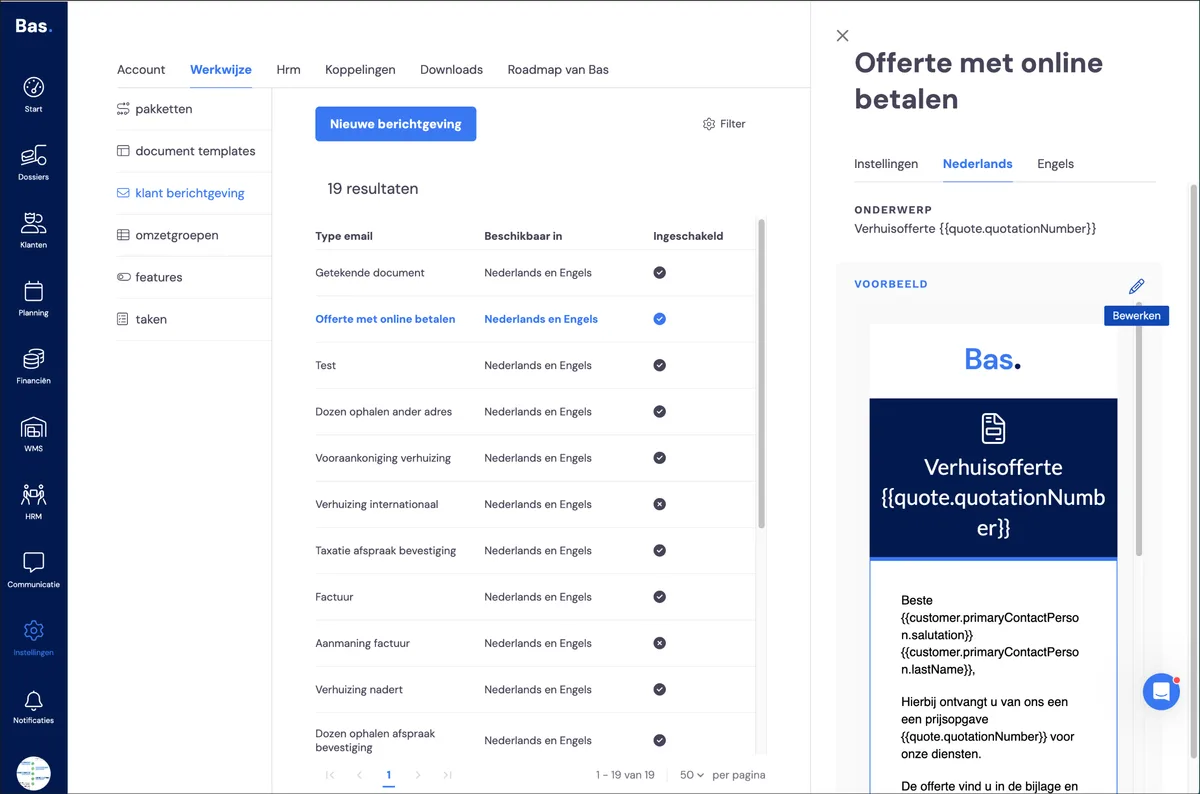
Der Name der Kundennachricht ist standardmäßig der Betreff, so wie er vom Kunden empfangen wird. Sie können den Betreff der E-Mail pro Sprache anpassen, indem Sie auf 'Betreff' klicken und den Text ändern.
Layout und Inhalt der E-Mail anpassen
Mit dem E-Mail-Editor können Sie die E-Mail anpassen. Um den Editor zu öffnen, wählen Sie zunächst die Sprache der E-Mail aus und klicken dann auf Bearbeiten:
Danach öffnet sich der Editor:
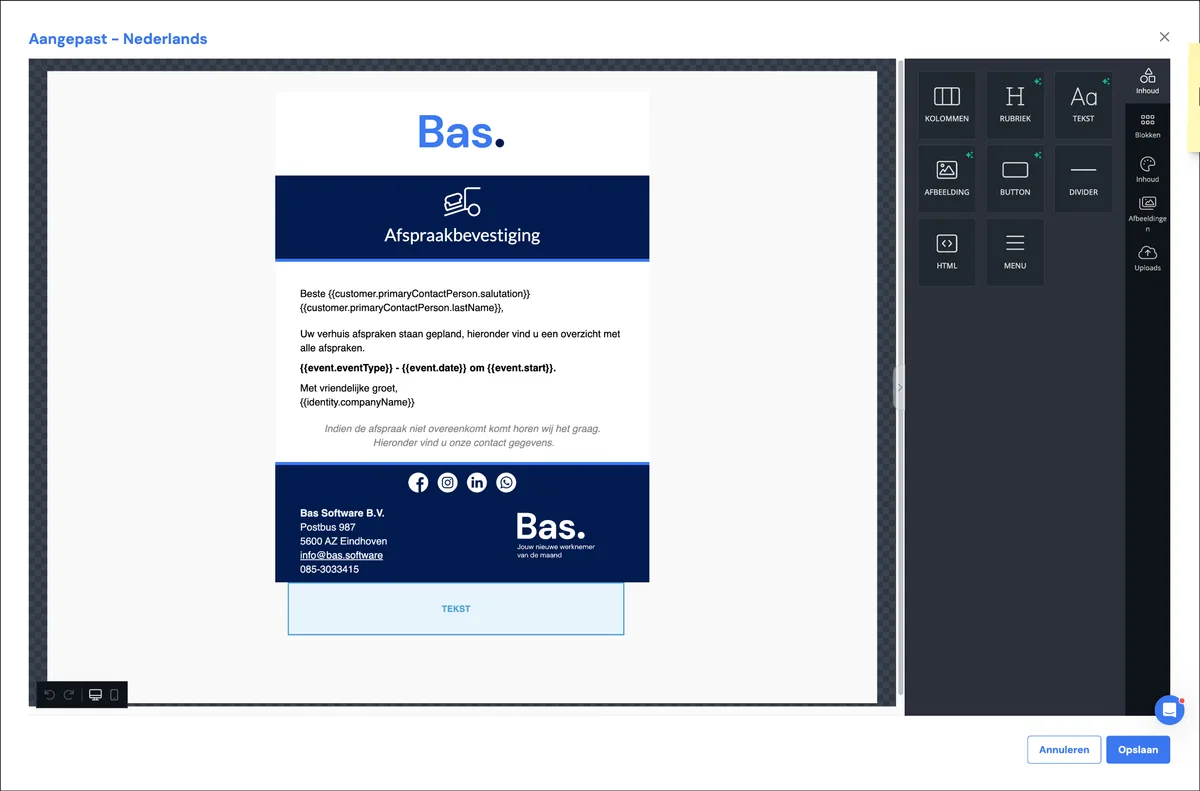
Was Sie hier anpassen können:
Inhalt der Kundennachricht anpassen
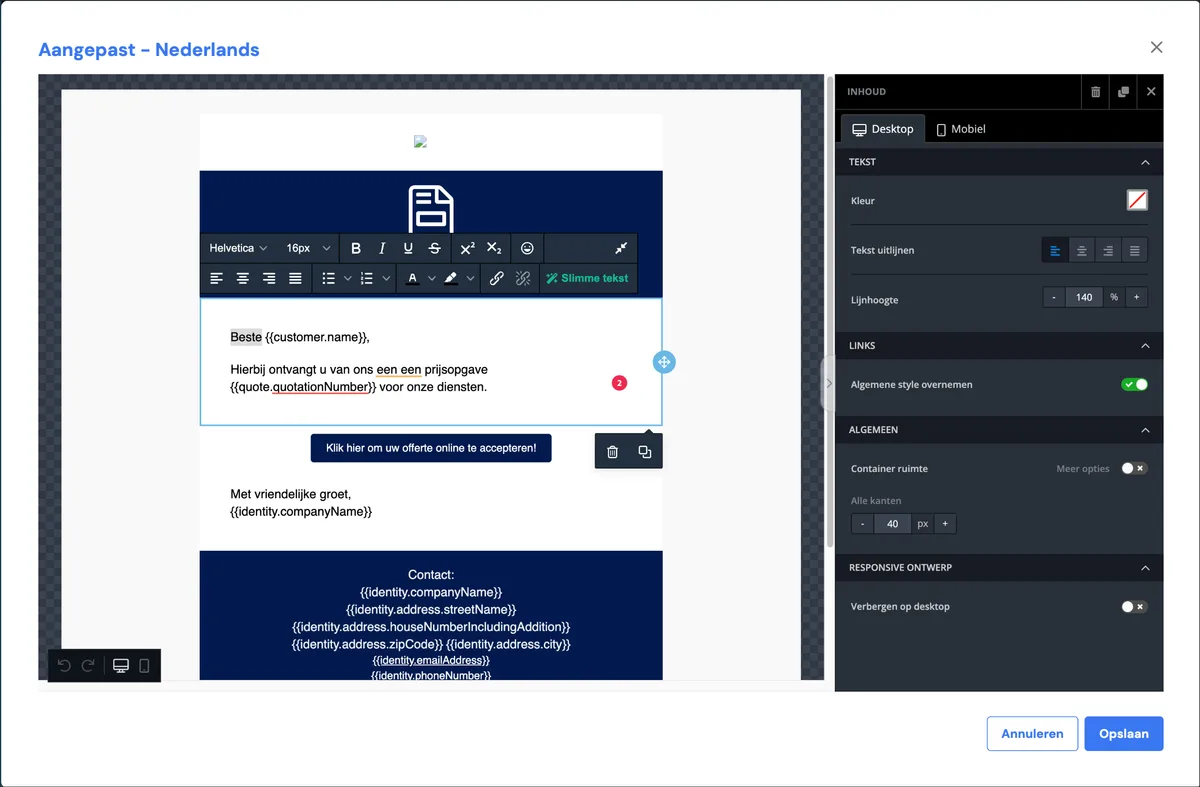
Sie können den Text der E-Mail anpassen, indem Sie in den Text klicken, den Sie ändern möchten:
Mit Variablen arbeiten
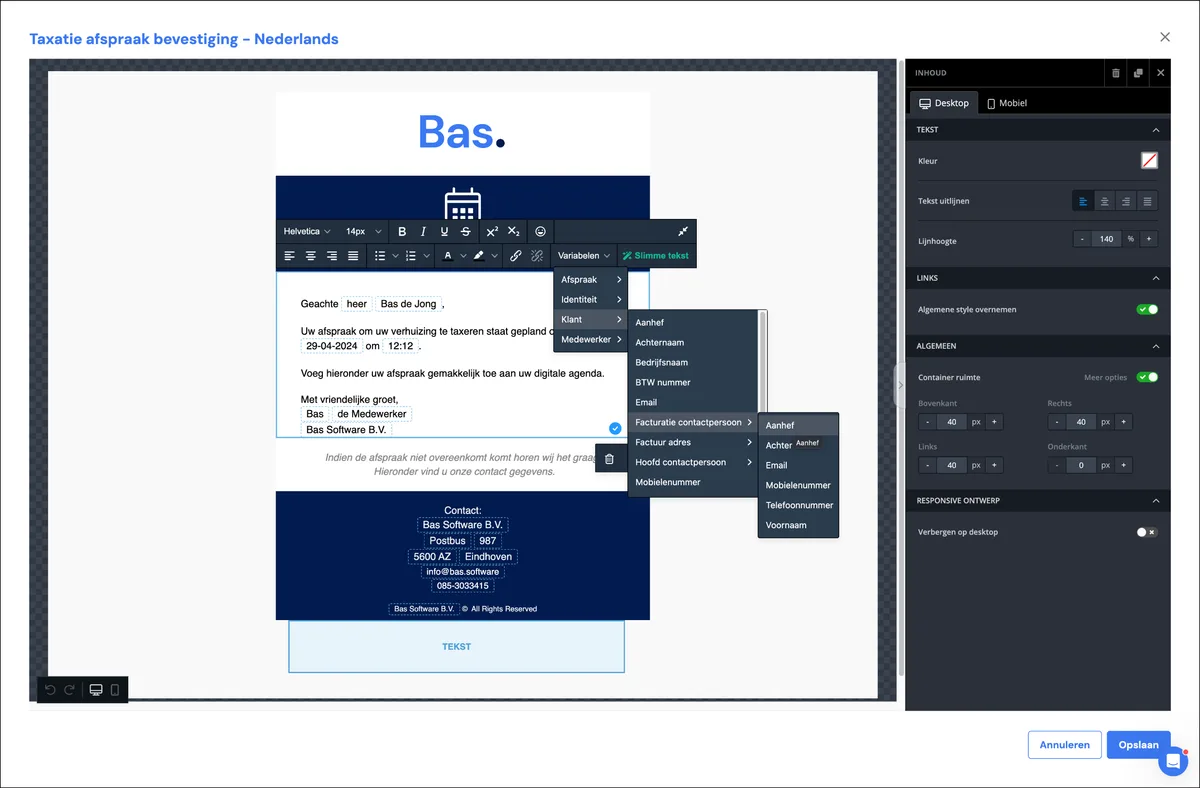
Es sind verschiedene Variablen verfügbar, die Sie verwenden können; wählen Sie die gewünschte Variable anhand der Kategorie aus; mit einem Klick auf die gewünschte Variable wird diese hinzugefügt
Mit Twig-Codes arbeiten: Anrede anpassen, Daten anpassen und mit Zeitfenstern arbeiten
Mit diesen Codes können Sie spezifische Funktionen erstellen; Sie müssen sich dabei jedoch an das Format von Twig halten.
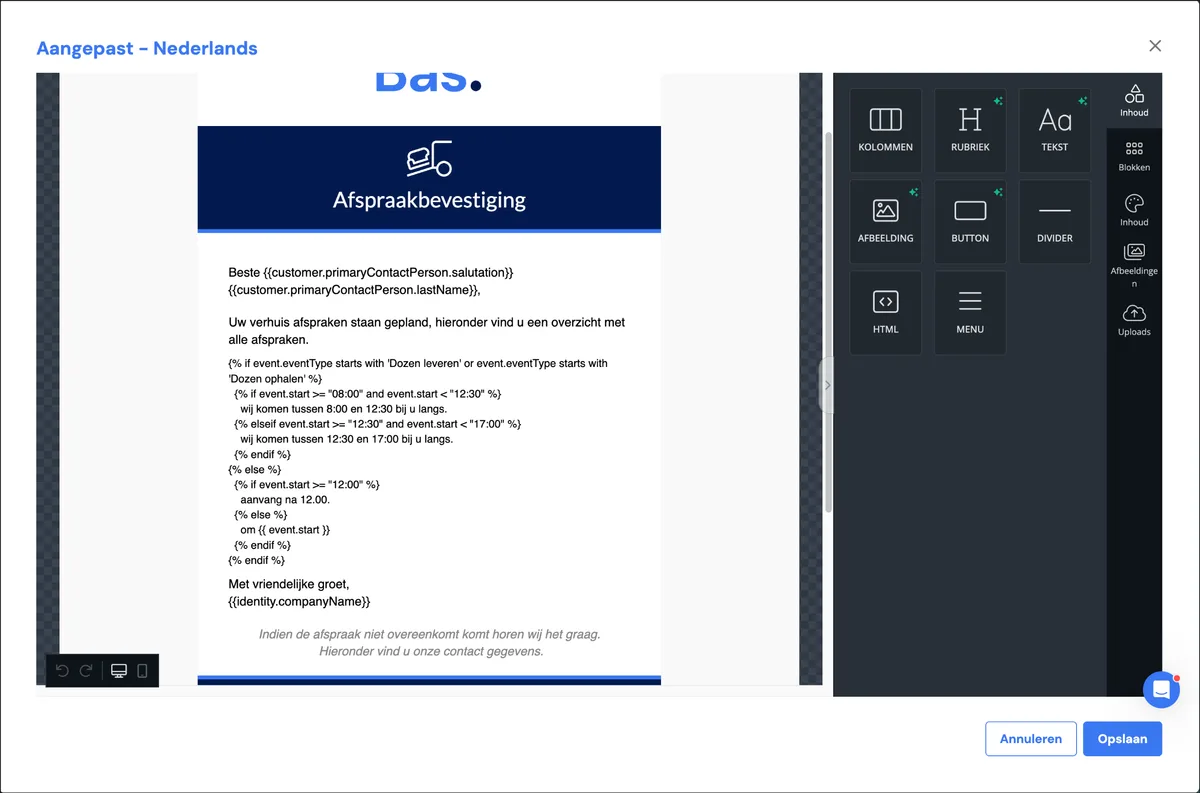
Beispiel: Sie können die Anrede in einer Kundennachricht anpassen, sodass diese großgeschrieben wird, mit folgendem Code in Kombination mit Variablen:
{% if customer.primaryContactPerson.salutation == 'heer' %} Herr (Variable Nachname){% elseif customer.primaryContactPerson.salutation == 'mevrouw' %}
Sehr geehrte Frau (Variable Nachname)
{% else %}
(Variable Anrede) (Variable Nachname)
{% endif %}
Beispiel: Sie können angeben, dass eine Zahlung fünf Tage nach dem aktuellen Datum eingehen muss. Der Code hierfür lautet:
{% set dateInFiveDays = "now"|date_modify("+5 days") %}#{{ dateInFiveDays|date("d-m-Y") }}
Online bezahlen hinzufügen
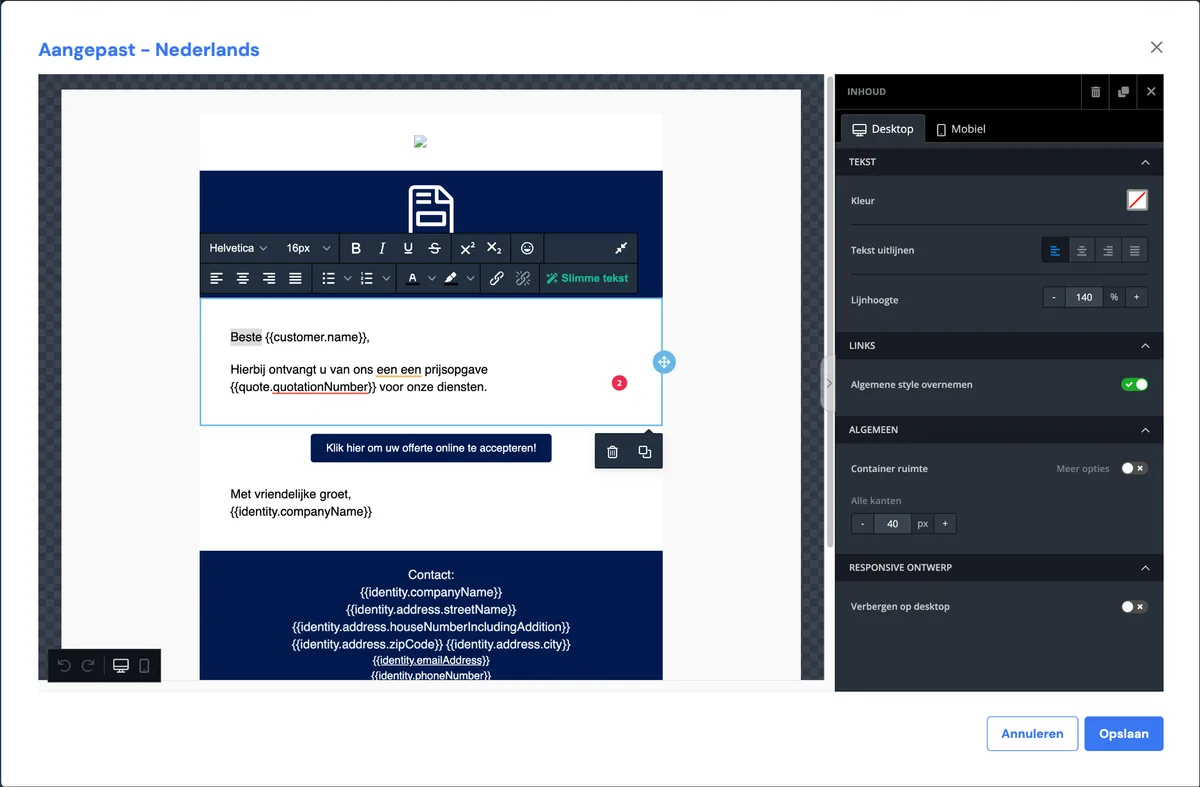
Durch das Hinzufügen des Blocks 'online bezahlen' ermöglichen Sie das direkte Bezahlen über die E-Mail.
Häufig gestellte Fragen zur Kundenkommunikation
Kann ich die Anrede in meinen E-Mails anpassen?
Wird meine E-Mail überhaupt versendet?
Sie können überprüfen, ob eine Kundennachricht versendet wurde, unter 'Aktivitäten' beim Auftrag oder beim Dokument, das Sie versendet haben.
Was, wenn die E-Mail zwar versendet wurde, aber nicht ankommt?
Dann ist die E-Mail wahrscheinlich im Spam-Ordner des Kunden gelandet.