Einleitung
Beim Erstellen eines neuen Auftrags wählen Sie immer zuerst das Paket, das Sie verwenden möchten. Dieses Paket ist maßgeblich für die finanzielle Abwicklung Ihres Auftrags. Sie können die Pakete selbst einrichten und so den Prozess teilweise selbst bestimmen.

Das Paket legt pro Phase fest:
welche Unterschriftsmomente für den Kunden im Umzugsprozess enthalten sind
welche Angebotsvorlage und welche Rechnungsvorlage beim Auftrag verwendet werden
welche Rechnungsmomente im Auftrag enthalten sind
welcher Standardrabatt gilt
welche Standardpositionen im Angebot enthalten sind
Wann verwenden Sie es
Sie bearbeiten ein Paket, wenn Sie etwas am Standardprozess ändern möchten.
Sie erstellen ein neues Paket, wenn Sie spezifische Bedingungen für Zielgruppen wie Privat- und Geschäftskunden haben, bei denen Sie die MwSt anders anzeigen möchten, die Zahlung für Privatkunden über Mollie einrichten möchten und für Geschäftskunden auf Basis von automatischem Lastschrifteinzug/
Wo finde ich es
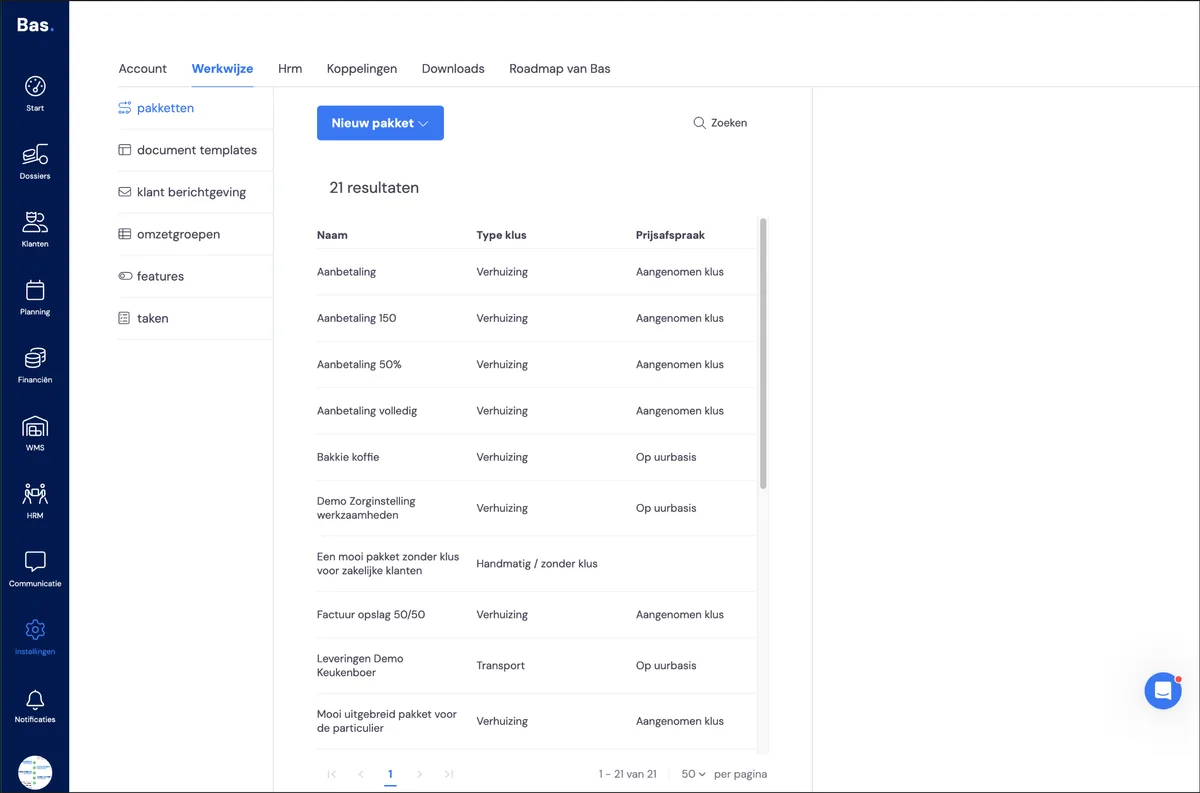
Sie finden Pakete unter Einstellungen > Arbeitsweise > Pakete. Hier sehen Sie eine Übersicht aller bestehenden Pakete. Sie können hier auch direkt ein neues Paket erstellen.
Wie funktioniert es: bestehendes Paket anpassen
Sie gehen zu Einstellungen > Arbeitsweise > Pakete und klicken dort auf das Paket, das Sie anpassen möchten.
Unterschriftsmomente festlegen
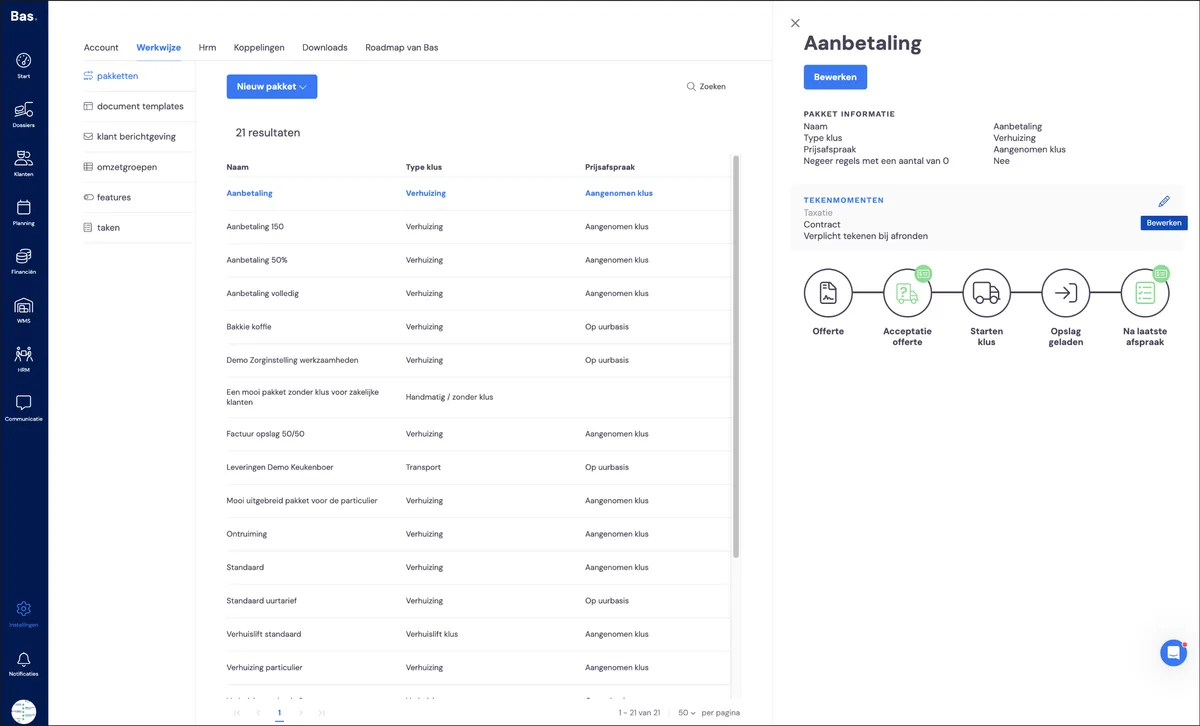
Sie können pro Termin angeben, ob der Kunde unterschreiben muss. Klicken Sie bei Unterschriftsmomenten auf Bearbeiten.
Anpassen der finanziellen Abwicklung
Klicken Sie auf Bearbeiten und wählen Sie dann den Schritt im Prozess, an dem Sie eine Änderung vornehmen möchten
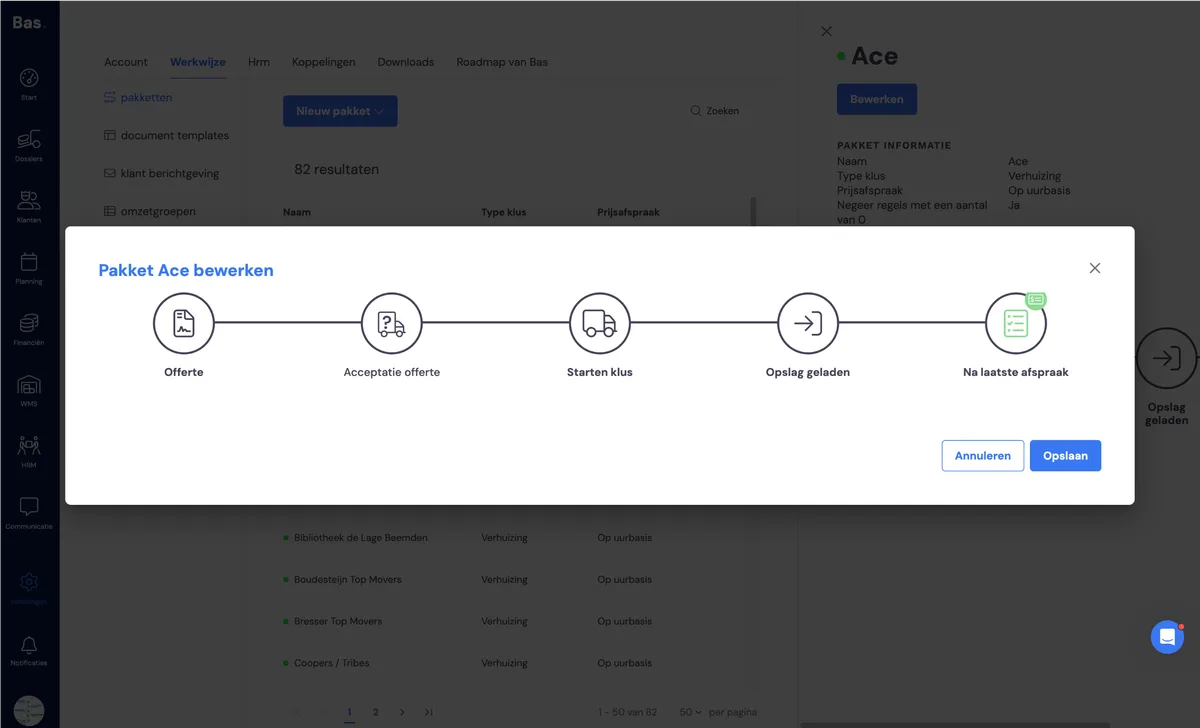
Paket mit Auftrag
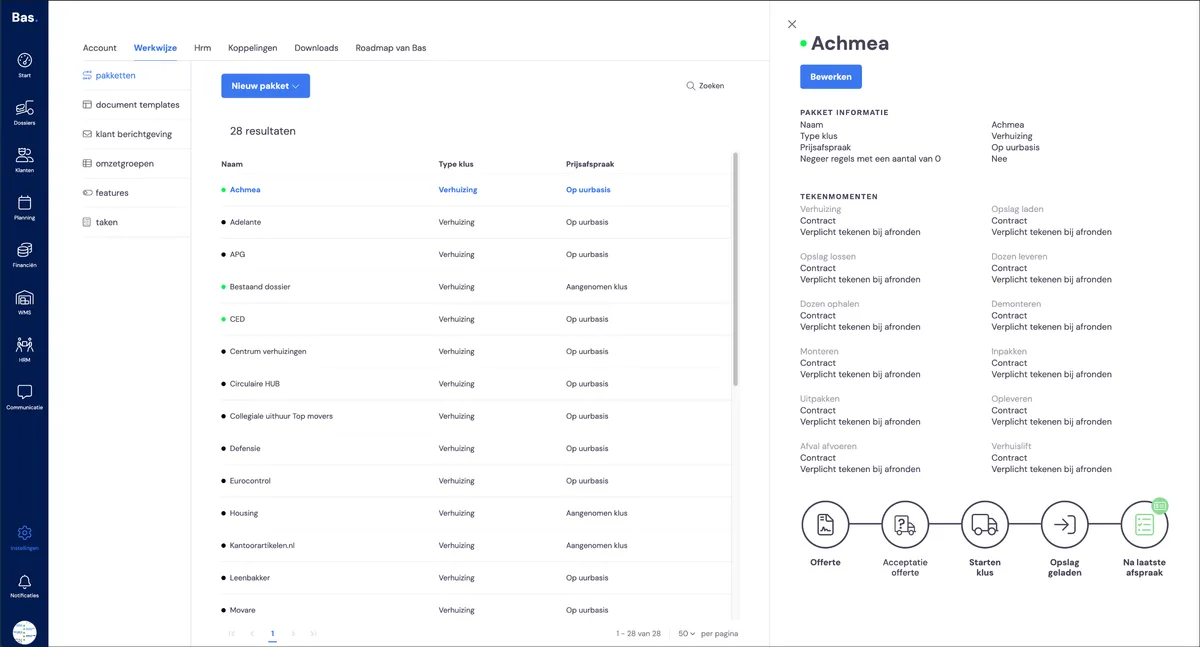
Bei einem Paket mit Auftrag können Sie alle Phasen eines Umzugsauftrags anpassen. Nachfolgend eine Übersicht, was Sie pro Phase anpassen können
Angebot
Angepasstes Angebot verwenden
Wenn Sie in dieser Phase etwas anpassen möchten, wählen Sie JA
Preis inklusive oder exklusive MwSt anzeigen
Inklusive MwSt für Privatkunden, exklusive für GeschäftskundenVerwendete Angebotsvorlage
Sie können hier eine abweichende Vorlage wählen, wenn Sie das möchten.Standardrabatt
Wenn Sie in dieser Phase standardmäßig einen Rabatt gewähren möchten, können Sie das hier angeben. Die Beschreibung und der Rabattprozentsatz werden automatisch in das Angebot aufgenommen
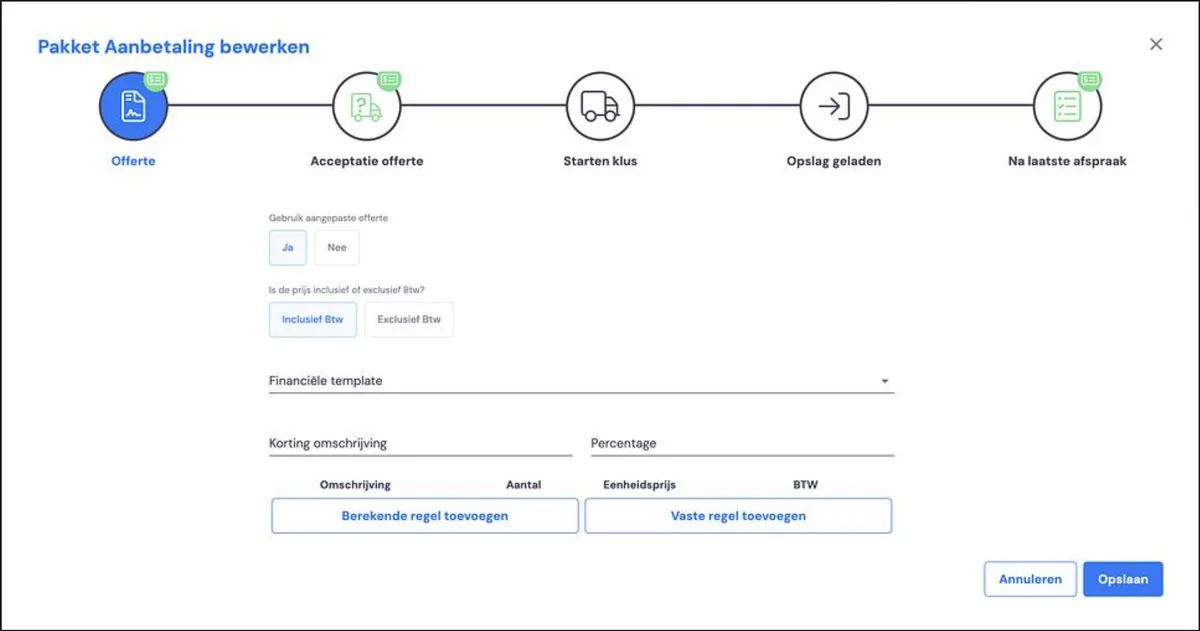
Feste Position hinzufügen
Sie können hier eine feste Position aufnehmen, die in das Angebot übernommen wird. Verwenden Sie dies beispielsweise für Anfahrtskosten. Durch die Wahl der Umsatzgruppe können Sie diese in der Buchhaltungsanbindung mit einem Hauptbuchkonto verknüpfen.Berechnete Position hinzufügen
Sie können hier eine feste Position aufnehmen, die in das Angebot übernommen wird. Verwenden Sie dies beispielsweise für Arbeiten auf Stundenbasis. Durch die Wahl der Umsatzgruppe können Sie diese in der Buchhaltungsanbindung mit einem Hauptbuchkonto verknüpfen.
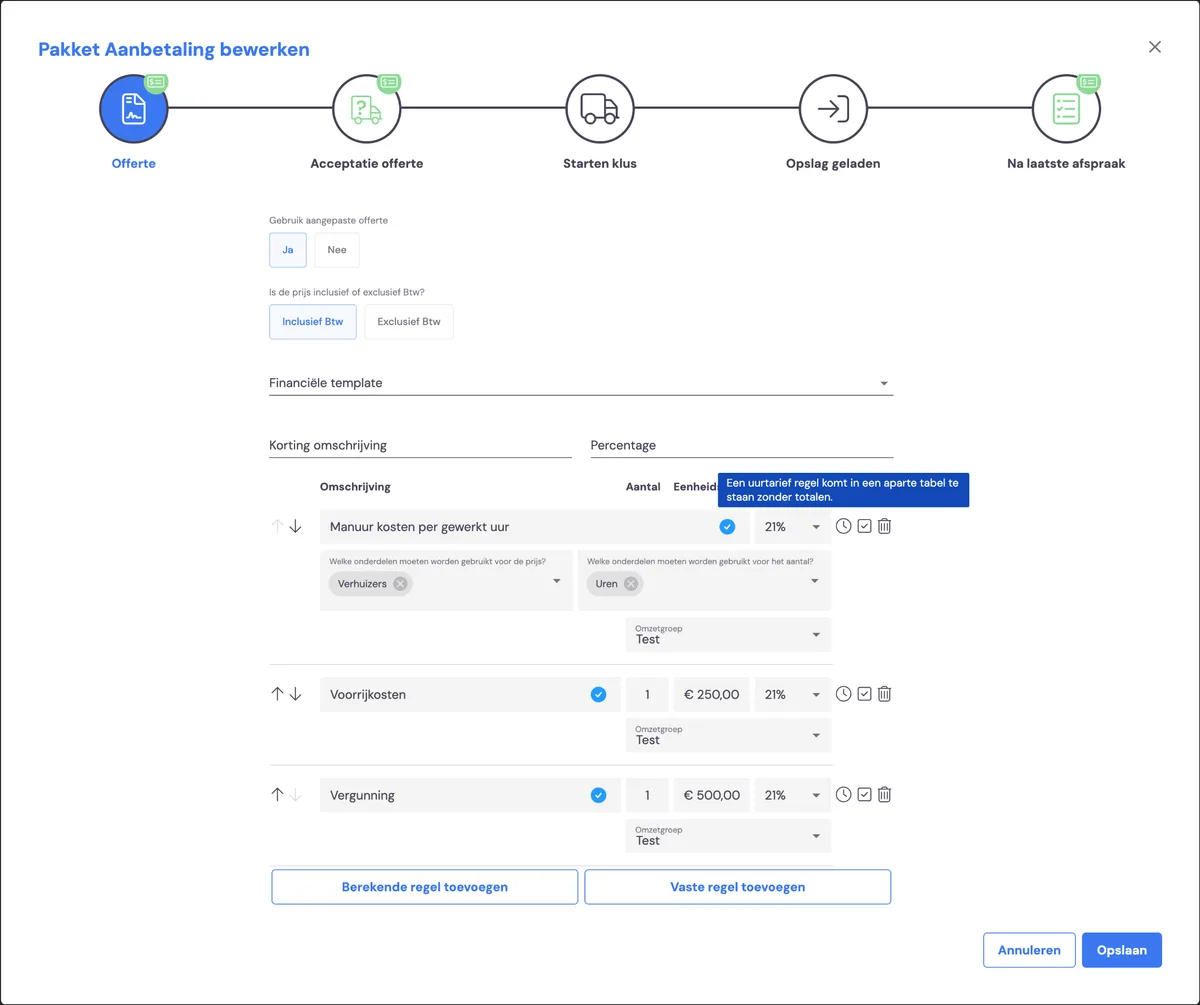
Bei Positionen haben Sie folgende Optionen:
Beschreibung
Dies ist die Beschreibung, wie sie in das Angebot übernommen wird.
Bestandteile für den Preis
Auf Basis des gewählten Bestandteils (zum Beispiel Umzugshelfer) wird berechnet, wie hoch die Kosten für diese Position sind; in diesem Fall die Anzahl der Stunden der Umzugshelfer.
Bestandteile für die Anzahl
Diese können Sie überspringen, sie werden nur in abweichenden Situationen verwendet.
Umsatzgruppe
Diese können Sie verwenden, um die Position zu verknüpfen, wenn Sie eine Buchhaltungsanbindung haben.
Stundensatz-Position
Damit geben Sie an, dass diese Position die Kosten auf Basis der Anzahl Stunden berechnet, die (in diesem Fall) für den Umzugshelfer über die Vor-Ort-Besichtigung berechnet wurden.
Optionale Position
Diese Position erscheint als Option im Angebot; der Kunde kann bei der Annahme des Angebots selbst angeben, ob er diese in den Auftrag aufnehmen möchte.
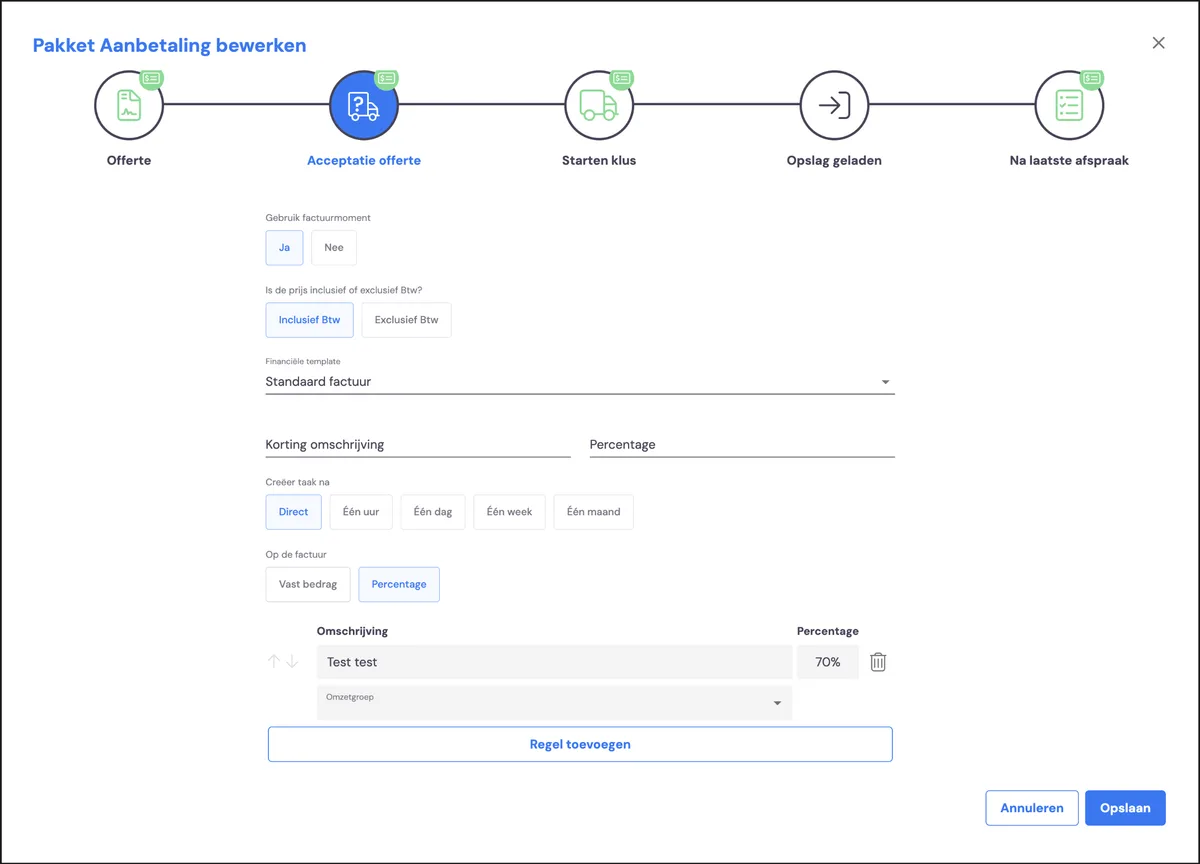
2. Annahme Angebot
Rechnungsmoment verwenden
Möchten Sie diese Phase als Rechnungsmoment verwenden? Wenn ja, dann verwenden Sie eine Anzahlung in Ihrem ProzessPreis inklusive oder exklusive MwSt anzeigen
Inklusive MwSt für Privatkunden, exklusive für GeschäftskundenFinanzvorlage
Möchten Sie die Standard-Rechnungsvorlage oder eine spezifische Vorlage verwenden?Rabattbeschreibung
Wenn Sie in dieser Phase standardmäßig einen Rabatt gewähren möchten, können Sie das hier angeben. Mit einer Beschreibung, wie sie in das Angebot übernommen wird, und dem Rabattprozentsatz, den Sie gewähren möchten.
Aufgabe erstellen nach
Wenn Sie eine Aufgabe für ein Team aktiviert haben, können Sie hier den Zeitpunkt festlegen
Auf der Rechnung: fester Betrag oder Prozentsatz
Möchten Sie einen festen Betrag als Anzahlung oder einen Prozentsatz des Angebots?Position hinzufügen
Sie können hier Positionen hinzufügen, die in die Rechnung übernommen werden
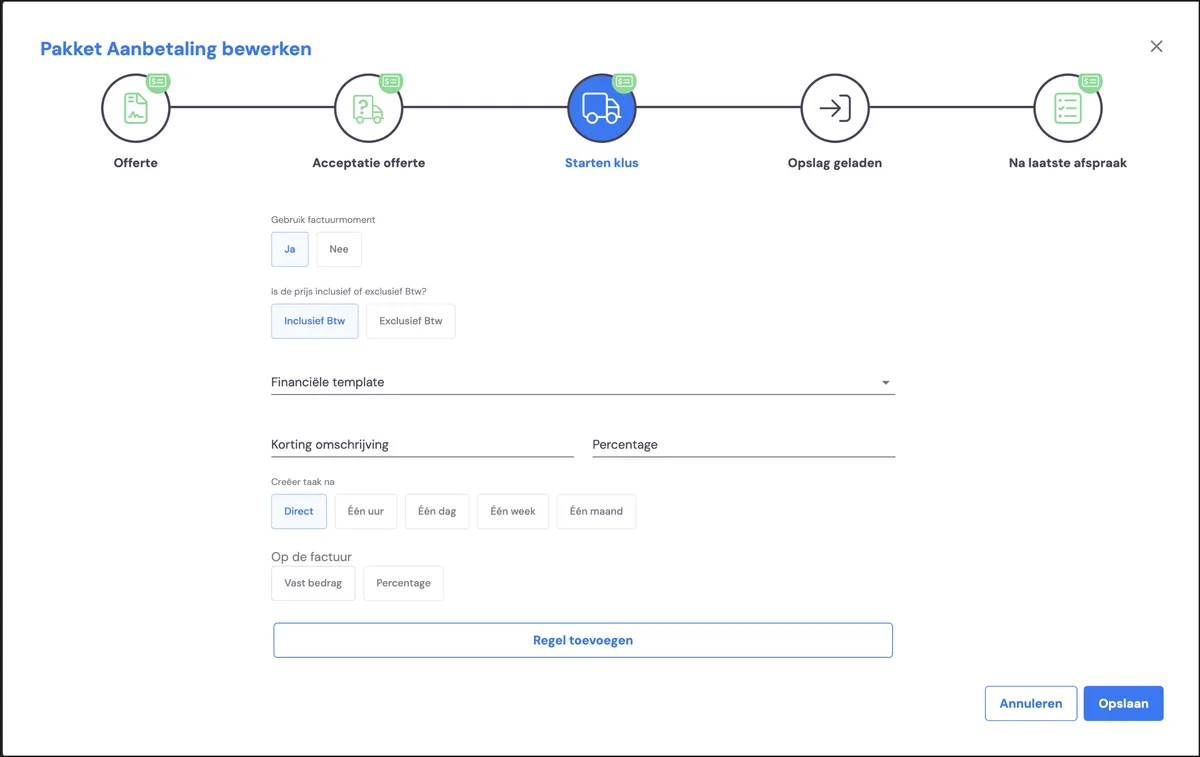
3. Auftrag starten
Rechnungsmoment verwenden
Möchten Sie diese Phase als Rechnungsmoment verwenden? Wenn ja, dann verwenden Sie eine Anzahlung in Ihrem ProzessPreis inklusive oder exklusive MwSt anzeigen
Inklusive MwSt für Privatkunden, exklusive für GeschäftskundenFinanzvorlage
Möchten Sie die Standard-Rechnungsvorlage oder eine spezifische verwenden?Rabattbeschreibung
Wenn Sie in dieser Phase standardmäßig einen Rabatt gewähren möchten, können Sie das hier angeben. Mit einer Beschreibung, wie sie in das Angebot übernommen wird, und dem Rabattprozentsatz, den Sie gewähren möchten.
Aufgabe erstellen nach
Wenn Sie eine Aufgabe für ein Team aktiviert haben, können Sie hier den Zeitpunkt festlegen
Auf der Rechnung: fester Betrag oder Prozentsatz
Möchten Sie einen festen Betrag als Anzahlung oder einen Prozentsatz des Angebots?Position hinzufügen
Sie können hier Positionen hinzufügen, die in die Rechnung übernommen werden
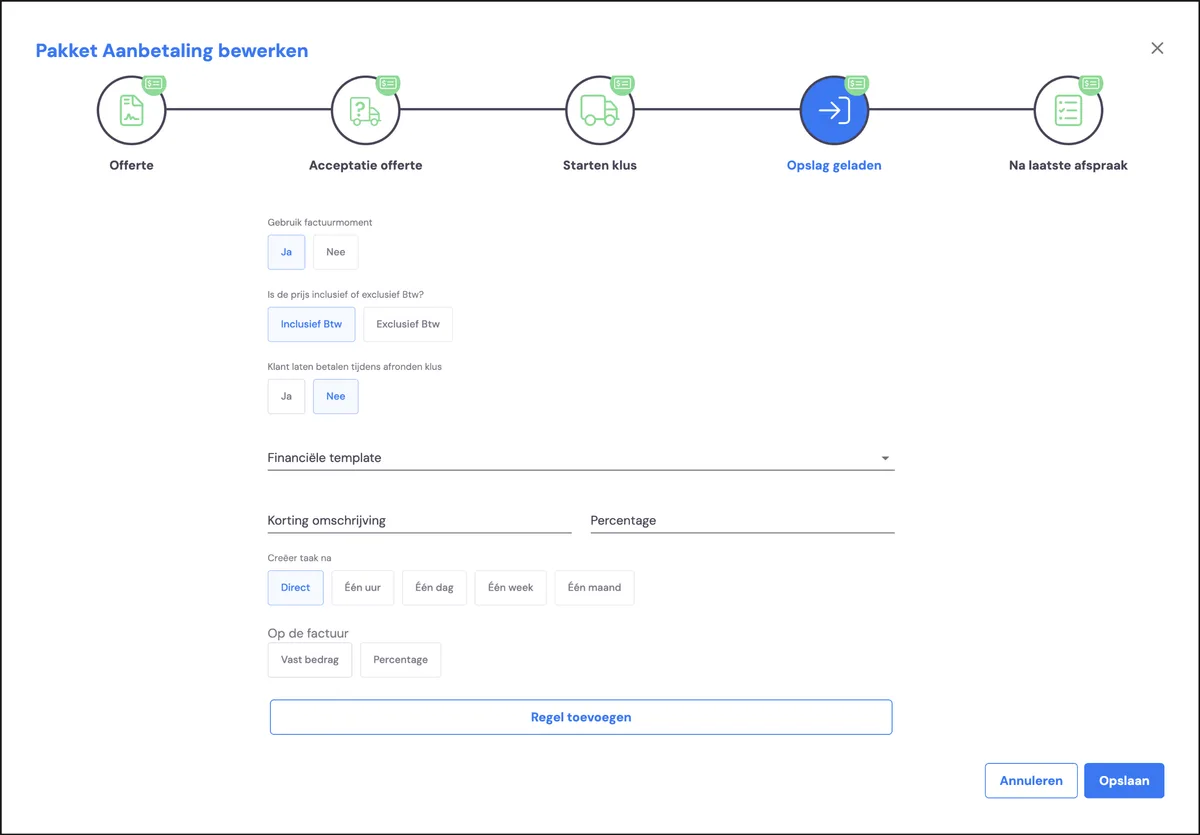
4. Lager beladen
Rechnungsmoment verwenden
Möchten Sie diese Phase als Rechnungsmoment verwenden? Wenn ja, dann verwenden Sie eine Anzahlung in Ihrem ProzessPreis inklusive oder exklusive MwSt anzeigen
Inklusive MwSt für Privatkunden, exklusive für GeschäftskundenFinanzvorlage
Möchten Sie die Standard-Rechnungsvorlage oder eine spezifische verwenden?Rabattbeschreibung
Wenn Sie in dieser Phase standardmäßig einen Rabatt gewähren möchten, können Sie das hier angeben. Mit einer Beschreibung, wie sie in das Angebot übernommen wird, und dem Rabattprozentsatz, den Sie gewähren möchten.
Aufgabe erstellen nach
Wenn Sie eine Aufgabe für ein Team aktiviert haben, können Sie hier den Zeitpunkt festlegen
Auf der Rechnung: fester Betrag oder Prozentsatz
Möchten Sie einen festen Betrag als Anzahlung oder einen Prozentsatz des Angebots?Position hinzufügen
Sie können hier Positionen hinzufügen, die in die Rechnung übernommen werden
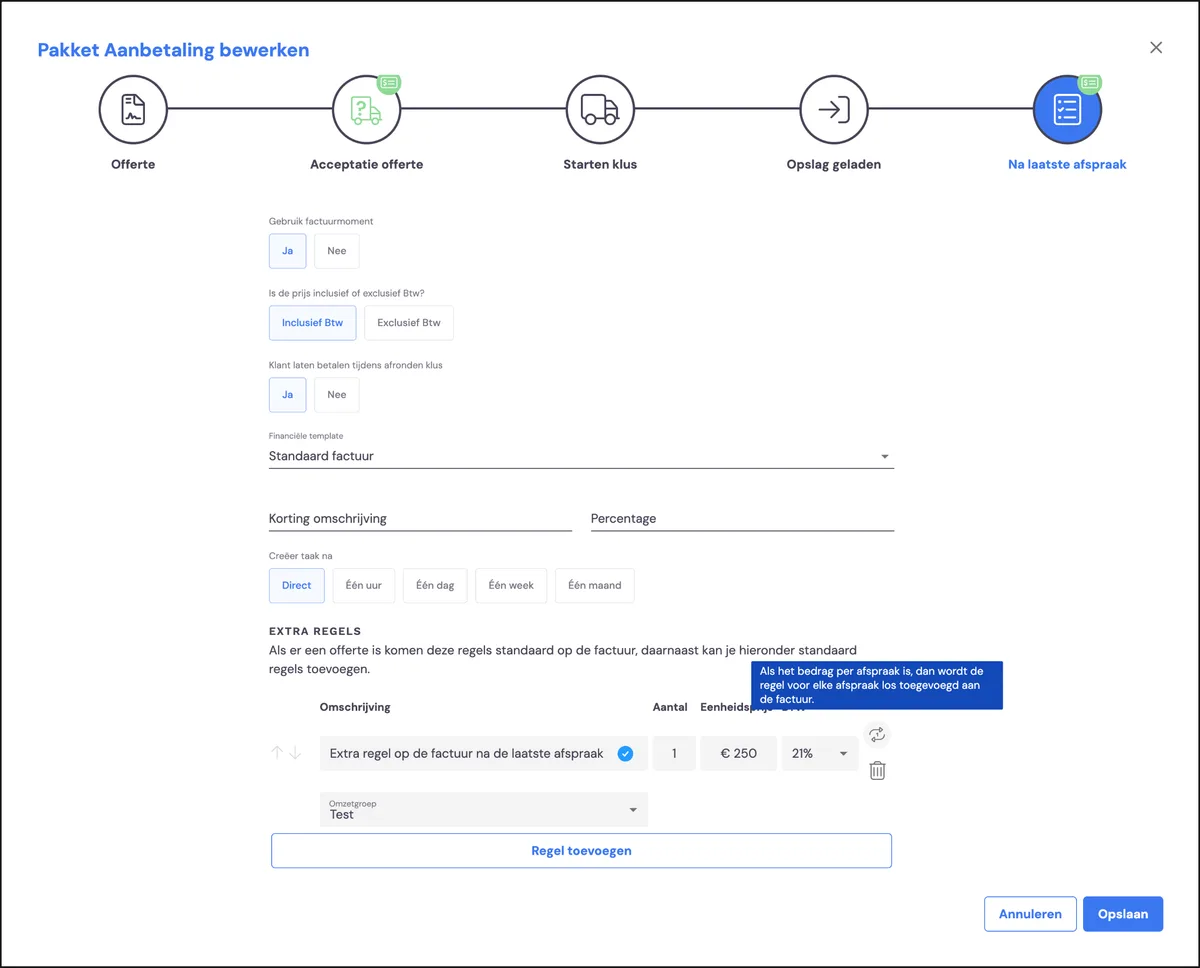
5. Nach letztem Termin
Rechnungsmoment verwenden
Möchten Sie diese Phase als Rechnungsmoment verwenden? Wenn ja, dann verwenden Sie eine Anzahlung in Ihrem ProzessPreis inklusive oder exklusive MwSt anzeigen
Inklusive MwSt für Privatkunden, exklusive für GeschäftskundenFinanzvorlage
Möchten Sie die Standard-Rechnungsvorlage oder eine spezifische verwenden?Rabattbeschreibung
Wenn Sie in dieser Phase standardmäßig einen Rabatt gewähren möchten, können Sie das hier angeben. Mit einer Beschreibung, wie sie in das Angebot übernommen wird, und dem Rabattprozentsatz, den Sie gewähren möchten.
Aufgabe erstellen nach
Wenn Sie eine Aufgabe für ein Team aktiviert haben, können Sie hier den Zeitpunkt festlegen
Auf der Rechnung: fester Betrag oder Prozentsatz
Möchten Sie einen festen Betrag als Anzahlung oder einen Prozentsatz des Angebots?
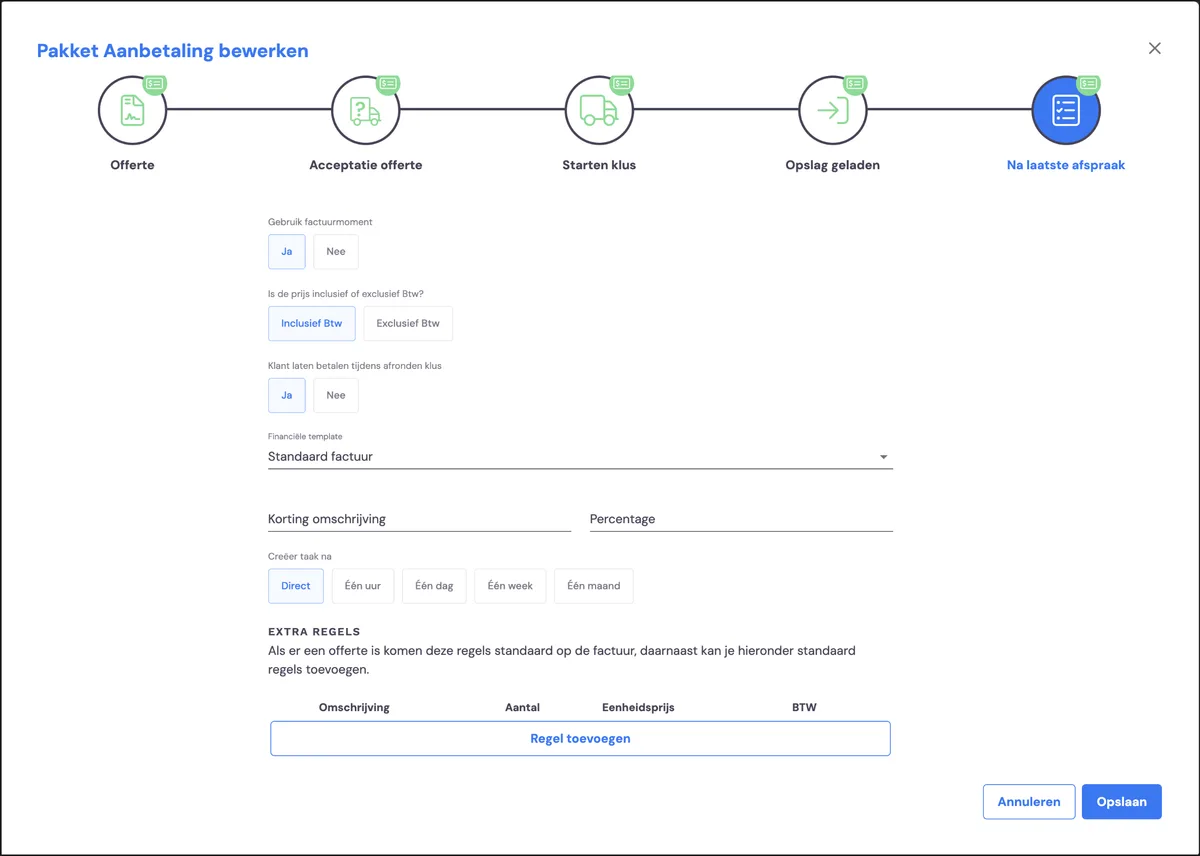
Position hinzufügen
Sie können hier Positionen hinzufügen, die in die Rechnung übernommen werden. Es handelt sich um eine feste Position, mit der Sie Kosten auf der Rechnung aufnehmen können.
Beschreibung / Anzahl / Einzelpreis / MwSt
Diese Elemente werden fest als Rechnungsposition übernommen
Umsatzgruppe
Durch die Wahl der Umsatzgruppe können Sie diese Position mit einem Hauptbuchkonto in Ihrer Buchhaltungssoftware verknüpfen