
Hier erhalten Sie eine schrittweise Erklärung der Möglichkeiten bei einer Besichtigung. Es ist eine ausführliche Erklärung, aber die Nutzung ist nicht allzu kompliziert. Die App ist mit dem Ziel aufgebaut, sie während der Besichtigung auszufüllen, sodass am Ende der Besichtigung Ihr Angebot bereitsteht.
Idealerweise haben Sie eine Besichtigung eingeplant und diese steht für Sie bereit. Wenn nicht, verweisen wir Sie gerne auf: Das Erstellen eines Besichtigungstermins. Wenn Sie im "Backoffice" (Büro) eine Besichtigung erstellen möchten, steht diese bereit unter Aufträge -> Kunden suchen -> Beschreibung und Besichtigung starten.
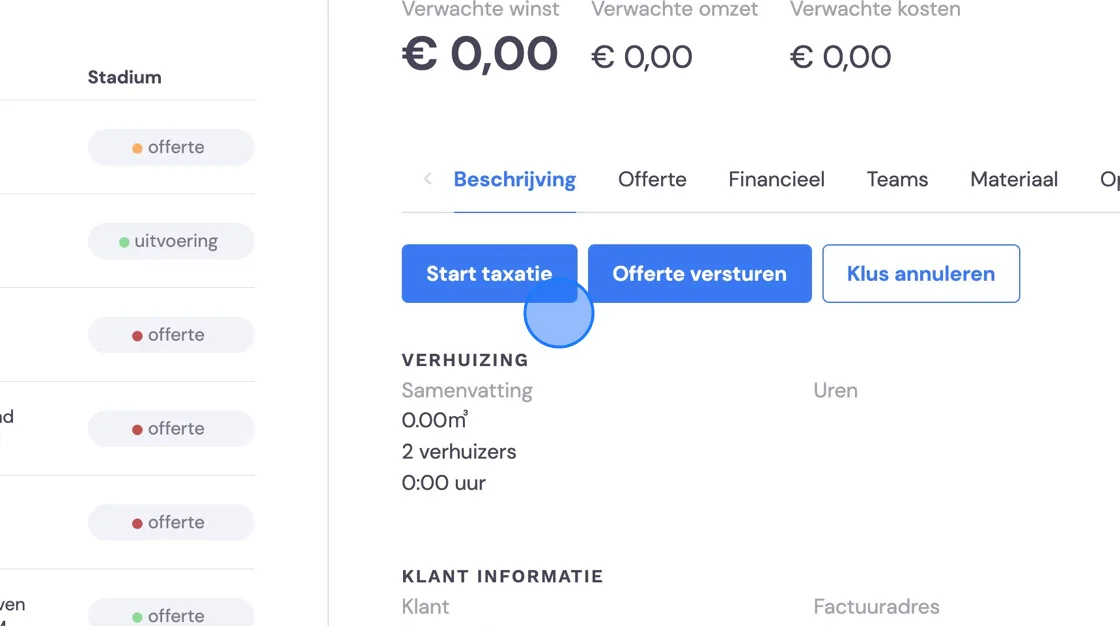
Verwenden Sie ein Telefon oder Tablet mit der Bas-App, steht die Aufgabe für Sie unter Aufträge heute bereit. Sollten Sie von der App aus eine Besichtigung einplanen wollen, geht das bei neue Besichtigung.
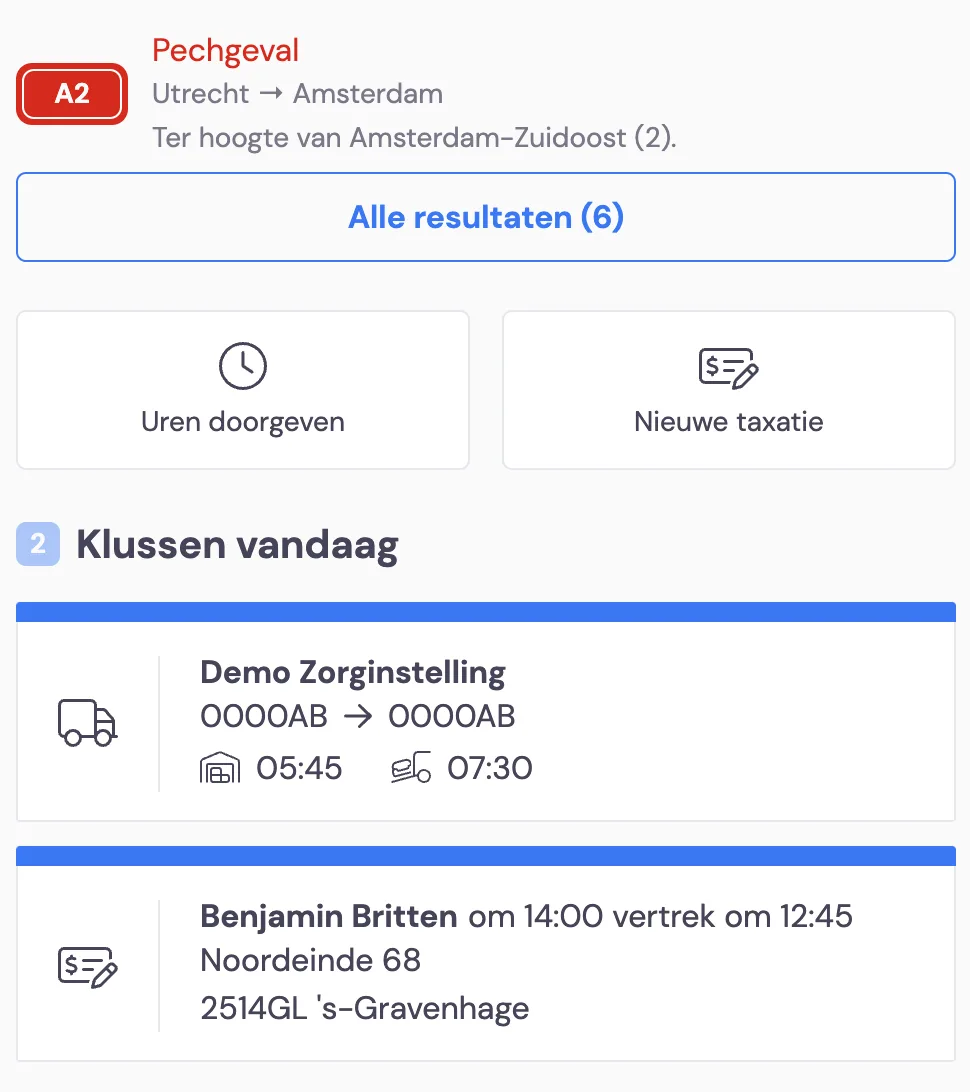
Aus der App kommt zuerst diese Meldung. Hier steht eine Übersicht der bisherigen Daten. Für die Verwaltung ist es gut, wenn Sie melden, wann Sie losfahren, anhalten und die Besichtigung starten. Melden Sie am Ende auch, dass Sie aufhören. Das ist wichtig für das Abschließen der Besichtigung. Sie können ebenfalls melden, dass Sie Kartons geliefert haben, und Kilometerstände an das Büro durchgeben. Wenn Sie hier nach unten scrollen, können Sie alle Termine sehen, die bisher vereinbart wurden.
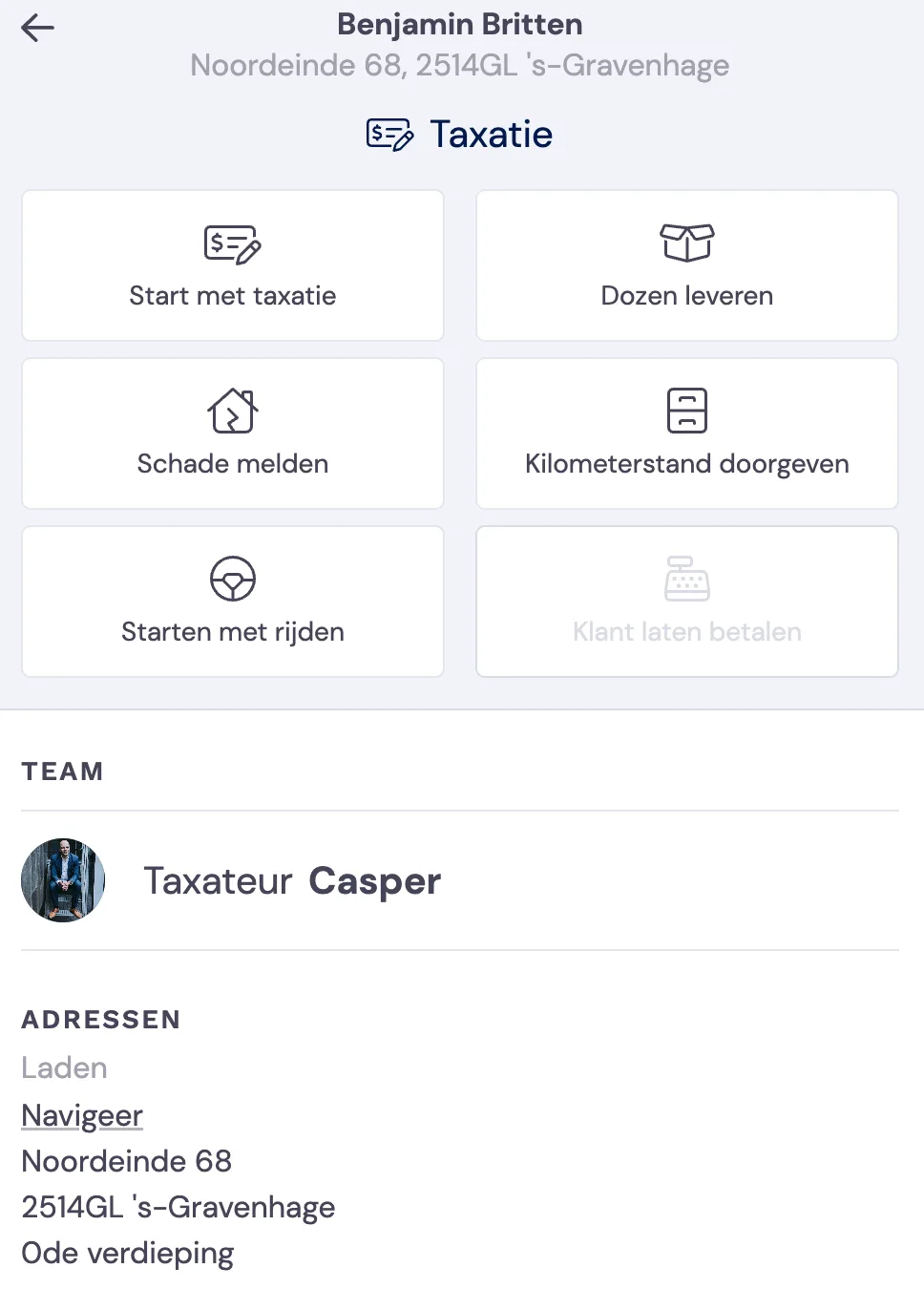
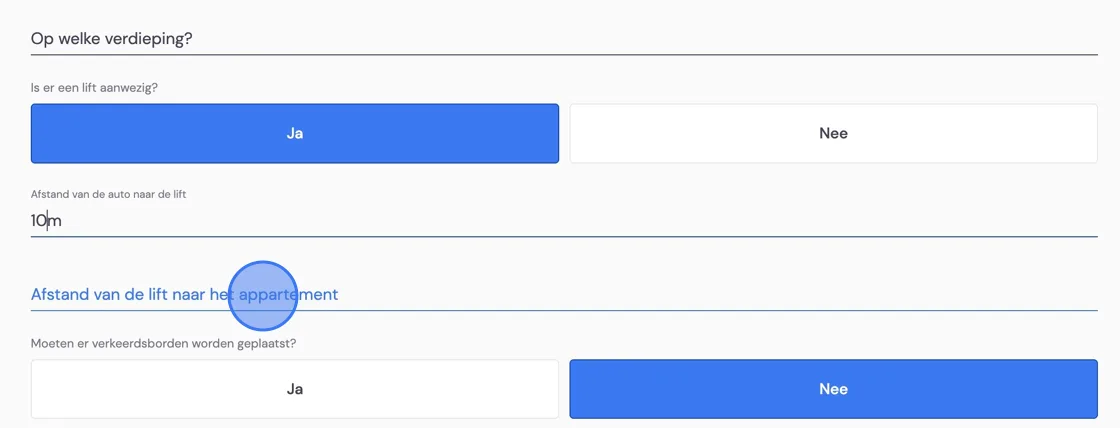
Wenn Sie hier oder vom Backoffice aus auf Besichtigung starten drücken, kommen Sie zum untenstehenden Teil, wo Sie die Ladeadresse kontrollieren. Relevante Daten können Sie hier ergänzen. Dies kann Einfluss auf Ihre Vorkalkulation haben.
Als Erstes kommt das Beladen
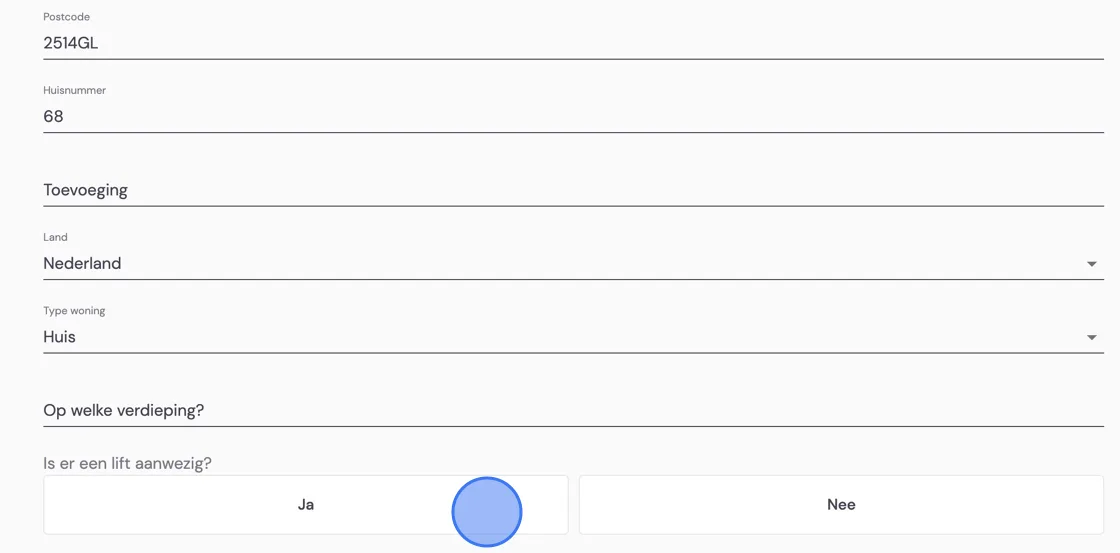
Zum Beispiel die zusätzlichen Meter, die die Umzugshelfer zurücklegen müssen.
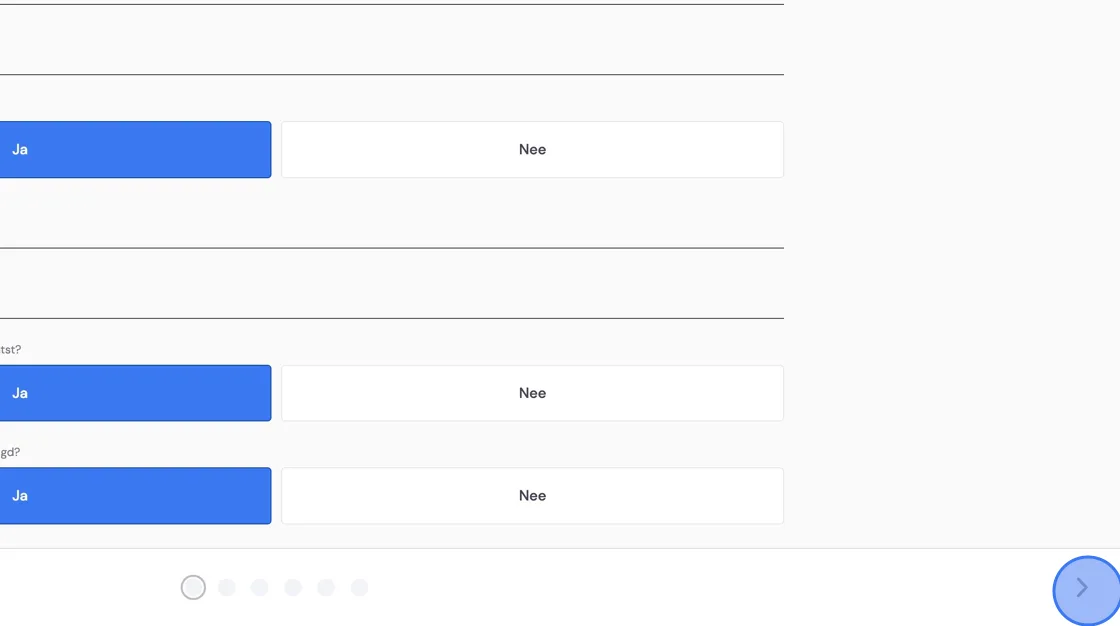
Wenn Sie zufrieden sind, drücken Sie auf die nächste Seite. Diese Schaltfläche verwenden Sie für jede neue Phase während der Besichtigung. Möchten Sie einen Schritt zurück? Dann verwenden Sie die Schaltfläche links unten. Die nächste Seite kontrolliert die Entladedaten auf dieselbe Weise. Sie können diese auch überspringen, wenn die Adresse noch nicht bekannt ist.
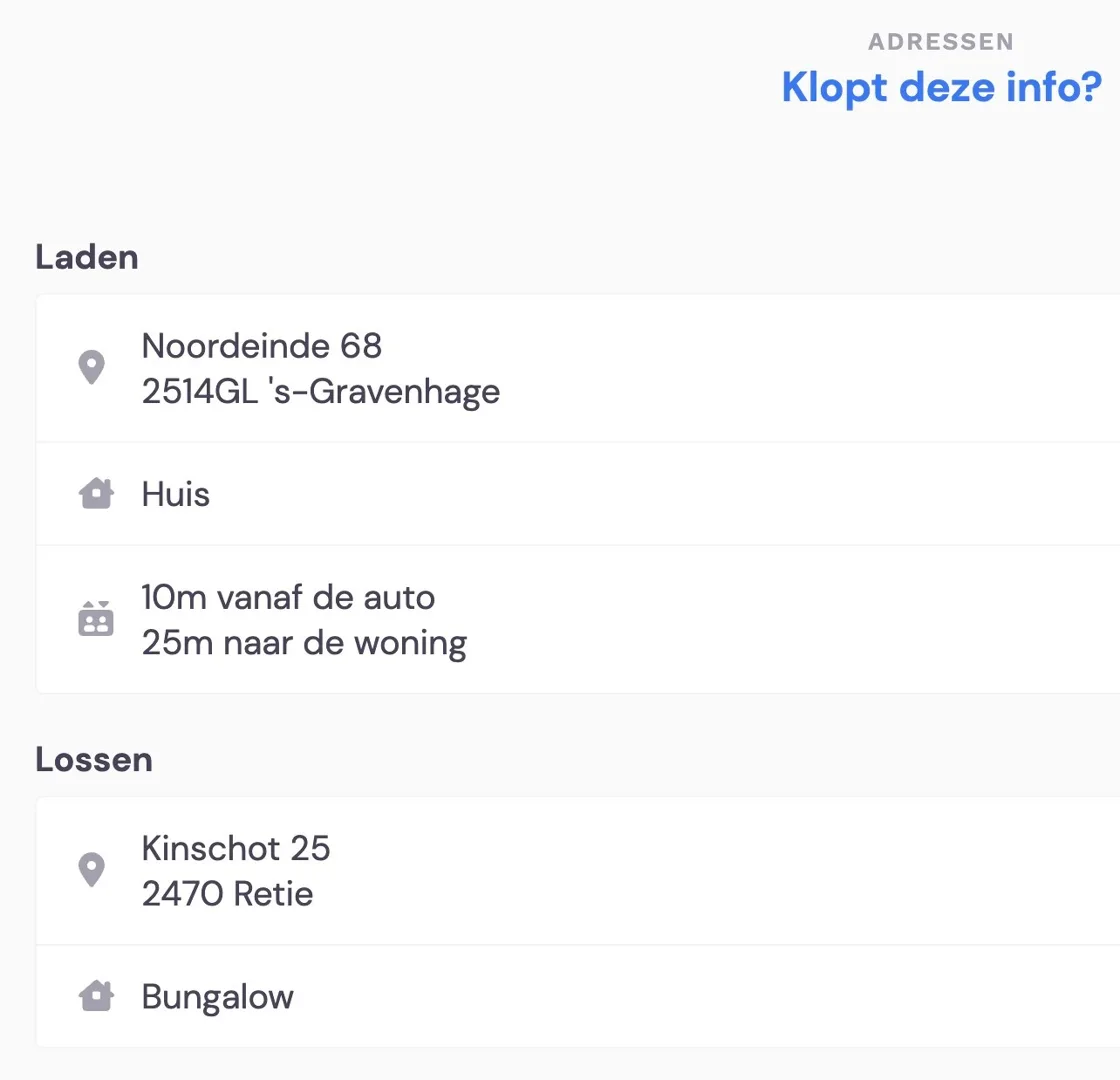
Danach erhalten Sie eine Übersicht der Adressen. Eventuelle zusätzliche Adressen können Sie später in der Besichtigung eingeben.
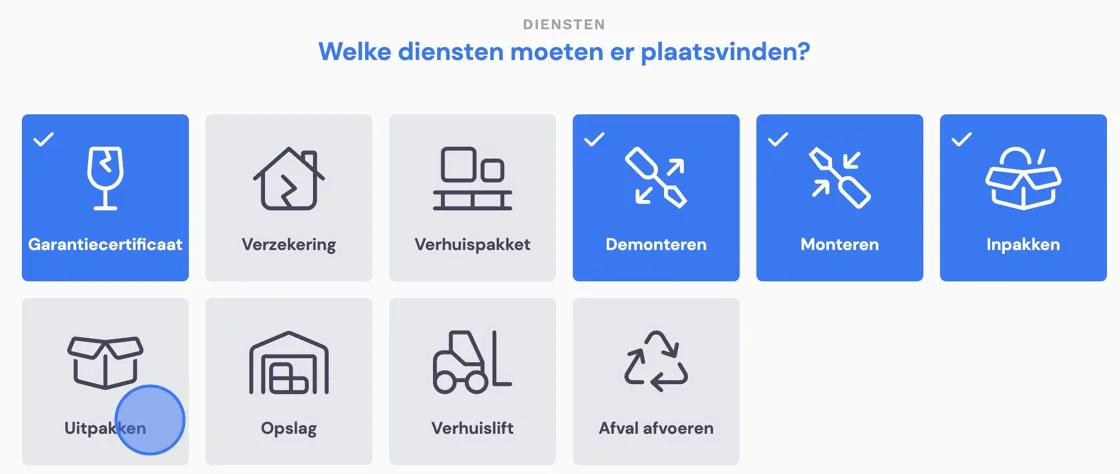
Im nächsten Schritt wählen Sie alle Optionen, die Sie dem Kunden (eventuell) anbieten möchten.
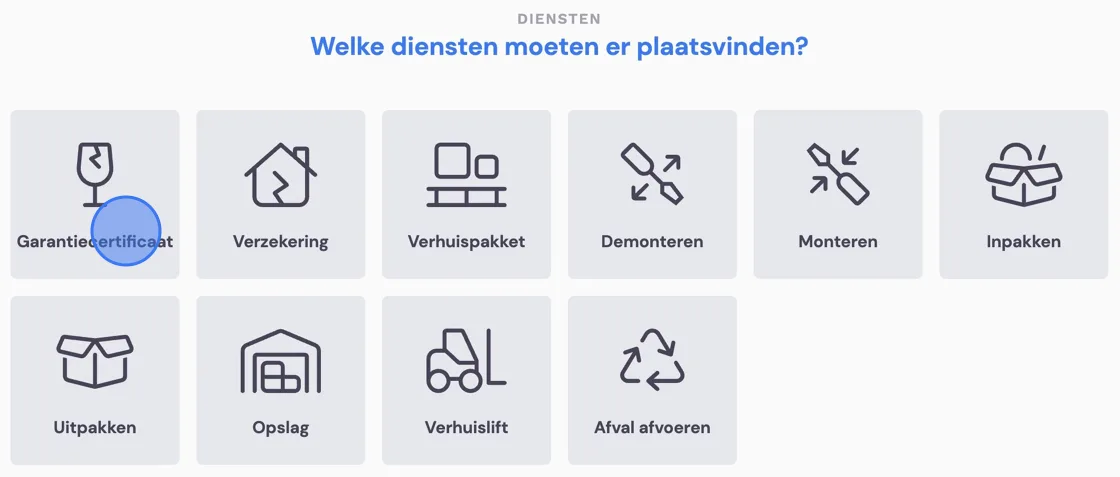
Wenn Sie mit der Auswahl zufrieden sind, fahren Sie fort. Ein Umzugspaket kann unter Einstellungen -> Features eingerichtet werden. Falls Sie dem Kunden ein Standardpaket für Umzugsmaterial außerhalb der Umzüge anbieten möchten. Das Wählen der Umzugspaket-Option bei der Besichtigung sorgt dafür, dass der Planer die Aufgabe Kartons liefern erhält. Die Option ins Lager einladen gibt Ihnen später die Möglichkeit, die Kosten dafür aufzuschreiben. Sie können danach auch für alles, was Sie erfassen, angeben, ob es ins Lager muss oder nicht.
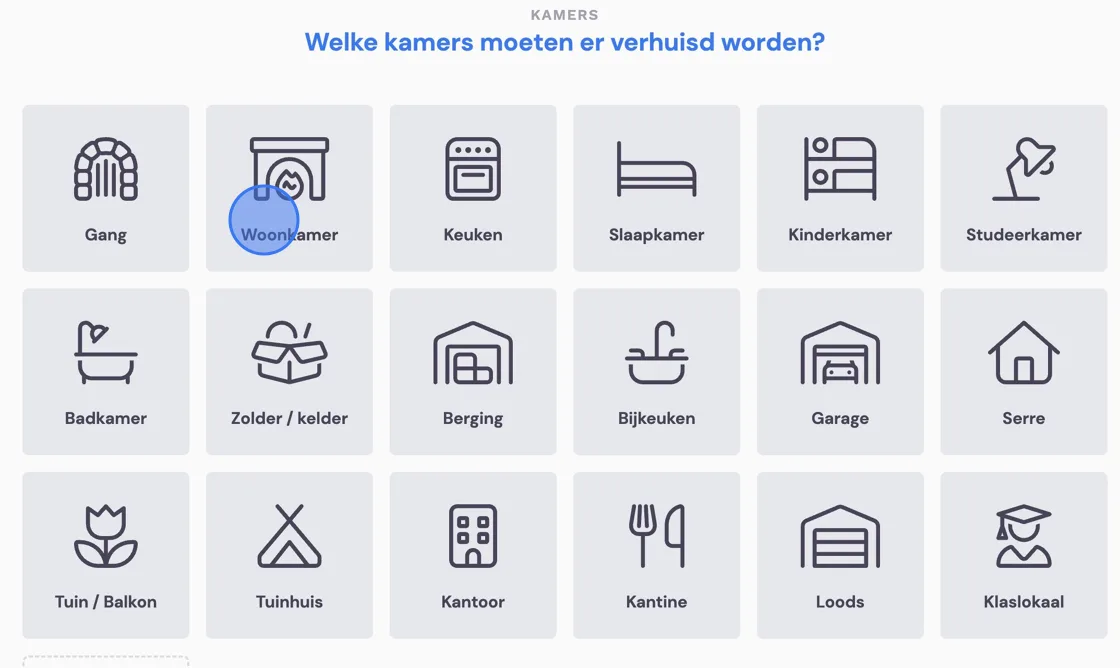
Beim nächsten Schritt wählen Sie die Räume, die Sie erfassen möchten. Wissen Sie noch nicht, welche Räume es im Haus gibt? Kein Problem. Wählen Sie einen aus, mit dem Sie beginnen, und ergänzen Sie die Räume später während der Besichtigung.
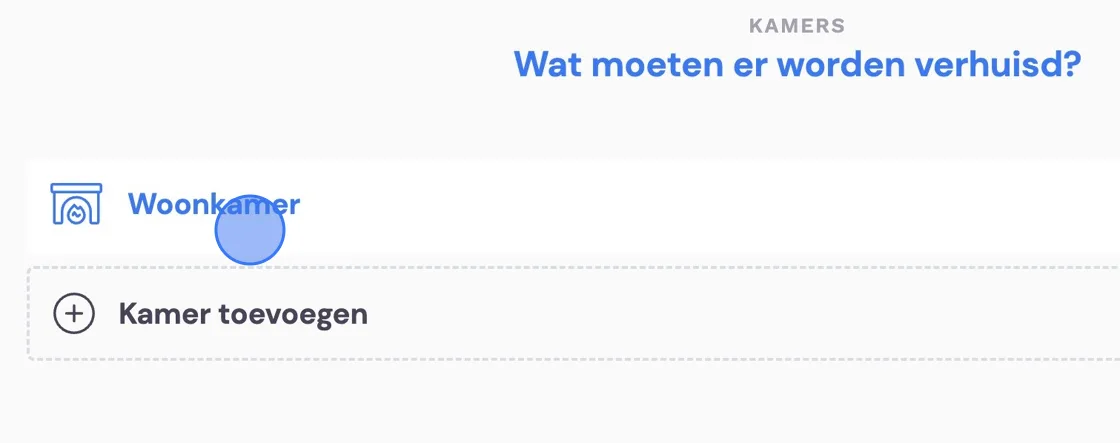
Auf der nächsten Seite steht Ihr gewählter Raum bereit. Wählen Sie diesen aus.
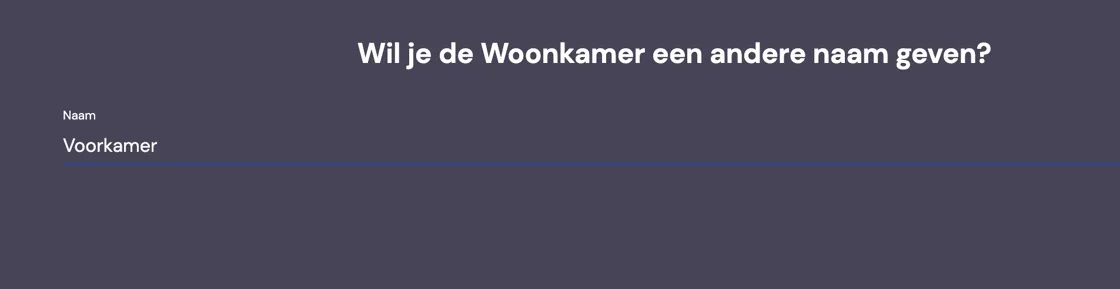
Im nächsten Tab können Sie gegebenenfalls den Namen des Raums anpassen. So können Sie zum Beispiel zwischen dem Schlafzimmer der Tochter und dem der Eltern unterscheiden.
Dann kommen Sie zur Möbelliste. Für weitere Informationen zur Möbelliste und zum Eingeben einzigartiger Möbelstücke verweisen wir Sie auf: Volumen Möbelliste und manuell anpassen. Wählen Sie ein Möbelstück, das Sie hinzufügen möchten.
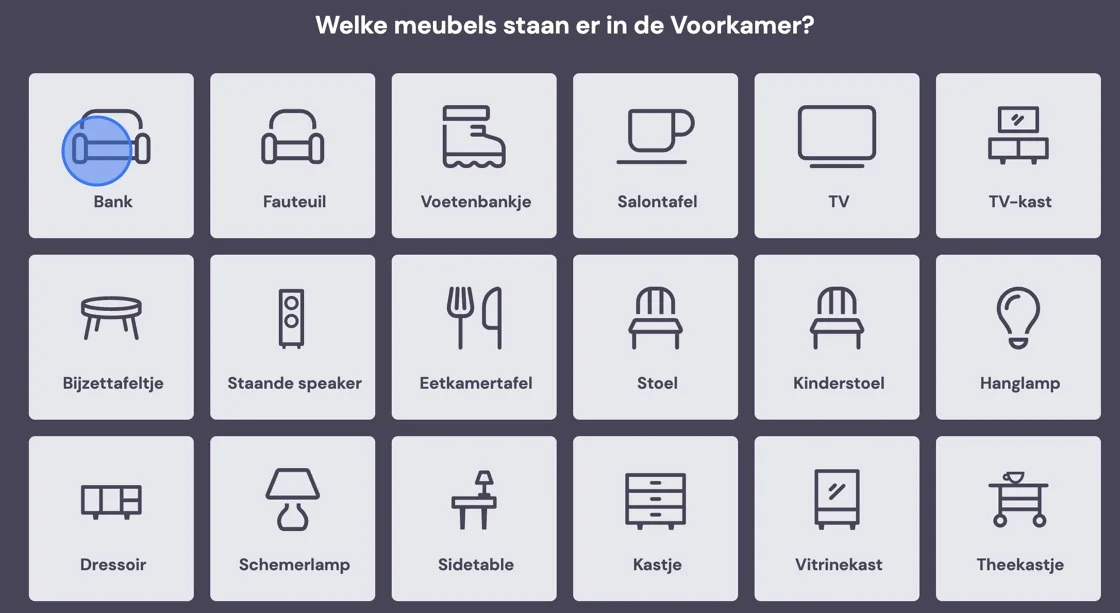
Manche Möbelstücke haben mehrere Varianten.
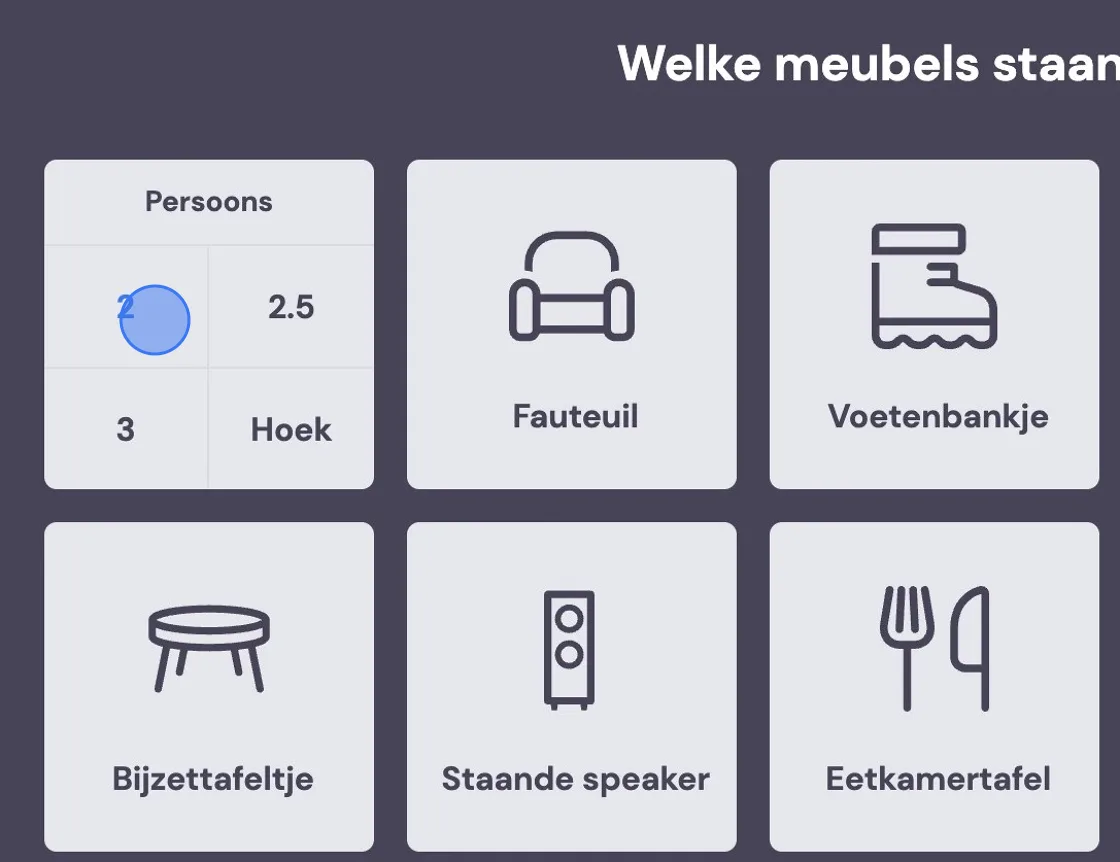
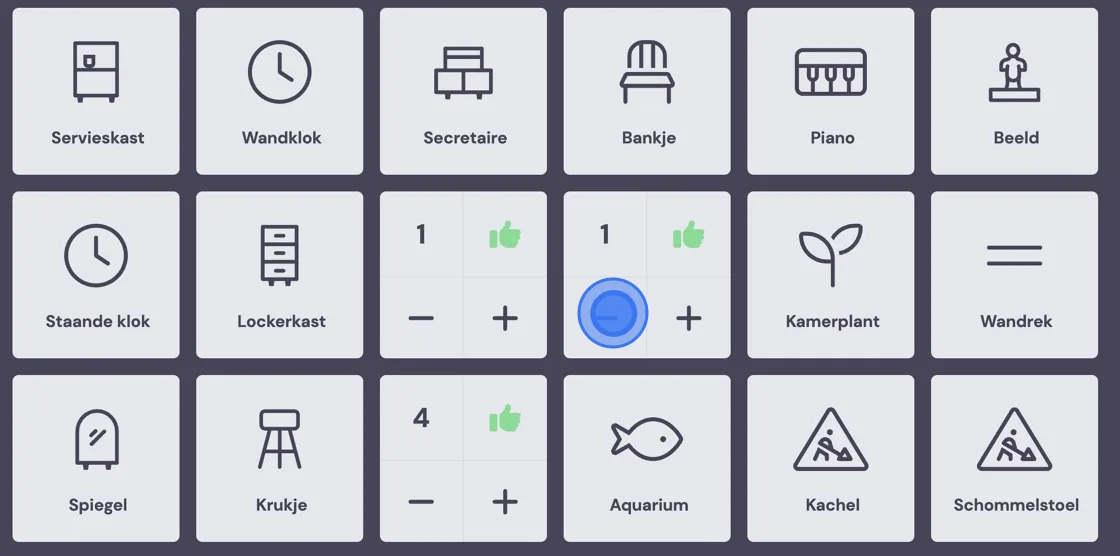
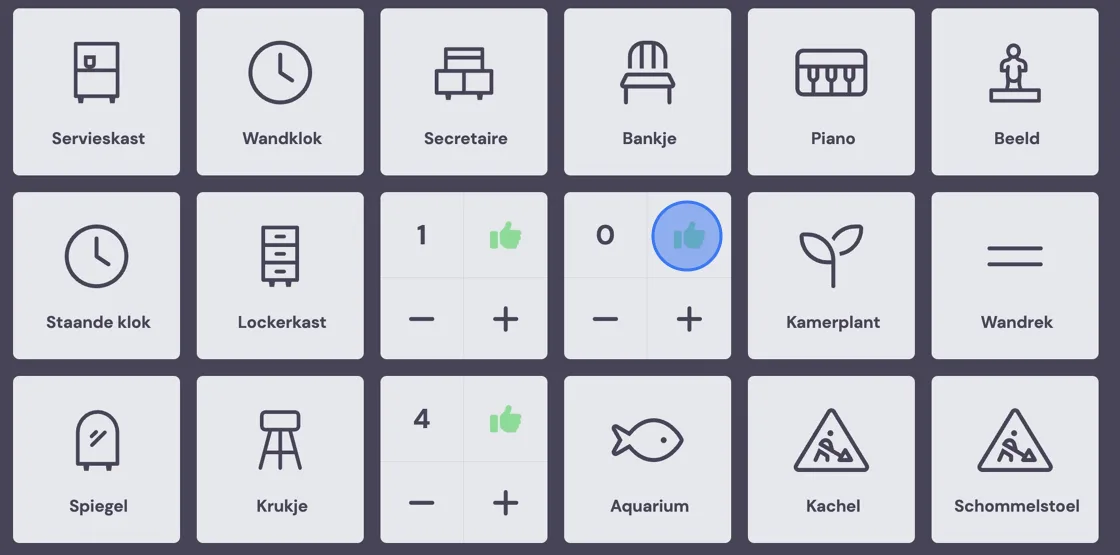
Nach der Auswahl können Sie diese hinzufügen, indem Sie auf den Daumen drücken.
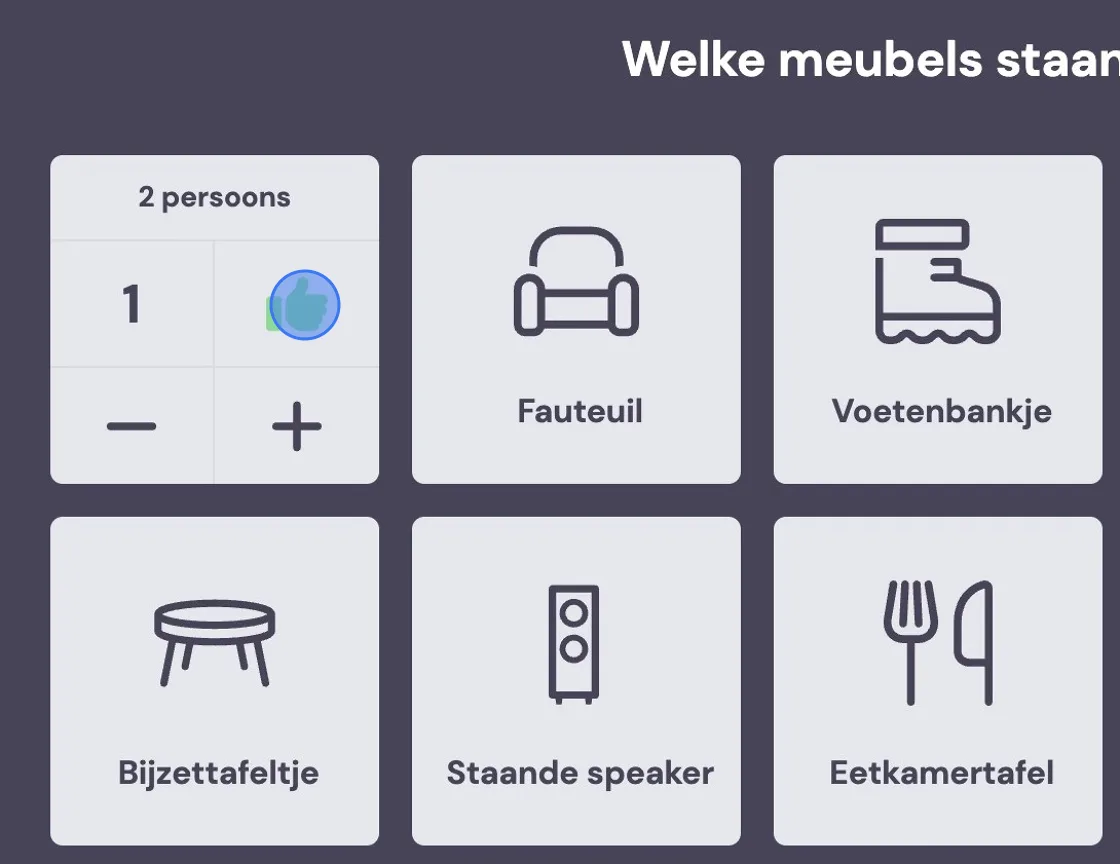
Es ist nicht notwendig, auf den Daumen zu drücken. Der Vorteil des Drückens auf den Daumen ist, dass Sie noch sehen können, was Sie hinzugefügt haben. Nicht auf den Daumen zu drücken sorgt für mehr Geschwindigkeit während der Besichtigung.
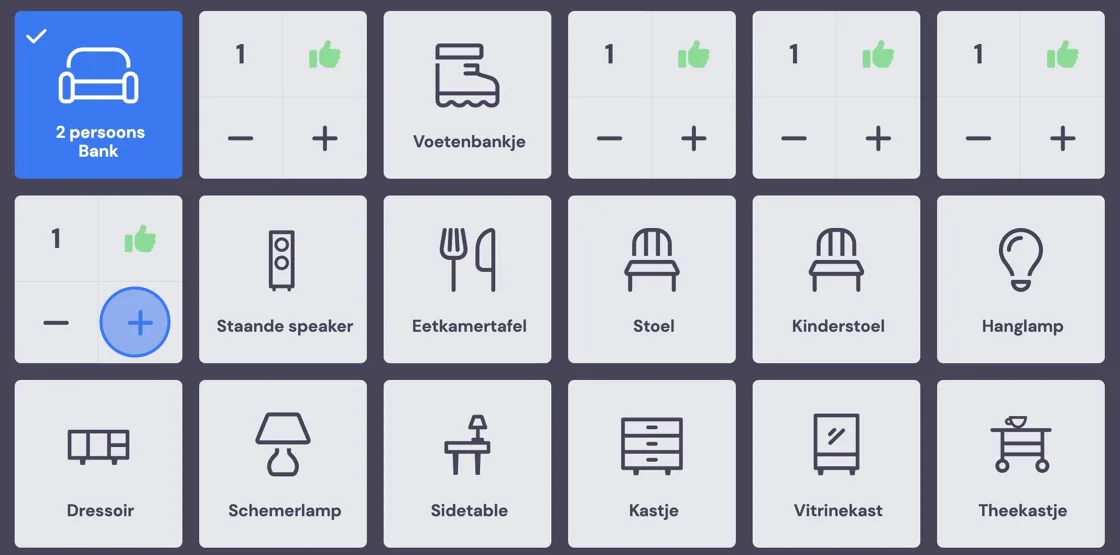
Sollten Sie einen Fehler gemacht haben, entfernen Sie das Möbelstück so wieder.
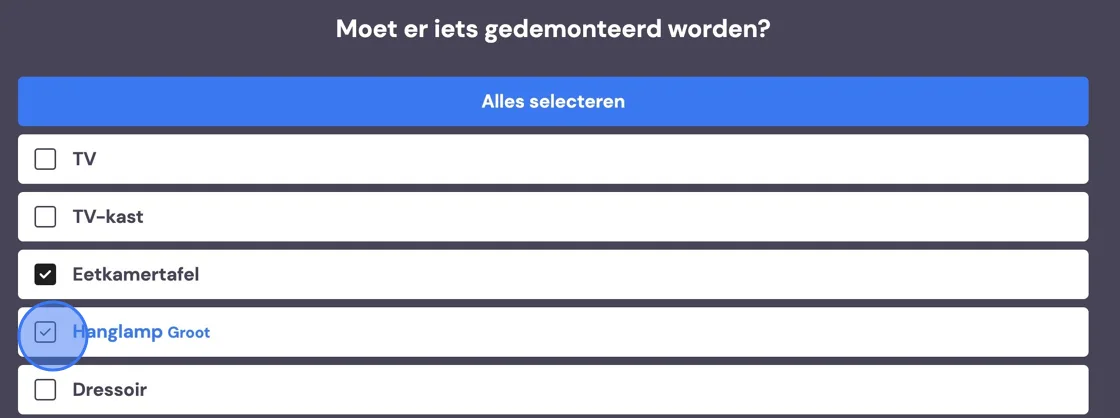
Im nächsten Schritt wird gefragt, was demontiert werden muss. Haben Sie diese Option am Anfang nicht angekreuzt, erscheint sie auch nicht. Anschließend wird genau dasselbe gefragt für das, was montiert werden muss.
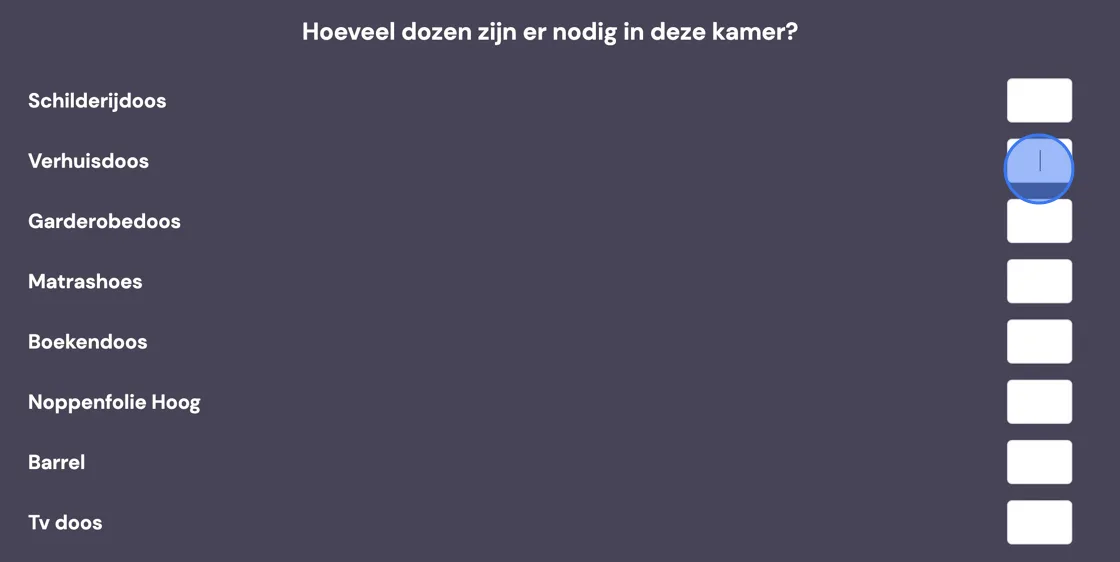
Im Schritt danach wird nach der Anzahl der Kartons gefragt, die dieser Raum benötigt.
Im Schritt danach können Sie von diesem Raum noch Fotos für die Umzugshelfer und das Büro machen.

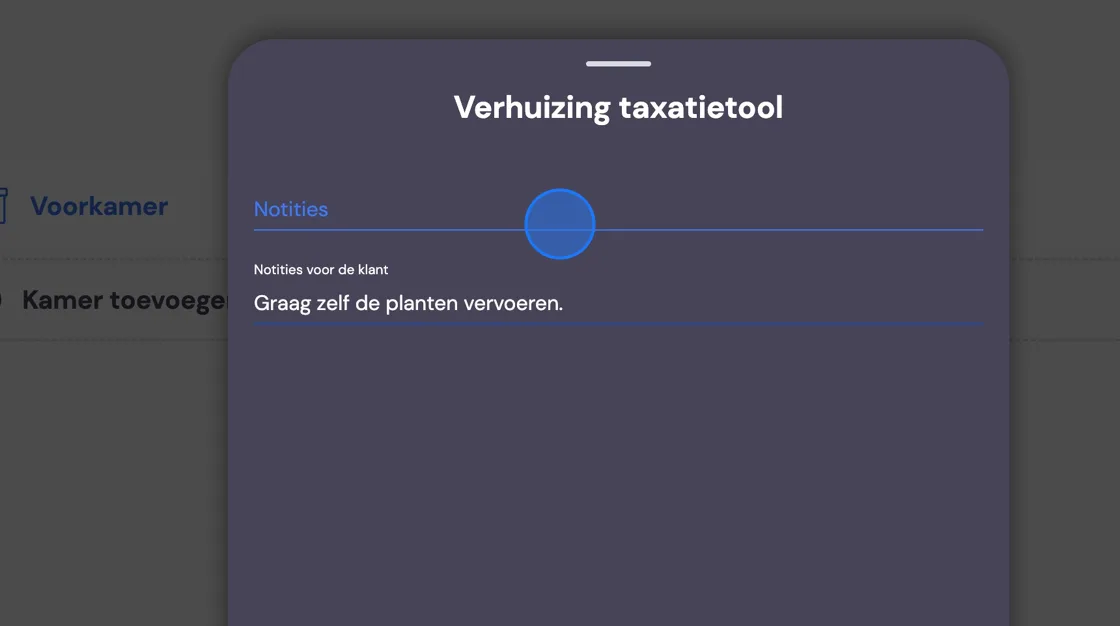
Danach sind Sie mit dem Erfassen des ersten Zimmers fertig. Sie kommen zurück zum Menü mit den Zimmern. Sie können jederzeit unten in der Leiste bei den Kreisen klicken, um eventuelle Notizen hinzuzufügen. Für die Umzugshelfer und separat für den Kunden. Beachten Sie: Sie können nicht unten in der Leiste klicken, während Sie mit dem Erfassen der Möbel in einem Zimmer beschäftigt sind.
Sie fahren so mit dem Hinzufügen von Zimmern fort, bis Sie einen vollständigen Umzug erfasst haben.
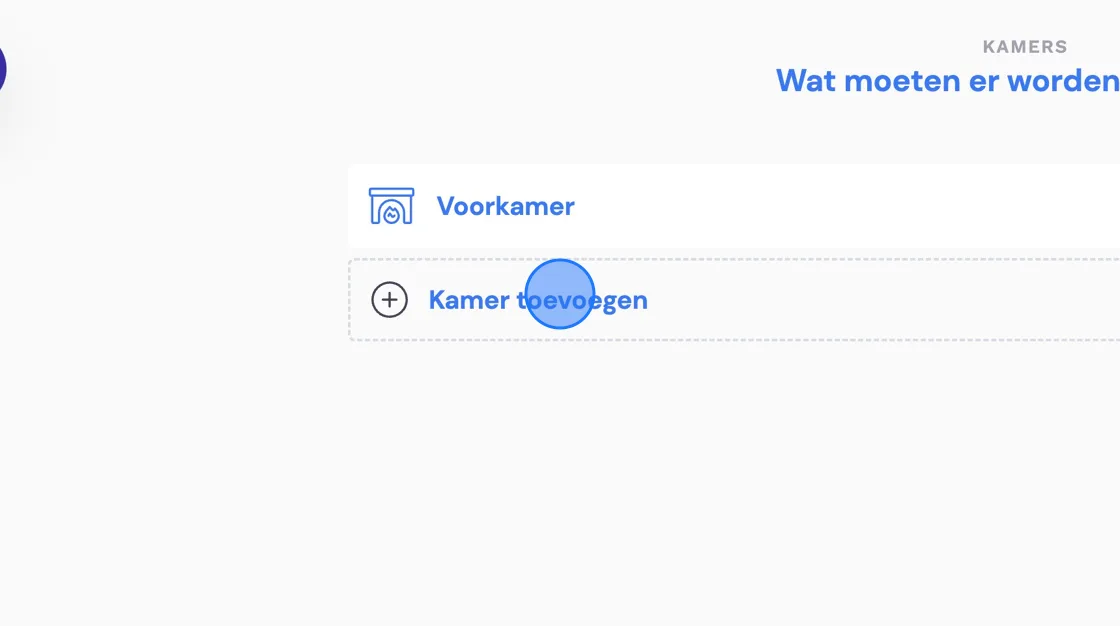
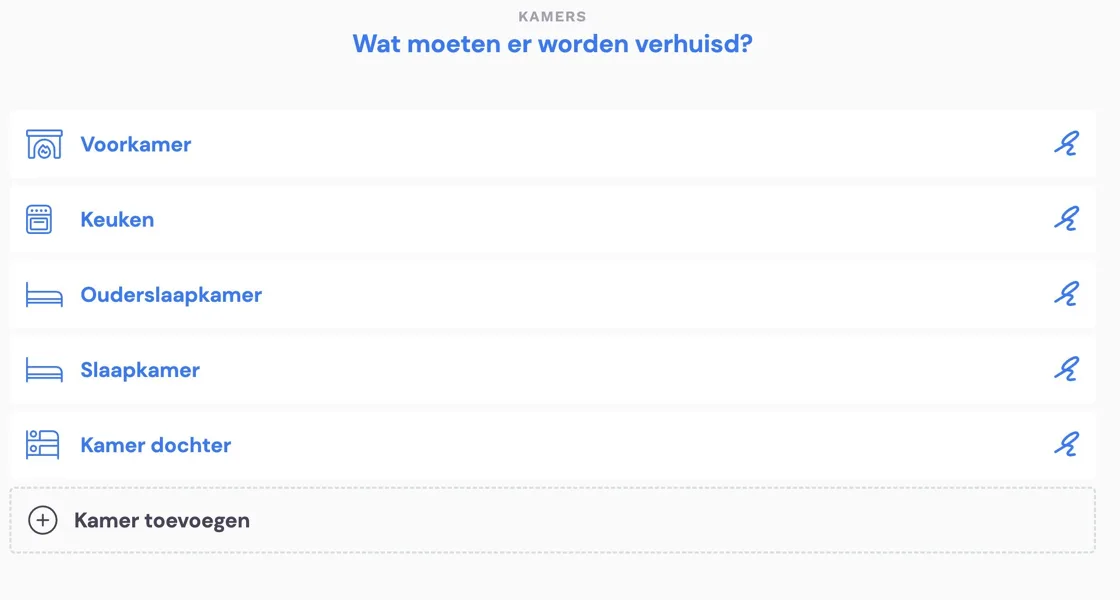
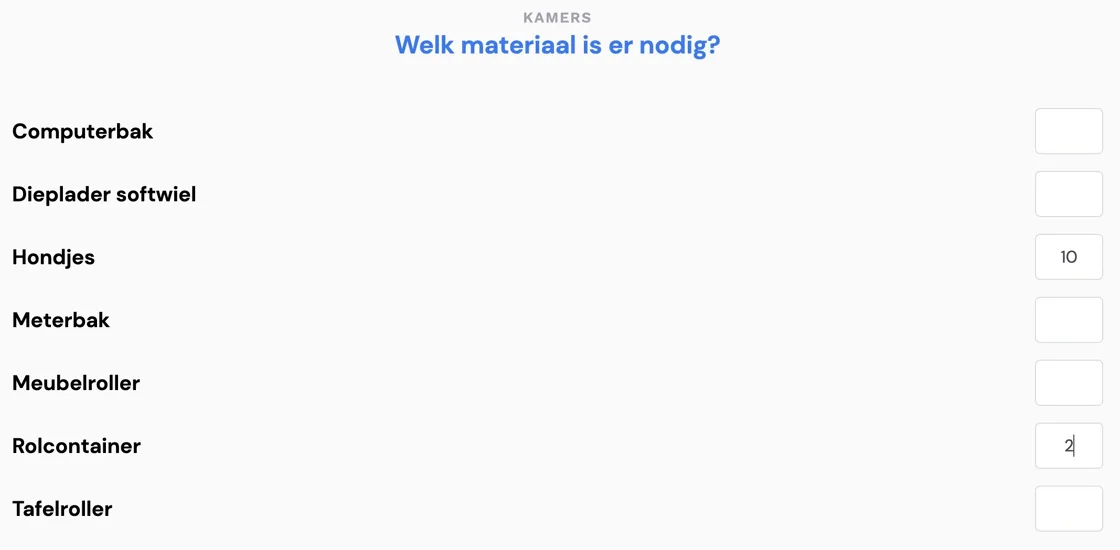
Angenommen, Ihr Kunde gibt an, dass ein Raum letztendlich doch nicht mitkommt, können Sie auf das betreffende Zimmer klicken; dieses verschwindet dann aus der Auswahl und zählt auch nicht mehr in der Preisberechnung mit. All Ihre Daten bleiben aber erhalten, falls der Kunde es sich doch noch anders überlegt. Nachdem alles erfasst wurde, geben Sie an die Umzugshelfer weiter, welche Materialien mitgenommen werden sollen.
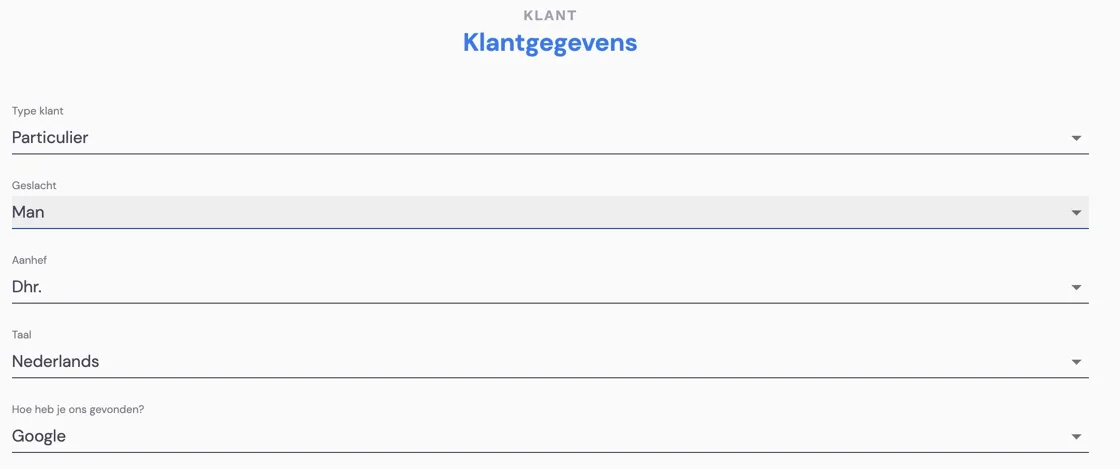
Anschließend kontrollieren Sie mit dem Kunden die Adressdaten.
Sie erhalten nochmals die Gelegenheit, Anmerkungen für die Umzugshelfer mitzugeben. Hatten Sie bereits etwas eingetragen, steht das hier bereit. Ergänzen ist kein Problem.
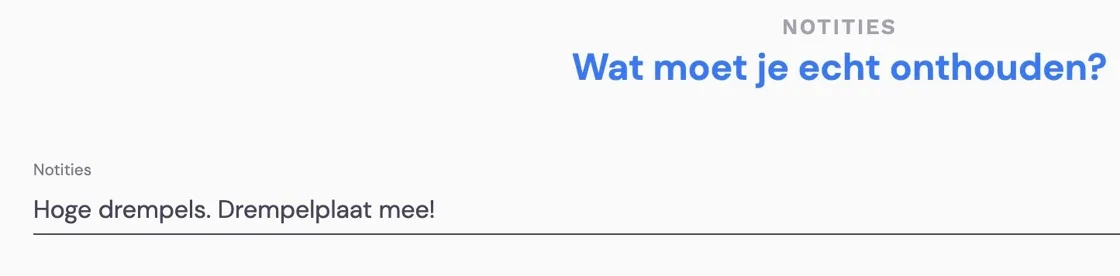
Dasselbe gilt für die Anmerkungen an den Kunden. Allerdings muss dafür in Ihrem Angebots-Template Platz vorgesehen sein.

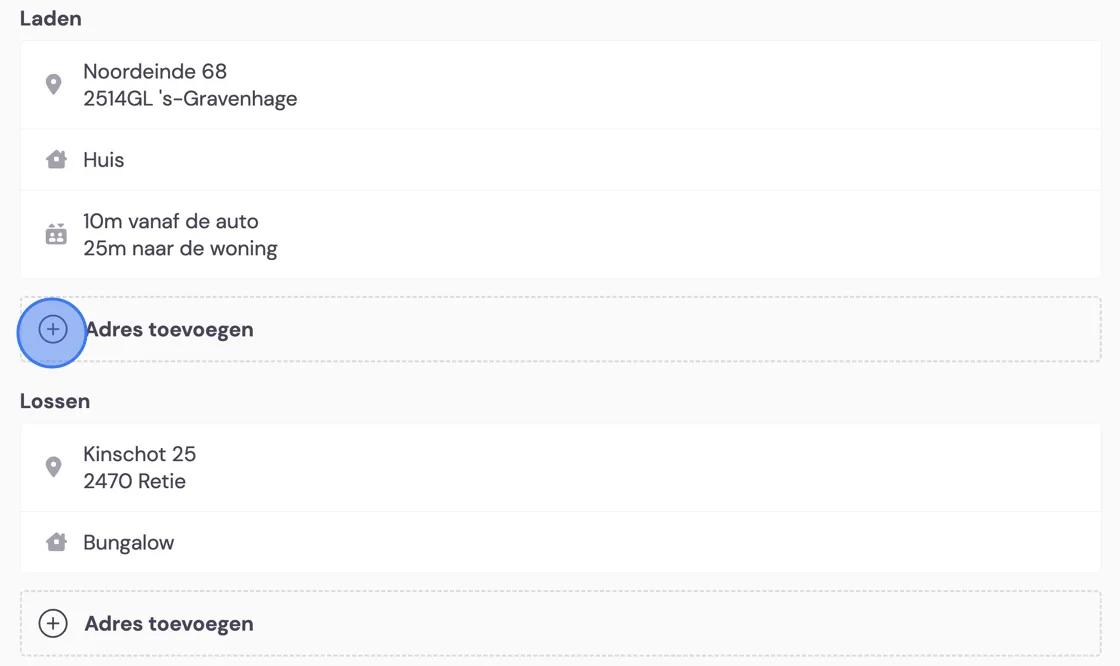
Hier können Sie gegebenenfalls zusätzliche Adressen hinzufügen.
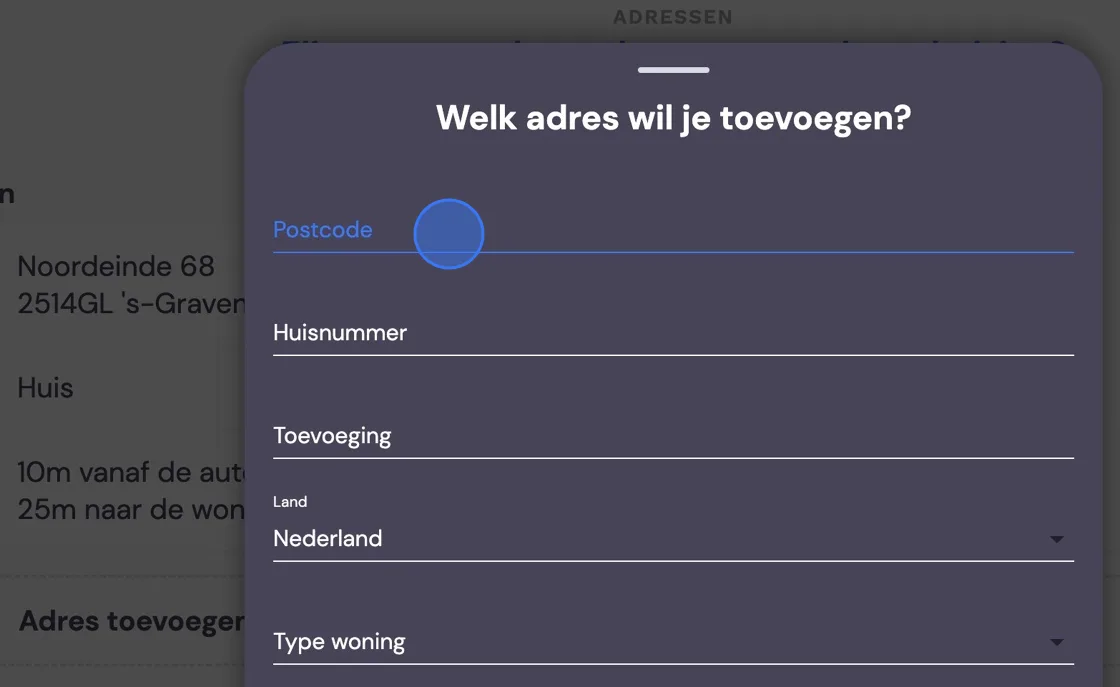
Meistens reichen Postleitzahl und Hausnummer aus.
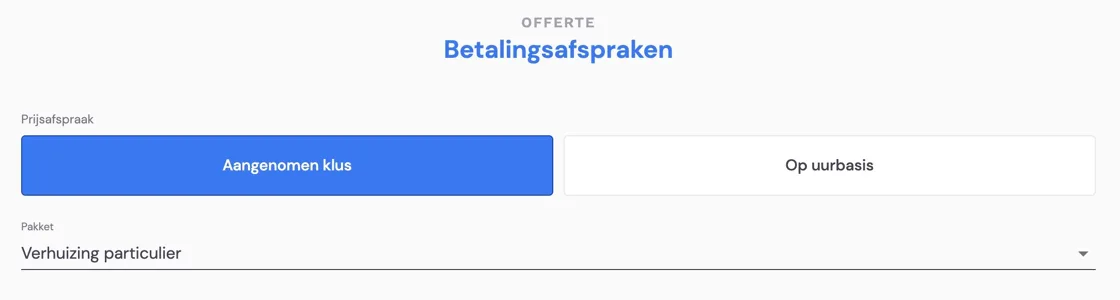
Im nächsten Schritt steht das Paket, das vom Backoffice eingetragen wurde. Sie können dieses je nach Umständen ändern.
Im nächsten Schritt wurden Berechnungen mit den von Ihnen angegebenen Umständen durchgeführt. Beachten Sie: Die Daten sind noch nicht an das Backoffice übermittelt. Sie können hier noch manuell die Besichtigungsdaten anpassen.
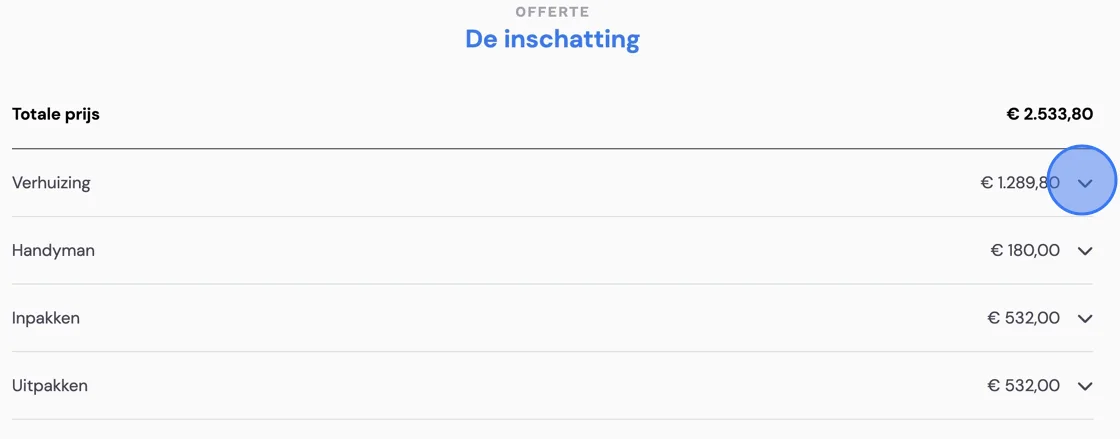
Anzahl Kubikmeter, Umzugshelfer, Stunden etc. Alles wird für Sie neu berechnet.
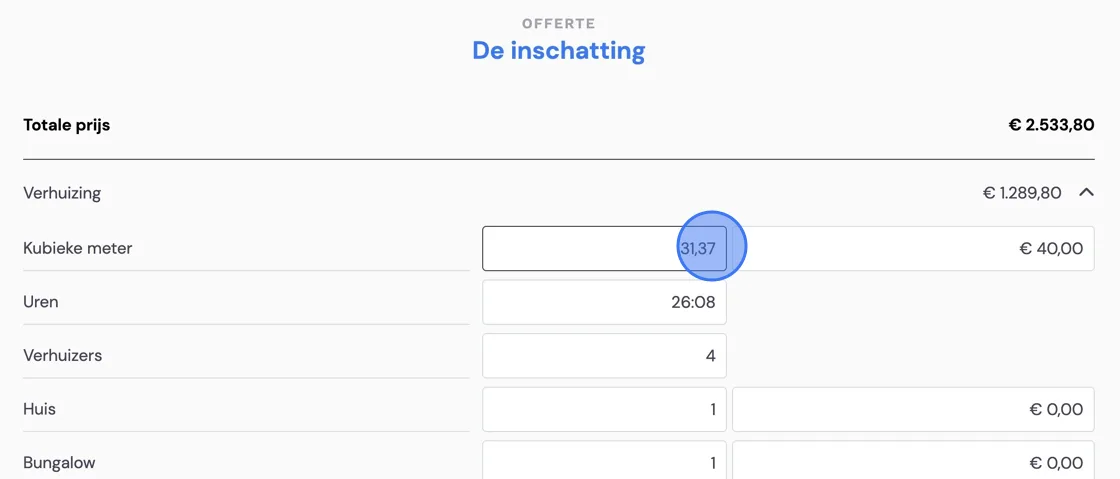
Dasselbe für alle zusätzlichen Dienstleistungen
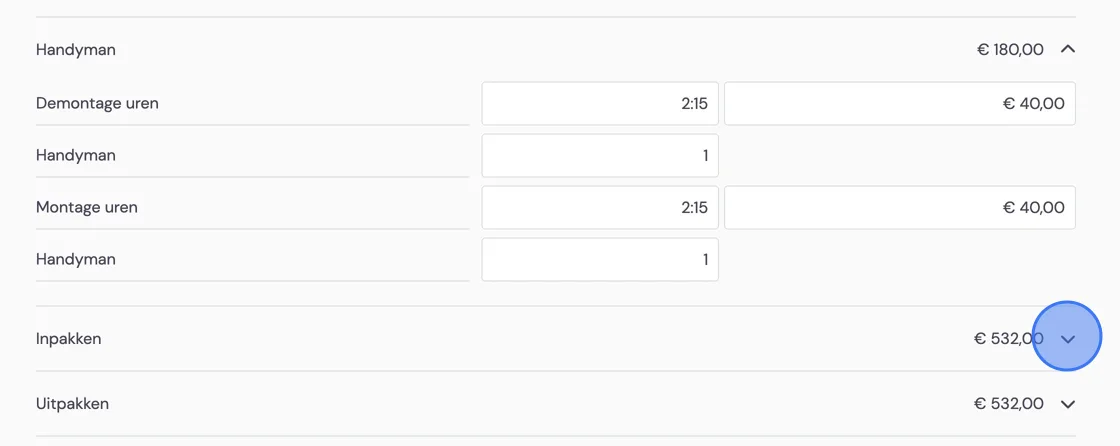
Danach, im nächsten Schritt, stellen Sie die Kosten für den Umzug bereit.
Zu diesem Zeitpunkt, wenn Sie die Besichtigung in der App (Telefon oder Tablet) durchführen, sind alle Daten, die Sie aufgenommen haben, an das Backoffice übermittelt. Sie können hier mit der Besichtigung aufhören und im Büro weitermachen, aber wichtig für App-Nutzer: Löschen Sie die Besichtigung in Ihrer App dann manuell, wenn Sie fertig sind. Sonst läuft Ihre App nach und nach voll.
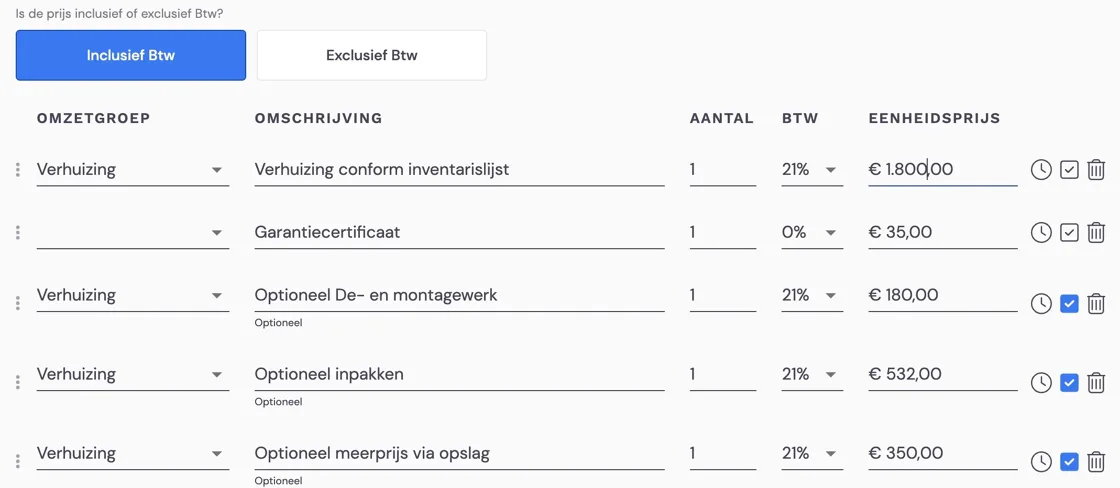
Bei der Preisliste erhalten Sie zunächst eine Liste, die bei diesem Paket eingestellt ist. Diese können Sie jetzt an die Wünsche des Kunden anpassen. In diesem Beispiel möchte der Kunde selbst auspacken. Und er weiß noch nicht sicher, ob er über eine Einlagerung umziehen muss. Außerdem möchte der Kunde noch über die Demontagearbeiten und das Einpacken der Umzugskartons nachdenken. Rechts in der Zeile können Sie das Auspacken entfernen.
Gut zu wissen: Die Liste mit den Möbeln, die umgezogen werden, und aus welchem Zimmer, steht auf einer Umzugsgutliste, die an den Kunden mitgesendet wird. Darauf ist auch zu sehen, welche Möbel de- und montiert werden. Das Ab- und Anschließen von Haushaltsgeräten fällt unter De- und Montage.
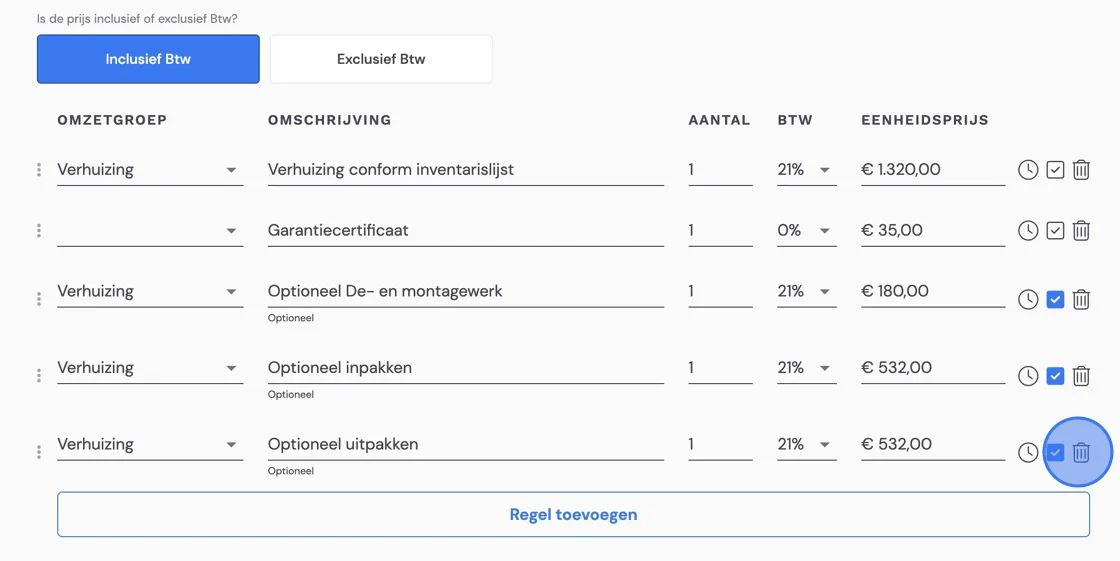
Hier fügen Sie eine Zeile für die weiteren Kosten hinzu, die Sie angeben möchten.
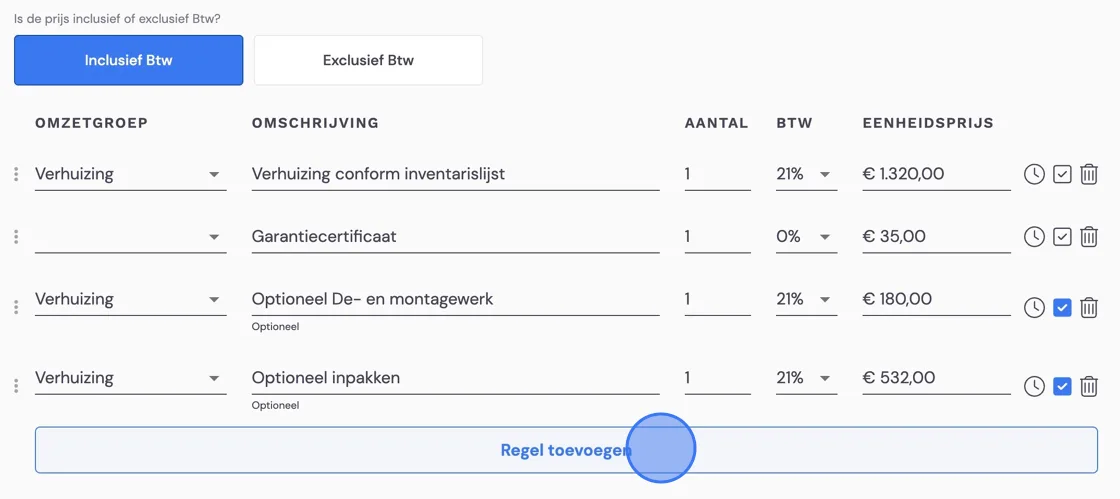
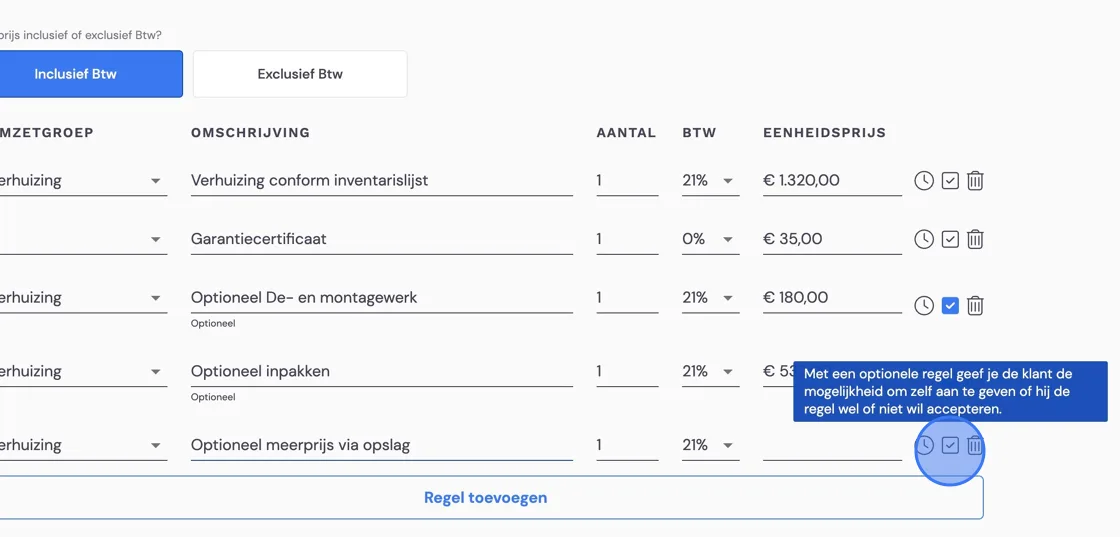
Indem Sie das Häkchen rechts neben der Preiszeile verwenden, geben Sie dem Kunden die Wahl, in einem späteren Stadium in seiner E-Mail anzugeben, ob er diese Dienstleistung nutzen möchte oder nicht.
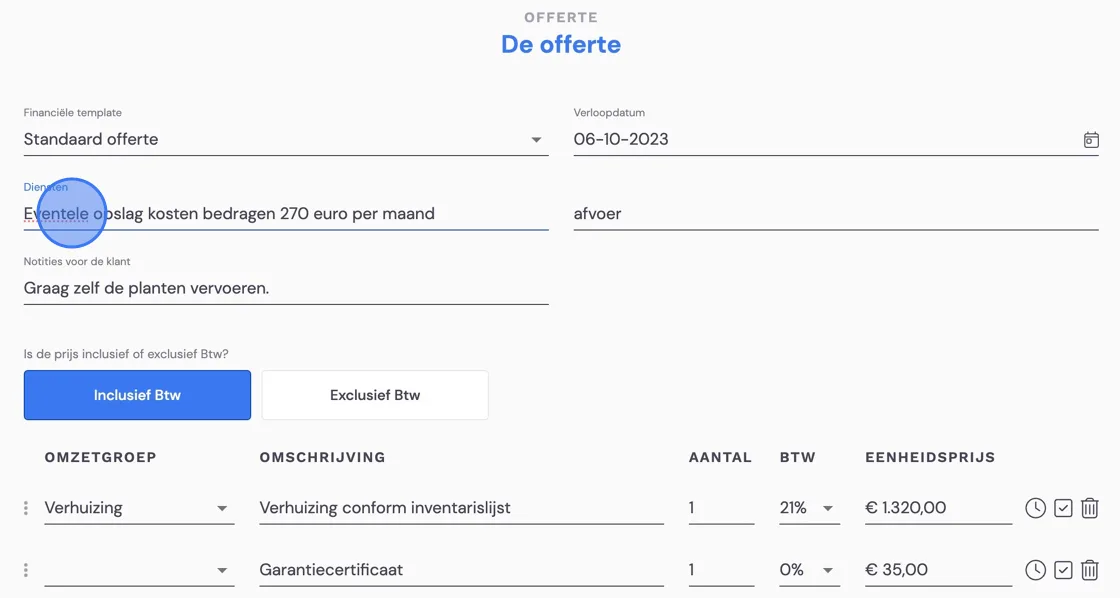
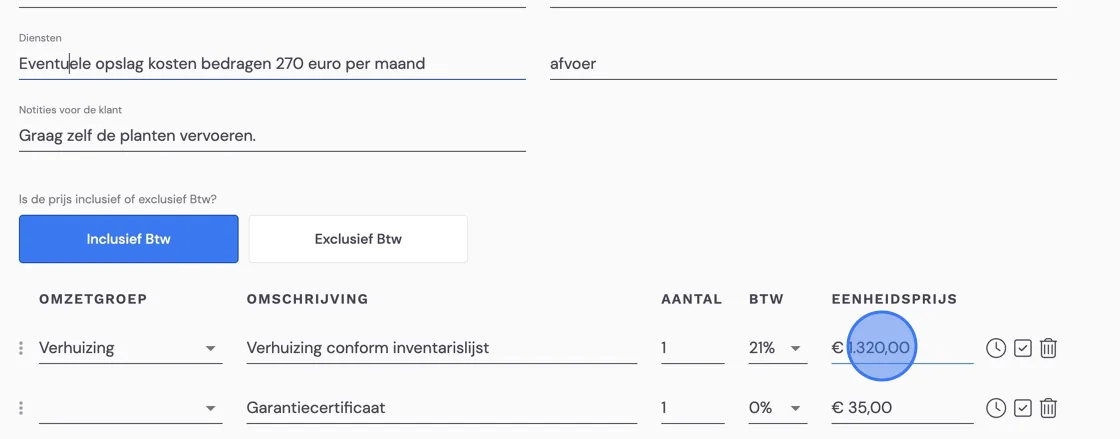
Wir empfehlen, Lagerkosten immer in einem separaten Textfeld anzuzeigen. Dies, weil die Fakturierung der Einlagerung getrennt von der Fakturierung des Umzugs erfolgt. Mehr dazu in einer "Besichtigung für einen Umzug mit Einlagerung". Zusätzliche Textfelder müssen Sie selbst in Ihren Templates einrichten. Das können Sie wie folgt tun:
Außerdem ist der Preis, der ermittelt wurde, ein Vorschlag von Bas. Sie können diesen nach eigenem Ermessen an das anpassen, was Sie für diesen Umzug für nötig halten.
Wenn alles gut vorbereitet ist und Sie es mit dem Kunden besprochen haben, können Sie den Kunden direkt auf Ihrem Gerät unterschreiben lassen. Wenn der Kunde noch nachdenken möchte, können Sie das Angebot sofort an den Kunden versenden. Möchten Sie selbst noch darüber nachdenken und im Büro noch Änderungen vornehmen, stellen Sie das Angebot als Entwurf bereit.

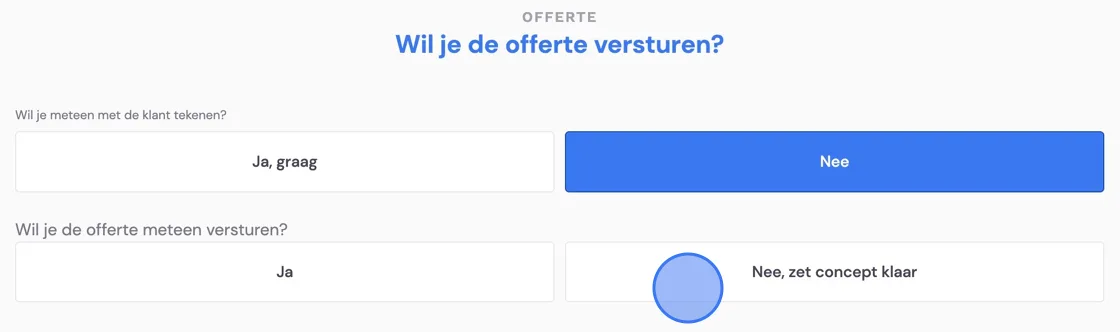
Wenn Sie die Besichtigung über die App auf Tablet oder Telefon durchgeführt haben, kommen Sie jetzt zurück auf den Bildschirm, auf dem Sie die Besichtigung abschließen und wieder zurück zum Betrieb fahren können. Kilometerstände durchgeben, eventuell angeben, wie viele Kartons Sie dagelassen haben. Dann wird die Besichtigung in Ihrer App grün und verschwindet automatisch. Wenn Sie die Besichtigung nicht abschließen, bleibt diese in Ihrer App stehen. Auch wenn Sie diese Besichtigung im Büro ausarbeiten und versenden.