
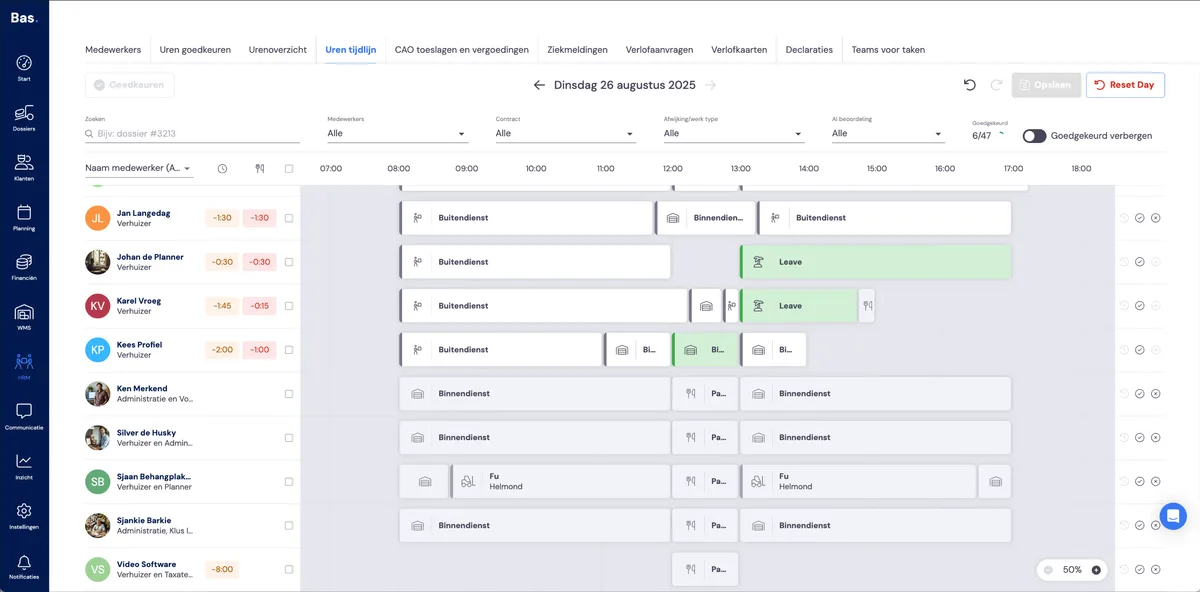
Alle Stunden eines Mitarbeiters genehmigen
Sie können die Stunden eines Mitarbeiters für einen Tag mit dem Checkbox-Symbol rechts neben der Zeile mit den Zeitblöcken genehmigen. Jeder Zeitblock wird dann grün. Damit ist der Tag für diesen Mitarbeiter erfasst.
Mehrere Zeilen genehmigen
Wenn Sie mehrere Zeilen gleichzeitig genehmigen möchten, können Sie über die Auswahlkästchen neben den Mitarbeitern mehrere Mitarbeiter auswählen und die Stunden aller Mitarbeiter auf einmal mit der Schaltfläche 'Genehmigen' oben links im Bildschirm genehmigen.
Verarbeiten pro Zeitblock
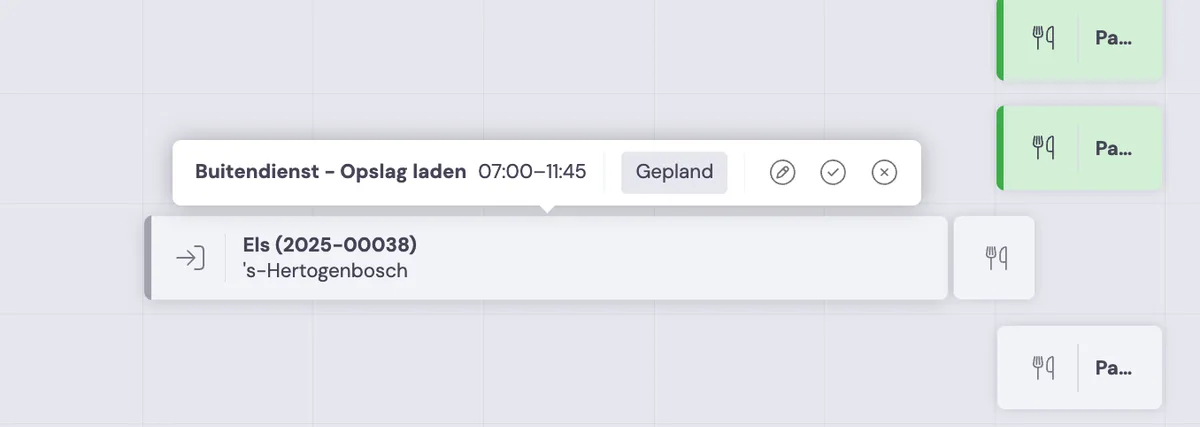
Wenn Sie mit dem Cursor über einen Zeitblock fahren, können Sie diesen direkt verarbeiten:
Sie können die Stunden mit dem Stift bearbeiten
Sie können die Stunden mit dem Häkchen genehmigen
Sie können die Stunden mit dem Kreuz ablehnen
Zeitblock anpassen
Sie können die Zeiten des Zeitblocks anpassen, indem Sie ihn nach links oder rechts verschieben oder den Block durch Ziehen vergrößern oder verkleinern
Hinweise: Stimmen die Stunden?
In der Zeiterfassung wird bei den Zeitblöcken angezeigt, ob die Stunden wahrscheinlich korrekt sind.
Stunden anderer Mitarbeiter beim Termin
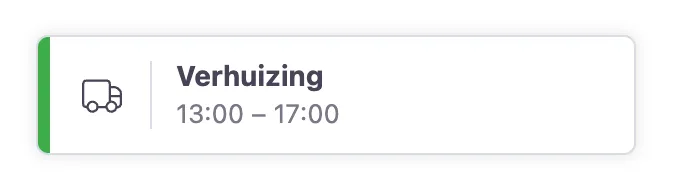
Wenn ein Mitarbeiter Stunden für einen Auftrag erfasst hat und diese mit den Stunden anderer Mitarbeiter beim selben Auftrag übereinstimmen, sehen Sie auf der linken Seite des Zeitblocks einen grünen Rand. Dann ist es wahrscheinlich, dass diese Stunden stimmen.
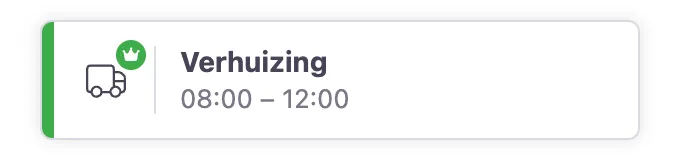
Stunden des Vorarbeiters
Wenn der Vorarbeiter fakturierbare Stunden erfasst hat und die Stunden des Mitarbeiters beim selben Auftrag übereinstimmen, wird dies mit einer grünen Krone angezeigt.
Details eines erfassten Zeitblocks
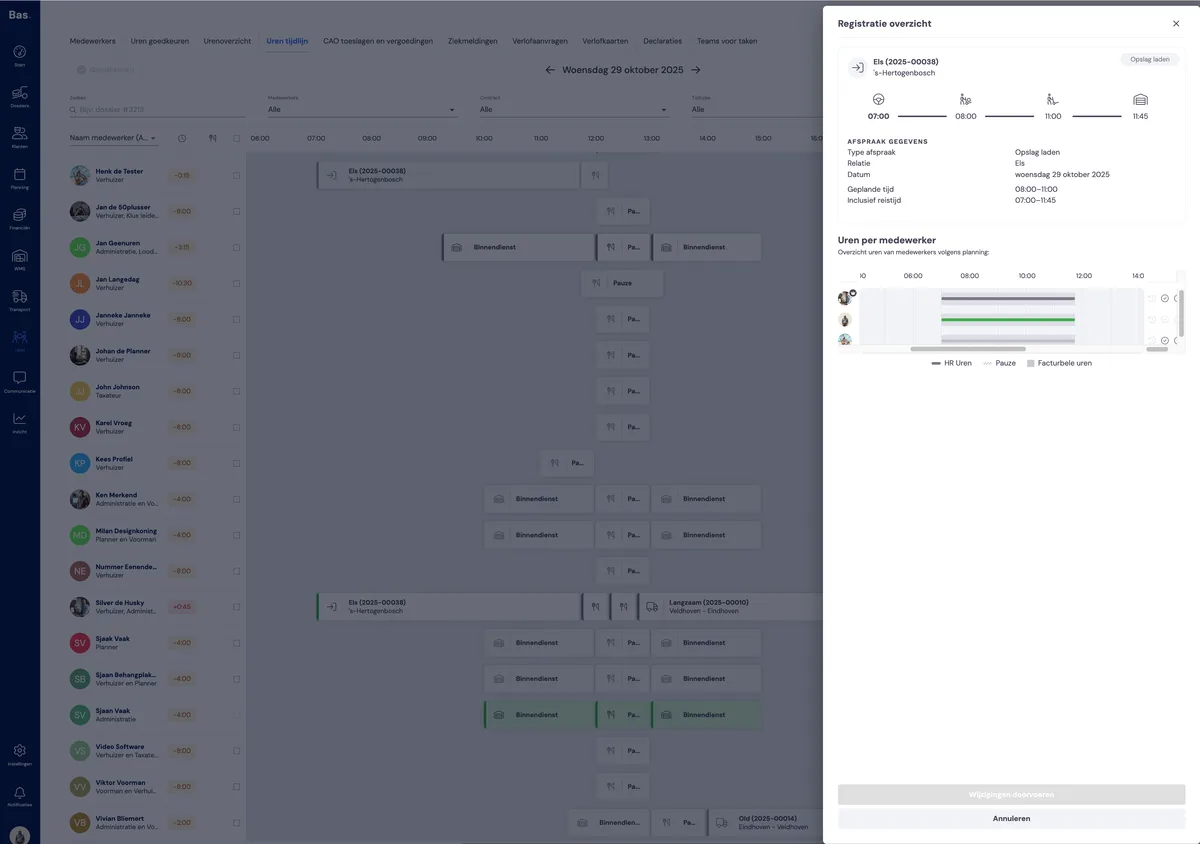
Wenn Sie auf einen Zeitblock klicken, können Sie die Details des Zeitblocks einsehen. Wenn Sie zum Beispiel einen Zeitblock anklicken, bei dem Stunden für einen Auftrag erfasst wurden, sehen Sie die erfassten Stunden aller Mitarbeiter, die an dem Auftrag gearbeitet haben, und Sie sehen alle fakturierbaren Stunden, die vom Vorarbeiter erfasst wurden.
Stunden kontrollieren
Wenn Sie alle Stunden erfasst haben, hilft Ihnen das System auch beim Kontrollieren aller Stunden.