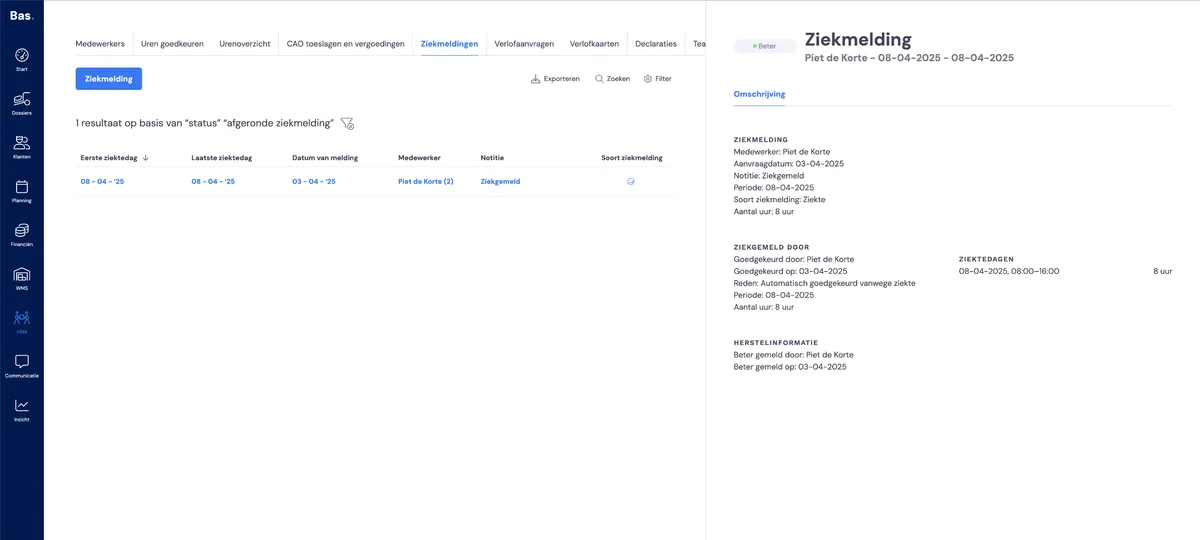
Wenn sich ein Mitarbeiter krankmeldet, können Sie dies einfach in Bas registrieren und verarbeiten. Der Mitarbeiter wird dann in Bas als krank registriert, die Krankmeldung erscheint auf der Planungstafel, und die Krankheitsstunden des Mitarbeiters sind sofort erfasst.
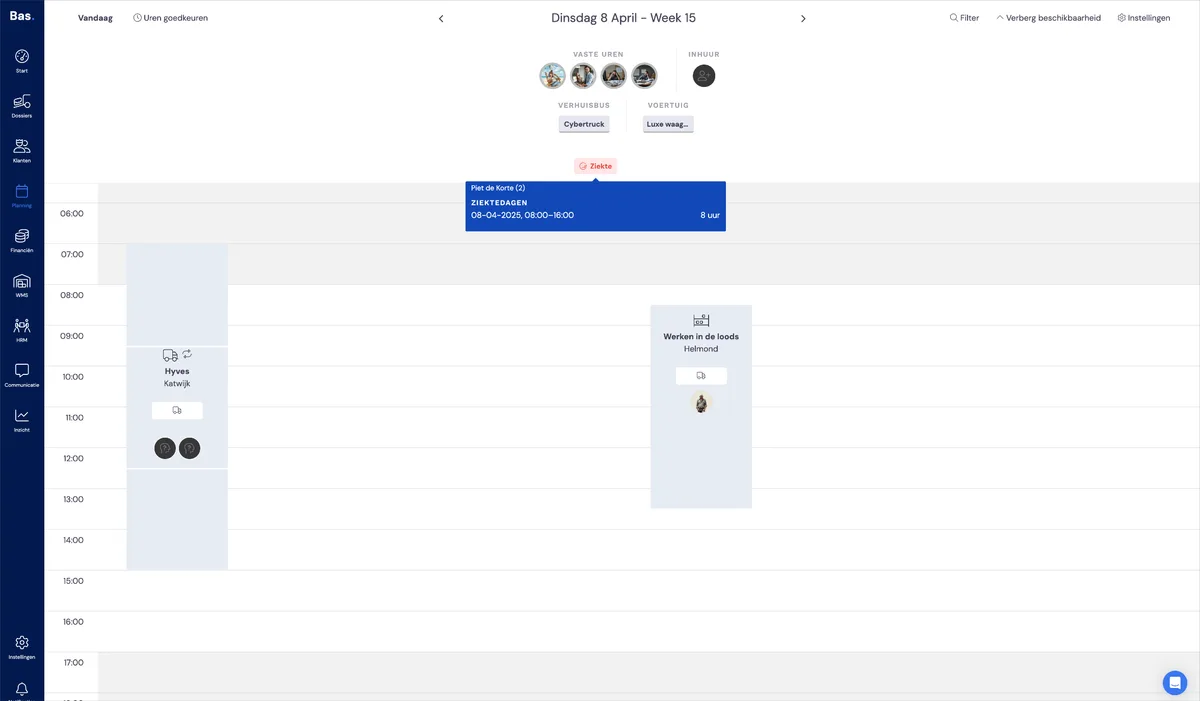
Übersicht offener Krankmeldungen
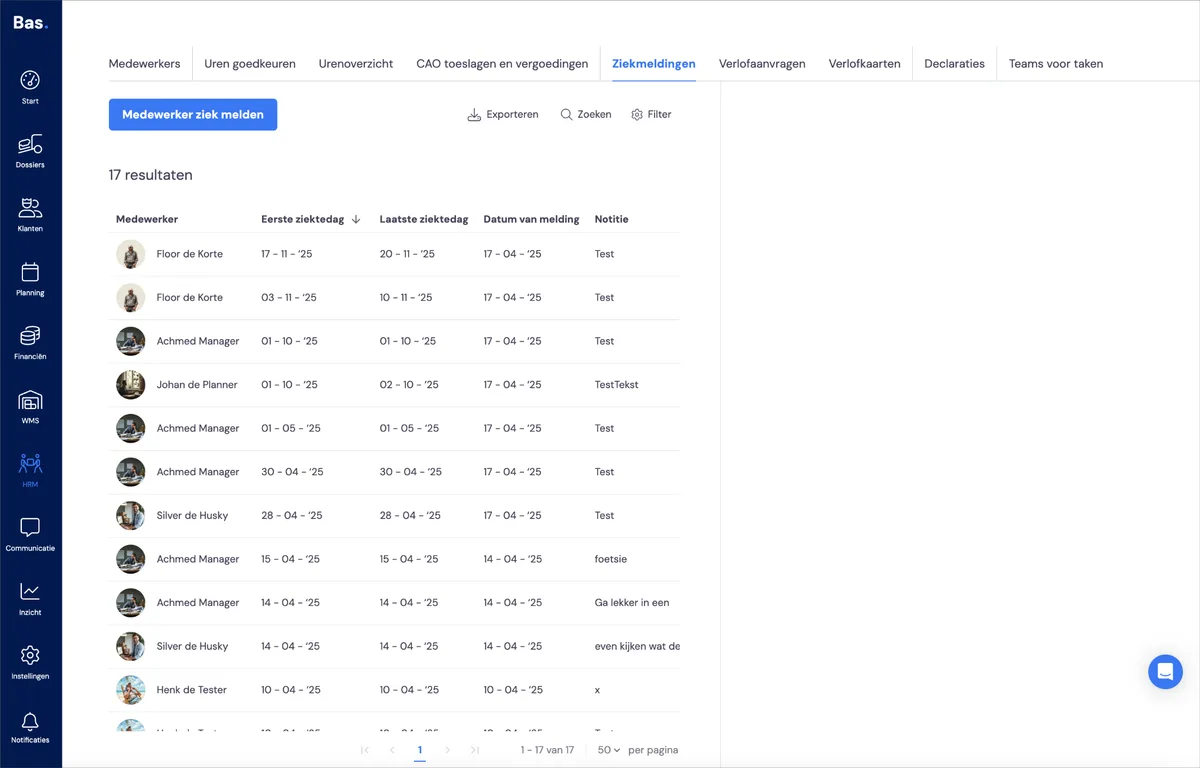
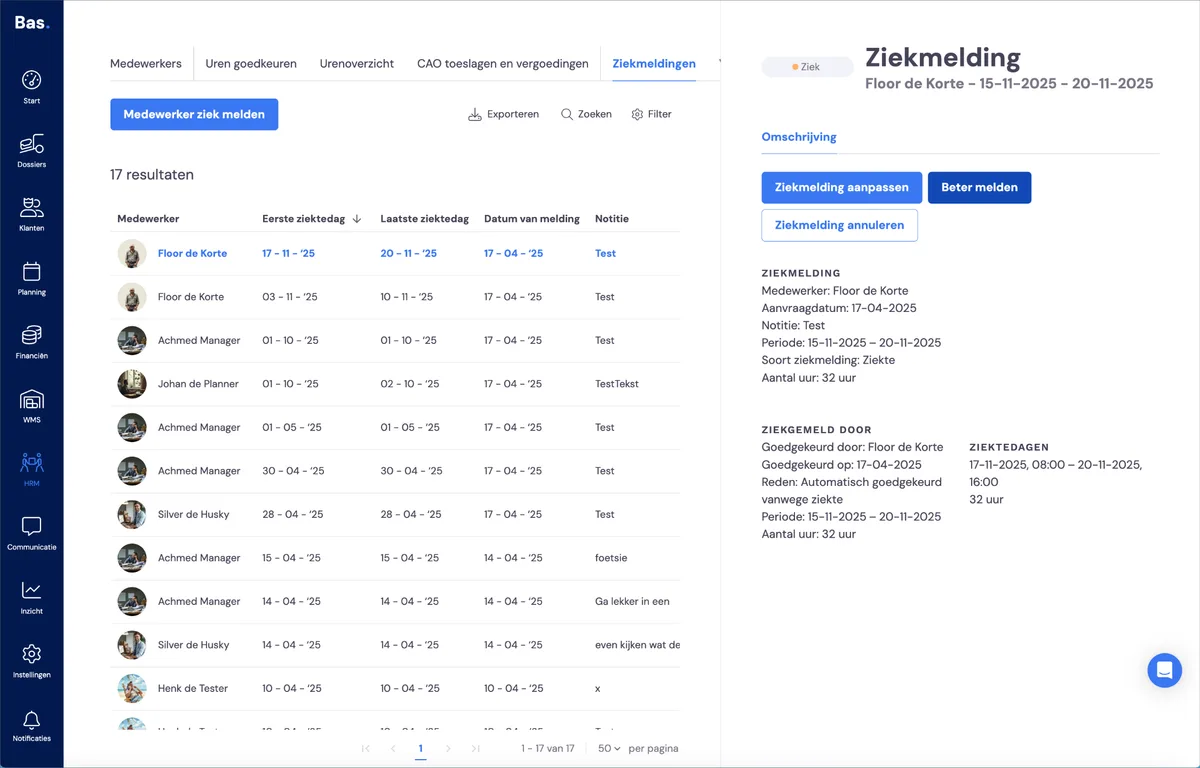
Sie haben immer eine aktuelle Übersicht aller offenen Krankmeldungen unter HRM und dann zu „Krankmeldungen".
In der Liste sind alle Mitarbeiter aufgeführt, die krankgemeldet sind. Sie müssen alle Krankmeldungen abarbeiten, indem Sie die Mitarbeiter zu einem bestimmten Zeitpunkt wieder gesundmelden. Bis dahin bleibt die Meldung in der Übersicht stehen!
Klicken Sie auf einen Mitarbeiter, um die Details der Krankmeldung einzusehen, den Mitarbeiter gesundzumelden oder gegebenenfalls die Krankmeldung anzupassen.
Mitarbeiter krankmelden
Wenn Sie einen Mitarbeiter krankmelden möchten, gehen Sie zu HRM und dann zu „Krankmeldungen". Klicken Sie dann auf „Mitarbeiter krankmelden".
Wird über YouTube abgespielt, das dabei Cookies setzt.
Sie geben die folgenden Daten ein:
Notiz
Hier können Sie eine Anmerkung zur Krankmeldung machen.
Achtung: Sie dürfen hier keine medizinischen Informationen eingebenArt der Meldung
Dies ist immer „Krankmeldung".Mitarbeiter
Wählen Sie hier den Mitarbeiter aus, den Sie krankmelden möchten
Erster Krankheitstag
Wählen Sie den ersten Tag aus, an dem der Mitarbeiter krank ist
Letzter erwarteter Krankheitstag
Wann erwarten Sie den Mitarbeiter zurück?
Effektive Stunden
diese werden automatisch berechnet
Mehr über „Letzter erwarteter Krankheitstag"
Wenn Sie einen Mitarbeiter krankmelden, ist es so gut wie nie sicher, wann der Mitarbeiter wieder arbeiten wird. Deshalb geben Sie hier den letzten erwarteten Krankheitstag ein; in der Planung wird der Mitarbeiter ab dem ersten Krankheitstag bis einschließlich dem letzten erwarteten Krankheitstag als krank vermerkt.
Sie können den letzten erwarteten Krankheitstag jederzeit anpassen. Wenn Sie also telefonischen Kontakt mit dem Mitarbeiter hatten und der Mitarbeiter erwartet, länger krank zu sein, können Sie das sofort anpassen.
Weiß der Mitarbeiter, wann er oder sie wieder gesund ist, können Sie den Mitarbeiter auch ab diesem Datum gesundmelden. Damit haben Sie die Krankmeldung dann sofort vollständig abgeschlossen.
Stunden Krankmeldung
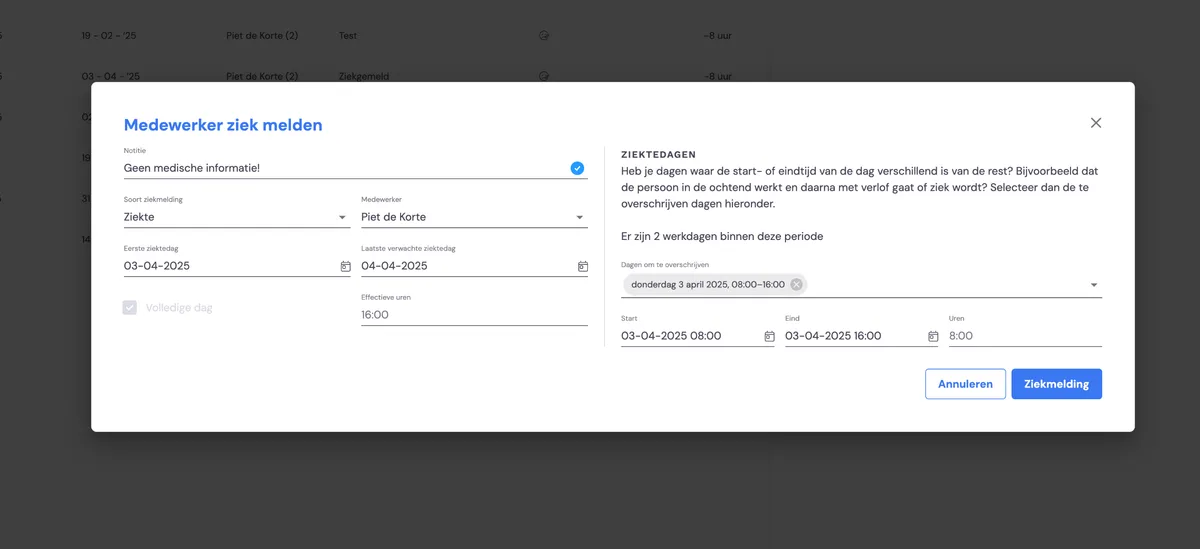
Auf der rechten Seite des Bildschirms sehen Sie die Krankheitstage, die registriert werden. Möchten Sie an einem der Krankheitstage etwas anpassen, klicken Sie auf „Tage zum Überschreiben". Bei den ausgewählten Tagen können Sie die Zeiten anpassen.
Für einen Tagesteil krankmelden
Sie können einen Mitarbeiter für einen Tagesteil krankmelden, indem Sie bei der Krankmeldung den Tag auswählen und dort die Stunden anpassen. Wählen Sie die Stunden aus, in denen der Mitarbeiter krank war. Hierfür werden Krankheitsstunden registriert, die übrigen Stunden ergänzen Sie in der Zeiterfassung.
Mitarbeiter gesundmelden
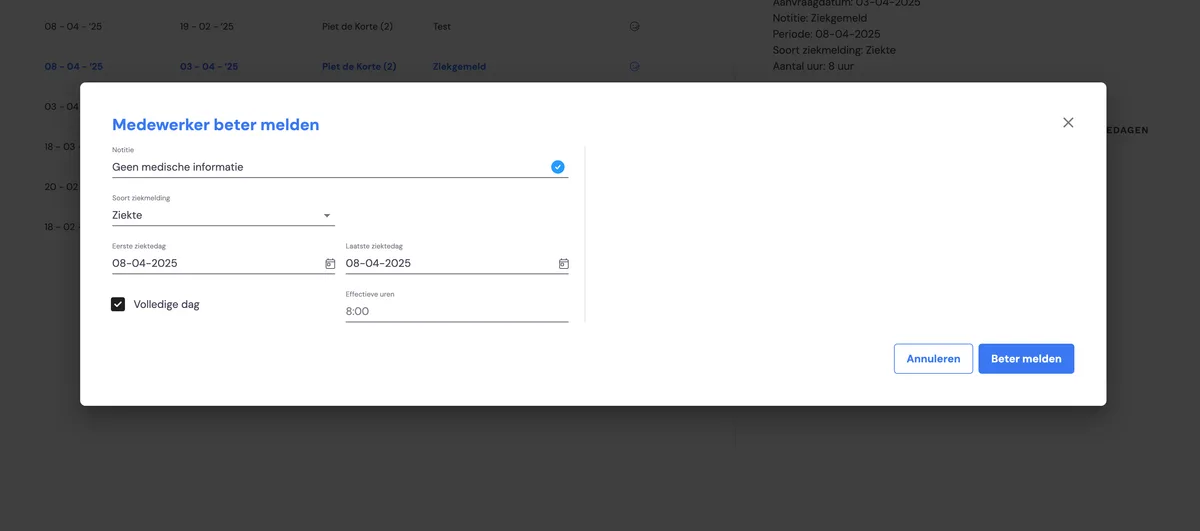
Möchten Sie einen Mitarbeiter gesundmelden, klicken Sie auf die Krankmeldung und dann auf die Schaltfläche „Gesundmelden". Falls nötig, können Sie hier noch die Krankheitstage anpassen, danach klicken Sie auf „Gesundmelden".
Damit ist die Krankmeldung abgeschlossen und verschwindet somit aus der Liste der offenen Krankmeldungen.
Krankmeldungen auf Ihrem Dashboard
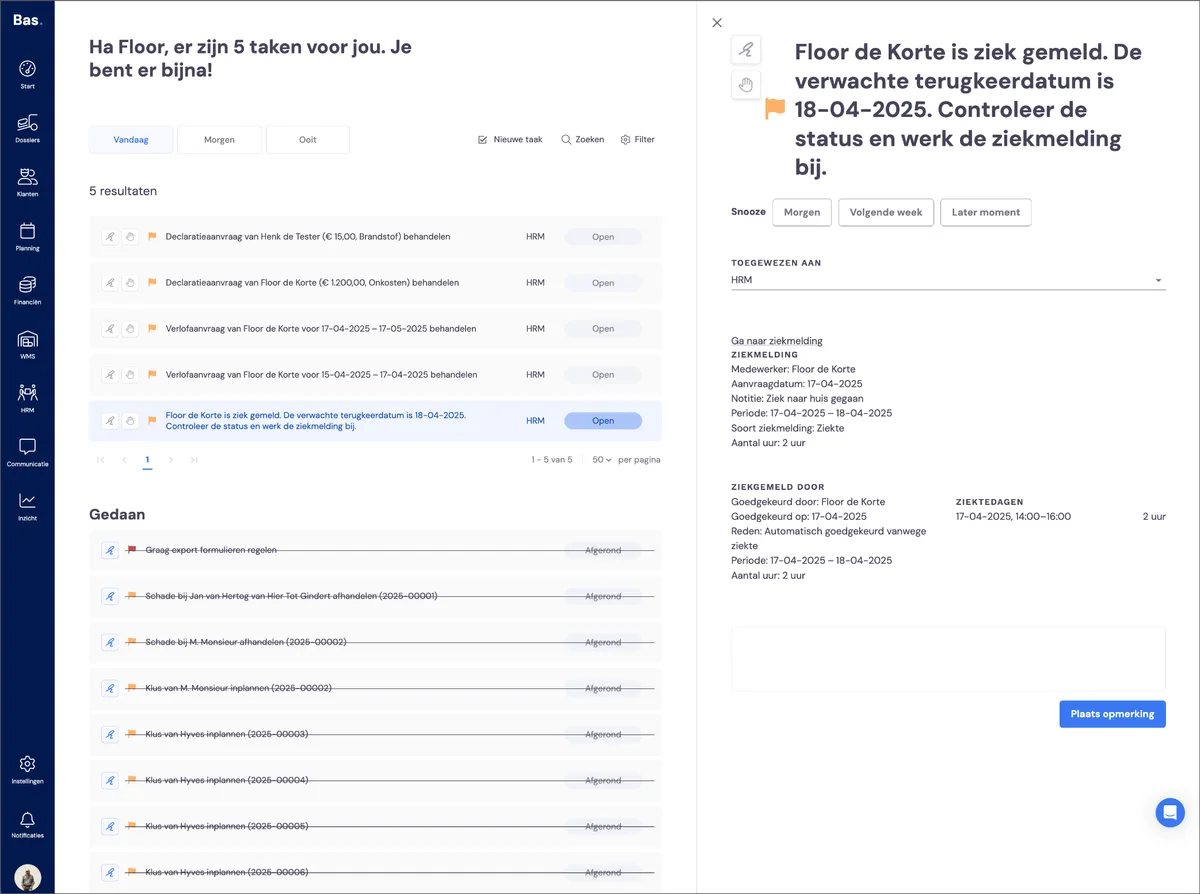
Für jede neue Krankmeldung wird eine Aufgabe erstellt. Über diese Aufgaben sehen Sie sofort, wer krank ist, ab welchem Zeitpunkt und wann das voraussichtliche Datum ist, an dem der Mitarbeiter wieder anfängt zu arbeiten. Klicken Sie auf den Link zur Krankmeldung in der Aufgabe, um die Krankmeldung zu bearbeiten.
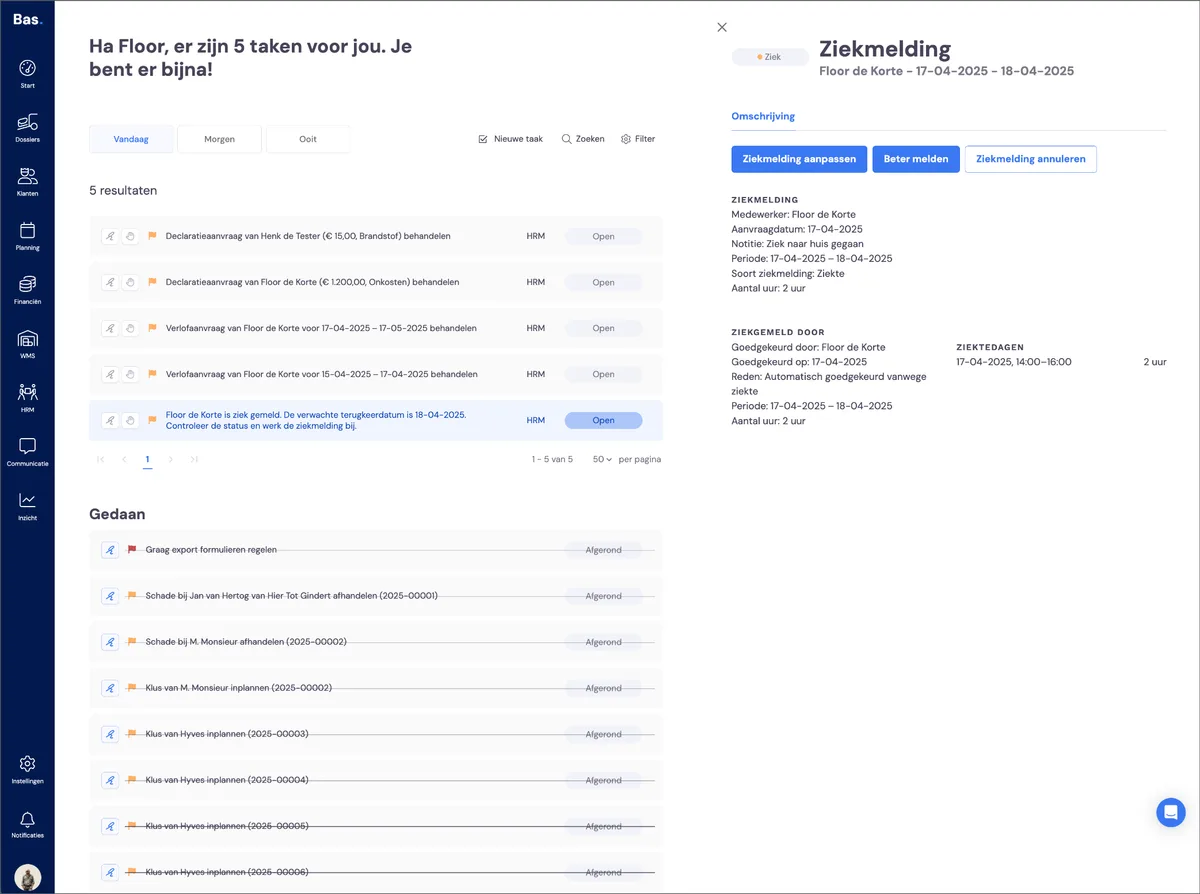
Im Detailbildschirm auf der rechten Seite können Sie die Krankmeldung anpassen. Dies tun Sie zum Beispiel, wenn Sie erwarten, dass der Mitarbeiter länger krank bleibt. Sie können den Mitarbeiter auch direkt gesundmelden.
Übersicht abgeschlossener Krankmeldungen
Wenn ein Mitarbeiter gesundgemeldet wurde, wird die Krankmeldung abgeschlossen. Nach dieser Aktion müssen Sie nichts mehr mit der Krankmeldung tun, und sie ist standardmäßig nicht mehr in der Liste sichtbar.