
Es kann vorkommen, dass ein Umzugshelfer während der Arbeiten Kosten hat, die zulasten des Unternehmens gehen. Über die App kann er dann eine Spesenabrechnung einreichen, die Sie auf die untenstehende Weise verarbeiten können. Für das Einrichten von Kategorien können Sie weiter unten auf der Seite nachsehen. Gehen Sie zu HRM.
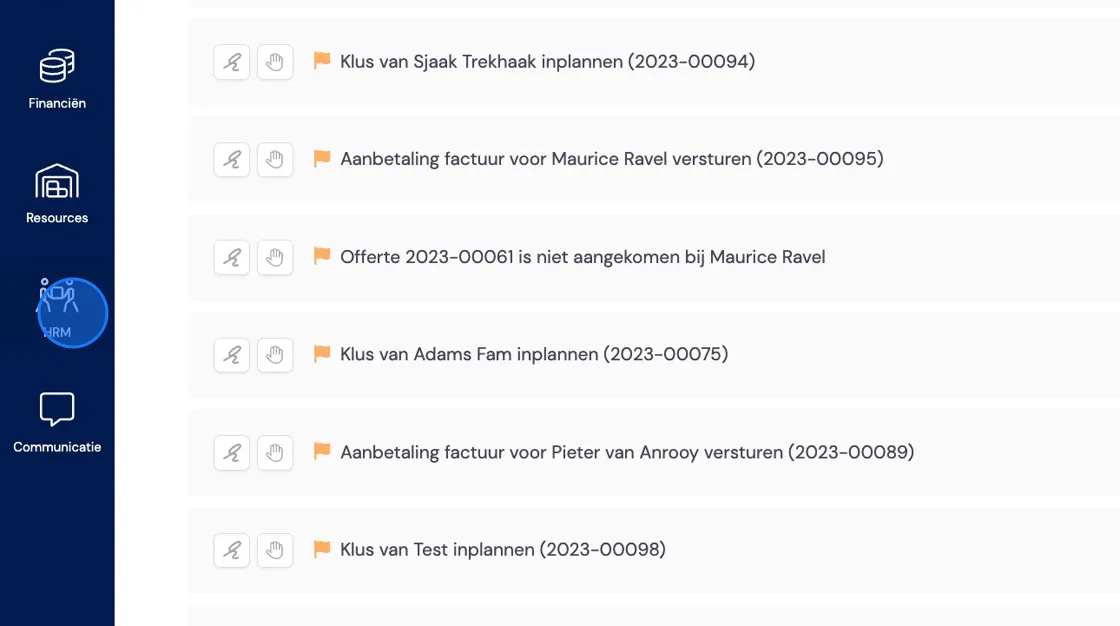
Gehen Sie zu Spesenabrechnungen.
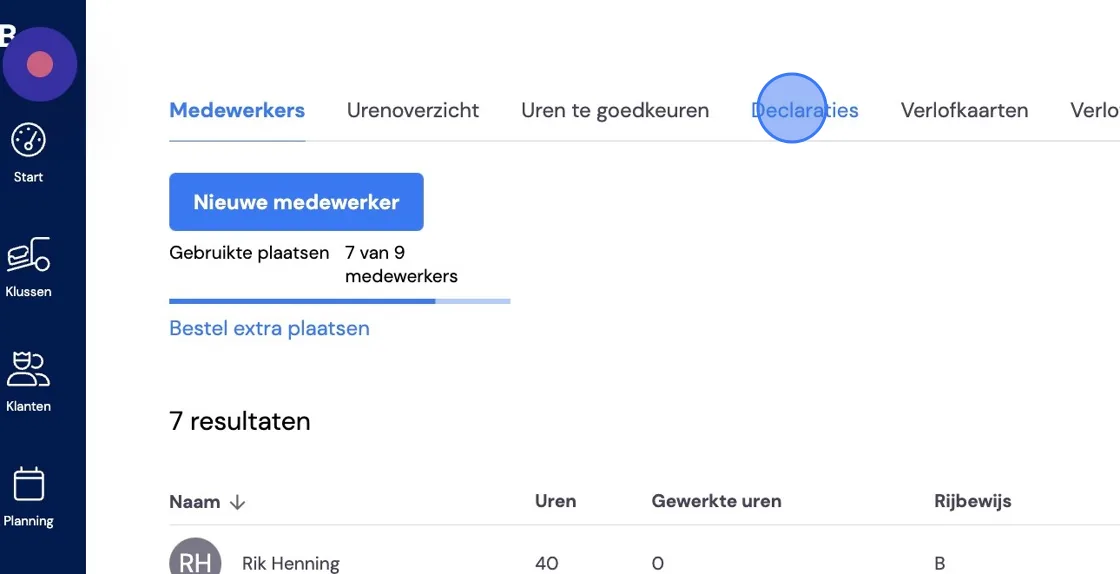
Hier sehen Sie eine Übersicht mit allen Anträgen und deren Status.
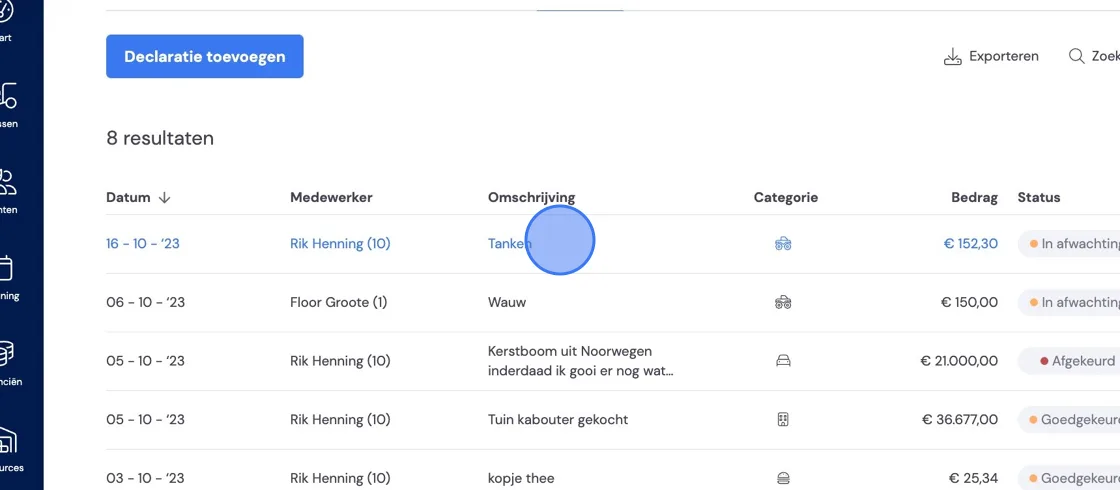
Sie können sich einen beliebigen Antrag ansehen. Sollte der Mitarbeiter ein Foto vom Beleg gemacht haben, wird diese Schaltfläche sichtbar. Eventuelle Anmerkungen finden Sie hier ebenfalls. Wenn Sie mit dem Antrag einverstanden sind, können Sie auf Genehmigen klicken.
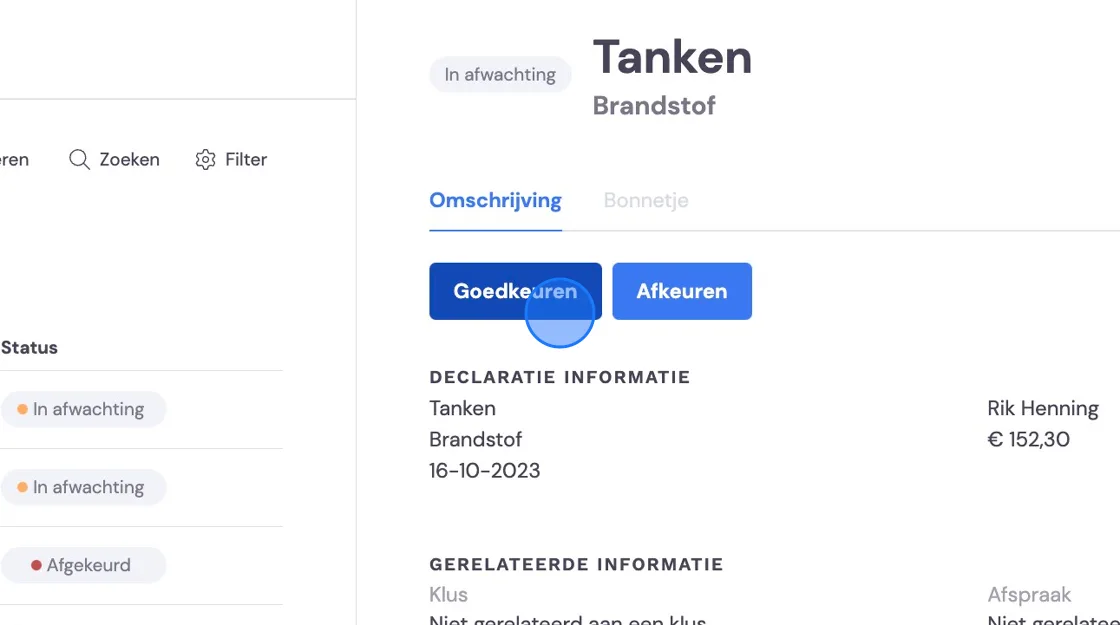
Geben Sie eine Rückmeldung und tragen Sie den Betrag ein, den Sie erstatten.
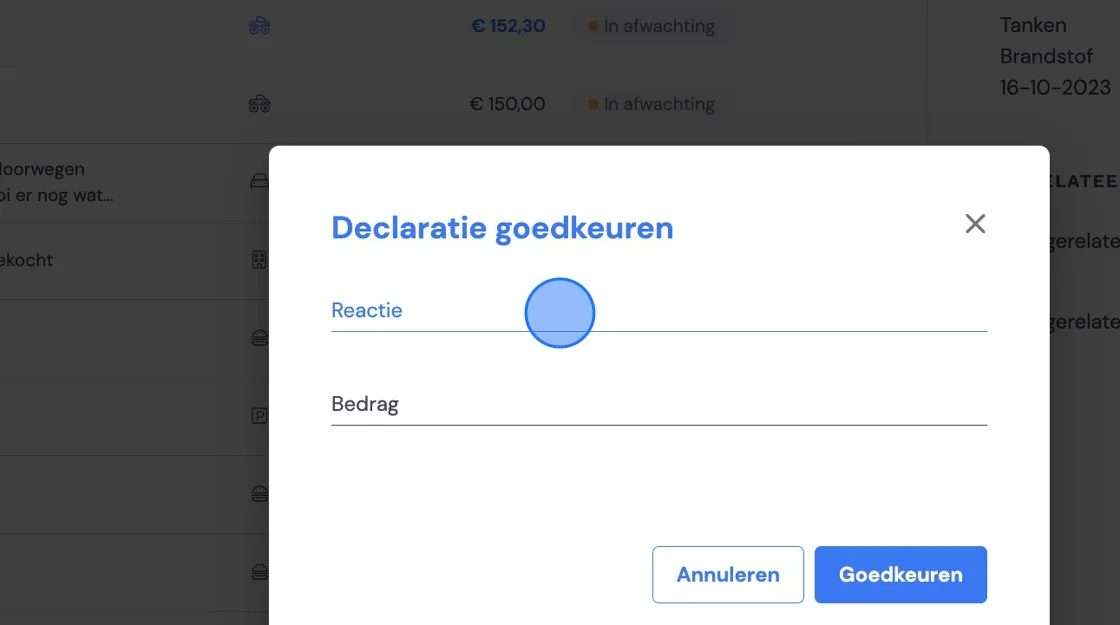
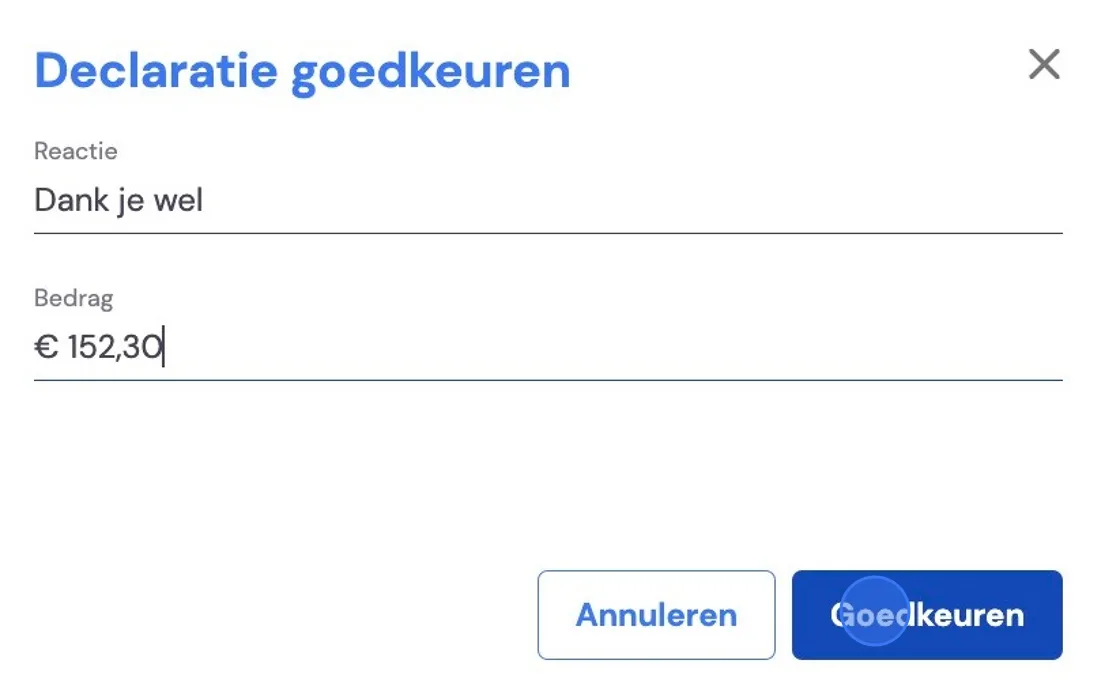
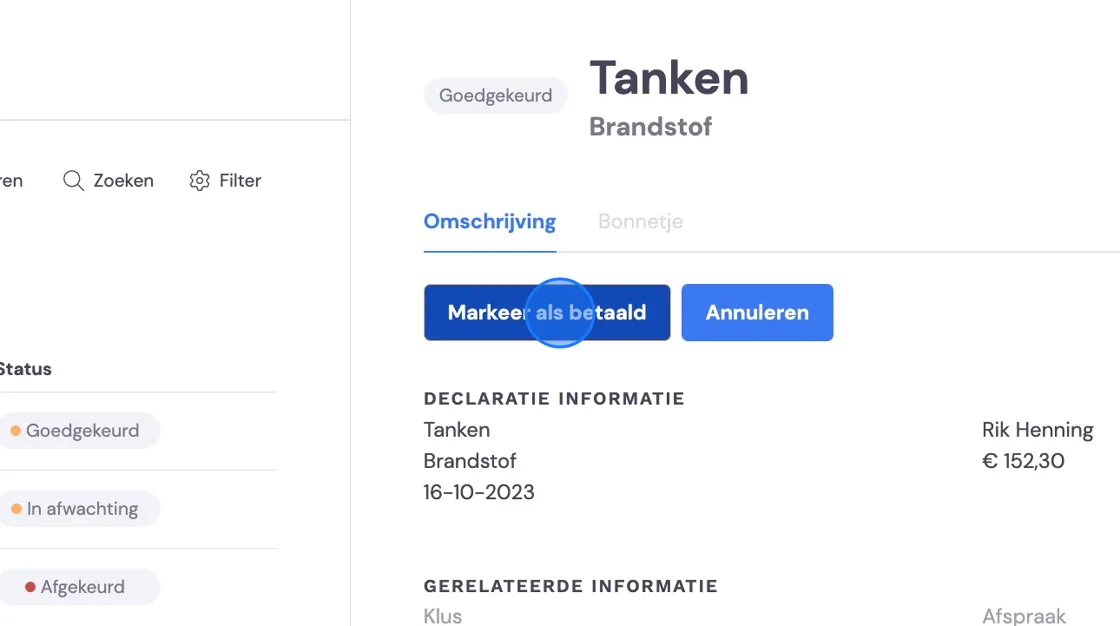
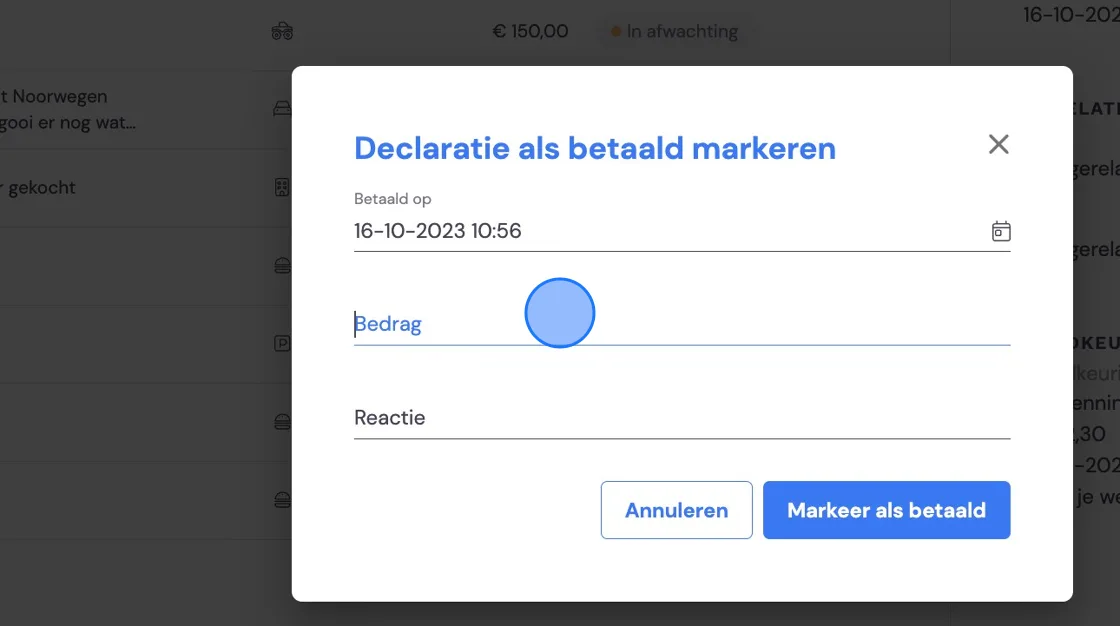
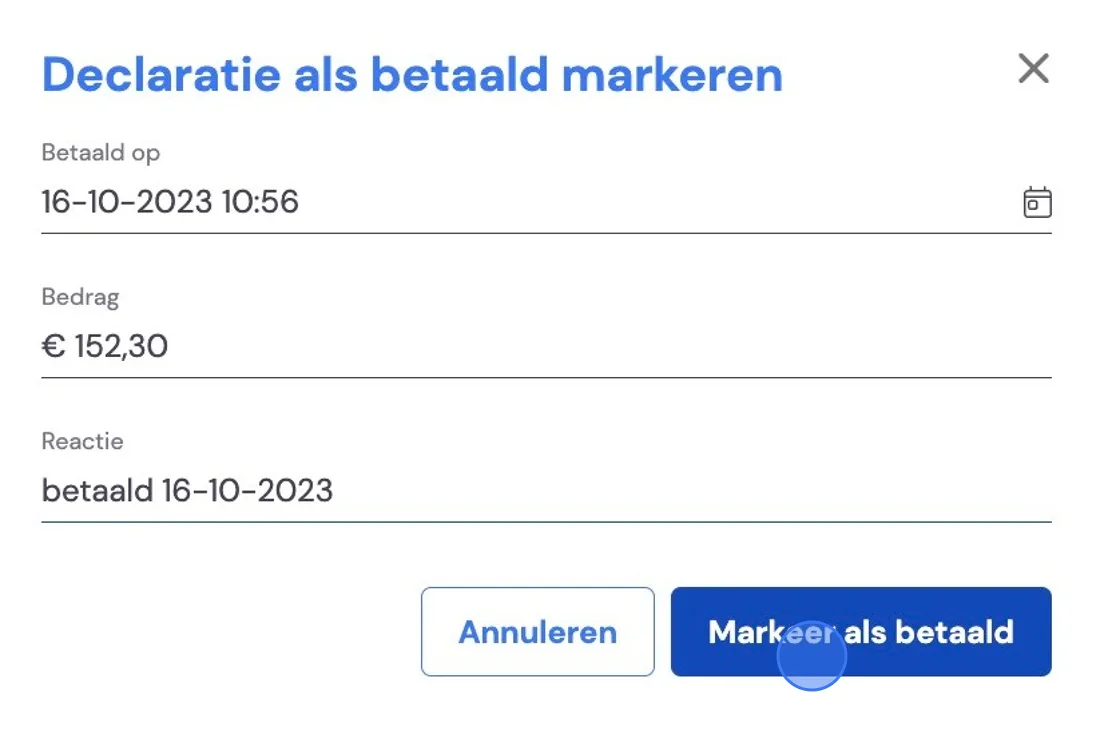
Sie müssen dann noch einen Schritt abschließen, nämlich diese Spesenabrechnung als bezahlt zu markieren, sobald Sie die Zahlung auch tatsächlich vorgenommen haben.
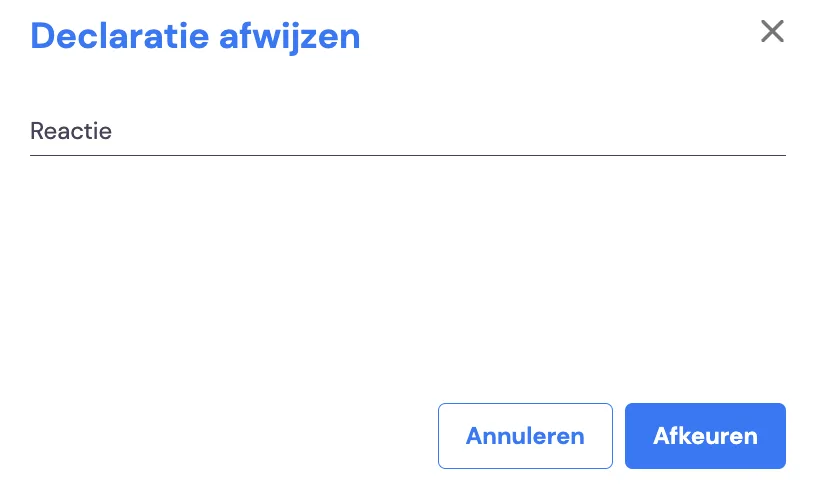
Sie können den Antrag auch ablehnen. Dann geben Sie dem Mitarbeiter die Möglichkeit, Änderungen vorzunehmen oder einen neuen Antrag einzureichen, falls etwas nicht stimmt. Alles, was Sie hier eingeben oder bearbeiten, ist direkt für den Mitarbeiter in seiner App sichtbar.
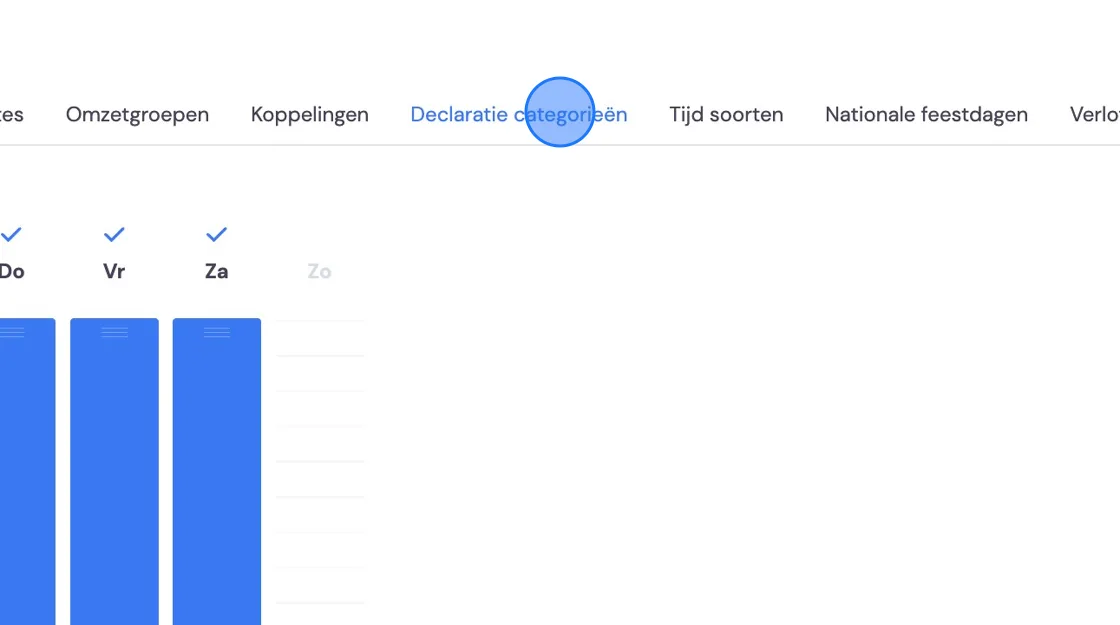
Es ist außerdem möglich, selbst Kategorien für die Arten von Spesenabrechnungen zu erstellen. Nachfolgend finden Sie, wo Sie das tun können. Sie gehen zu Einstellungen -> Spesenabrechnungskategorien.
Hier haben Sie eine Übersicht aller Kategorien. Hier können Sie auch Änderungen an einer bestehenden Kategorie vornehmen.
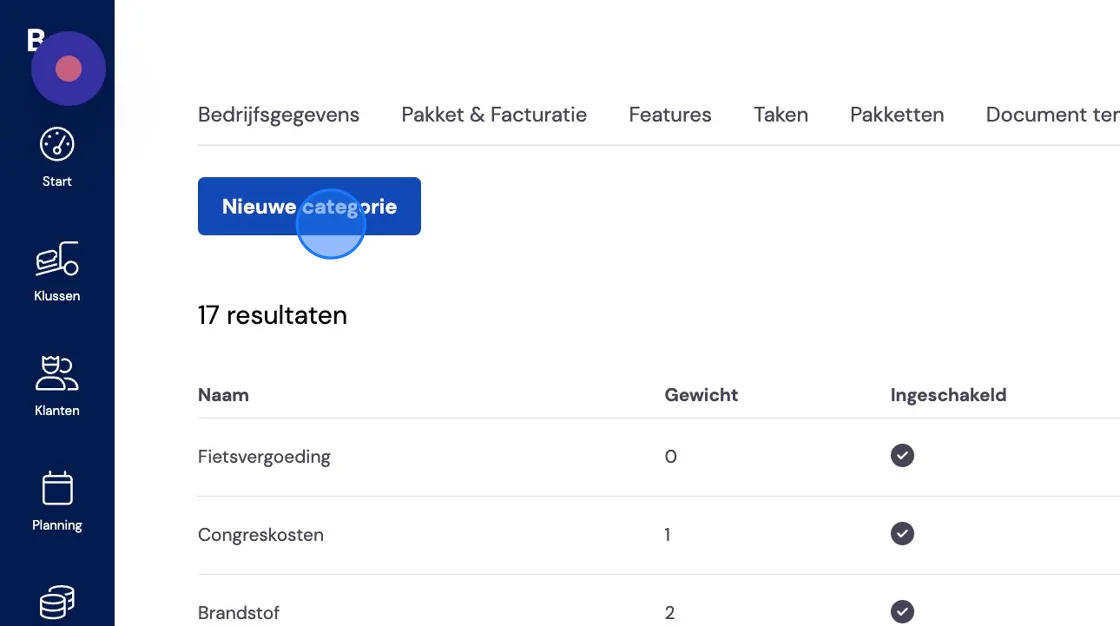
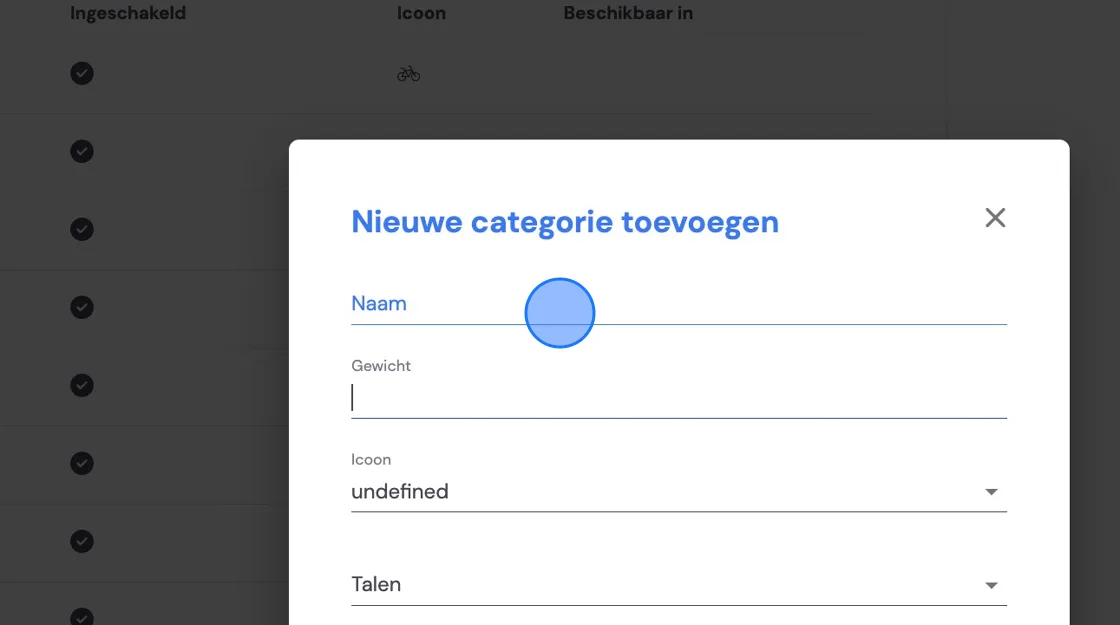
Sie können hier einen Namen vergeben. Mit dem Gewicht bestimmen Sie, wie weit oben diese in der Liste für Ihre Mitarbeiter erscheint, und Sie können Symbole auswählen.