
Sie können die Integration mit Exact Online selbst einrichten. Was Sie benötigen:
eine Exact Online-Umgebung
ein Exact Online-Konto mit ausreichenden Rechten
Einblick in die Sachkonten, mit denen Sie aus Bas verknüpfen möchten
Umsatzgruppen in Bas, damit Sie diese mit Sachkonten verknüpfen können
Integration aktivieren
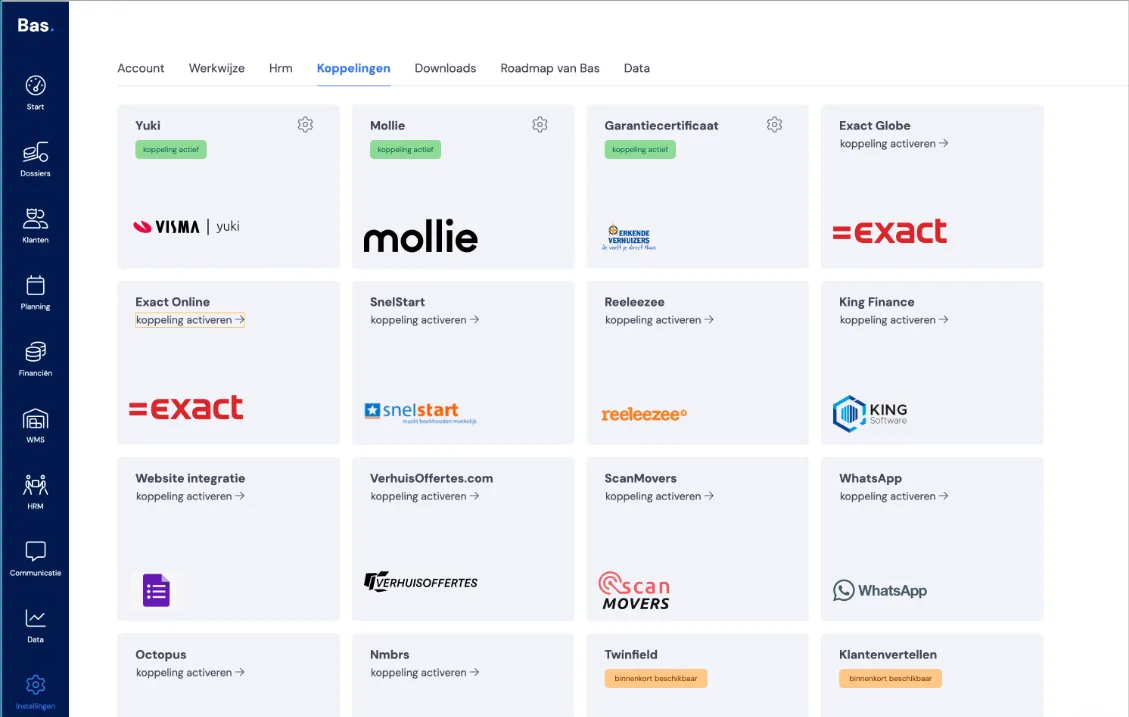
Gehen Sie zu 'Einstellungen' und dann zu 'Integrationen'. Klicken Sie hier auf 'Integration aktivieren'.
Exact Online verknüpfen
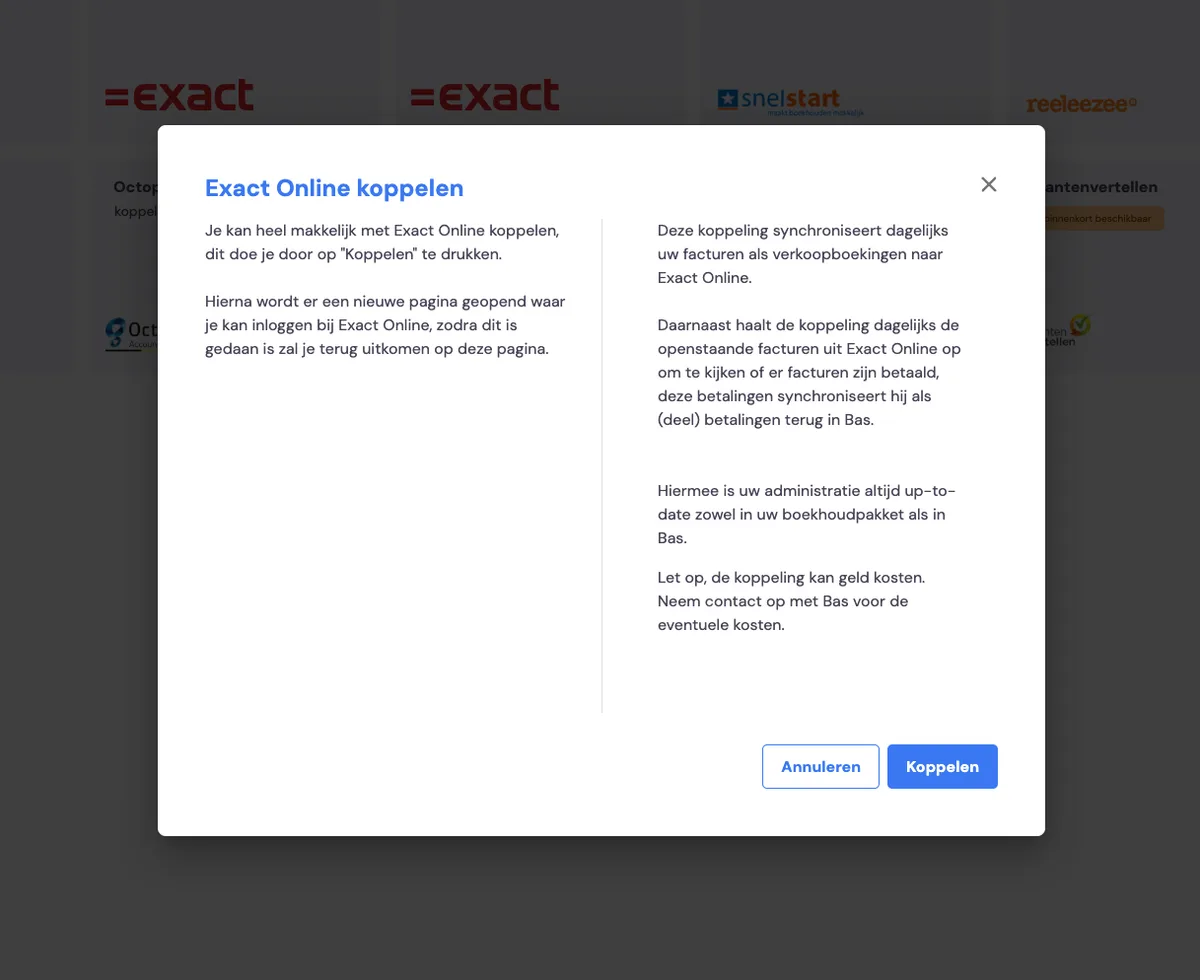
Klicken Sie auf diesem Bildschirm auf 'verknüpfen'. Sie werden dann automatisch zu Exact Online weitergeleitet. In Exact Online wird die Verknüpfung abgewickelt. Nach dem Anlegen der Integration kehren Sie zu Bas zurück, um hier die Umsatzgruppen mit den gewünschten Sachkonten zu verknüpfen.
Bei Exact Online anmelden
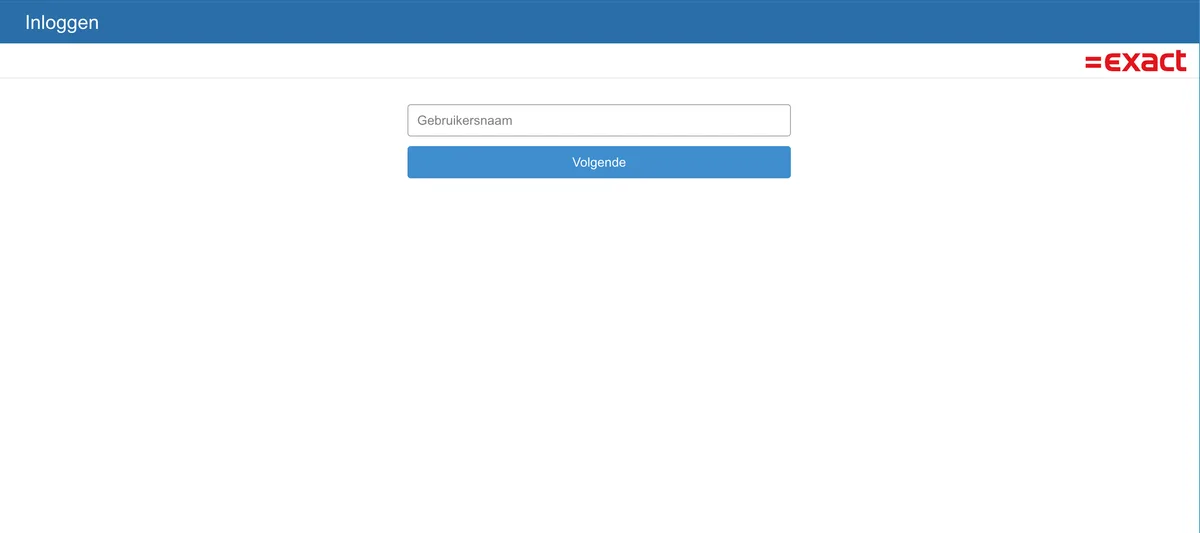
Sie melden sich bei Ihrer Exact Online-Umgebung an. Sie können dies mit Ihrem eigenen Konto tun oder hierfür ein neues Konto anlegen, wenn Sie das bevorzugen.
Bei diesem Konto müssen Sie die folgenden Berechtigungen aktivieren:
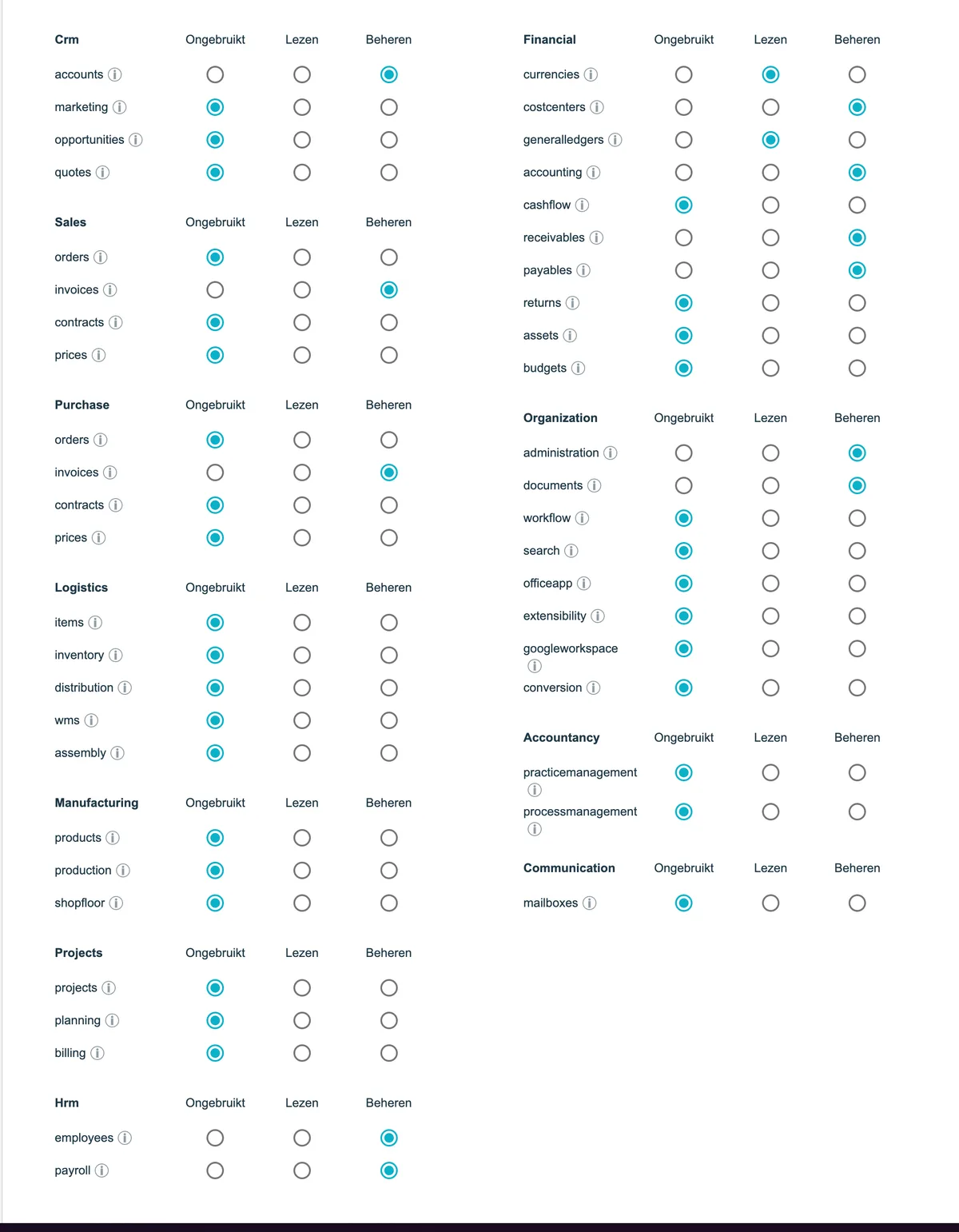
CRM | Accounts verwalten | Um Kunden aus Bas heraus in Exact Online anlegen zu können |
Sales | Invoices verwalten | Um Rechnungen erstellen zu können |
Purchase | Invoices verwalten | Um Einkaufsrechnungen in Bas einlesen zu können; die Kosten können mit Vorgängen verknüpft werden, damit hier der Ertrag in Bas bestimmt werden kann |
HRM | Employees verwalten | Damit können (zukünftig) Mitarbeiter angelegt werden (im Zusammenhang mit der Lohnabrechnung) |
Payroll verwalten | Damit können (zukünftig) Lohnabrechnungsdaten übermittelt werden | |
Financial | Currencies lesen | Für die Verarbeitung von Rechnungen in der richtigen Währung |
Costcenters verwalten | Um Kostenstellen auslesen zu können, damit Einkaufsrechnungen als Kostenposten eingelesen werden können | |
Generallegers lesen | Um bestehende Sachkonten auslesen und diese in Bas verknüpfbar machen zu können | |
Accounting verwalten | Für das Anlegen von Rechnungen | |
Receivables verwalten | Zugriff auf offene Posten, um so den Zahlungsstatus von Rechnungen abzurufen | |
Payables verwalten | Für die Verarbeitung von Einkaufsrechnungen | |
Organization | Administration verwalten | Um die richtige Verwaltung auswählen zu können |
Documents: verwalten | Zum Speichern von Rechnungen im PDF-Format | |
Einstellungen und Mapping
Anschließend regeln Sie das Mapping. Sie verknüpfen die zuvor angelegten Umsatzgruppen mit Ihren Sachkonten. Und Sie mappen Ihre USt.
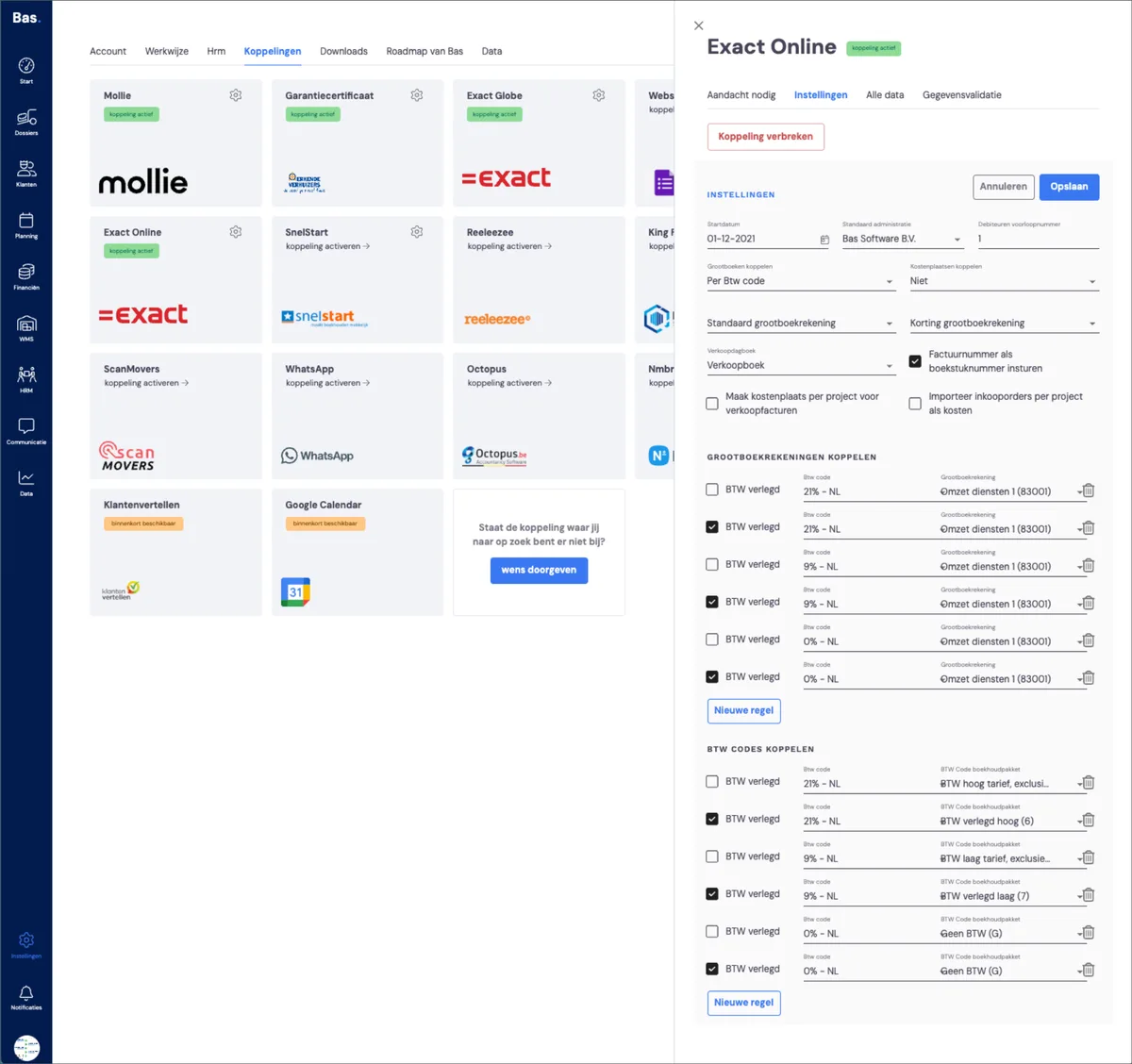
Startdatum
Dies ist das Datum, an dem die Synchronisierung zwischen Bas und Exact Online startet. Wählen Sie hier das Datum, ab dem Sie Bas für die Erfassung und Synchronisierung von Rechnungen und anderen buchhalterischen Daten nutzen. Achtung: Rechnungen oder Daten mit einem Datum vor diesem Startdatum werden nicht automatisch synchronisiert.
Standard-Verwaltung
Wenn Sie in Exact Online mehrere Verwaltungen haben (zum Beispiel für verschiedene Gesellschaften oder Unternehmensteile), wählen Sie hier die Verwaltung aus, mit der Bas synchronisieren soll. Alle Rechnungen, Kunden und andere Daten werden standardmäßig an diese Verwaltung gesendet.
Präfixnummer der Debitoren
Verwenden Sie dieses Feld, wenn Sie neuen Kunden aus Bas eine eindeutige Nummer geben möchten, die in Exact Online erkennbar ist. Durch die Verwendung einer Präfixnummer (z. B. 1) können Sie Kunden, die über Bas angelegt wurden, einfach erkennen. Wenn Sie diese Nummer hinzufügen, können Sie später Debitoren in Exact Online einfach zusammenführen.
Sachkonten verknüpfen
Wählen Sie, wie Sie Sachkonten aus Exact mit Bas verknüpfen möchten. Sie können dies einstellen: pro USt-Code – praktisch, wenn Sie Ihren Umsatz nach USt-Prozentsatz aufteilen möchten – oder pro Umsatzgruppe – praktisch, wenn Sie mit verschiedenen Umsatzkategorien arbeiten (z. B. Transport, Lagerung, Montage).
Kostenstellen verknüpfen
Wählen Sie hier, ob Sie diese mit einer Umsatzgruppe in Bas verknüpfen möchten, oder wählen Sie keine Verknüpfung.
Standard-Sachkonto
Wenn eine Rechnung keine spezifische Verknüpfung über USt-Code oder Umsatzgruppe hat, wird diese auf dieses Standard-Sachkonto gebucht. Achtung: Dieses Konto muss in Exact Online vom Typ "Umsatz" sein.
Sachkonto für Rabatt
Wenn Sie Rabatte auf Rechnungen separat buchen möchten, können Sie hier ein Sachkonto für Rabatte festlegen. Zum Beispiel: "8090 – Umsatzrabatte". Bleibt dieses Feld leer, wird der Rabatt innerhalb der normalen Umsatzzeilen verarbeitet. Wenn Sie in einem Franchise wie Topmovers arbeiten und mit einer Abgabe pro Vorgang arbeiten, können Sie dieses Feld auch nutzen, um die Höhe der Abgabe zu verwalten.
Verkaufsbuch
Wählen Sie hier das Verkaufsbuch in Exact Online aus, in dem Verkaufsrechnungen aus Bas gebucht werden. Standardmäßig ist dies oft etwas wie "Verkaufsbuch" oder "VHB". Achten Sie darauf, dass dieses Journal aktiv und innerhalb der ausgewählten Verwaltung verfügbar ist.
Rechnungsnummer als Belegnummer übermitteln
Wenn Sie diese Option aktivieren, wird die Rechnungsnummer aus Bas auch als Belegnummer in Exact Online verwendet. Dies erleichtert es, Rechnungen in beiden Systemen zu erkennen und wiederzufinden. Aktivieren Sie diese Option; andernfalls lassen sich Rechnungsnummern in Bas und Exact nicht einfach zuordnen, was die Suche nach einer Rechnung in beiden Systemen erschwert.
Sachkonto verknüpfen
Verknüpfen Sie hier die Umsatzgruppen, die Sie in Bas angelegt haben, mit den Sachkonten, wie diese aus Exact Online ausgelesen wurden.
USt-Codes verknüpfen
Verknüpfen Sie hier die USt-Prozentsätze, die über die Pakete angelegt wurden, mit dem richtigen USt-Code in Exact Online.
Einkaufskosten verknüpfen
Verknüpfen Sie hier die Kostenarten in Bas mit dem richtigen Sachkonto in Exact Online. Damit können Kosten mit einem Vorgang verknüpft werden, um so die tatsächlichen Erträge eines Vorgangs bestimmen zu können.
Optional: wenn Sie 'Einkaufsrechnungen' nutzen
Kostenstelle pro Vorgang für Verkaufsrechnungen anlegen
Damit können Sie pro Vorgang automatisch eine Kostenstelle anlegen lassen. So können Sie pro Vorgang die Kosten erfassen, um später zu bestimmen, welche Kosten und Erträge mit dem Vorgang zusammenhängen.
Bestellungen pro Vorgang als Kosten importieren
Damit können Sie Bestellungen aus Exact, die mit dem Vorgang verknüpft sind, in Bas laden. So haben Sie in Bas einen Überblick über die Einkaufskosten, die Sie für den Vorgang gemacht haben.
Tägliche Nutzung der Integration mit Exact
Lesen Sie, was Sie tun müssen, unter tägliche Nutzung der Integration