
Wenn Sie für einen Kunden während eines Auftrags Artikel einlagern müssen, können Sie dies bereits in der Vor-Ort-Besichtigung angeben. Damit bereitet der Umzugsberater alles für die folgenden Schritte vor: Festlegen, welche Artikel eingelagert werden müssen, wie viele Kubikmeter dies sind und in welcher Lagereinheit dies eingelagert wird.
Dienstleistung „Lagerung" während der Vor-Ort-Besichtigung
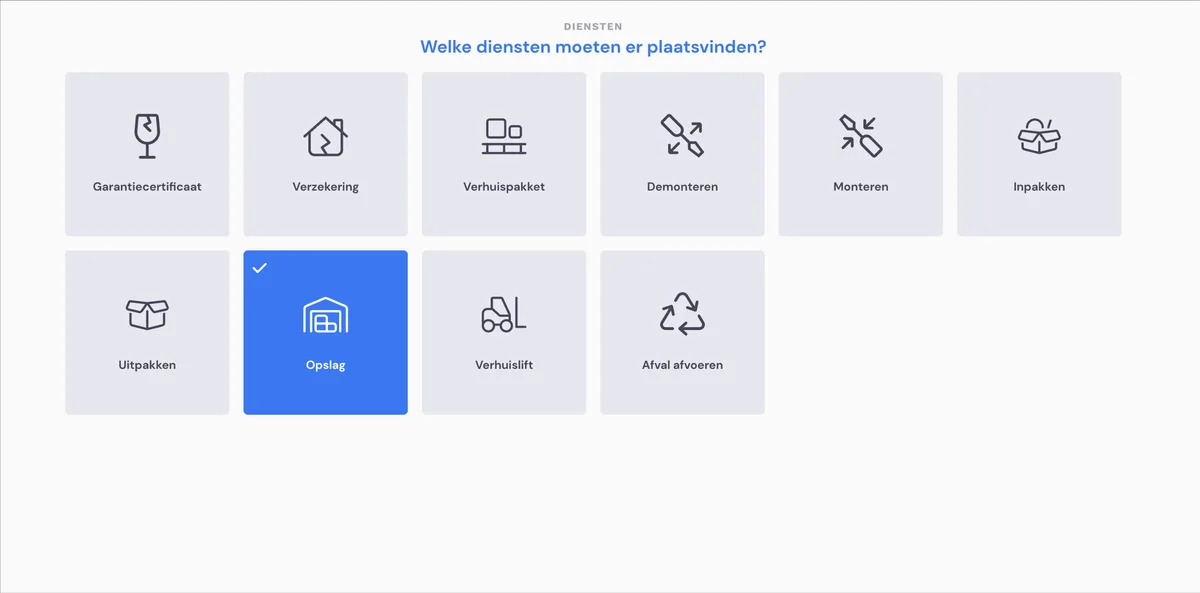
Wenn Sie einen Auftrag anbieten möchten, bei dem Sie Lagerung als Dienstleistung aufnehmen, können Sie dies bereits in der Vor-Ort-Besichtigung hinzufügen.
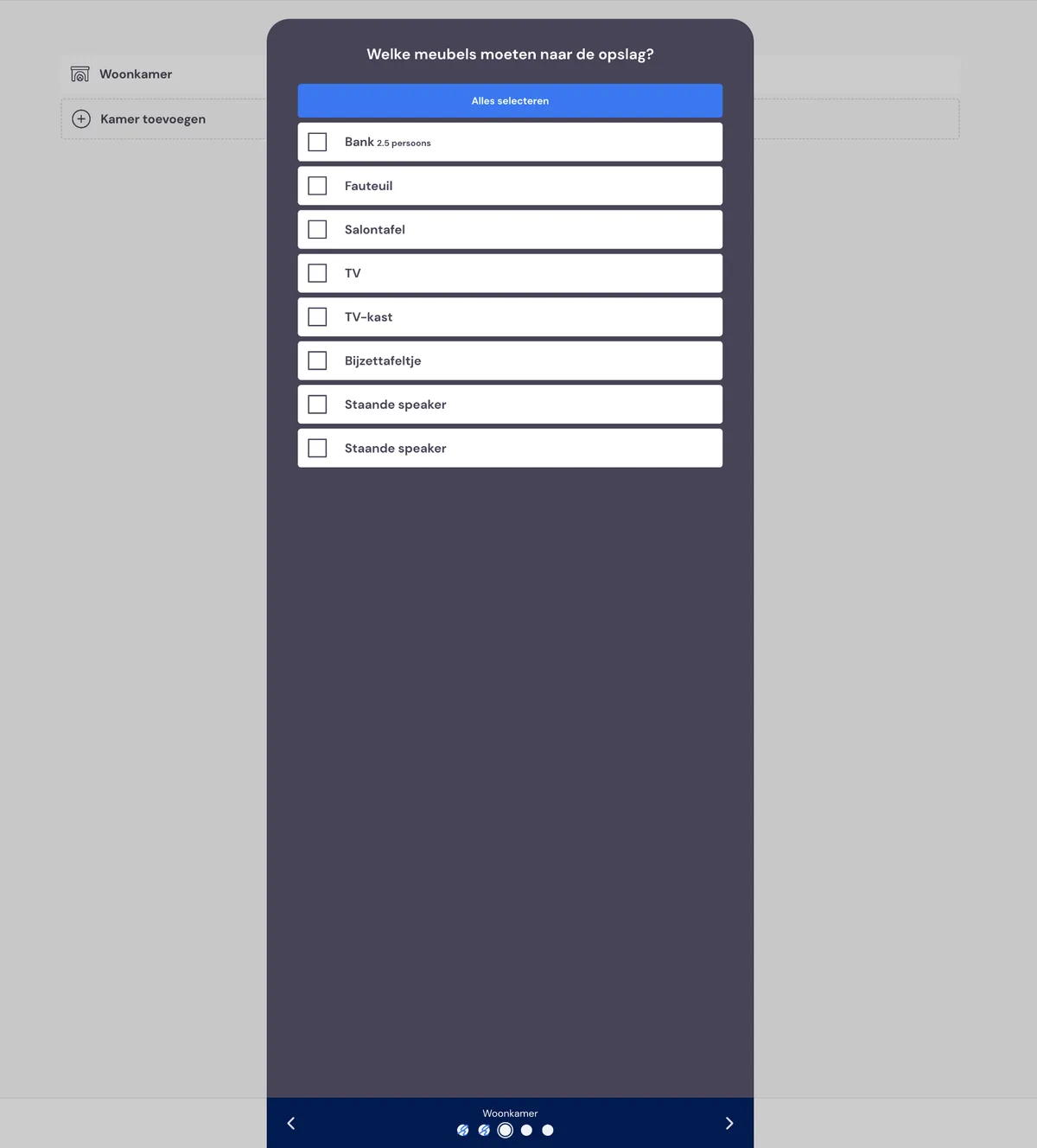
Nach der Auswahl aller Artikel, die Sie umziehen, werden Sie gefragt, welche Artikel eingelagert werden müssen. Auf Basis dieser Liste wird berechnet, wie viele Kubikmeter eingelagert werden müssen.
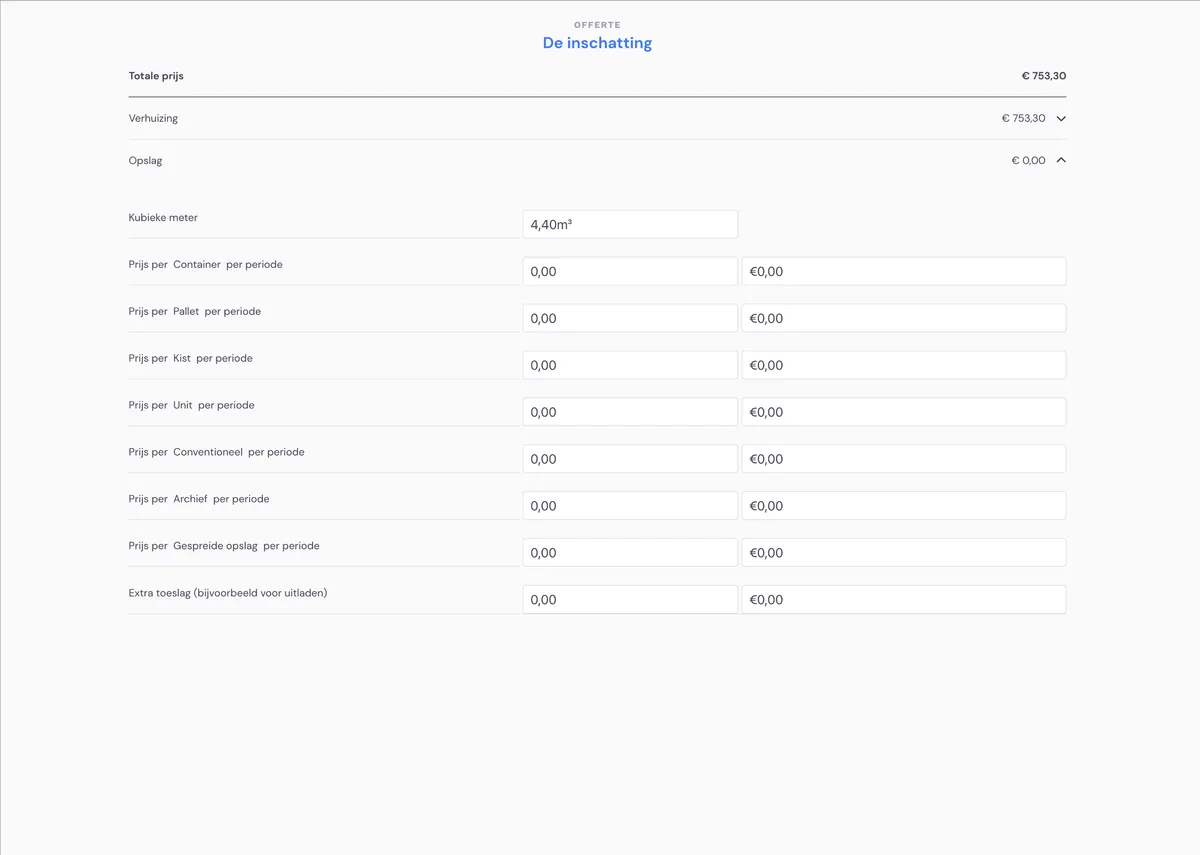
Bei der Einschätzung werden Sie gefragt, wie Sie die Artikel lagern möchten: auf einer Palette, in einer Kiste usw. Und was die Kosten sind. Sie müssen selbst angeben, wie viele Lagereinheiten Sie auf Basis der Einschätzung in Kubikmetern reservieren möchten.
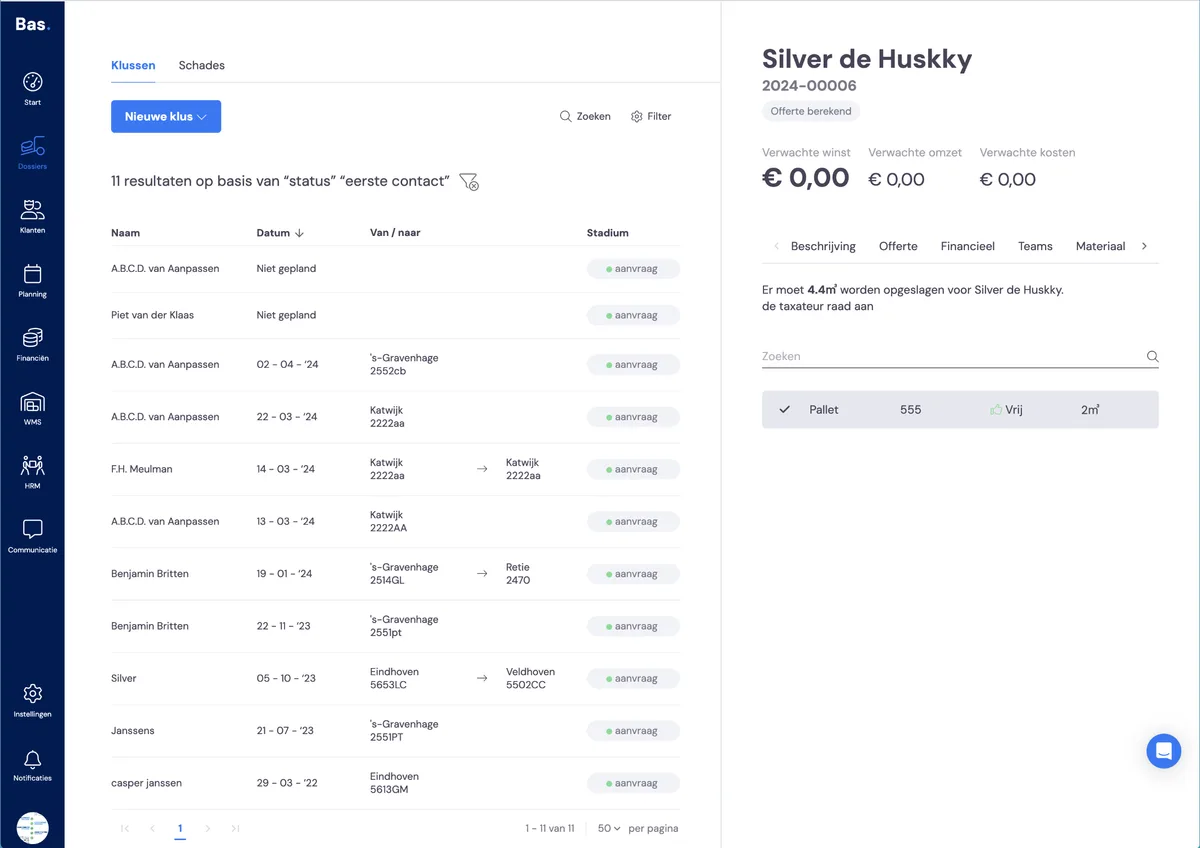
Das Ergebnis: Im Auftrag steht bereit, wie viele Kubikmeter eingelagert werden müssen und welche Lagereinheit verwendet werden kann.
Die Ausführung eines Auftrags mit Lagerung
Nach dem Hinzufügen der Dienstleistung „Lagerung" in der Vor-Ort-Besichtigung muss beim Einplanen des Auftrags ein Termin „Lagereinheit beladen" angelegt werden. Nach der Ausführung dieses Termins entsteht eine Aufgabe, um dies mit der richtigen Lagereinheit zu verknüpfen. In der Aufgabe ist angegeben, um welchen Auftrag es sich handelt. Suchen Sie zunächst den Auftrag.
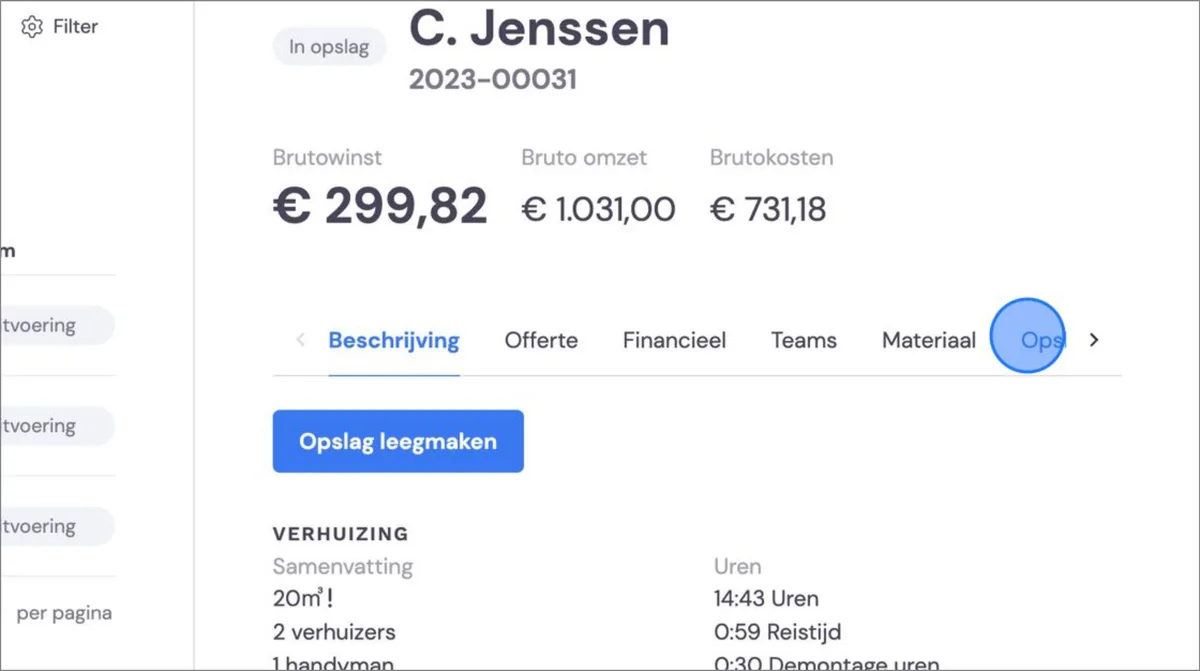
Klicken Sie auf den betreffenden Auftrag und klicken Sie auf Lagerung. Klicken Sie rechts auf Ihrem Bildschirm auf „Lagerung".
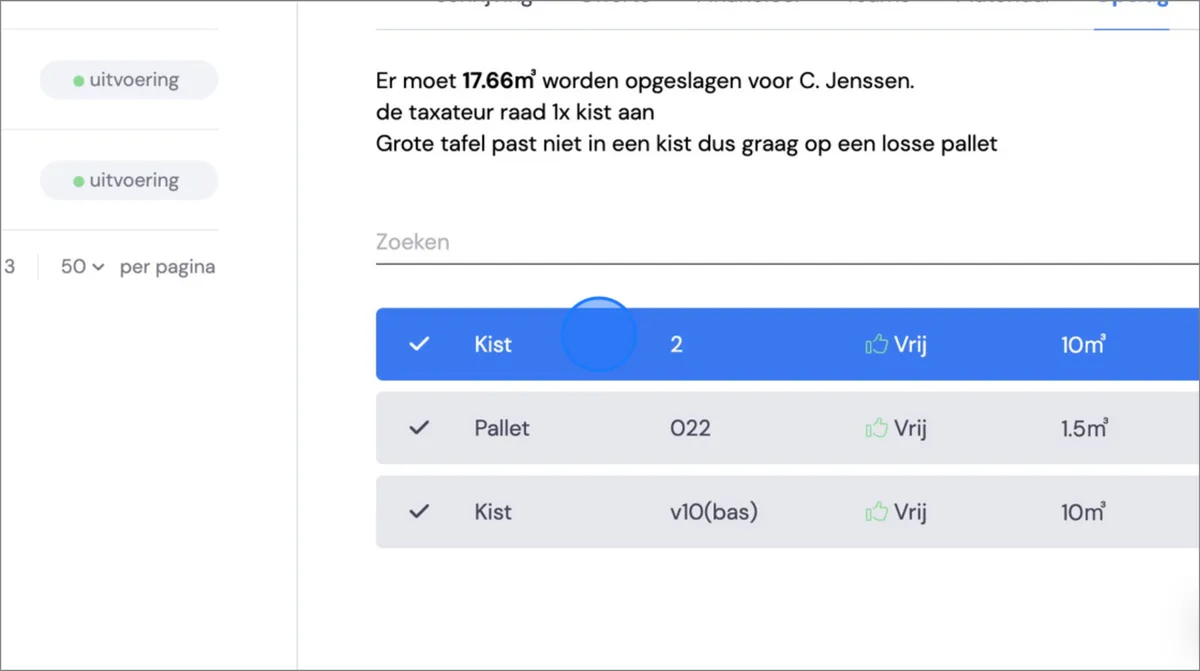
Hier steht, was der Umzugsberater während der Vor-Ort-Besichtigung angegeben hat. Klicken Sie nun auf die erste Lagereinheit, um die Lagereinheit zu beladen und die Abrechnung zu regeln.
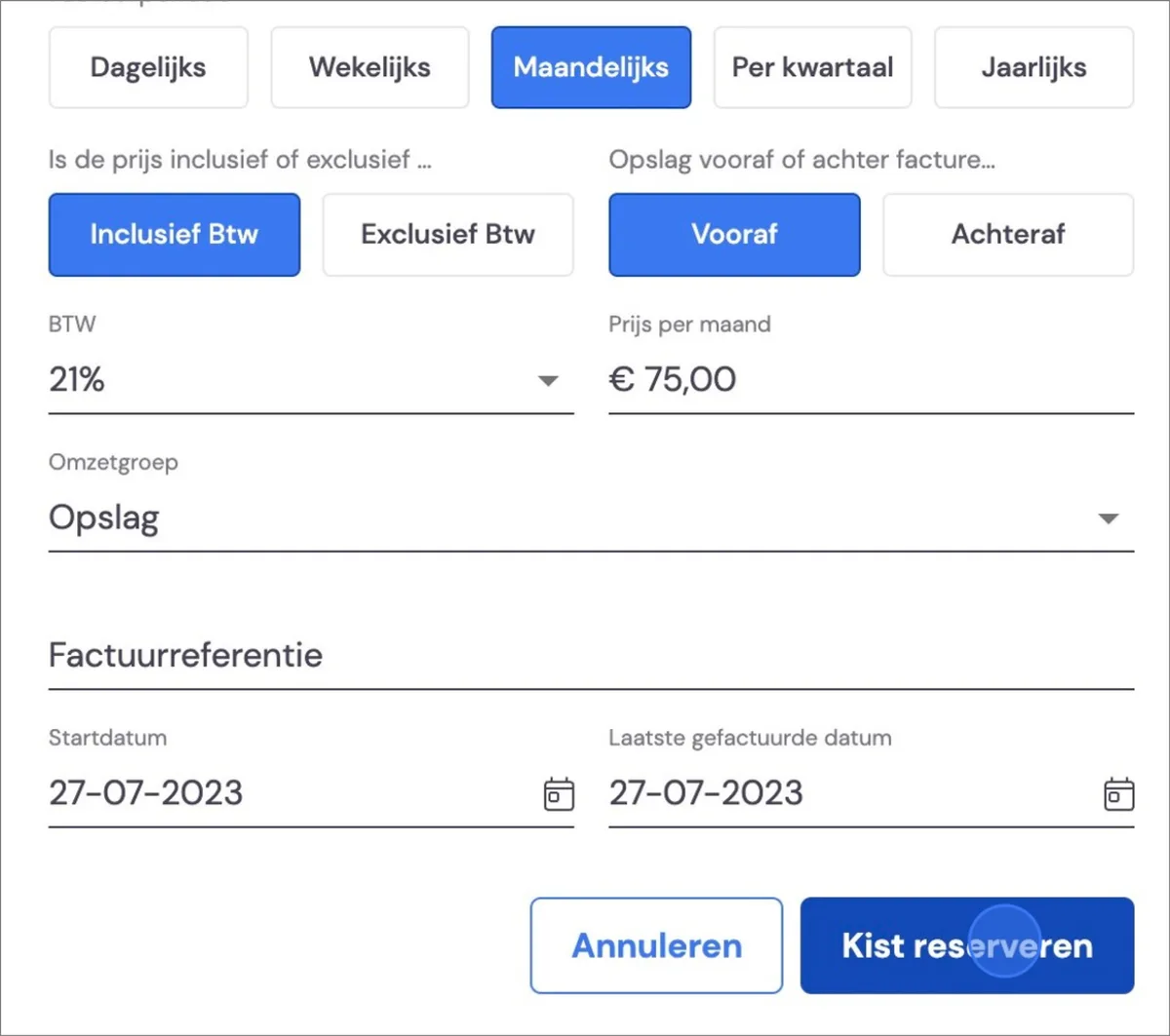
Geben Sie hier alles ein, was mit der Abrechnung zu tun hat. Sie können anschließend fortfahren, indem Sie alle Lagereinheiten eingeben. Wenn Sie die Rechnungshäufigkeit und das Startdatum gleich halten, werden beide Lagereinheiten für Sie auf 1 Rechnungsentwurf bereitgestellt.
Pflege der Lagerung
Die Lagereinheit ist bereit. Die Abrechnung ist geregelt. Alles steht bereit, um die Lagerung zu pflegen.
Nach diesen Schritten ist die Lagereinheit mit den in der Vor-Ort-Besichtigung ausgewählten Artikeln beladen und die Abrechnung ist geregelt.
Um einzusehen, was sich in der Lagereinheit befindet, wer sie beladen hat und um Mutationen zu registrieren, gehen Sie zu „WMS" und suchen Sie den Kunden oder die Lagereinheit.
Alles über die Pflege der Lagerung >