
Mitarbeiter mit der Fähigkeit „Lagermitarbeiter" können die Lagerung mit der App verwalten. Voraussetzung ist allerdings, dass Ihre Lagereinheit mit scanbaren Etiketten mit QR-Codes versehen ist. Dieser Artikel gibt alle nötigen Informationen, um dies tun zu können.
Schaffen Sie sich einen geeigneten Etikettendrucker an
Um Etiketten drucken zu können, benötigen Sie einen Dymo-Etikettendrucker vom Typ Dymo 5XL. Verwenden Sie dabei die XL-Etikettenbögen.
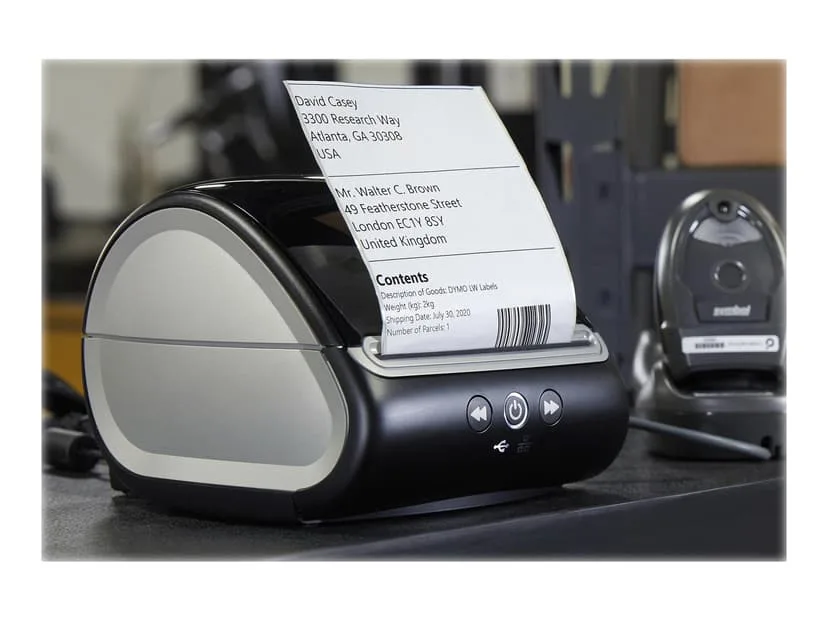
Installieren Sie Ihren Etikettendrucker
Um QR-Codes von Lagerplätzen, Lagereinheiten oder Artikeln in Ihrer Lagerung drucken zu können, müssen Sie zunächst einen geeigneten Drucker anschaffen und die Software installieren. In Bas erscheint dann automatisch die Möglichkeit, Etiketten zu drucken.
Drucken Sie dann alle Etiketten
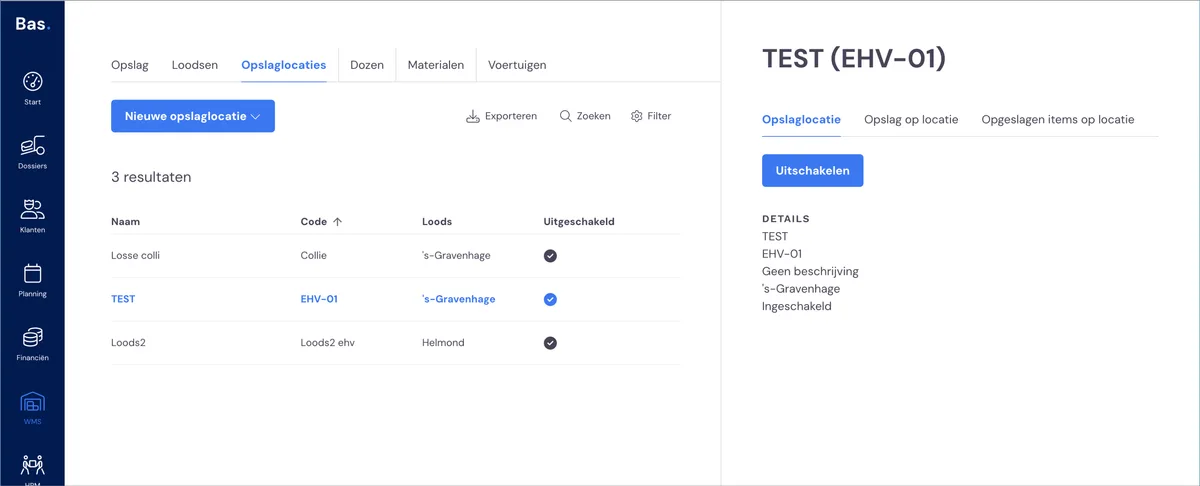
Gehen Sie zu Lagerung und dann zu Lagerplätzen. Klicken Sie auf einen Lagerplatz und drucken Sie die Etiketten.
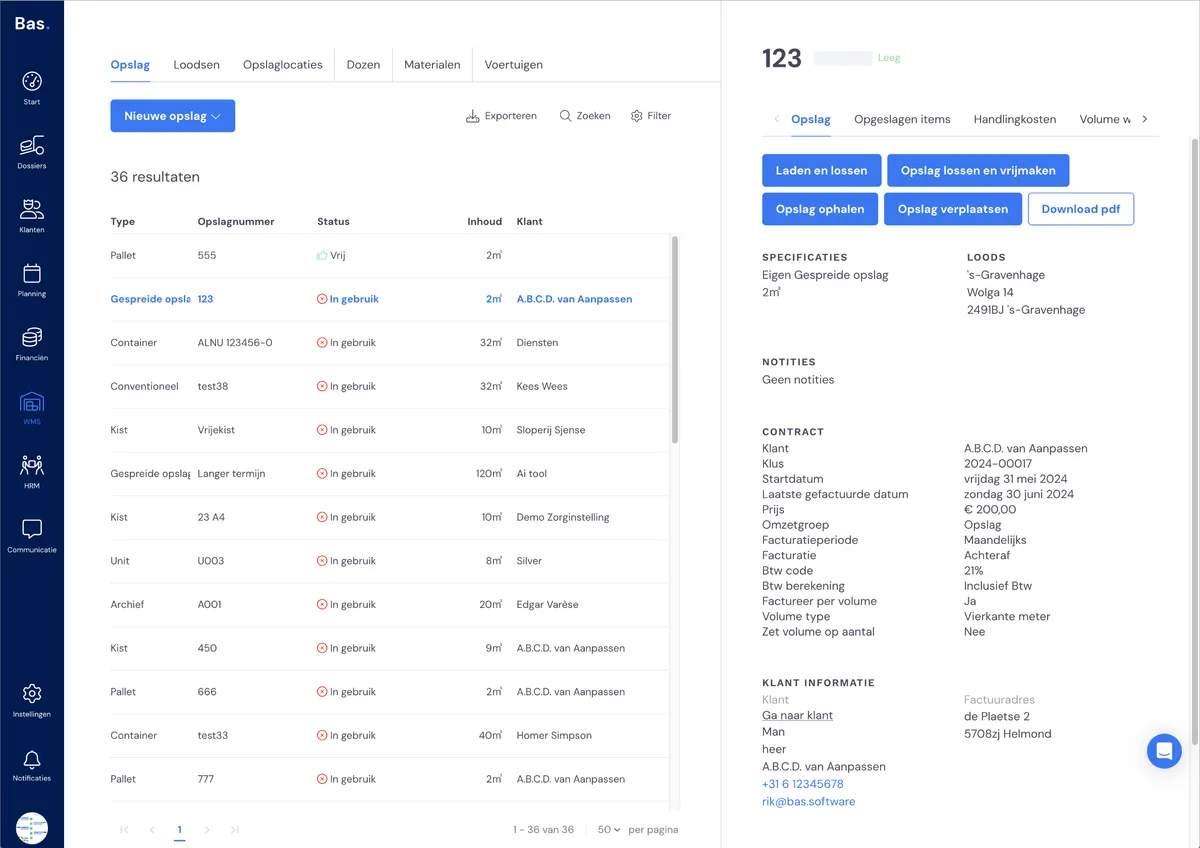
Gehen Sie zu Lagerung. Klicken Sie auf die Lagereinheiten und drucken Sie die Etiketten
Kleben Sie alle Etiketten. Bereit, um die Lagerung über die App zu verwalten!
Nehmen Sie alle Etiketten und kleben Sie diese an die richtigen Lagerplätze und auf die richtigen Lagereinheiten. Sie sind bereit, die Lagerung mit der App zu verwalten!
Fehlermeldung „Ungültiges Etikett"
Erhalten Sie beim Drucken die Meldung „ungültiges Etikett"? Dann sind falsche Etikettengrößen in Ihrem Dymo-Drucker eingelegt.
Bas arbeitet mit zwei Etikettenformaten:
GROSSES Etikett (104 mm × 159 mm): Für Lagereinheiten wie Kisten, Container, Units, Paletten usw.
KLEINES Etikett (57 mm × 32 mm): Für Artikel und Standorte in der Lagerung
Lösung:
Prüfen Sie, welches Format Sie für das benötigen, was Sie drucken möchten
Legen Sie den richtigen Bogen in Ihren Dymo-Drucker ein
Versuchen Sie erneut zu drucken
Druckschaltfläche nicht verfügbar? Starten Sie Ihren Computer neu und versuchen Sie es erneut.