
Übersicht Lager
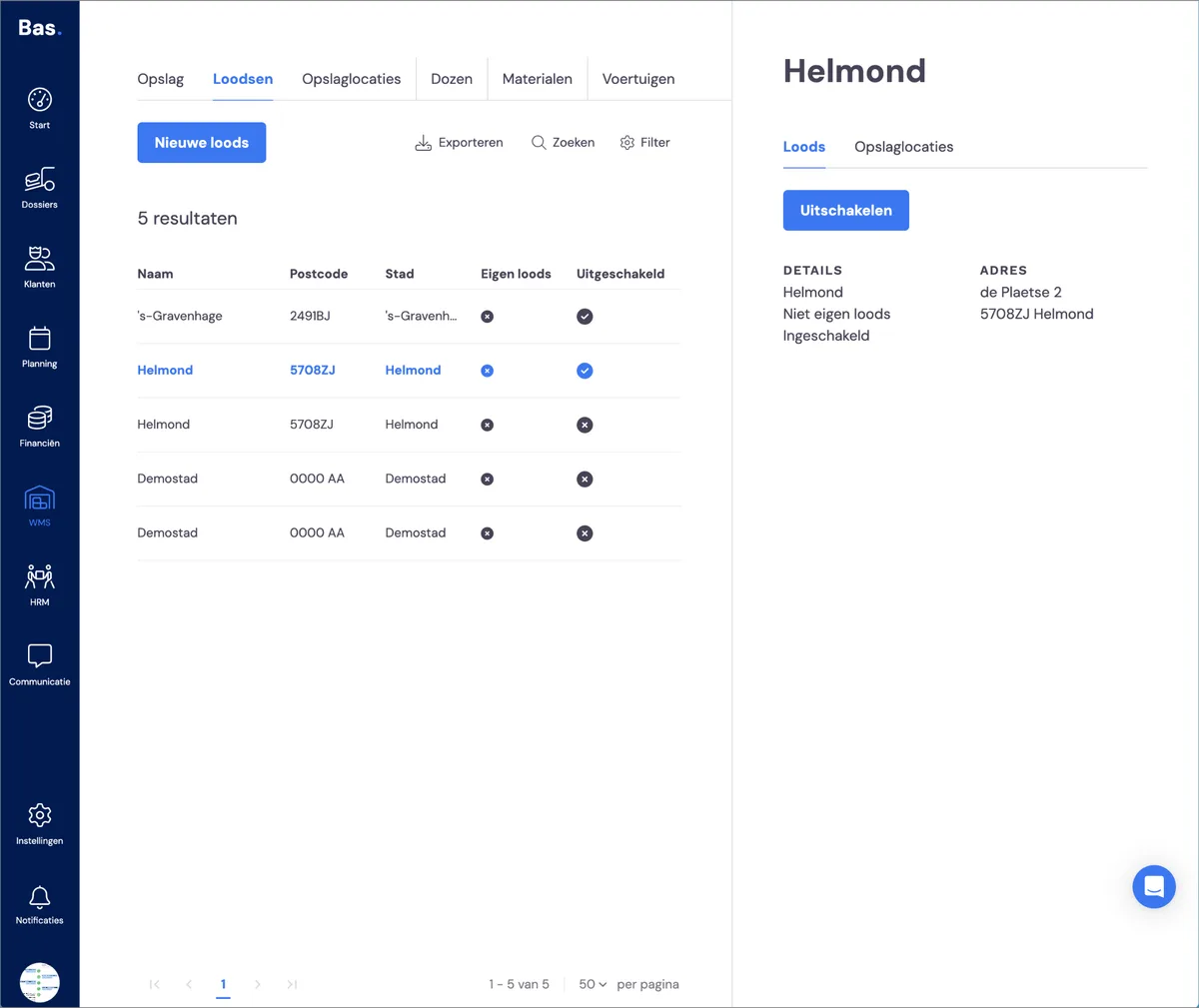
Über WMS > Lager finden Sie eine Übersicht aller Lager, die für Ihr Unternehmen angelegt wurden.
Sie sehen sofort den Namen, die Postleitzahl und die Stadt. So erkennen Sie, um welches Lager es sich handelt. Außerdem sehen Sie, ob es ein eigenes Lager ist (oder ob Sie dieses mieten), und schließlich sehen Sie den Status: ob dieses Lager aktiviert ist oder nicht – um ein Lager nutzen zu können, muss es aktiviert sein.
Lager hinzufügen
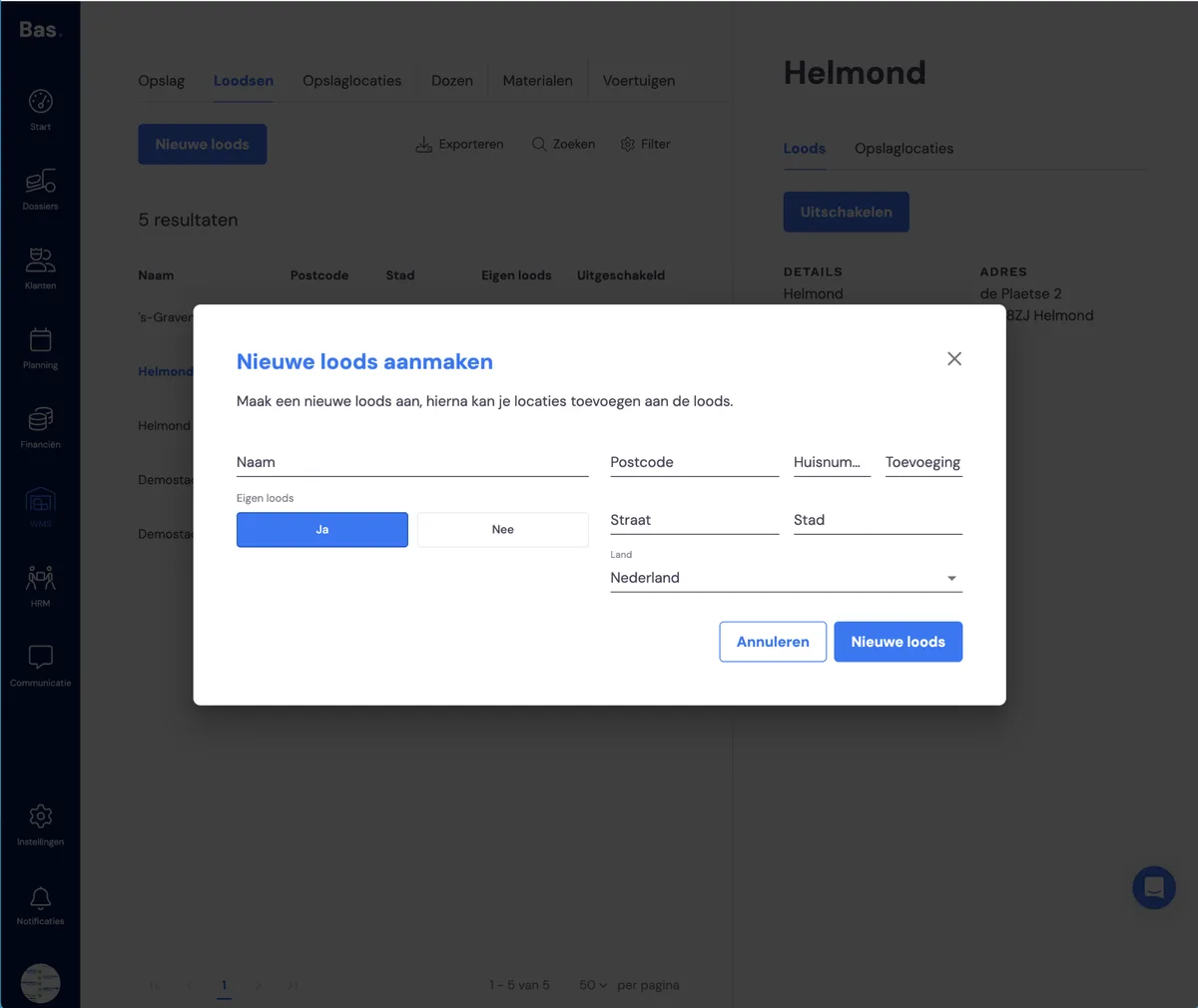
Um ein Lager hinzuzufügen, klicken Sie auf „Neues Lager". Geben Sie hier den Namen und die Adresse ein und geben Sie an, ob es Ihr eigenes Lager ist oder nicht. Geben Sie die Adressdaten ein, und nach Klicken auf „Neues Lager" ist dieses angelegt und einsatzbereit.
Lager bearbeiten
Um ein Lager zu bearbeiten, klicken Sie auf das Lager, das Sie bearbeiten möchten. Auf der rechten Seite des Bildschirms erscheinen die Daten des Lagers. Sie können diese bearbeiten, indem Sie mit der Maus über die Daten fahren und dann auf das Stiftsymbol klicken.
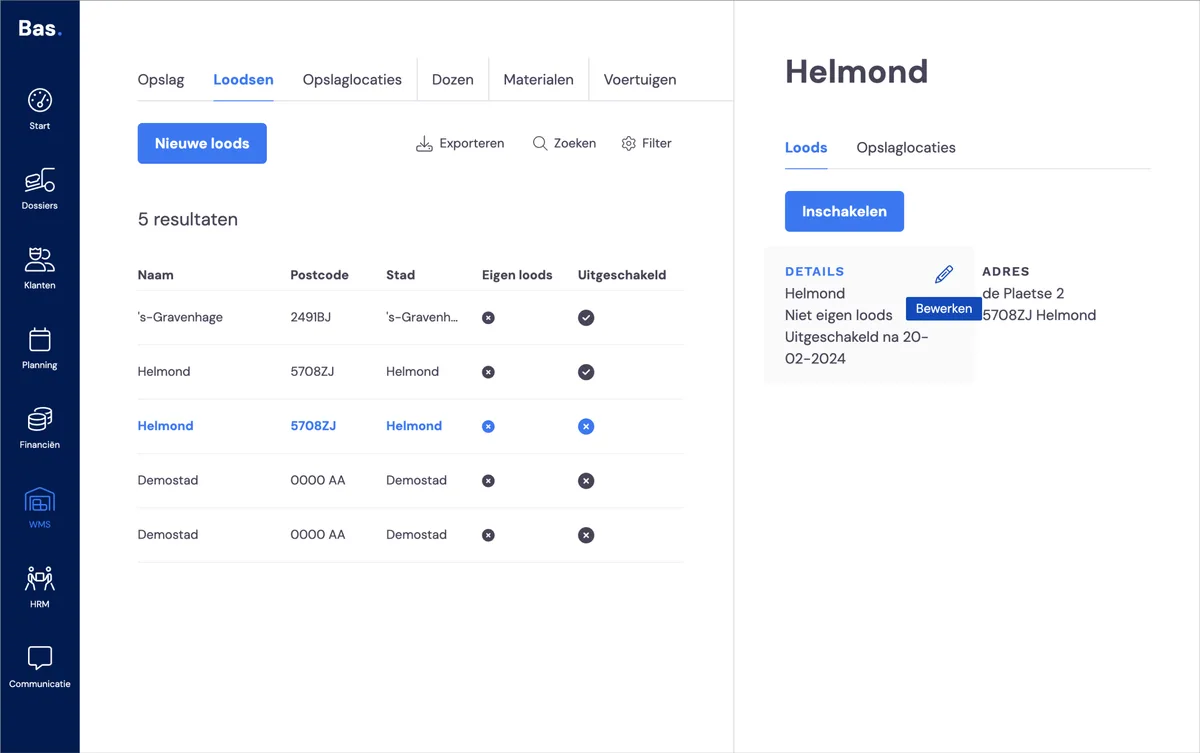
Wenn Sie den Namen ändern möchten, fahren Sie mit der Maus über das Feld „Details" und klicken Sie auf das Stiftsymbol.
Wenn Sie die Adresse ändern möchten, fahren Sie mit der Maus über das Feld „Adresse" und klicken Sie auf das Stiftsymbol. Ändern Sie hier die Daten, die Sie bearbeiten möchten, und klicken Sie anschließend auf „Speichern".
Lager deaktivieren
Schließen Sie ein Lager oder nutzen Sie ein gemietetes Lager nicht mehr? Dann können Sie dieses einfach deaktivieren.
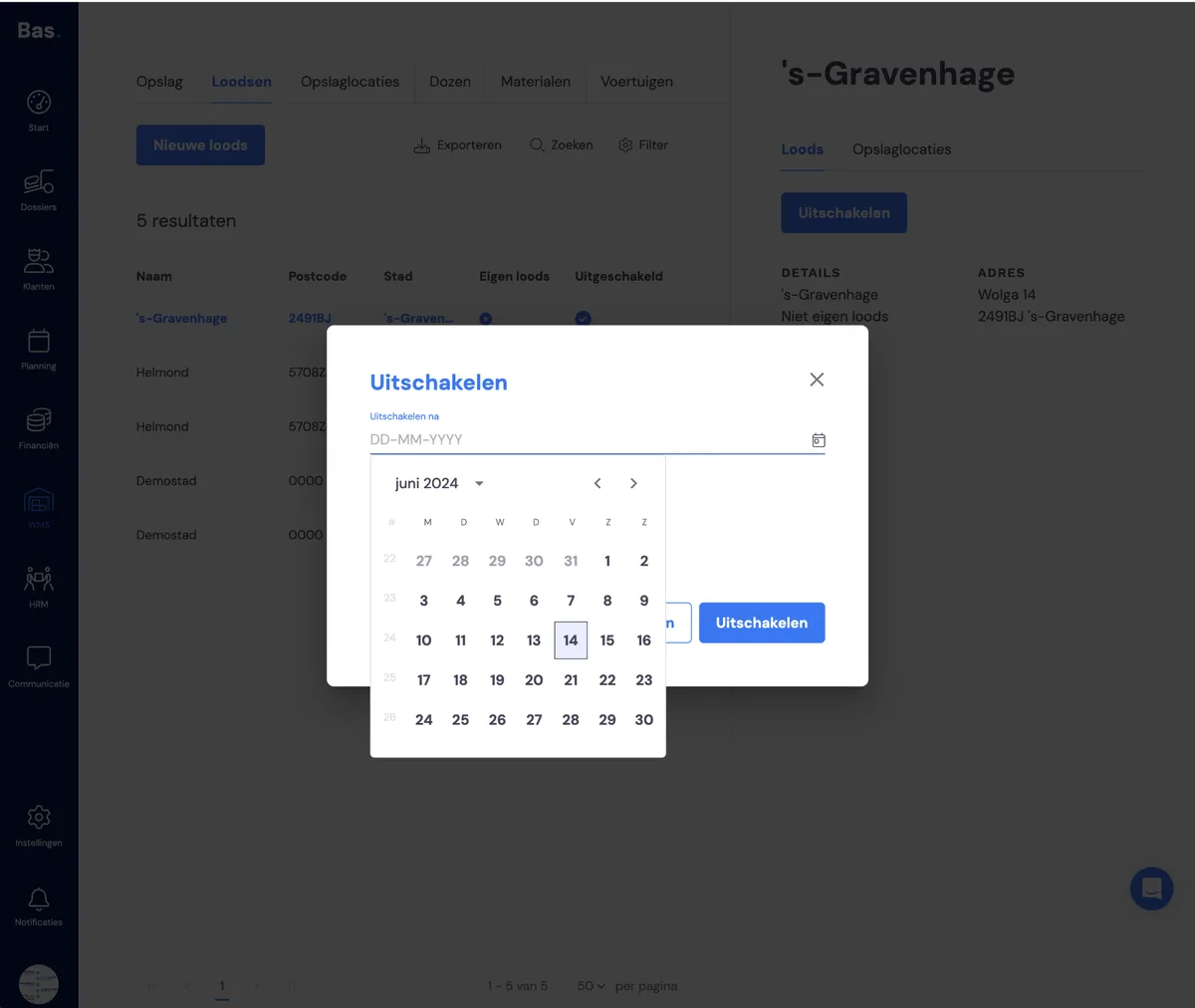
Klicken Sie auf das Lager und dann auf die Schaltfläche „Deaktivieren" auf der rechten Seite Ihres Bildschirms. Wählen Sie dann das Datum, ab dem das Lager nicht mehr genutzt wird. Klicken Sie auf „Deaktivieren", und das Lager kann ab dem gewählten Datum von den Mitarbeitern nicht mehr genutzt werden.
Was passiert, wenn Sie ein Lager deaktivieren?
Wenn Sie ein Lager deaktivieren, wird es für Ihre Mitarbeiter ausgeblendet. Sie können dieses Lager dann nicht mehr auswählen. Ist jedoch bereits eine Lagereinheit im Lager vorhanden, bleibt diese bestehen, und Sie behalten die Übersicht darüber.
Lager aktivieren
Dies tun Sie, indem Sie auf das Lager klicken, das Sie aktivieren möchten, und anschließend auf die Schaltfläche „Aktivieren" klicken.
Lagerplätze verwalten
Um das Arbeiten mit der Lagerung übersichtlich zu halten, können Sie die Lager in Lagerplätze unterteilen. Dabei können Sie ein Lager selbst einteilen, zum Beispiel mit Gang- und Fachnummern, sodass ein Lagermitarbeiter die Lagereinheit eines Kunden wiederfinden kann.